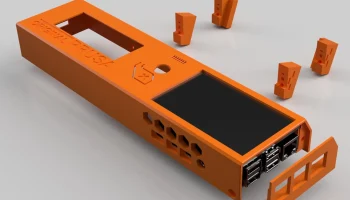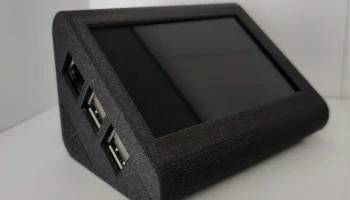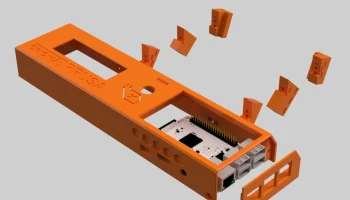
ЖК-дисплей + Hyperpixel с сенсорным экраном диагональю 4 дюй
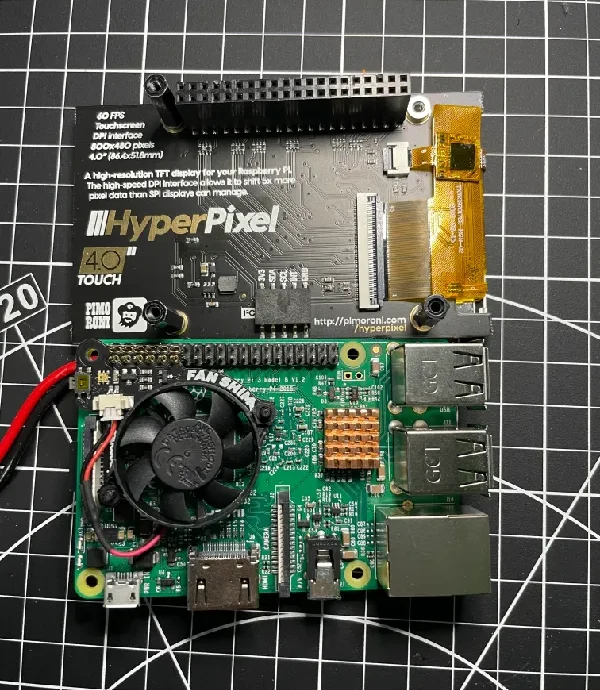

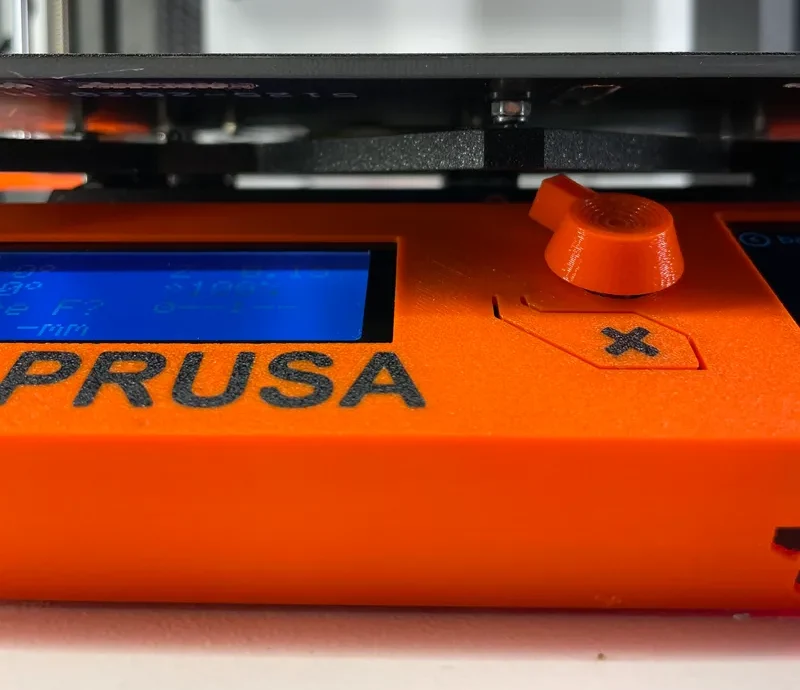
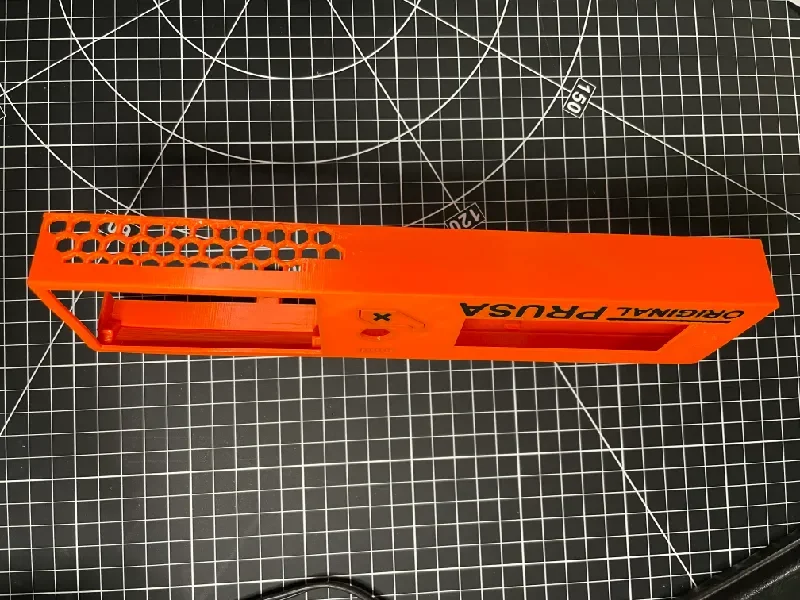
ЖК-крышка, совместимая с потрясающим сенсорным экраном Hyperpixel с диагональю 4 дюйма.
Никаких проблем с установкой по сравнению с другими подобными чехлами.
Это для: MK3/MK3S/MK3S+
Буквы stl также включены, если вы хотите сделать многоцветную печать.
Обновление от 06 февраля 2021 г.: я сделал крепления больше и прочнее, дополняя общий вид обложки.
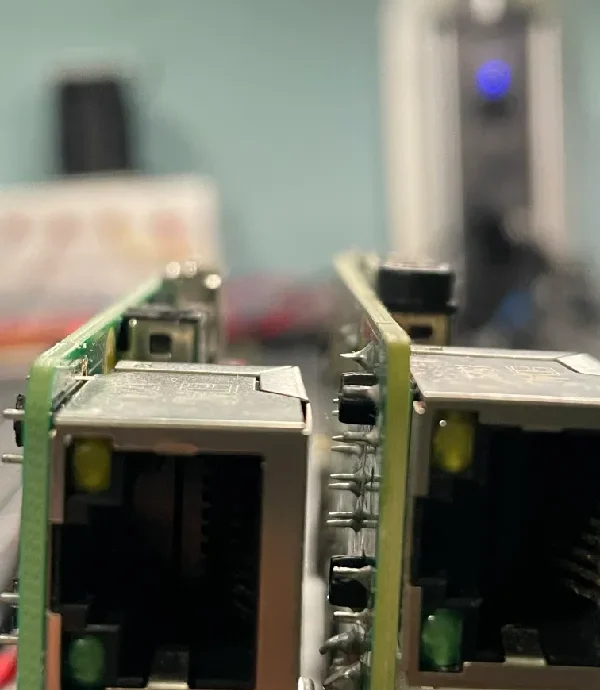
Экран RPi + Hyperpixel войдет правильно, н�� слишком плотно. Сама крышка отцентрирована правильно для MK3S. Угол крышки позволяет максимально приблизиться к оригиналу, сохраняя зазор с нижней поверхностью, и при этом позволяет ручке по умолчанию (и пользовательским) иметь надлежащий зазор с печатной платформой.
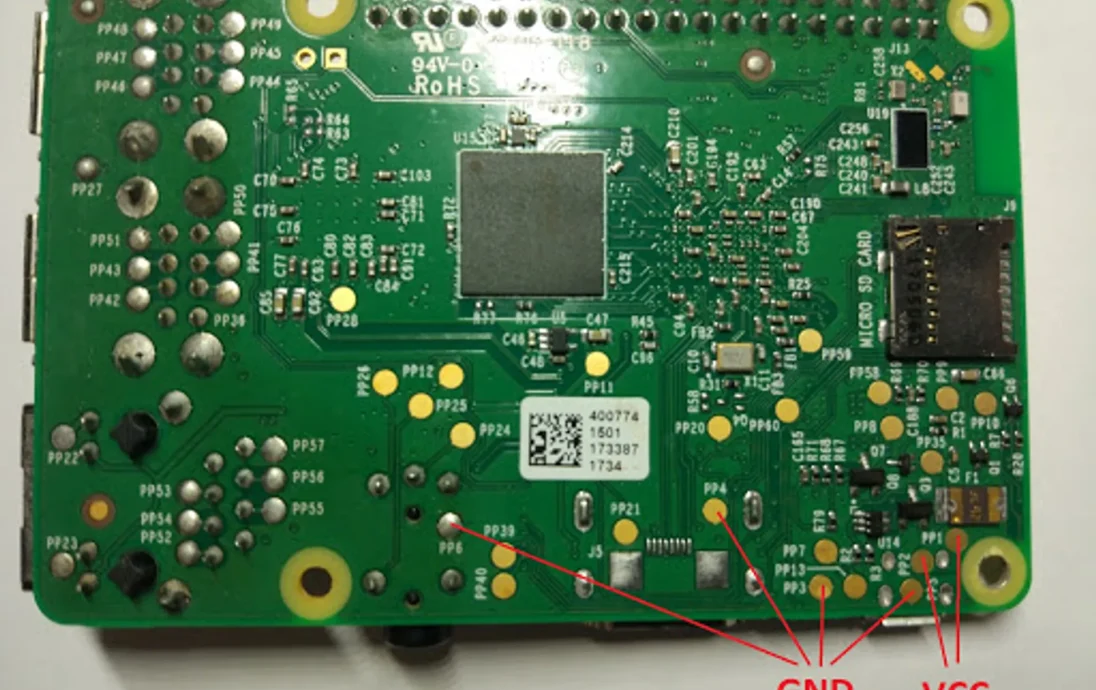
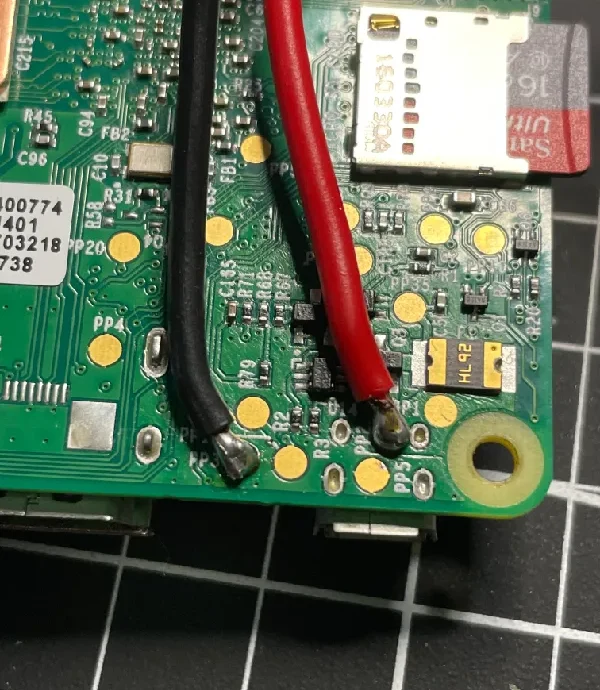
Эта обложка рекомендует вам припаять питание к вашему RPi. Честно говоря, если вы собираетесь подключить 4-дюймовый экран Hyperpixel + камеру + вентилятор процессора + Octoprint, вы рискуете, используя разъем USB, даже с проводами 18 калибра. Поэтому я рекомендую вам припаять провода калибра 18 к контактным площадкам вашего RPi и подключить их к надежному источнику питания 5 В с током не менее 3 ампер. На прилагаемом изображении показано, какие площадки для пайки использовать. ВКК=ПП1/ПП2. Земля=ПП3/4/5/6
Основной ЖК-экран крепится теми же винтами и методом, что и оригинал. Я начал с файла Prusa .step для крышки ЖК-дисплея. Если хотите, вы можете взломать прилагаемый дизайн Fusion 360.
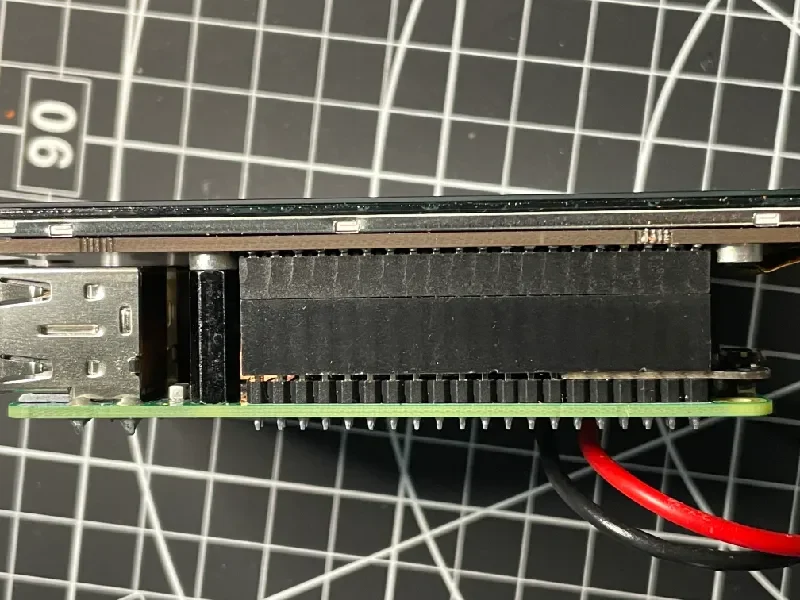
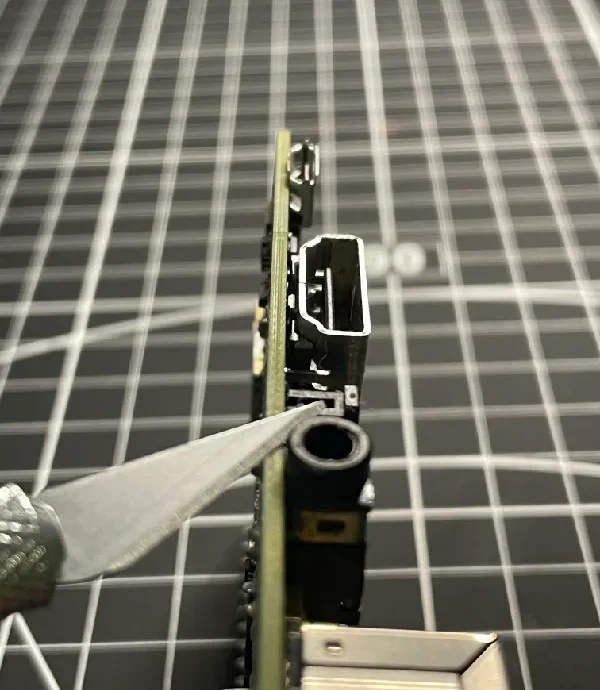
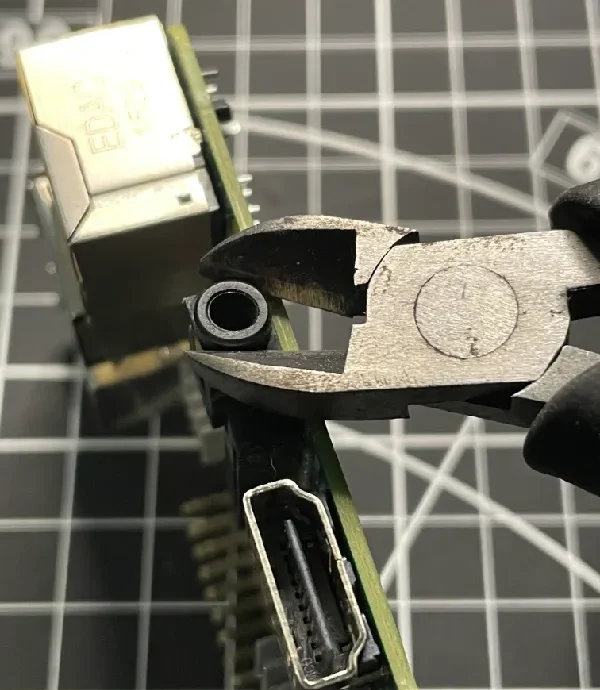
Хотя он все равно будет работать, если вы этого не сделаете, я настоятельно рекомендую вам также обрезать разъем для наушников на вашем RPi, поскольку он выступает больше всего на свете, и эти 2 мм имеют значение. Вы не будете подключать к нему наушники, так что это не должно быть проблемой. Ножом прорежьте разъем для наушников, затем отрежьте его кусачками. Я включил фотографии, чтобы показать это.
Для всех, кто спрашивает: да, вы можете запустить FanShim с Hyperpixel 4". Ключом к этому является отключение светодиода и кнопки вентилятора при настройке программного обеспечения для FanShim. Следуйте стандартной установке FanShim, и когда вы дойдете до той части, где вы запускаете сценарий install-service.sh, добавьте в команду параметры --noled --nobutton. Я работал только с радиатором и время от времени получал предупреждение о ��ерегреве. С момента установки вентилятора у меня не было проблем, даже внутри мой корпус.
Распечатать инструкции
Многоцветная печать букв и обложки ЖК-дисплея с помощью PrusaSlicer.
Прилагаемый файл .3mf сделает все это за вас, но если вы настаиваете на том, чтобы сделать это самостоятельно, вот шаги:
Добавьте обложку ЖК-дисплея.stl
Добавьте Letters.stl
Выберите только буквы и измените положение: x=175,85, y=74,5.
Выберите буквы и крышку ЖК-дисплея, убедитесь, что они оба выбраны, и выполните следующие действия в следующем порядке: поворот-Z=325, перевод-X=5, перевод-y=8. Значения будут сброшены на 0 после выполнения каждого из них. После завершения деталь должна теперь отображаться как зеленая и «пригодная для печати» в PrusaSlicer.
Поскольку мы повернули деталь на -35 градусов, нам следует установить соответствующий угол заполнения, чтобы минимизировать любые зазоры по периметру. Таким образом, установите угол заполнения: 10.
Поскольку мы повернули объекты на -35 градусов, нам также следует установить соответствующий угол перекрытия, чтобы минимизировать любые зазоры по периметру при соединении букв. Установите это значение: 325
Опоры только на рабочей пластине (для креплений)
Установите экструдеры для каждой детали
Разрежьте и проверьте первые 1-2 слоя, чтобы убедиться, что буквы выровнены идеально. Возможно, вам придется вернуться к шагу 2 и изменить y= на 0,25 мм.
Я также рекомендую вам увеличить объемы продувки. Особенно, если вы печатаете темные буквы на яркой обложке (например: черный на оранжевом). Меняется всего несколько инструментов, поэтому вы не тратите много нити. Я установил для себя 140 мм как для загруженного, так и для незагруженного цвета для двух используемых цветов.
Распечатываем только обложку
После добавления обложки, Rotate-Z=325.
Сместите X на 4 и Y на 6, и при печати деталь должна быть зеленой на станине.
Поскольку мы повернули деталь на -35 градусов, нам следует соответствующим образом установить смещение угла заполнения, чтобы минимизировать любые зазоры по периметру. Таким образом, установите угол заполнения: 10.
Опоры только на рабочей пластине (для креплений)
Нарезаем и распечатываем
Лэй