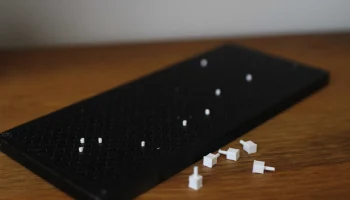
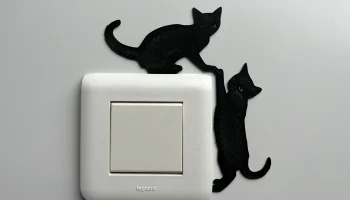
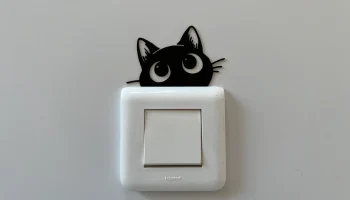
Номера адресов Cat - два цвета (MMU не требуется)
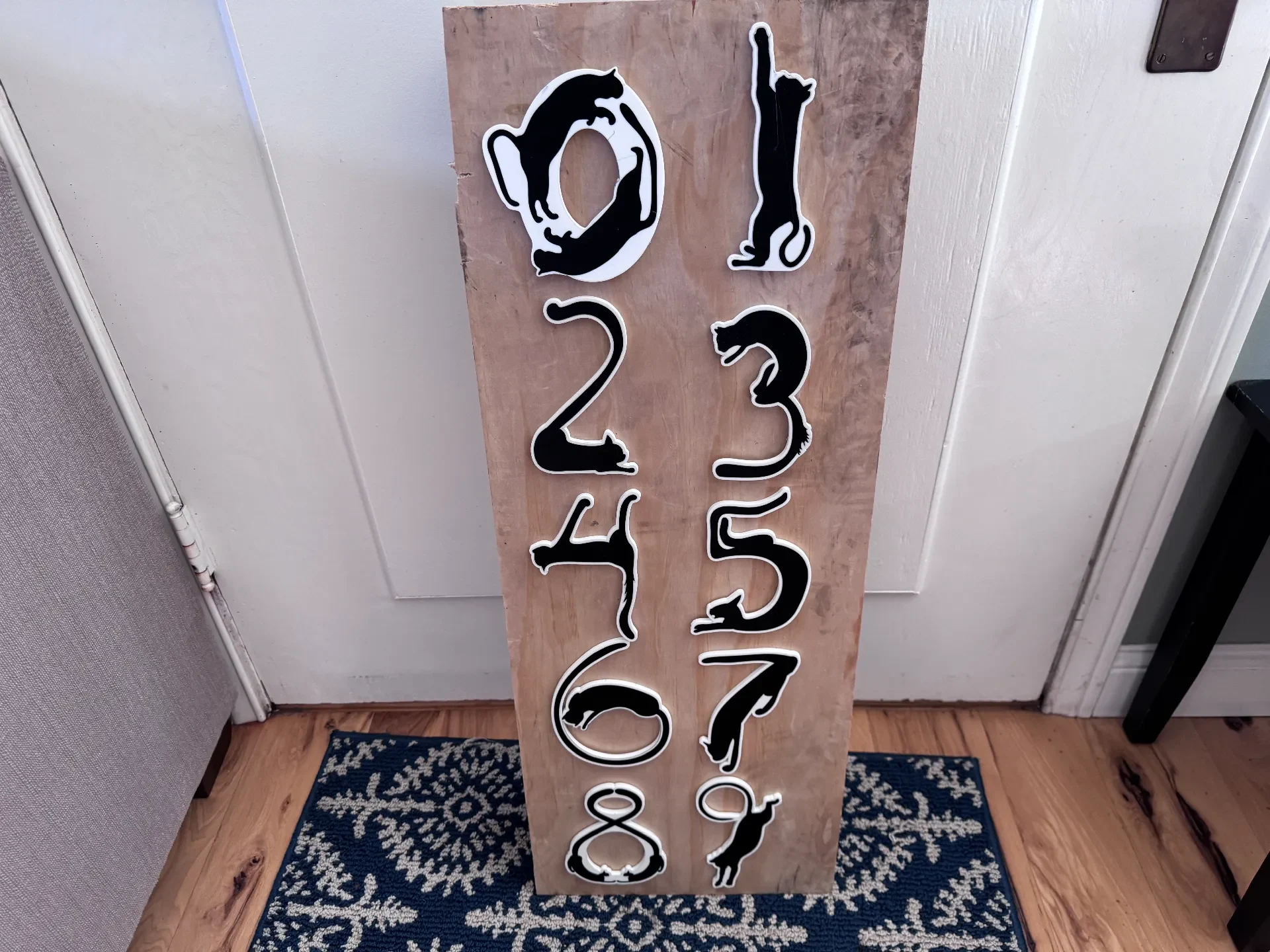

Номера адресов домов с использованием силуэтов кошек. Используются два цвета, с винтом в удерживающем клине, чтобы цифры оставались на месте без каких-либо видимых винтов. Высота цифр примерно 155 мм.
Вначале для отпечатков требуется в общей сложности четыре изменения цвета, прежде чем вернуться к одному цвету, что упрощает печать для тех из нас, у кого нет MMU. Ниже приведены инструкции по печати без MMU. Поскольку они обычно располагаются снаружи, вместо PLA рекомендуется использовать PTEG или ASA.
Ретенционные клинья должны быть напечатаны со 100% заполнением. Можно использовать нижнее заполнение, но будьте осторожны при его вкручивании, так как оно может разрушиться. Номера кошек можно печатать с заполнением 10%.
Винты должны иметь коническую головку, размер №8 или М4. По возможности ретенционные клинья располагались непосредственно над центром тяжести (ЦТ). Там, где их нельзя было установить над центром тяжести, их размещали под центром тяжести, но по центру вертикально.
Окончательную затяжку следует производить с помощью отвертки, чтобы обеспечить точную регулировку угла. Окончательная затяжка с помощью электрической отвертки может затруднить правильную установку фиксирующих клиньев.
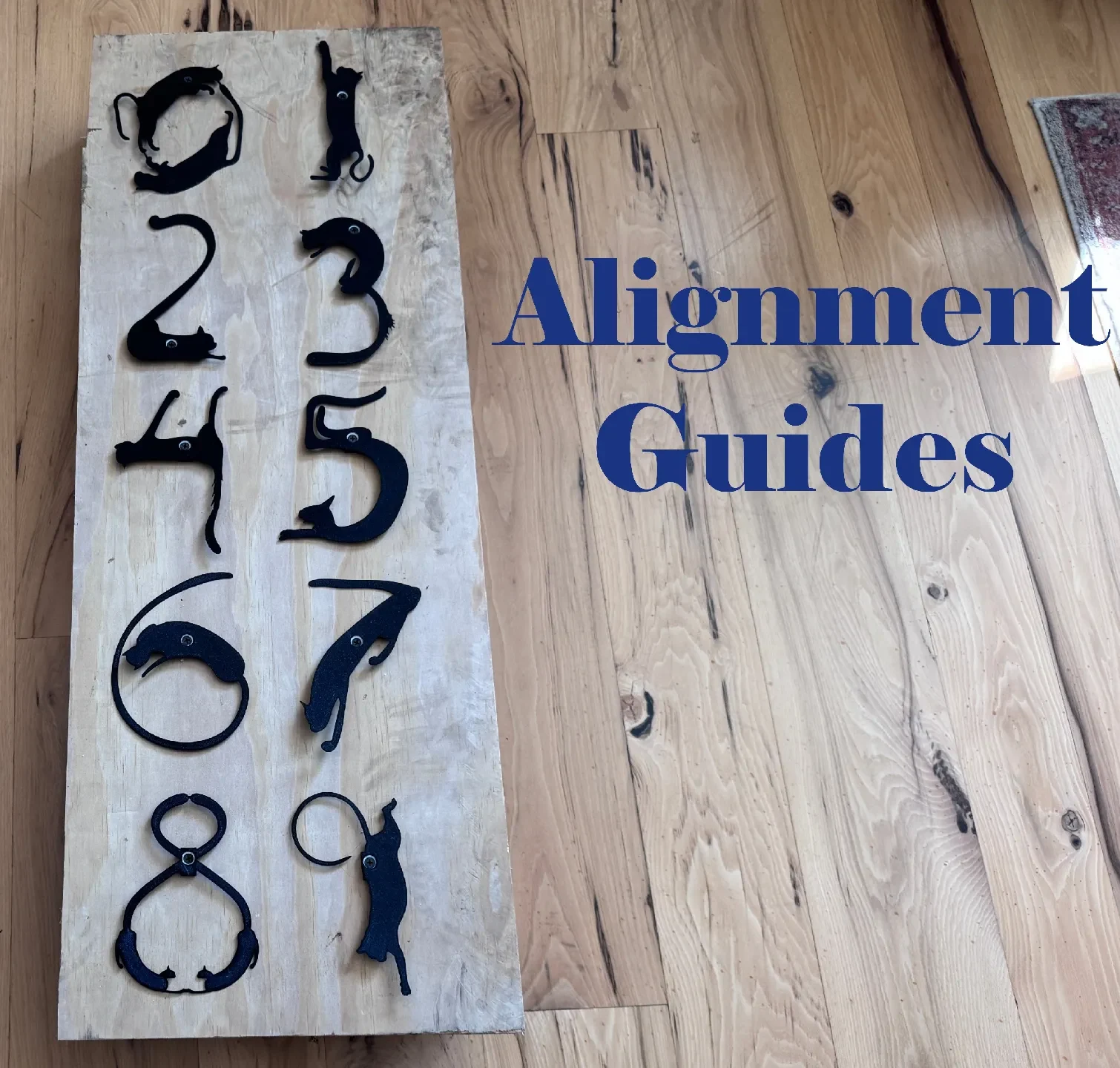
Для облегчения установки винтов в комплект поставки включены дополнительные одноцветные монтажные направляющие. Это относительно быстрые отпечатки, которые удерживают удерживающие клинья на месте и позволяют затягивать винты, сохраняя при этом расположение номеров.
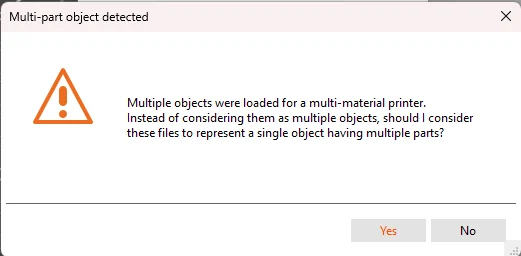
Числа предназначены для печати лицевой стороной вниз, чтобы числа выглядели перевернутыми, пока их не вытащат из принтера. Версии с черным и белым котом загружаются одновременно. Должно появиться сообщение «Обнаружен многокомпонентный объект». Выберите «да», чтобы загрузить файлы и рассматривать их как два цвета. Ниже приведены инструкции по печати двух цветов без MMU.
Инструкции по двухцветной печати с использованием PrusaSlicer без MMU. Пропустите это, если вы уже умеете печатать двумя цветами.
Возможно, есть другой способ сделать это, но после некоторых исследований и ударов головой о стену этот вариант мне помог. Обратите внимание, что эти изменения необходимо внести до импорта кошек черного и белого цвета, чтобы слайсер мог идентифицировать их как составные объекты.
Может показаться, что информации много, но я хочу быть уверен, что за ней легко следовать и что она содержит много подробностей. Дайте мне знать, если что-то вас запутает, и я постараюсь разъяснить процесс.
Настройка нити: если в процессе двойной печати выбрана опция «Несколько материалов с одним экструдером», единственная доступная настройка нити отображается как "- по умолчанию -". Прежде чем продолжить, вам нужно будет скопировать соответствующие нити и отредактировать зависимости следующим образом:
1. В правом верхнем углу PrusaSlicer выберите «Экспертный режим». Это будет необходимо для доступа к необходимым настройкам. Два других показанных варианта — «Режим для начинающих» и «Обычный режим».
2. На вкладке «Нить» выберите материал, который вы будете использовать для печати. В приведенном ниже примере выбран Overture PETG. Нажмите значок и сохраните нить как пользовательский набор настроек с соответствующим именем.
2. Еще во вкладке «Нить» выберите «Зависимости» и посмотрите «Состояние совместимых принтеров». Удалить всю строку. Если вы раньше печатали с этой нитью, она совместима с двухцветной печатью.
До:
После:
Настроить принтер
На вкладке «Принтеры» в разделе «Общие» установите для параметра «Экструдеры» значение 2 и выберите «Один экструдер для нескольких материалов». Выбор мультиматериала «Один экструдер» скроет все нити, кроме тех, которые указаны выше, поскольку теперь они будут считаться несовместимыми.
На вкладке «Принтеры» выберите «Пользовательский G-код». Прокрутите вниз до «G-код смены инструмента» и вставьте «M600» без кавычек. M600 — команда G-кода, запускающая процедуру замены нити. Сохраните вкладку «Принтеры» под другим именем. Например, «2 цветная оригинальная Пруса».
Настройка параметров печати
На вкладке «Настройки печати» в разделе «Несколько экструдеров» снимите флажок «Включить» вытесняющую башню (выключите ее). Сохранить т