Боковая сетчатая боковая панель Cooler Master Q300L
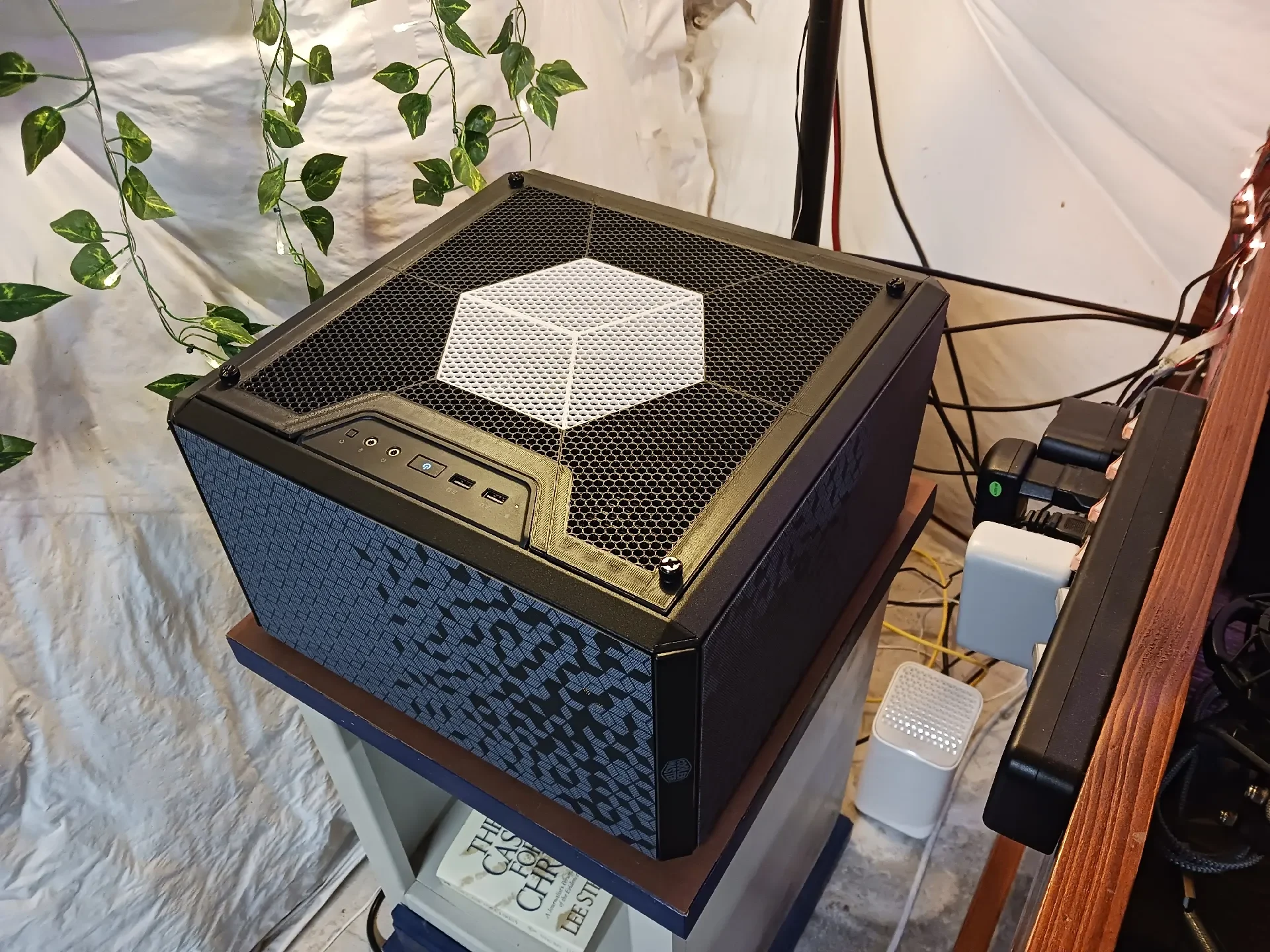
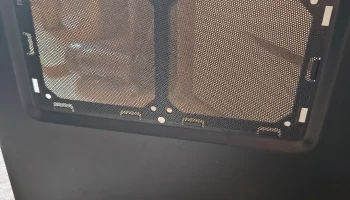
Я хотел сетчатую боковую панель для своего ПК, но не смог напечатать ее целиком на моем Ender 3. Это ограничение привело к тому, что я разделил дизайн на несколько части и имеют рисунок шестиугольника/куба, который соответствует магнитным пылезащитным крышкам корпуса.
Детали спроектированы сплошными, с модификатором, используемым для создания сетки через заполнение. Центральный шестиугольник, хотя и состоит из трех частей, предназначен для печати как одна. Более подробная информация об этом представлена ниже.
В этой боковой панели повторно используются резиновые прокладки вокруг винтов оригинальной боковой панели.
Настройки печати
Это будет специфично для PrusaSlicer, поскольку я использовал именно его. Это также предполагает, что вы не можете напечатать все за один раз, потому что ваш принтер слишком мал.
Откройте файл .3mf
Нажмите «да», чтобы загрузить как один объект, состоящий из нескольких частей.
Справа щелкните правой кнопкой мыши часть с именем «мод».
нажмите «Изменить тип» → «Модификатор» → «ОК».
щелкните правой кнопкой мыши → Заполнить
щелкните правой кнопкой мыши → Слои и периметры
установите верхний и нижний слои на 0, а периметры на 1 (или на один меньше, чем вы обычно используете)
Измените тип заполнения и плотность на то, что вам нравится. Для меня с соплом 0,6 мм я выбрал сотовую структуру 20%.
(необязательно) В разделе «Настройки печати» → «Заполнение» → «Дополнительно» измените угол заполнения на 0 градусов.
Перейдите в «Файл» → «Сохранить проект как...» и сохраните где-нибудь эти настройки.
Это настроило вас на правильную работу модификатора, и вы можете просмотреть и удалить все части, кроме одной, и разрезать. Промойте и повторите, пока все внешние части не будут нарезаны.
Исключением является центральная час��ь шестиугольника, которая разбита на три части, называемые «вершина куба», «левый куб» и «правый куб». Эти три детали не имеют зазора между деталями и предназначены для печати как одно целое. Чтобы сделать это правильно, каждая часть должна иметь разное количество периметров. Это связано с ограничением слайсера: он печатает только один шестиугольник без центральных линий, если у всех них установлено одинаковое количество периметров.
Удалите все части, кроме трех кубов. Сюда входит модификатор, так как для этой части он не нужен.
Щелкните правой кнопкой мыши по каждому → Слои и периметры.
Установите верхний и нижний слои на 0 для каждого
Установите для каждого из них разное значение периметра, например. 1, 2 и 3 для каждой части соответственно (это то, что я сде��ал)
Перейдите в «Настройки печати» → «Заполнение» → «Заполнение» и установите плотность и тип заполнения такие же, как для модификатора, например. 20% сот.
Нарежьте и распечатайте цвет, отличный от остальных, чтобы создать двухцветный вид.
Сборка
Распечатав все детали, я отшлифовал все сопрягаемые края наждачной бумагой с зернистостью 100, чтобы обеспечить их ровность и улучшить сцепление кл��я. Затем я склеивал панели по одной части, используя прямой край по внешним краям для выравнивания.
Я удалил резиновые проставки из отверстий оригинальной боковой панели и установил их на новую боковую панель.
САПР-файлы
Файл .step включен, если вы хотите импортировать его в выбранную вами программу САПР. Ниже приведена ссылка на исходный документ OnShape, в котором я разработал панель.
cad.onshape.com/documents/b5ab9583367a07106f8675e1/w/368b34bb547e42204 80cd932/e/42aacc1fc8fe7fe03f876c67?renderMode=0&uiState=6775b0d2f5386e356dc80b 59