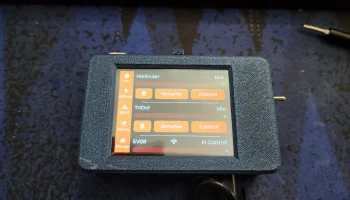
NexGen3D: Портативная универсальная панель управления Kli..
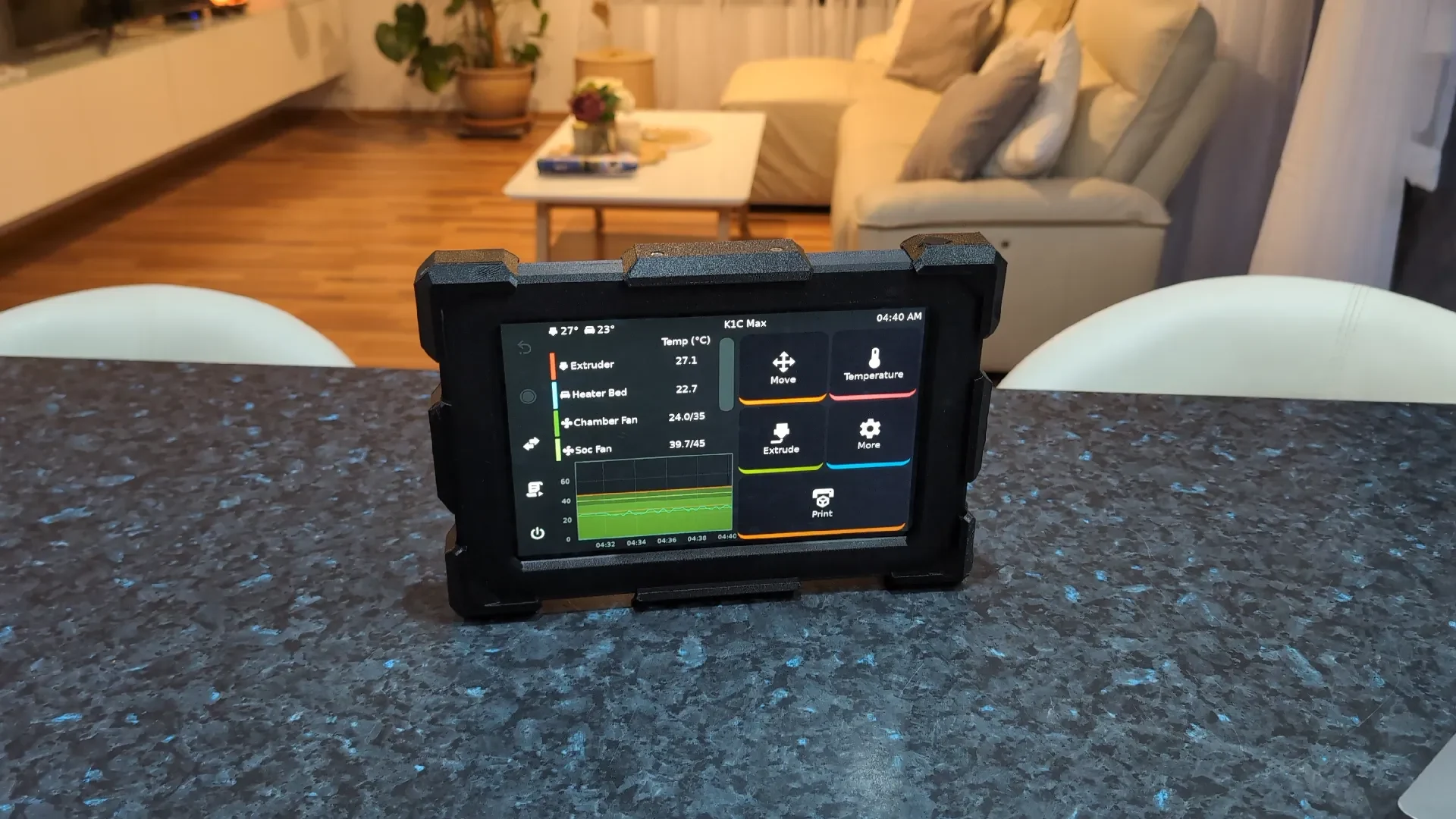
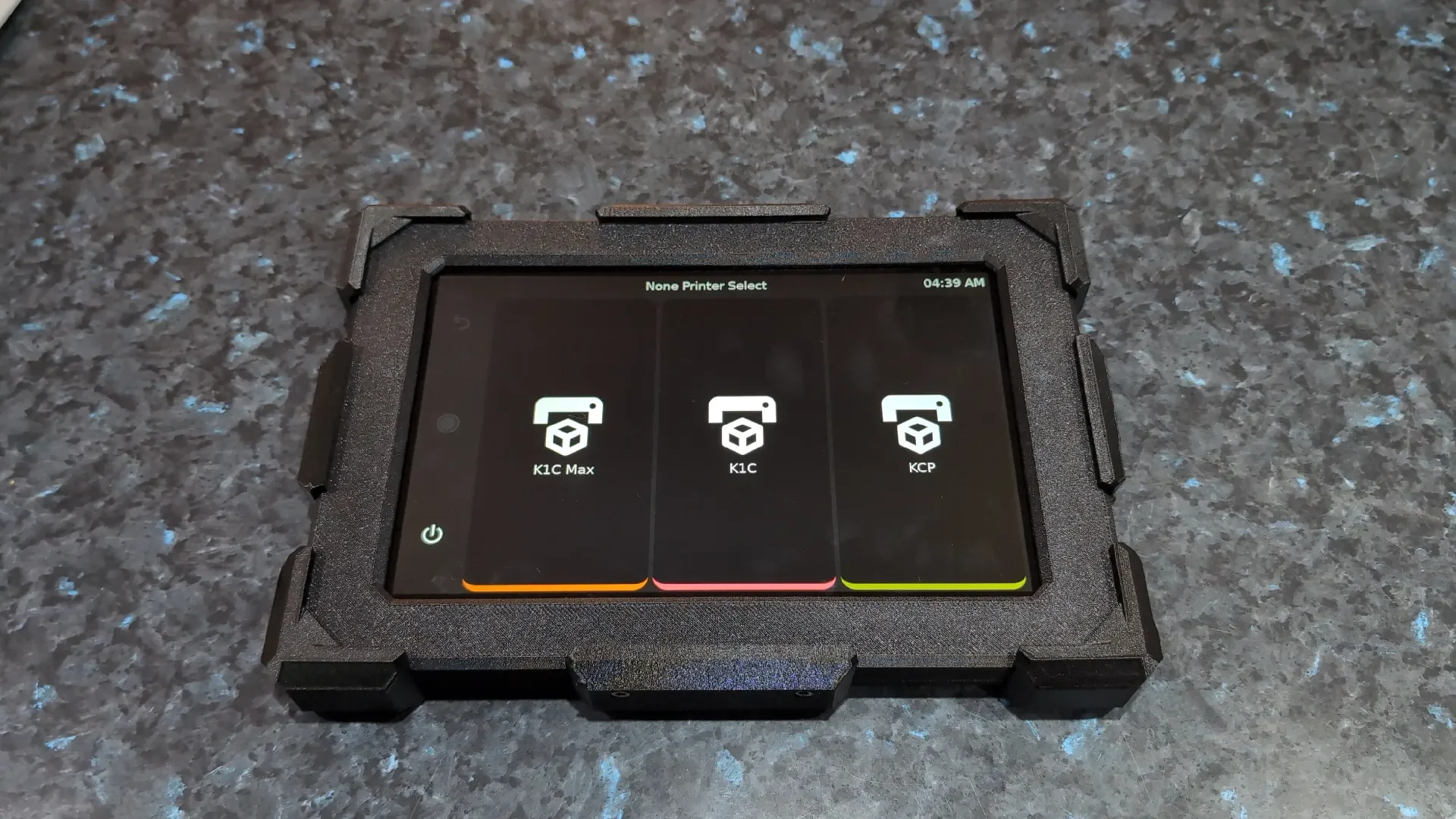
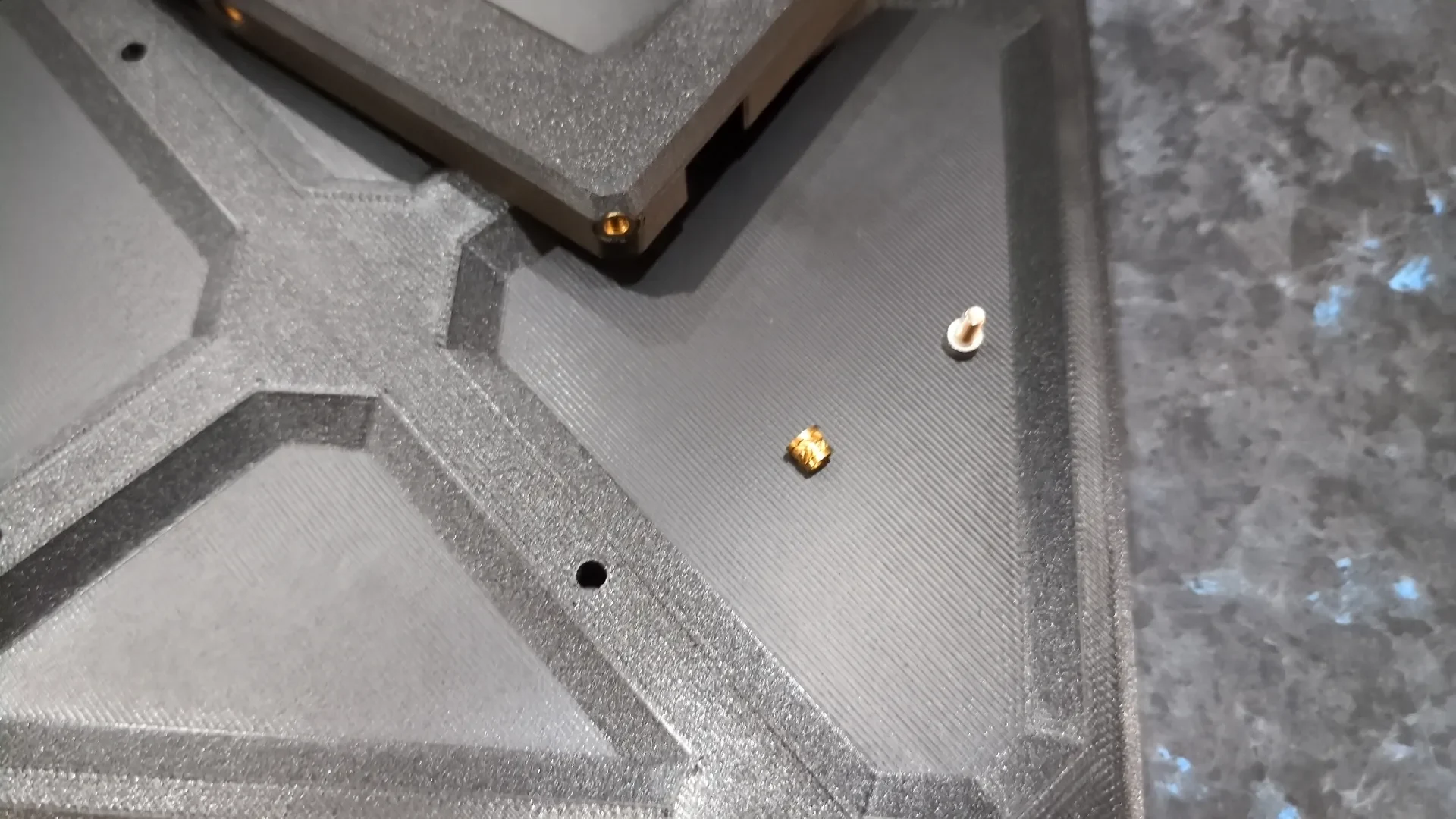
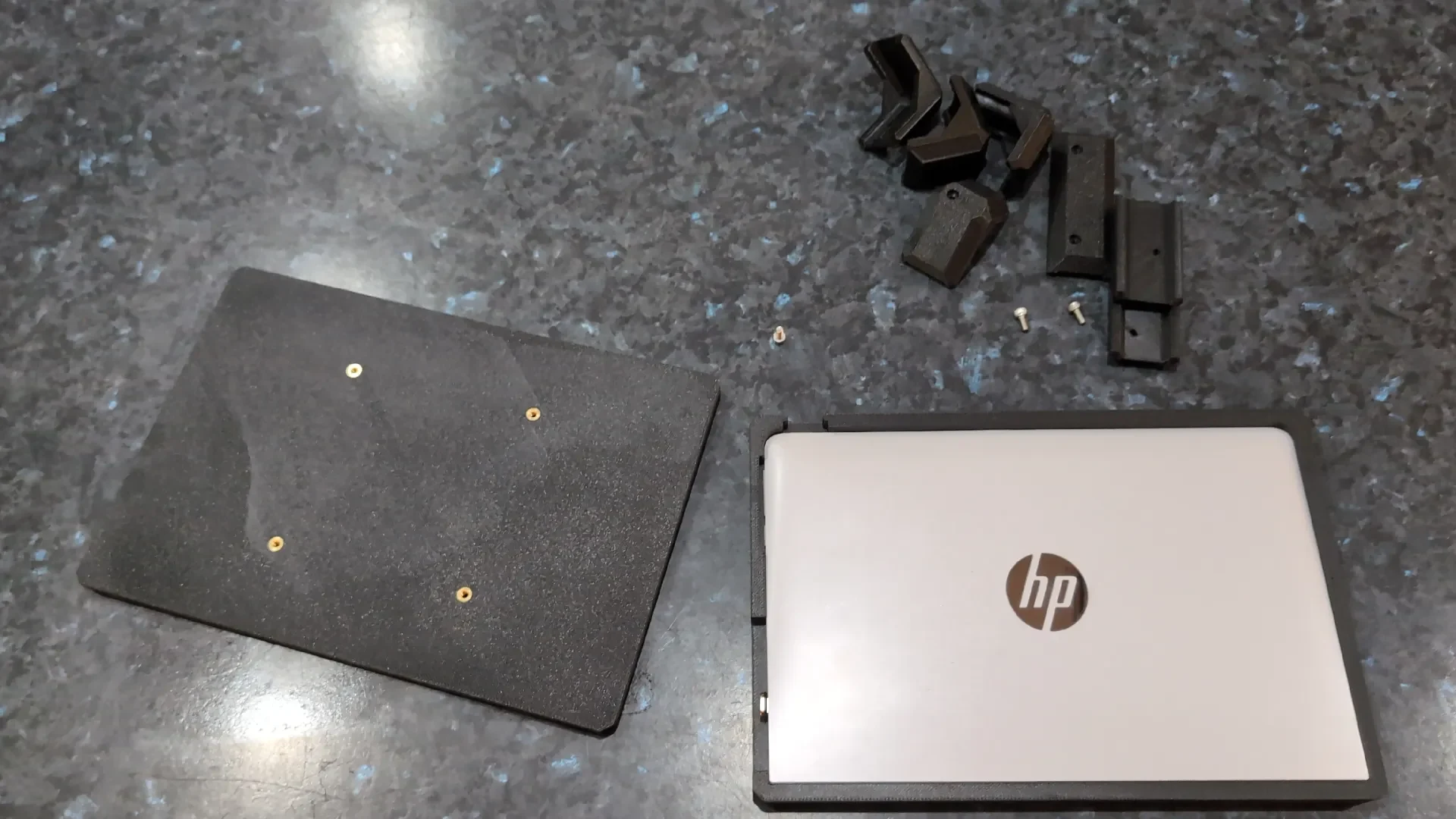
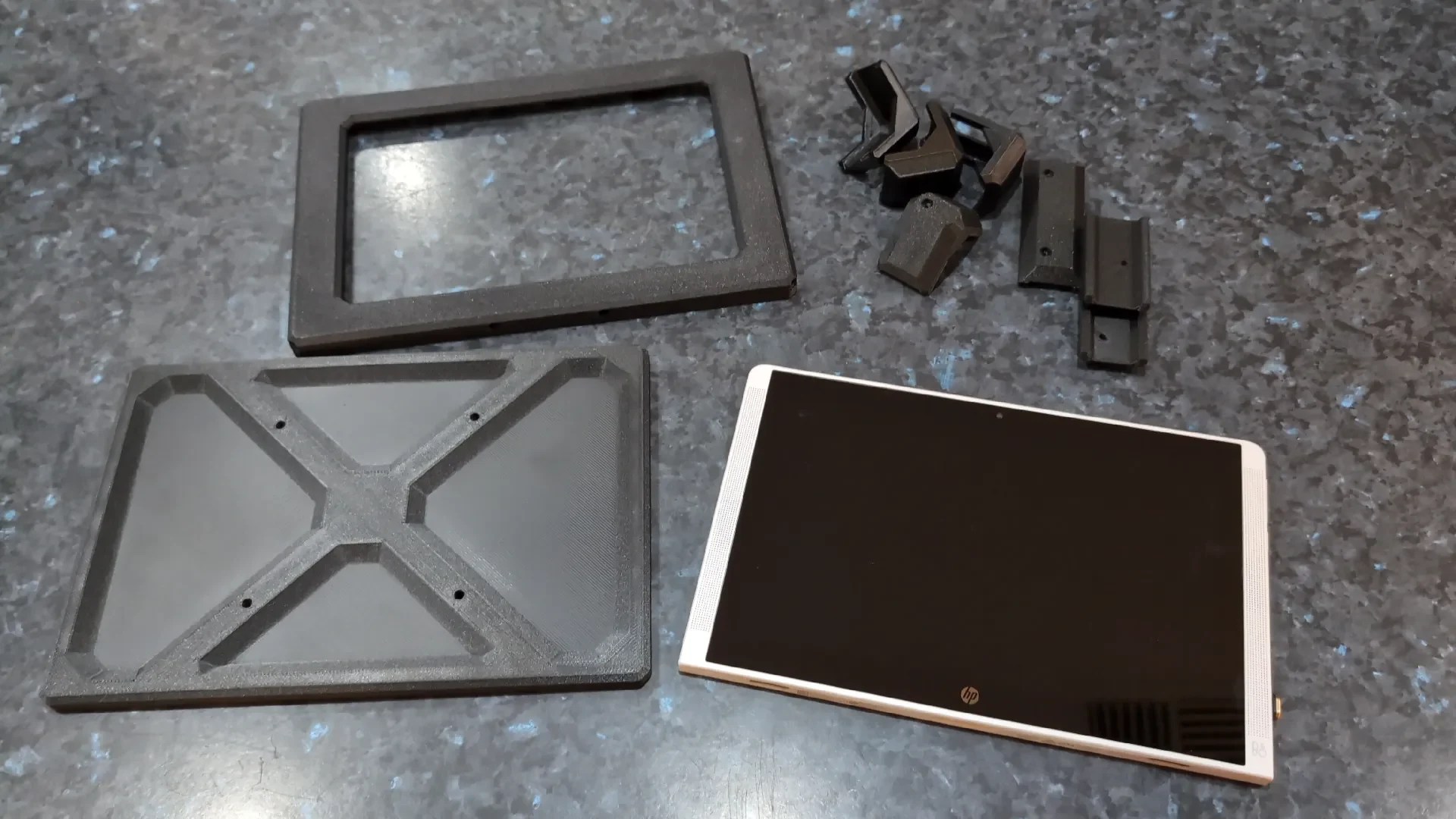
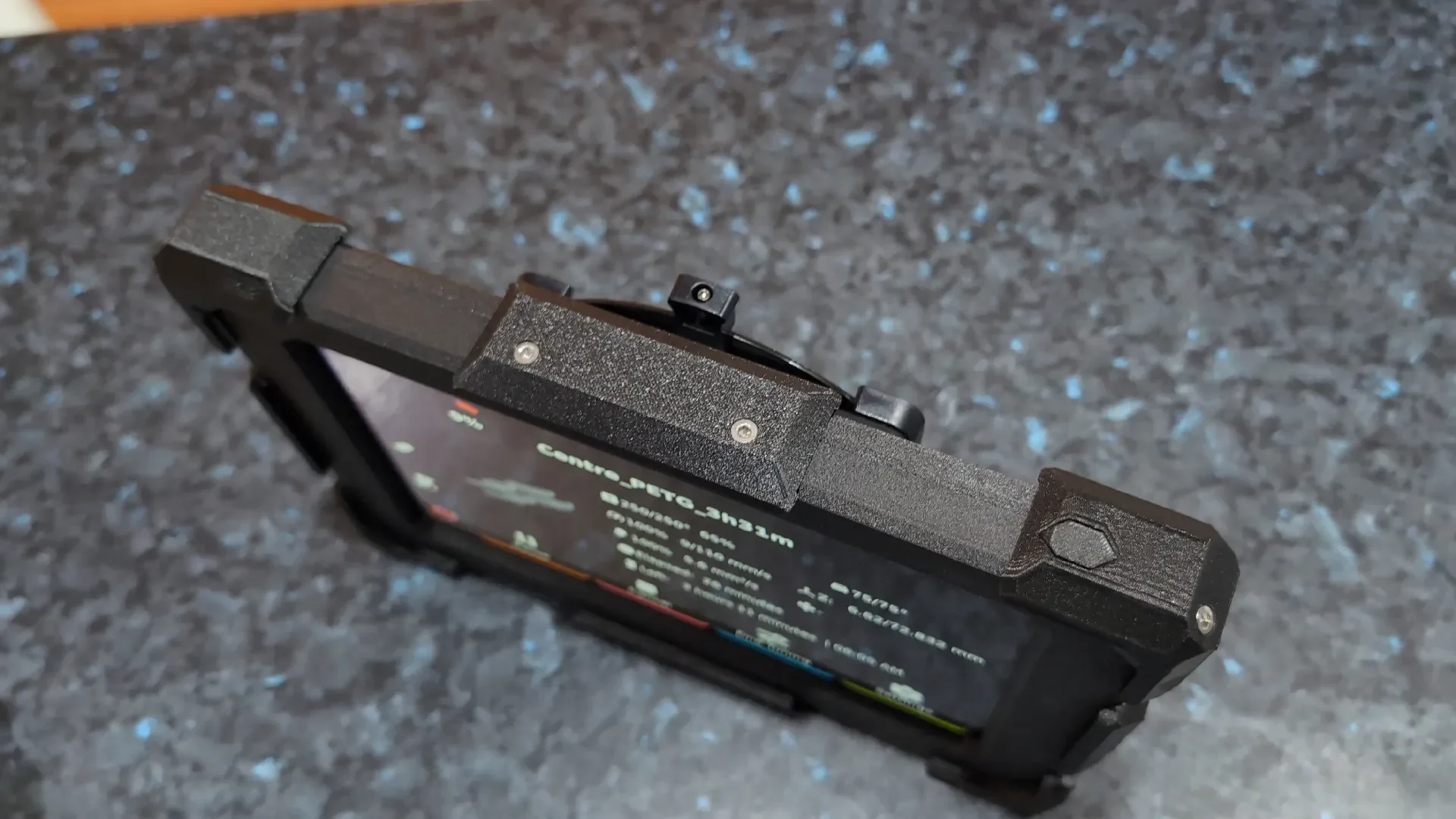
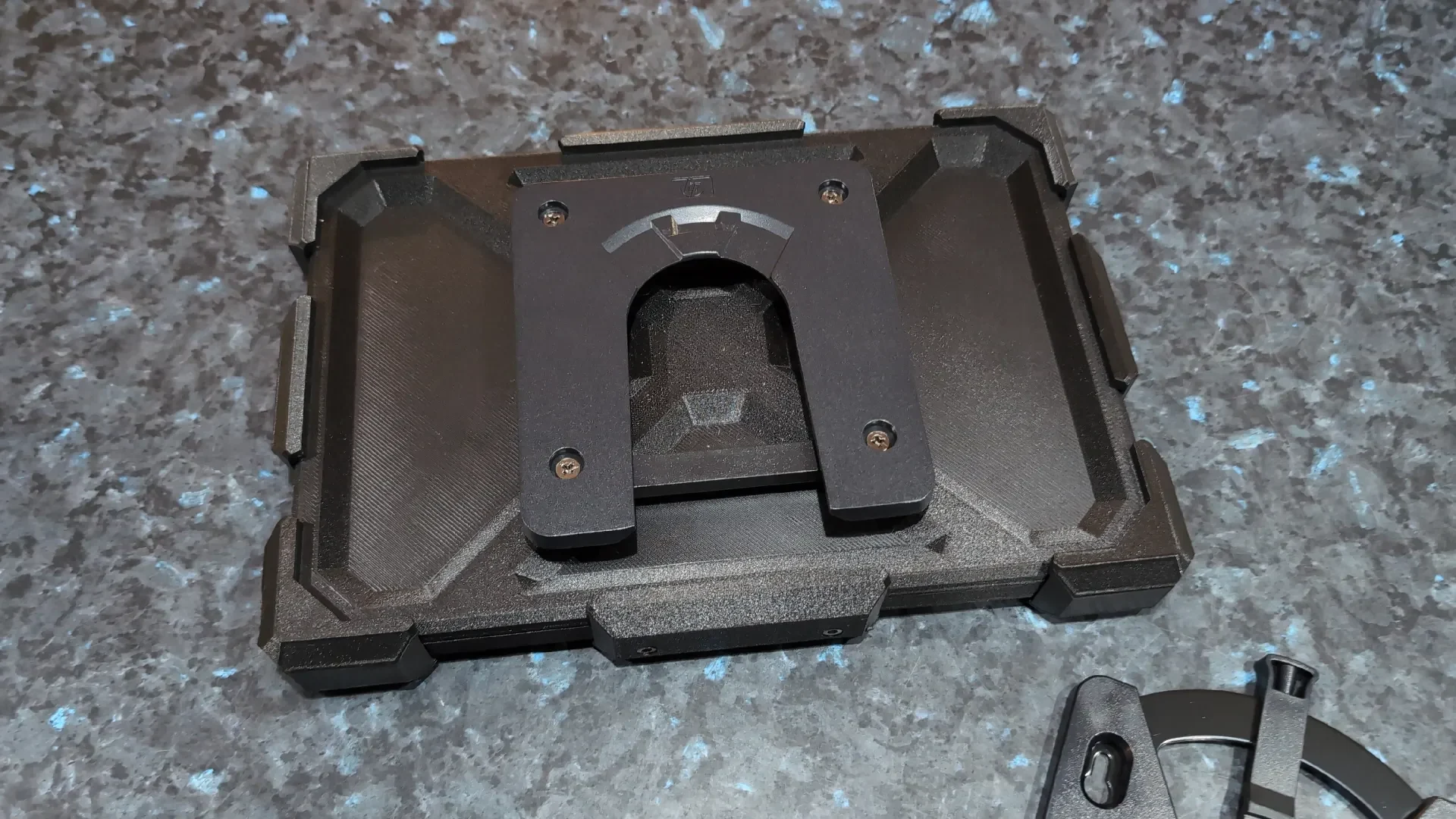
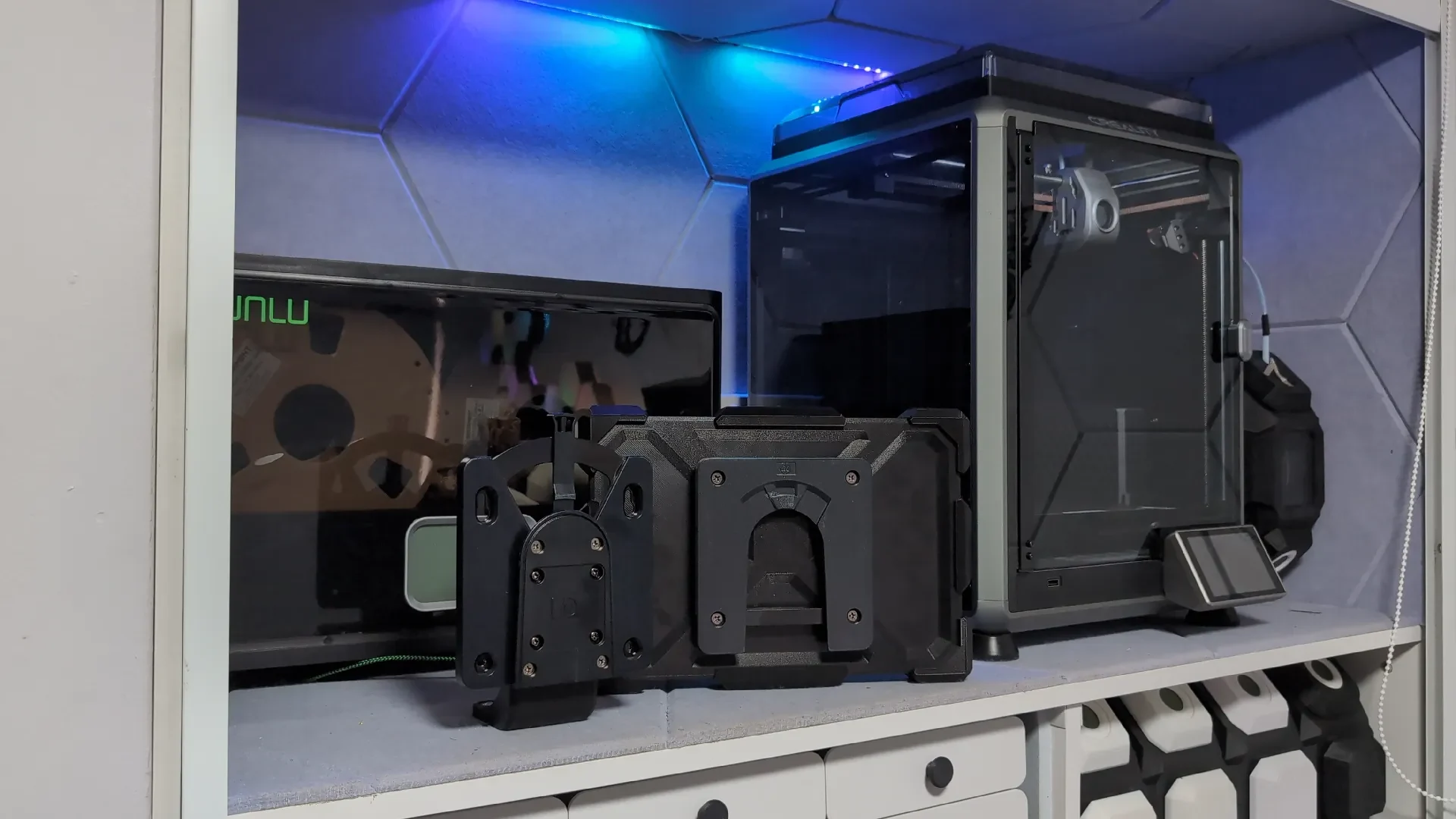
Я купил этот совершенно бесполезный ноутбук 2-в-1 за целых 59,95 австралийских долларов с доставкой, и, опробовав на этой штуке все дистрибутивы Linux и ОС Windows, я пришел к выводу, что эта штука была бы просто мусором в тот день, когда ее выпустили в мир от HP, а процессоры Atom похожи на Дэнни ДеВито в фильме «Близнецы», все дерьмо, оставшееся после создания настоящей вещи...
Итак, я, будучи собой, все же нашел ему применение, так как его производительность лучше, чем у Pi 3, возможно, где-то ближе к Pi 4… может быть, но у него хороший надежный сенсорный экран, огромная батарея, он загружает и запускает сервер Ubuntu и полностью поддерживает экран Klipper, что гораздо выгоднее, чем покупать все оборудование, чтобы делать то же самое с Raspberry Pi, и вы можете помочь миру сократить электронные отходы.
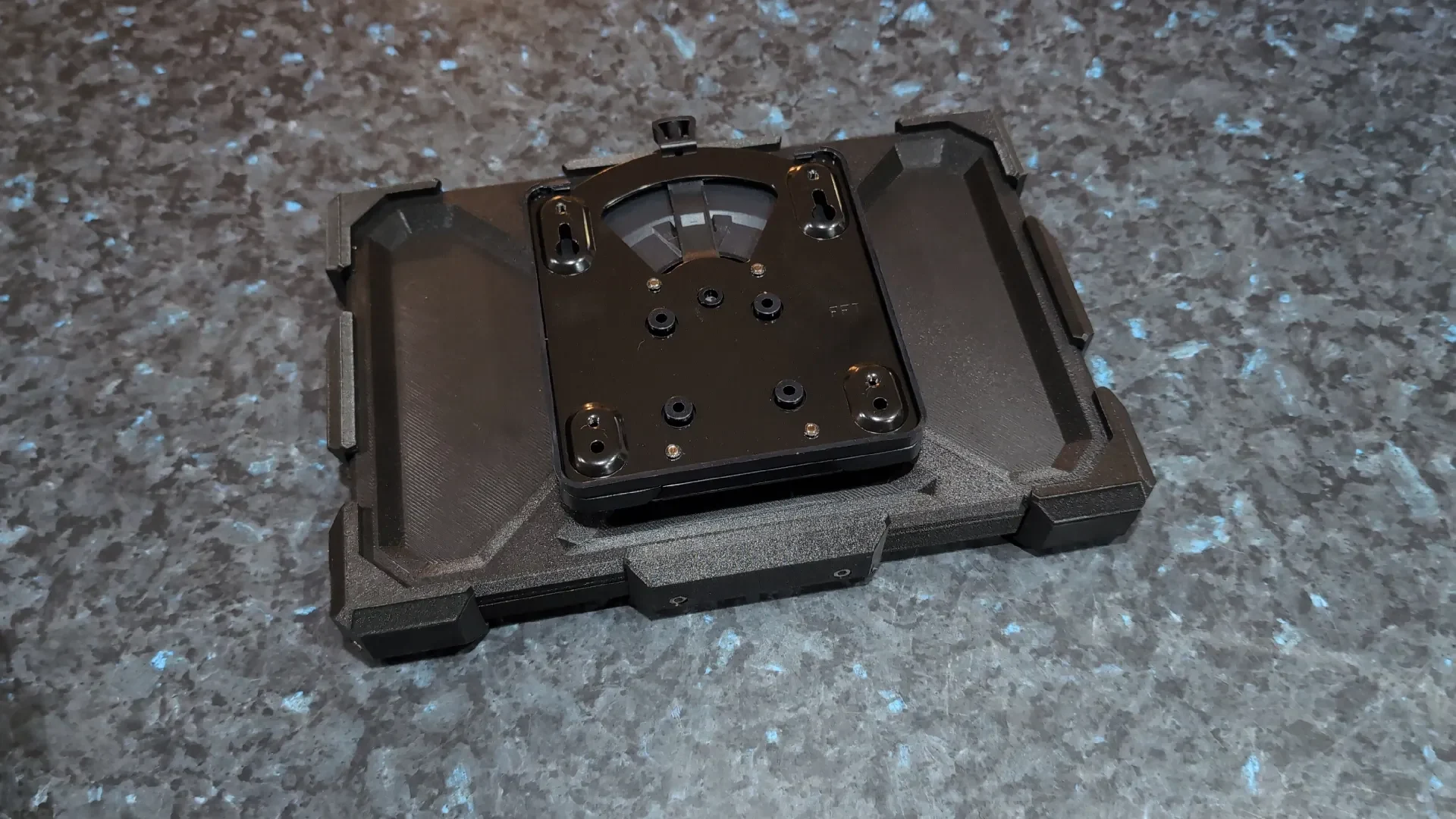
Этот проект предоставит вам надежную 10-дюймовую портативную панель управления Klipper, которая сможет управлять всеми вашими 3D-принтерами на базе Klipper с одного сенсорного экрана, которую вы сможете носить с собой дома или в мастерской, что действительно очень удобно и будет похоже на гигантский DIY K-Touch от Bigtreetech.
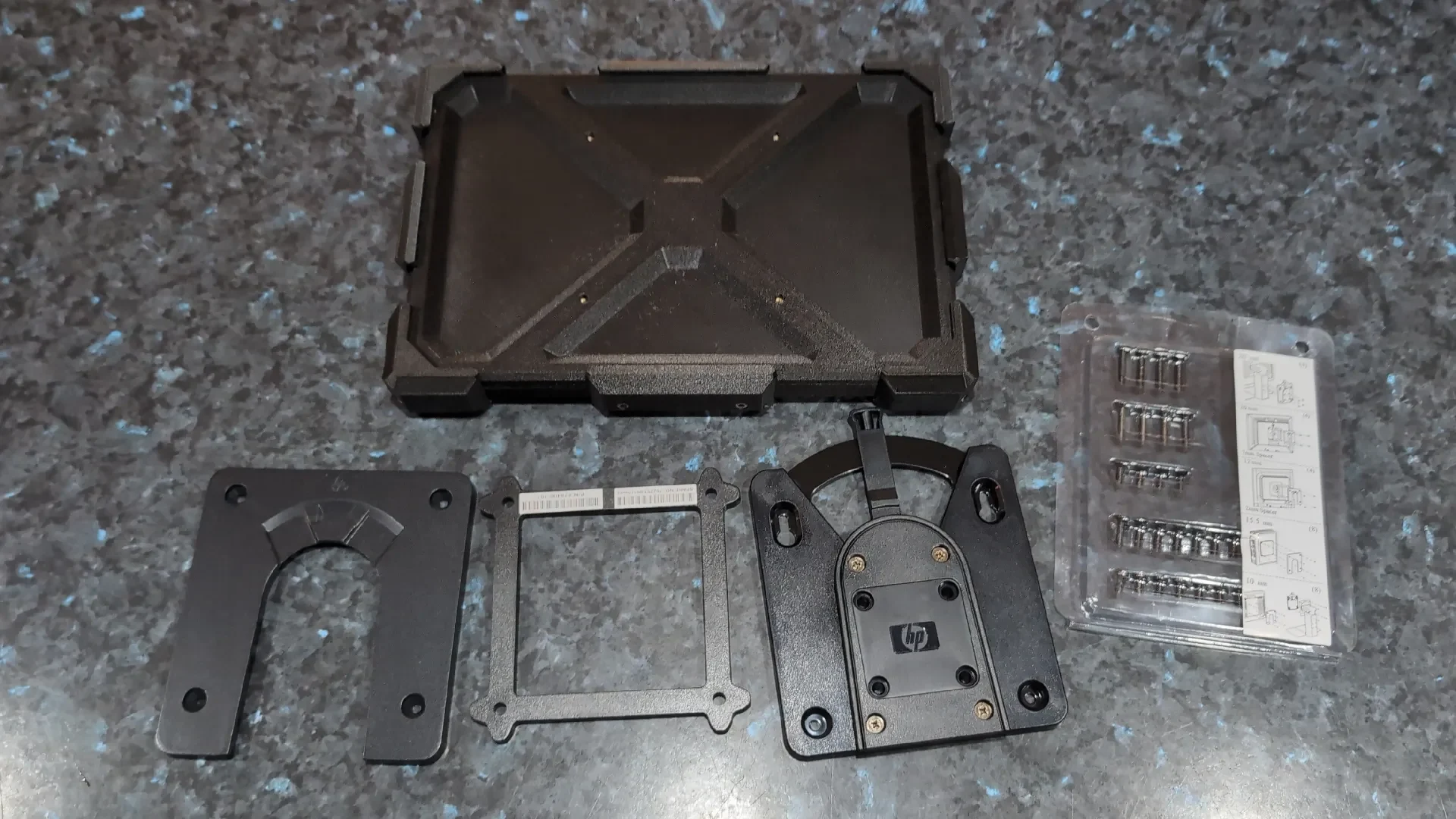
Ниже приведены необходимые детали для проекта. Я разработал проект для поддержки креплений VESA размером 100x100 мм. Я использую эти быстросъемные крепления для мониторов HP, которые я взял у переработчика ПК по 14 долларов за штуку, но вы можете использовать с ним любое крепление VESA, которое вам нравится, а также, если вы того пожелаете, вы также можете запустить 3D-принтер прямо с этого планшета, поскольку на нем также есть стандартный порт USB A, а также порт для карты micro SD.
Спецификация:
HP Pavilion X2 2-в-1 Craptop
10x M4 x 8 мм СВС
14 тепловых вставок M4 x 5,6x6,3x7,1
1 магнитный разъем USB-C (используйте разъем под названием «Новейший локтевой адаптер»)
Необходимое программное обеспечение:
Ubuntu Server 22.04.5 LTS использует эту версию, а не 24
RUFUS необходим для прошивки ОС на USB-накопитель в Windows
MobaXterm Не требуется, но лучше использовать через командную строку Windows.
1 флэш-накопитель USB, либо он должен быть типа USB-C, либо вам понадобится адаптер USB A-C, поскольку X2 не будет загружаться с порта USB-A, а будет загружаться только с порта USB-C, поэтому вы должны убедиться, что он заряжен, прежде чем начать, срок службы батареи на этих устройствах составляет около 10+ часов, так как они имеют полную производительность.
Я не буду рассказывать об установке Ubuntu, это довольно просто, просто запишите образ на USB-накопитель с помощью Rufus на ПК с Windows, вставьте его в X2, нажмите и отпустите кнопку питания, сразу же нажмите и удерживайте кнопку уменьшения громкости в течение нескольких секунд, затем отпустите, теперь вы будете в меню BIOS, рекомендуем подключить клавиатуру, и если у вас нет клавиатуры, тогда вам нужно будет подключить ее к порту USB-A, в любом случае нажмите F9 и выберите USB ��лэш-накопитель в качестве загрузочного устройства, и вы должны быть выключены и работать, следуйте инструкциям и установите Ubuntu Server, не забудьте подключиться к маршрутизатору Wi-Fi во время установки, так как это облегчит задачу в дальнейшем.
Как только это будет сделано, вы можете настроить Klipperscreen с помощью самого устройства или через другой компьютер через SSH.
На X2 войдите в систему через командную строку терминала и выполните следующую команду:
показать IP-адрес
Это даст вам назначенный IP-адрес от вашего Wi-Fi-маршрутизатора. Я рекомендую, если вы знаете как, заблокировать его через маршрутизатор, чтобы он никогда не менялся в будущем.
Используя этот адрес, теперь вы можете подключиться через командную строку Windows или MobaXterm.
После подключения вам нужно будет стать мастером Linux и ввести следующую тарабарщину:
sudo apt-get update && sudo apt-get install git -y
Затем введите:
cd ~ && git clone github.com/dw-0/kiauh.git
И, наконец, введите это:
./киаух/kiauh.sh
После всего этого удивительного текстового материала вы попадете в интерфейс Kiauh, который позволит вам установить все необходимое программное обеспечение:
Выберите 1 и нажмите Enter, после чего вы увидите этот экран:
Затем снова выберите 1, теперь вы хотите установить следующее:
1: Клиппер
2: «Лунный гонщик» (нет, это не популярный фильм о Джеймсе Бонде с участием Роджера Мура)
3: Грот
7: КлипперЭкран
Как только это будет завершено, перезагрузите X2, и вы