56 табличек для комнат, похожих на логотип "Офис"...
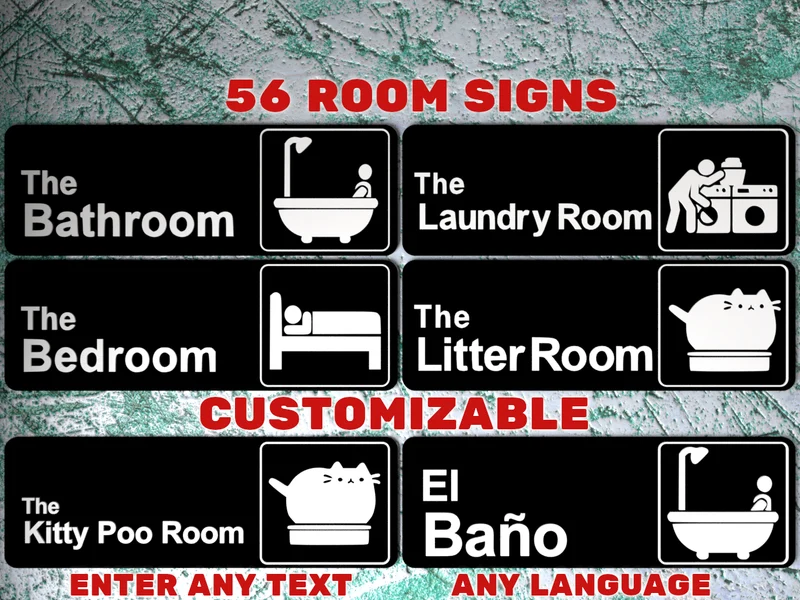
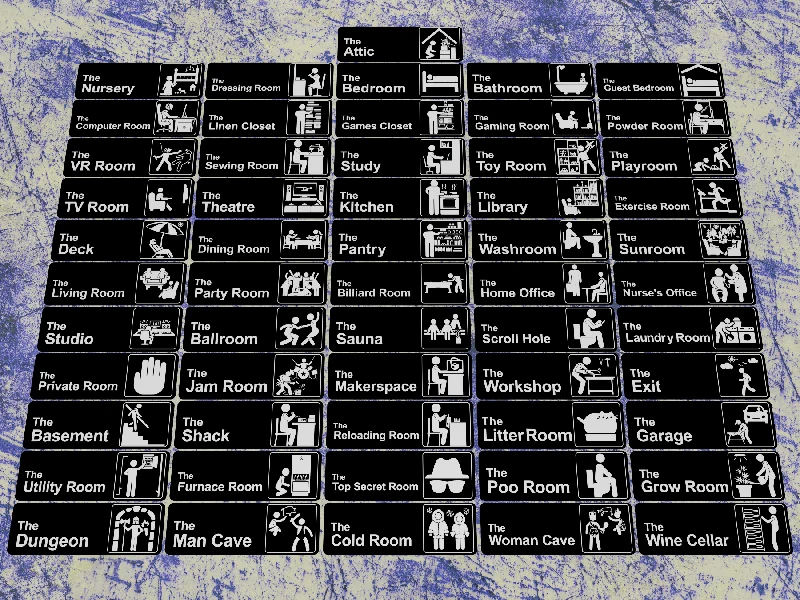
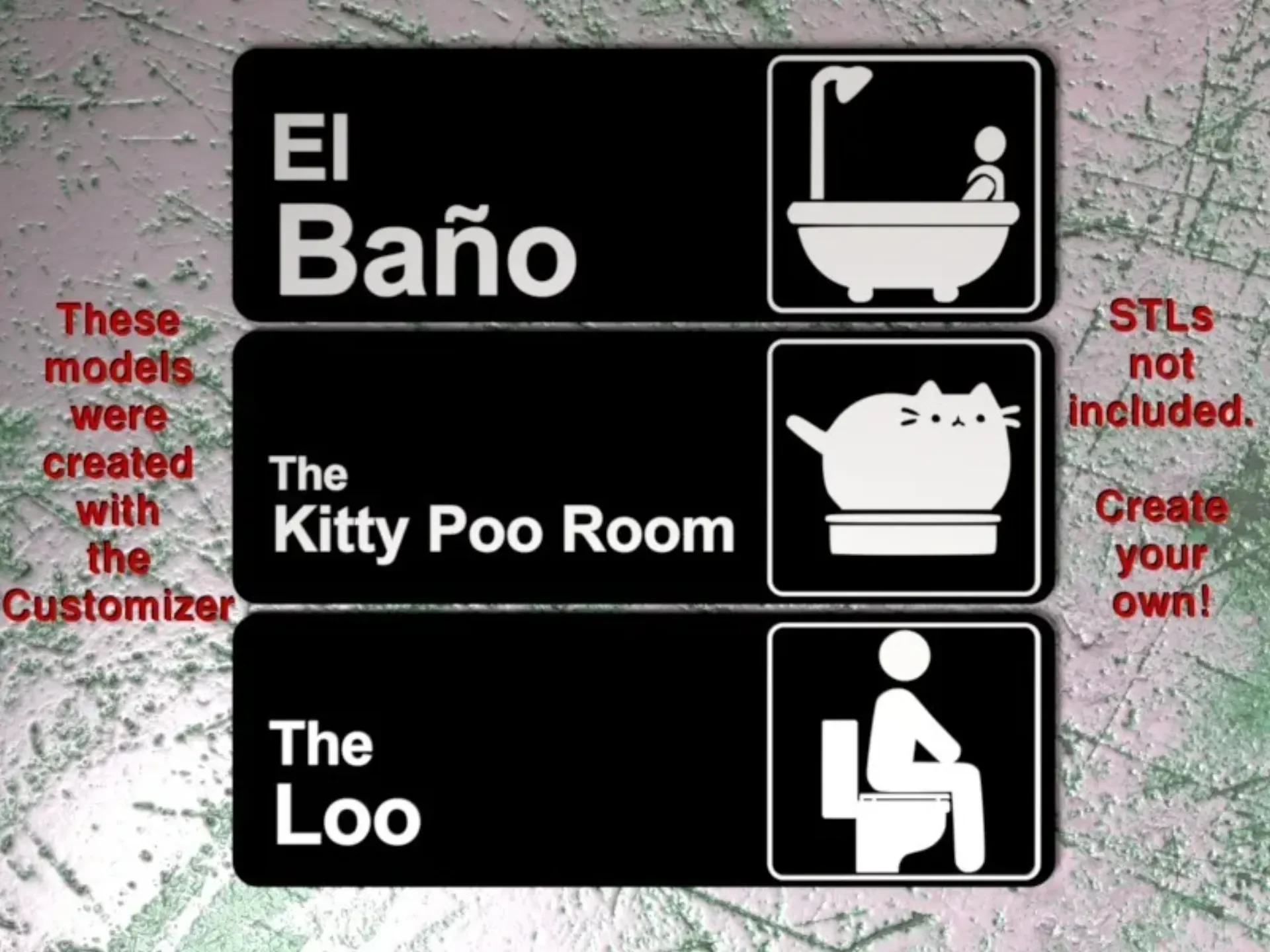
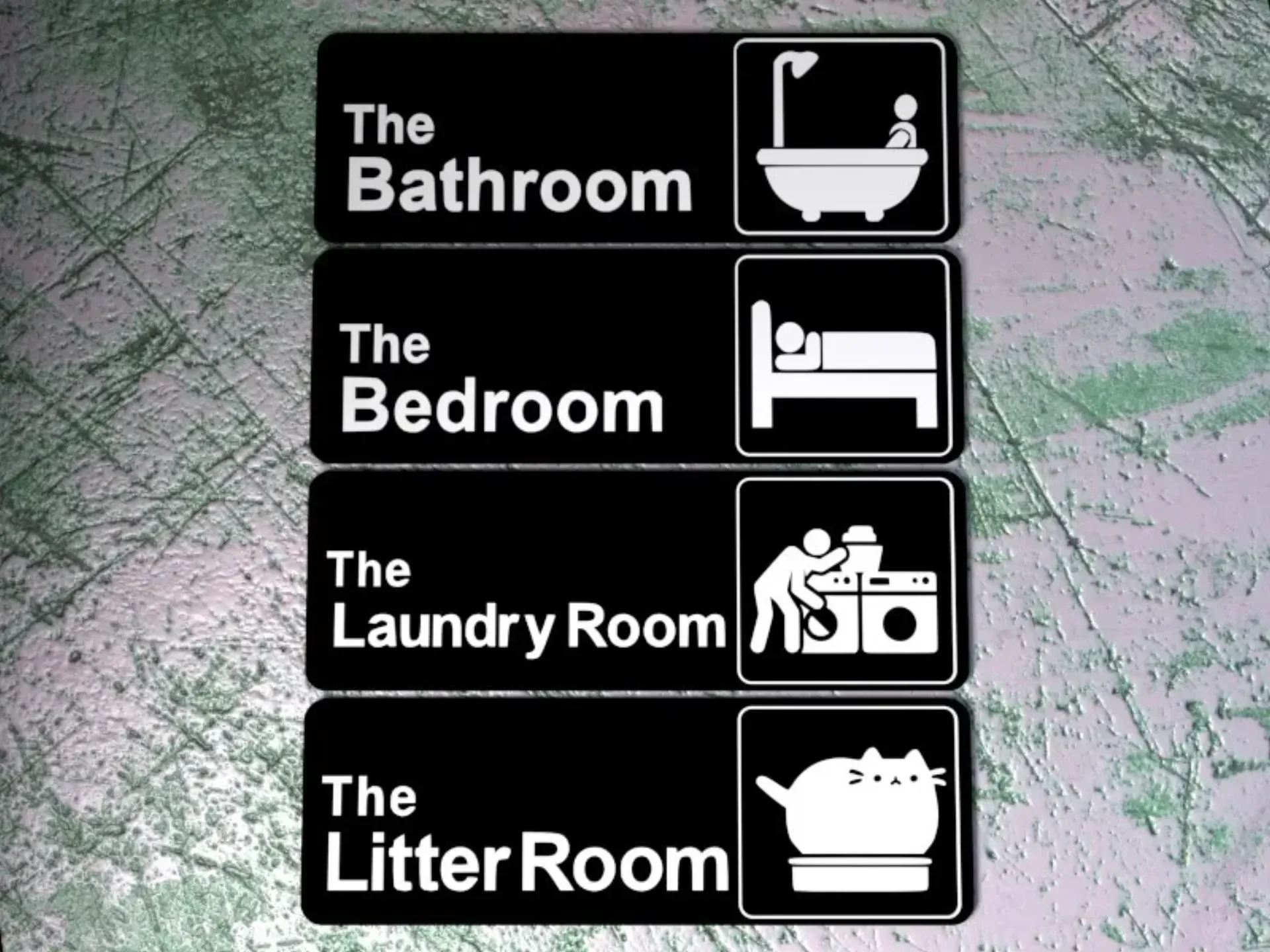
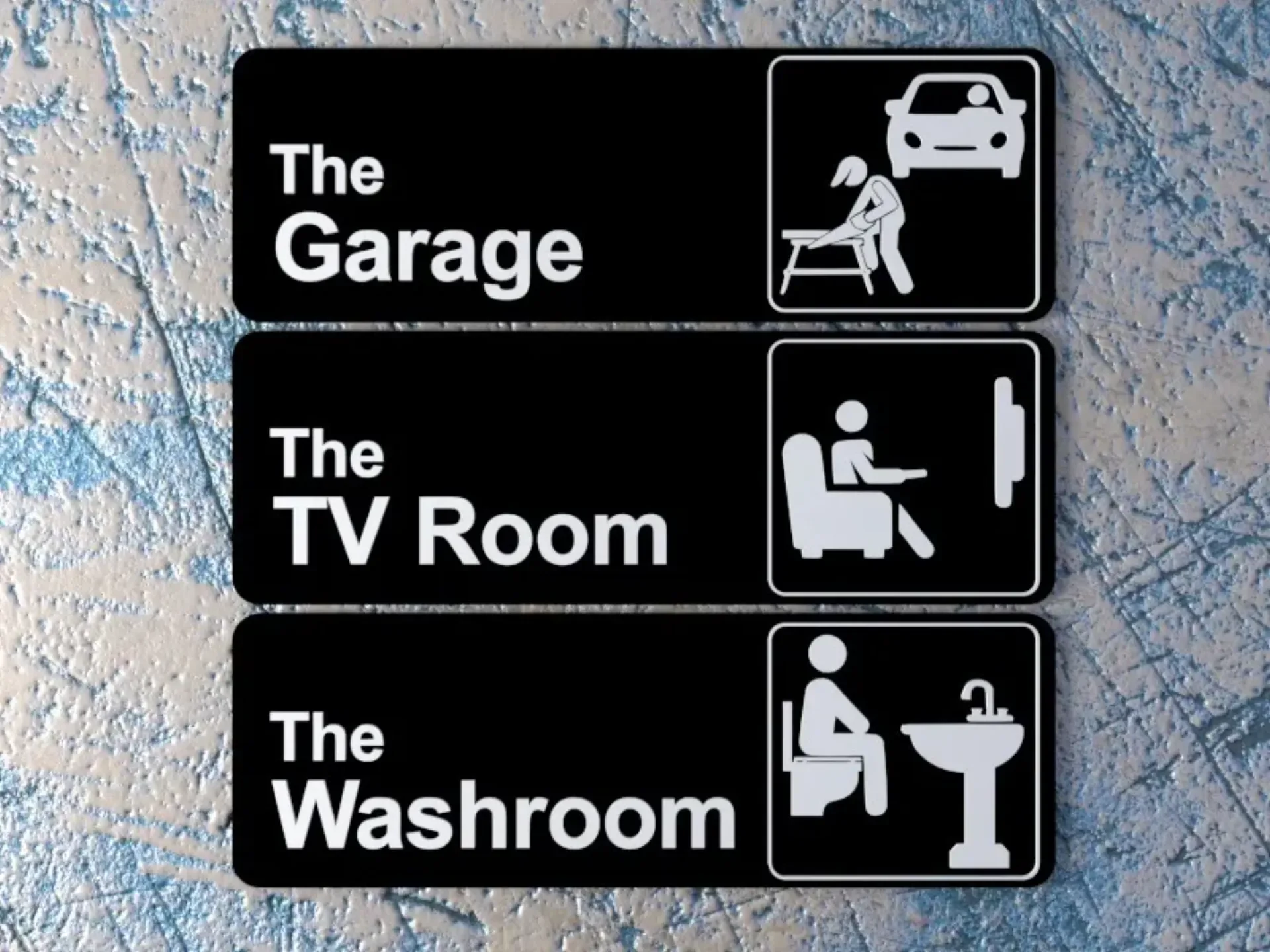
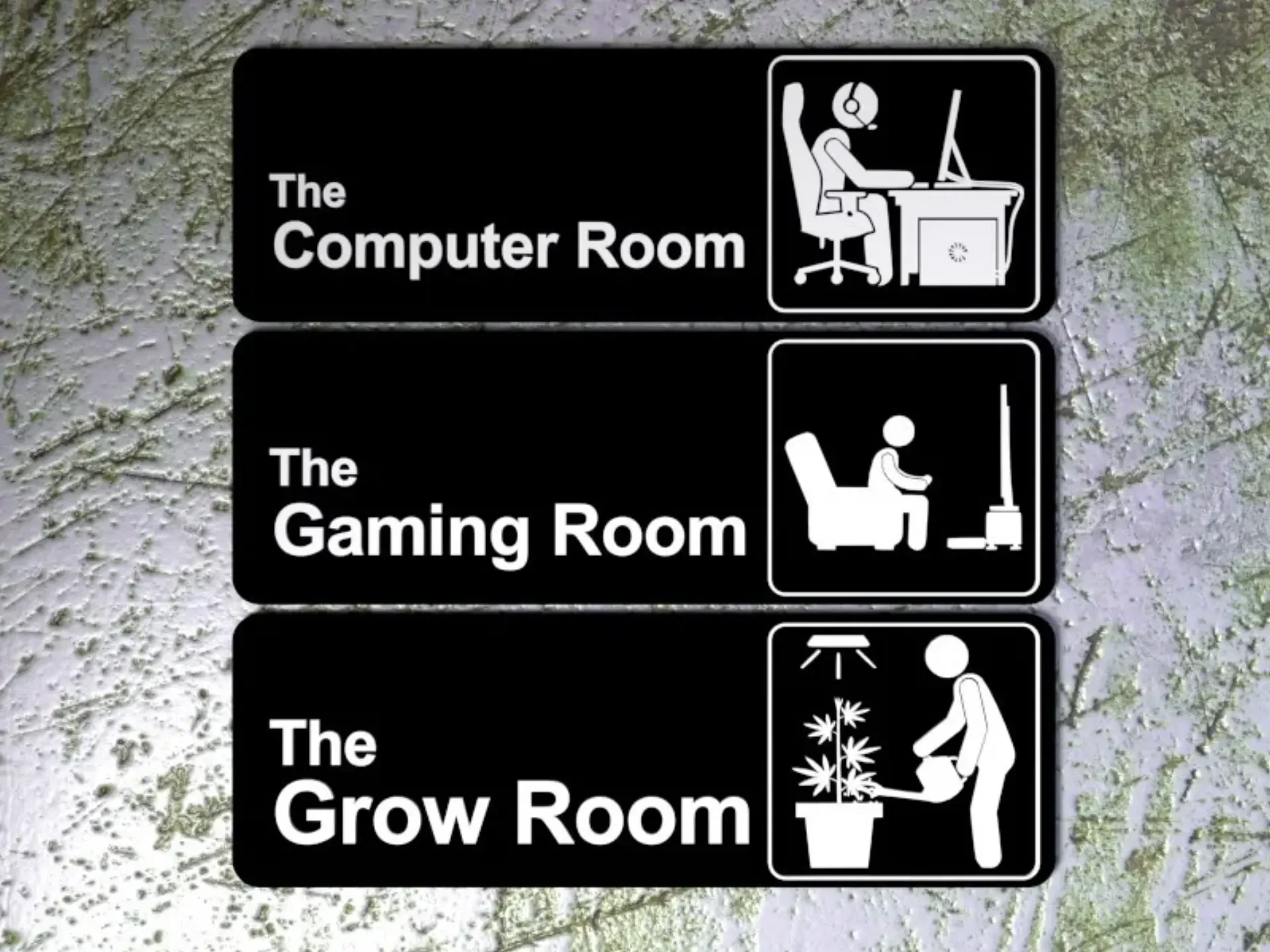
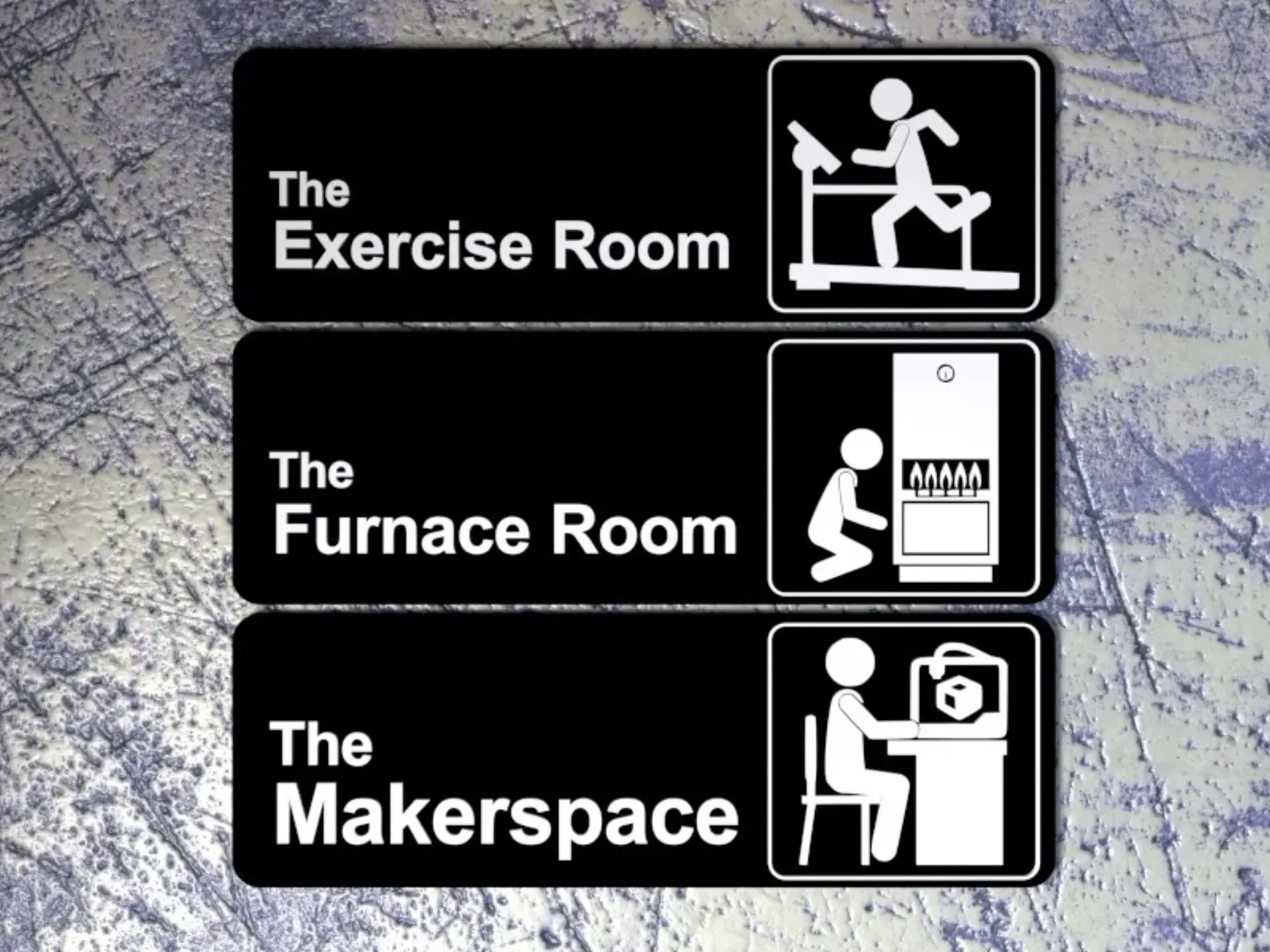
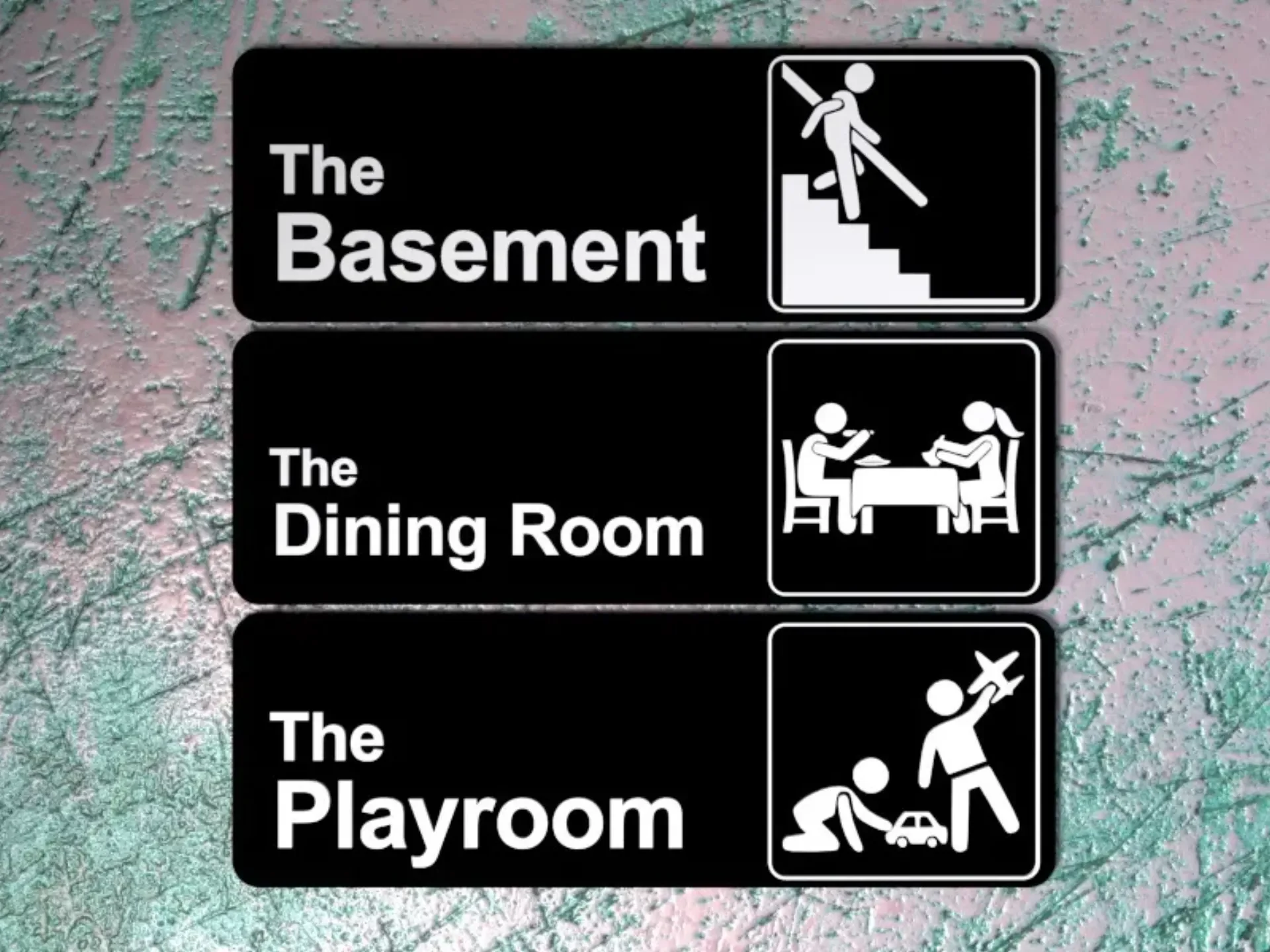
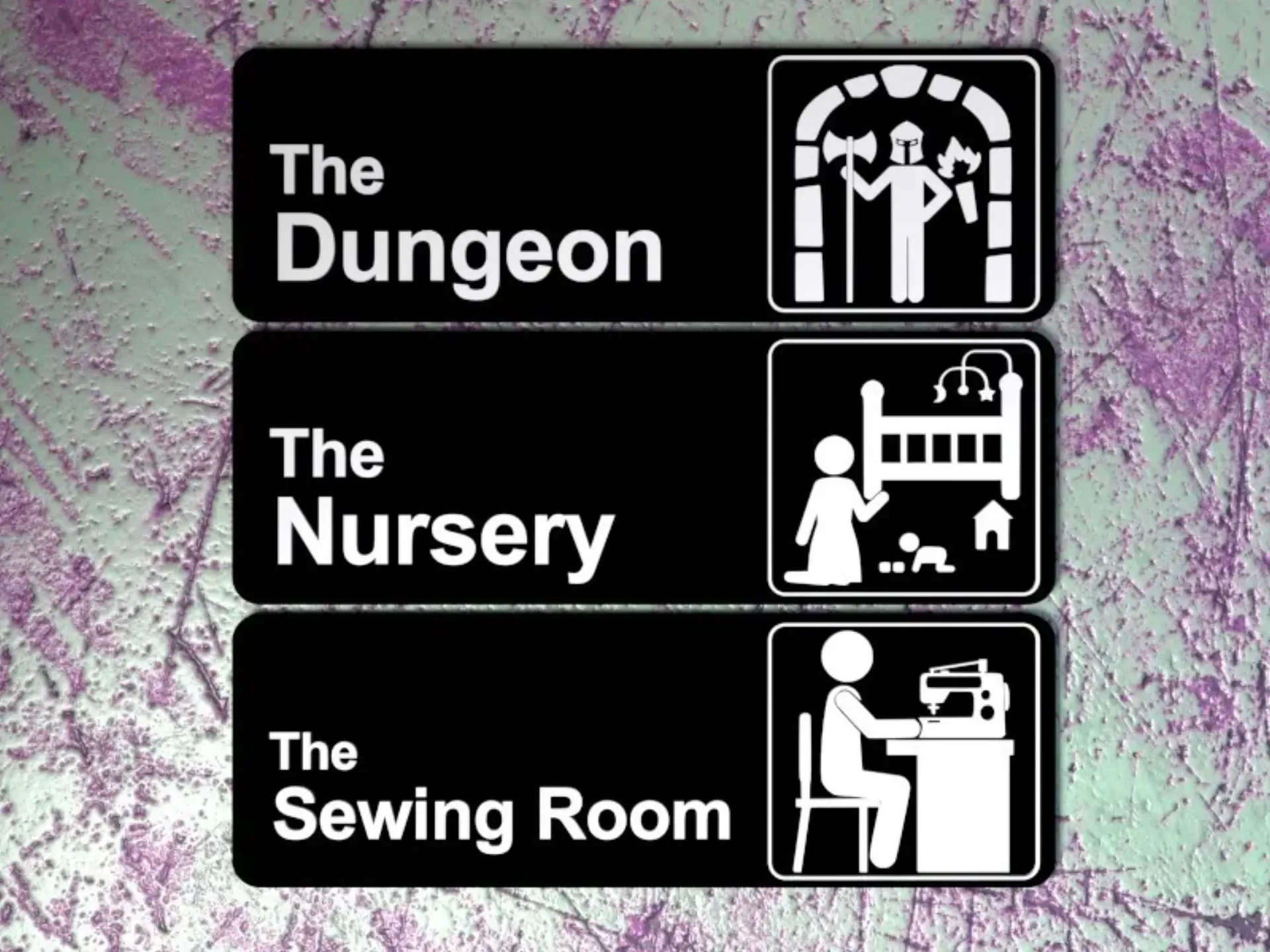
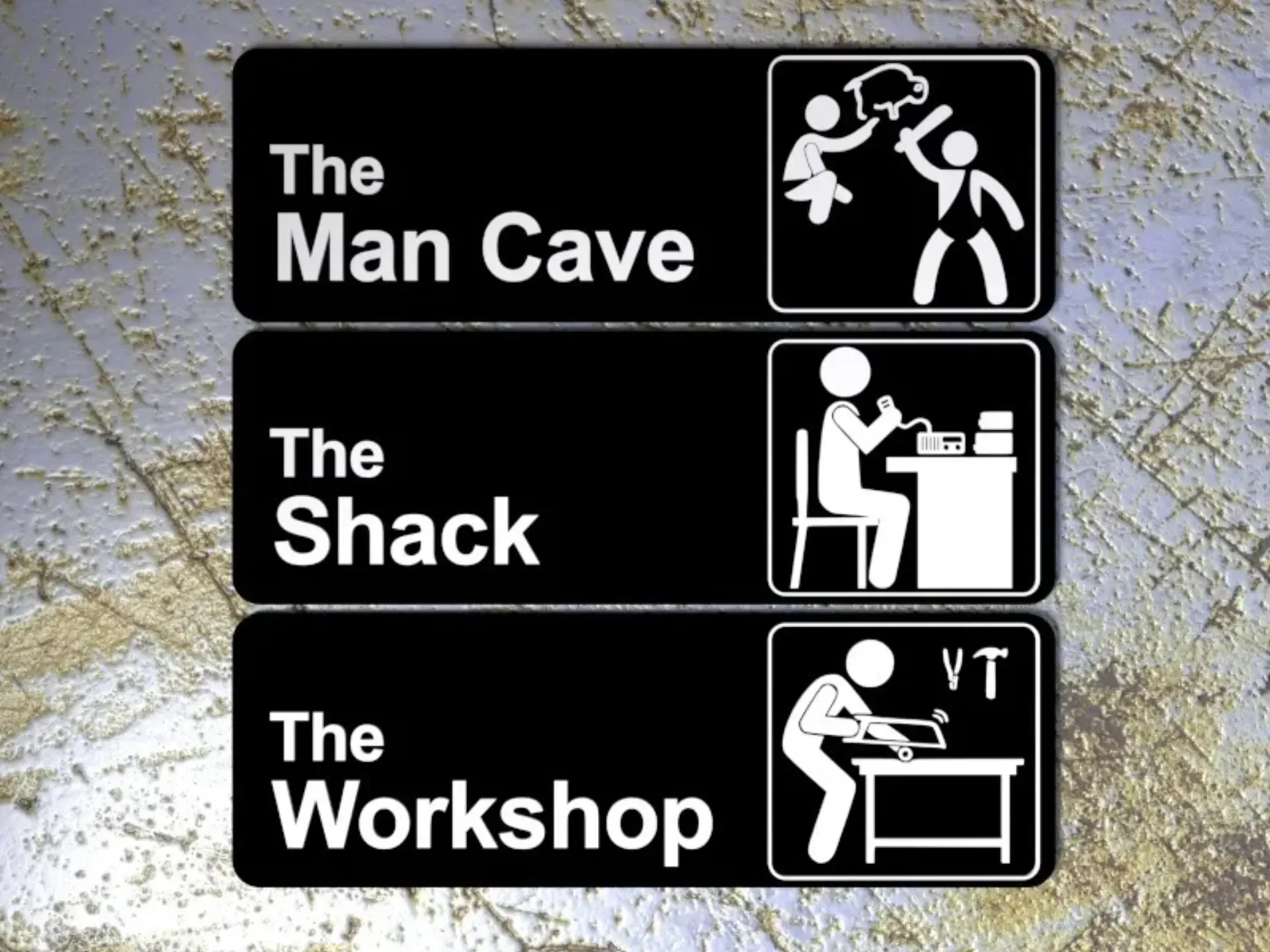
56 табличек для комнат, похожих на логотип «Офис»
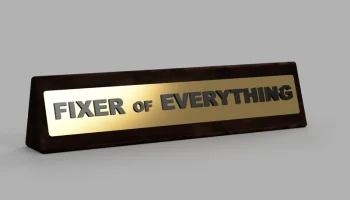
Это вывески для жилых помещений, выполненные в стиле логотипа телешоу «Офис».
Пожалуйста, опубликуйте свои модели, чтобы я мог видеть, какие знаки/пиктограммы наиболее популярны.
Двойные цвета с одним экструдером
Печать нескольких цветов с помощью одного экструдера действительно проста, если дизайн имеет только один цвет на каждом слое, как в случае с этими знаками.
Я напечатал их с помощью одного экструдера, приостановив работу принтера после завершения черной части, а затем заменив катушку белой нити. Мой принтер не поддерживает команду паузы M600, поэтому мне приходится приостанавливать ее вручную. Принтер показывает мне высоту, на которой он находится во время печати, и как только он заканчивает слой на высоте 2 мм, я приостанавливаю печать с помощью меню на панели управления принтером.
Большинство принтеров поддерживают команду G-кода M600, поэтому вы можете добавлять паузы в использовании программы-слайсера. Инструмент Colorprint может оказаться полезным, если ваш принтер поддерживает команду M600, но слайсер не поддерживает добавление пауз: www.prusaprinters.org/color-print/
После переключения цвета нити сопло может не быть загрунтовано, а первый напечатанный кусочек может быть недостаточно выдавлен, поэтому, чтобы компенсировать это, я всегда добавляю небольшую цилиндрическую башню и заставляю слайсер н��чинать наложение слоев на эту башню. Для Cura это управляется настройками Layer Start X и Layer Start Y, которые находятся в разделе «Путешествие». Я поместил цилиндр над правым верхним углом и установил для слоев «Начало слоя X» и «Начало слоя Y» большое число, например 500. Я включил башню, которую использую.
Использование настройщика
У этой штуки есть фа��л настройки .SCAD, который позволяет вам вводить собственные названия комнат. Он создает модель с текстом, квадратным контуром и прямоугольным основанием. Просто добавьте любую из 56 пиктограмм с этой штуки, и она готова к вырезанию и печати. Настройщик также создает STL только для текста, а основа и квадратный контур включены в эту вещь, объединены и разделены, на случай, если у вас двойной или мультиэкструдер и вам нужны отдельные STL для каждой части.
Вам необходимо сначала установить OpenSCAD (бесплатное программное обеспечение) на свой компьютер, чтобы обработать файл .SCAD и представить параметры настройщика. Загрузите OpenSCAD и начните. Более подробную информацию о запуске настройщика см. в инструкциях DrLex «Как запустить настройщик на своем компьютере».
Каждая из частей находится в правильном месте, чтобы составить целостный знак, поэтому, пока ваш слайсер оставляет их там, вам не придется ничего перемещать.
В качестве альтернативы вы можете использовать любое другое программное обеспечение для 3D-моделирования, например Fusion 360, для создания текста, если вы не хотите устанавливать OpenSCAD.
Шрифт, используемый в настройщике
По умолчанию для текста указан шрифт Arial Bold, но вы можете использовать любой шрифт, доступный в вашей системе. Пункт меню OpenSCAD «Справка=>Список шрифтов» показывает, какие шрифты доступны. Если вы укажете недоступный шрифт, он будет использовать шрифт OpenSCAD по умолчанию — Liberation Sans.
Чтобы сделать шрифт доступным для OpenSCAD, у вас есть три варианта:
Установите шрифт в систему. Процедура установки системных шрифтов зависит от того, какую операционную систему и какую версию вы используете (Ubuntu Linux 16.01, Ubuntu Linux 20.04, Windows 7, Windows 10, Mac OS 9, Mac OS X и т. д.). Если вы не знаете, как установить шрифт в вашей системе, поищите инструкции в Интернете.
Добавьте файл шрифта в папку шрифтов, создав папку, если она еще не существует. В Linux это будет что-то вроде "/home/ИМЯ ПОЛЬЗОВАТЕЛЯ/.fonts", а в Windows 10 — что-то вроде «C:/Users/ИМЯ ПОЛЬЗОВАТЕЛЯ/.fonts».
Добавьте шрифт в папку, содержащую файл OpenSCAD, в котором вы хотите использовать эти шрифты. Вам также необходимо будет добавить в файл OpenSCAD команду «use », заменив имя файла шрифта на «fontname.ttf».
Закройте OpenSCAD, если он был открыт, пока вы делали шрифт доступным, а затем перезапустите его после установки/добавления шрифта.
Дополнительные сведения см.