Подглядывающий кот

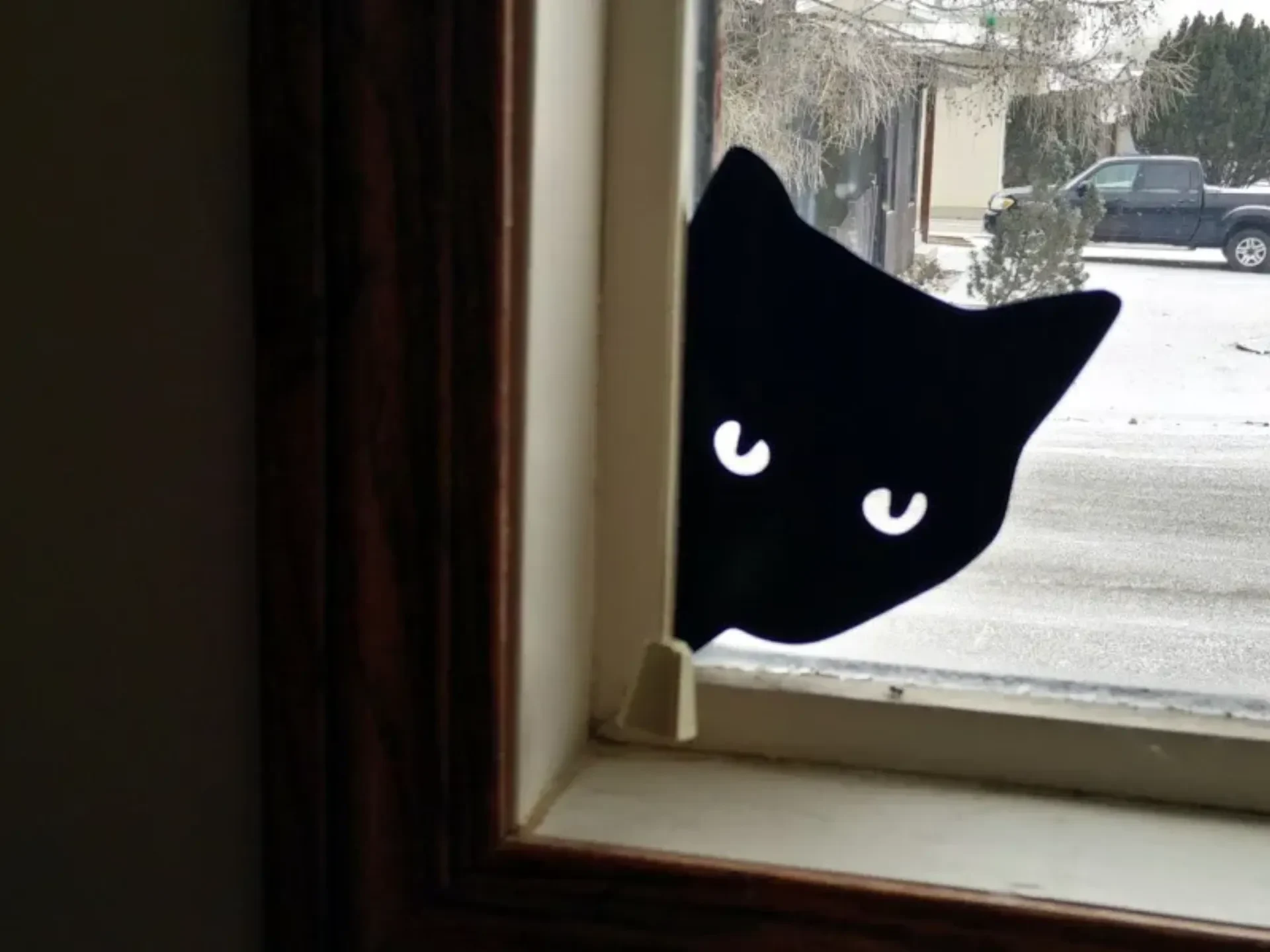
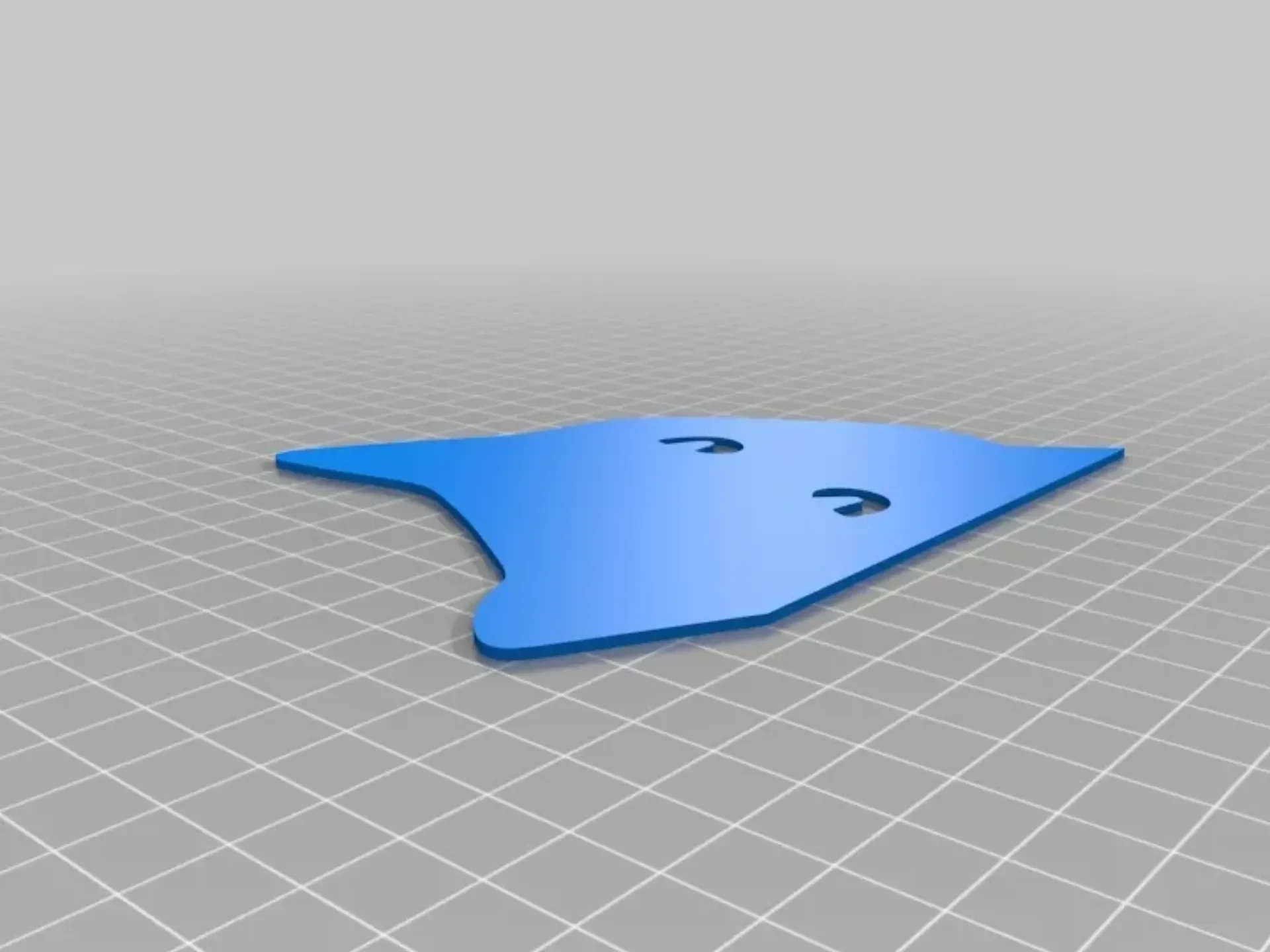
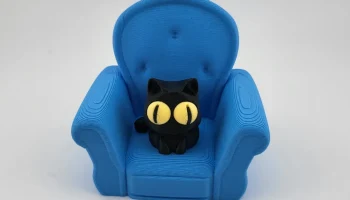
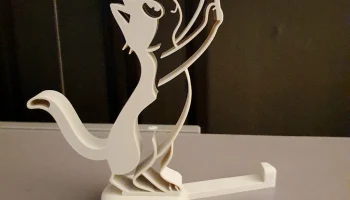
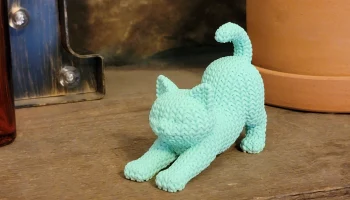
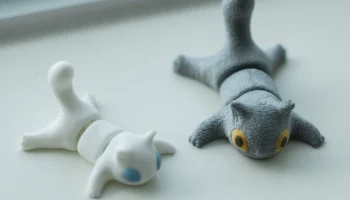
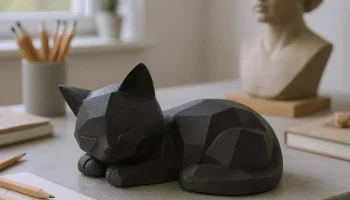
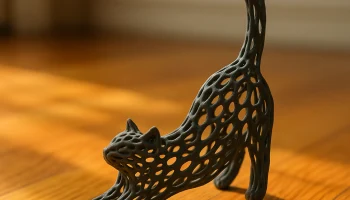
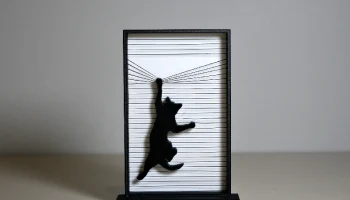
Это плоская модель кошки, выглядывающей из-за предмета, которую легко распечатать. Лучше всего работает, если поставить его на окно.
Обновление 20 июля 2025 г. — Цветные глаза
Я добавил версию с заполненными глазами на средних слоях, что дает возможность распечатать модель с цветными глазами.
Модель следует нарезать с высотой слоя 0,2 мм. Начните печать с нити цвета меха, желательно ч��рной. Замените нить на цвет глаз после печати третьего слоя. Замените нить обратно на цвет меха после печати 5-го слоя. Я также включил версию модели с башней для замены нитей на XY = [62,49].
Двойные цвета с одним экструдером
Печать нескольких цветов с помощью одного экструдера действительно проста с помощью FDM-принтера с прямым приводом, если каждый слой имеет только один цвет, как в этой модели.
Я напечатал свои двухцветные отпечатки с помощью одного экструдера, приостановив работу принтера после завершения работы с меховой частью, а затем заменив катушку желтой нити. Мой принтер не поддерживает команду паузы M600, поэтому мне приходится приостанавливать ее вручную. Принтер показывает мне высоту, на которой он находится во время печати, и как только он заканчивает третий слой, я приостанавливаю его с помощью меню на панели управления принтером. Я делаю то же самое, чтобы приостановить его после пятого слоя.
Большинство принтеров поддерживают команду G-кода M600, поэтому вы можете добавлять паузы в использовании программы-слайсера. Инструмент Colorprint может оказаться полезным, если ваш принтер поддерживает команду M600, но слайсер не поддерживает добавление пауз: www.prusaprinters.org/color-print/
После переключения цвета нити сопло может не быть загрунтовано, а первый напечатанный кусочек может быть недостаточно выдавлен, поэтому, чтобы компенсировать это, я всегда добавляю небольшую цилиндрическую башню и заставляю слайсер начинать наложение слоев на эту башню. Для Cura это управляется настройками Layer Start X и Layer Start Y, которые находятся в разделе «Путешествие». Я включил версию модели с заполненными глазами, у которой есть башня для замены нити накала в XY = [62,49].
Замена нитей
При замене нити никогда не выдергивайте старую нить, так как это может привести к перемещению экструдера, а вы не хотите, чтобы экструдер смещался даже в малейшей степени, когда принтер приостанавливается в середине печати. Вместо этого отрежьте нить в месте входа в экструдер, стараясь не порезать провода, а затем запустите процесс загрузки нити в принтер. После того, как нить, оставшаяся внутри экструдера, буд��т выдавлена, просто вставьте следующую катушку с нитью.
Сопутствующая модель
У меня также есть похожая модель, которая может вас заинтересовать: модель Angry Guard Cat.