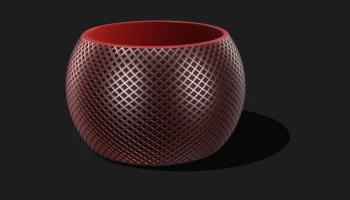
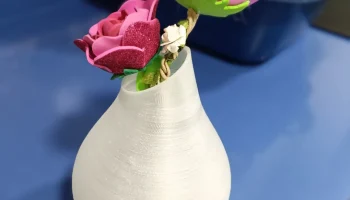
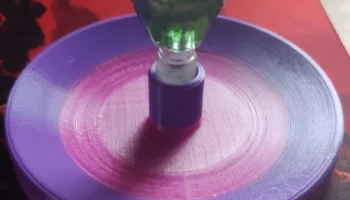
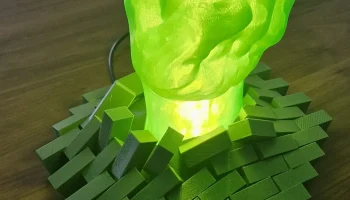
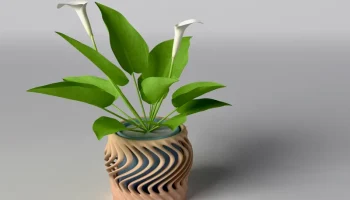
Спиральная ваза с розой и подсветкой...
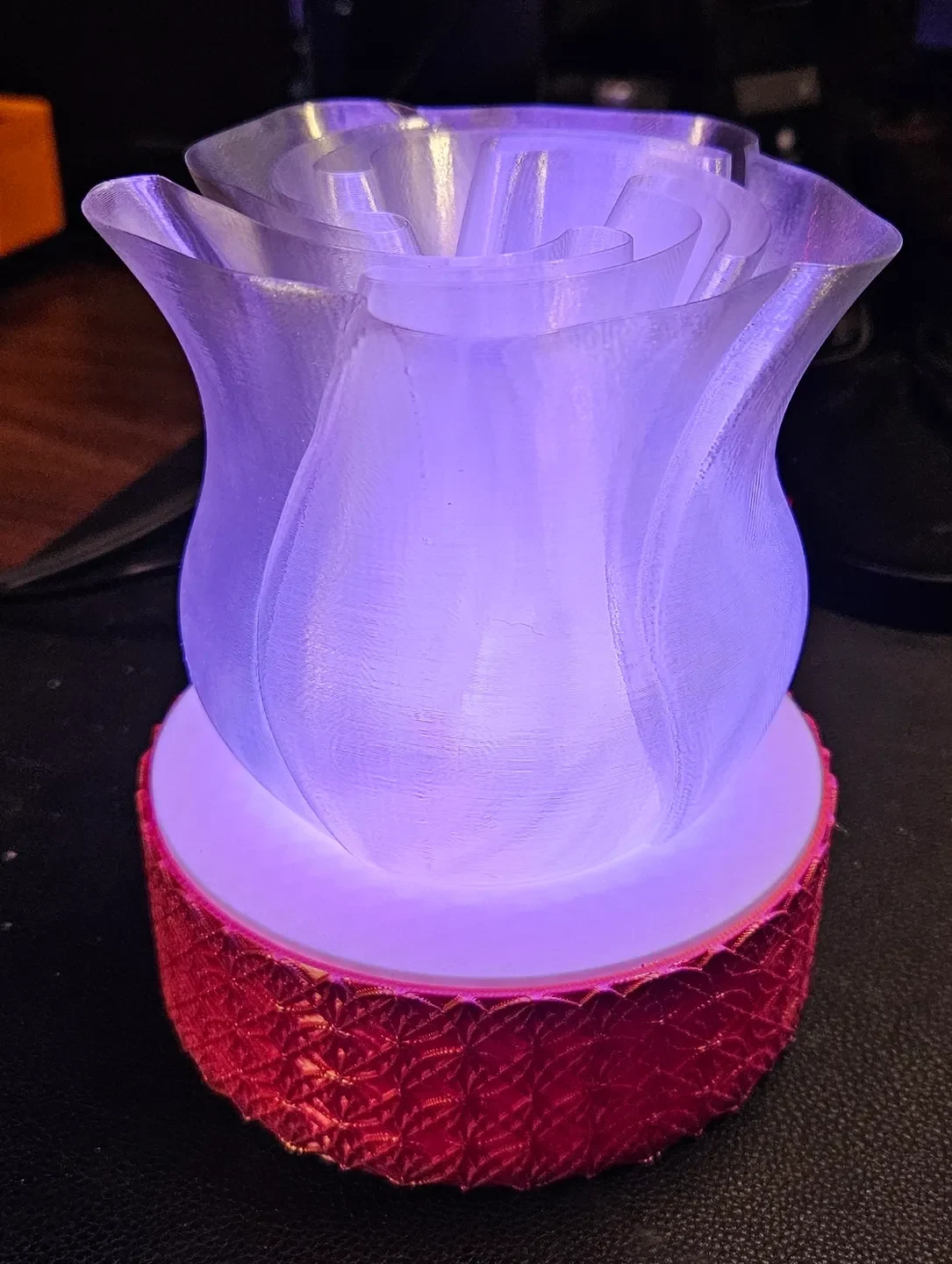
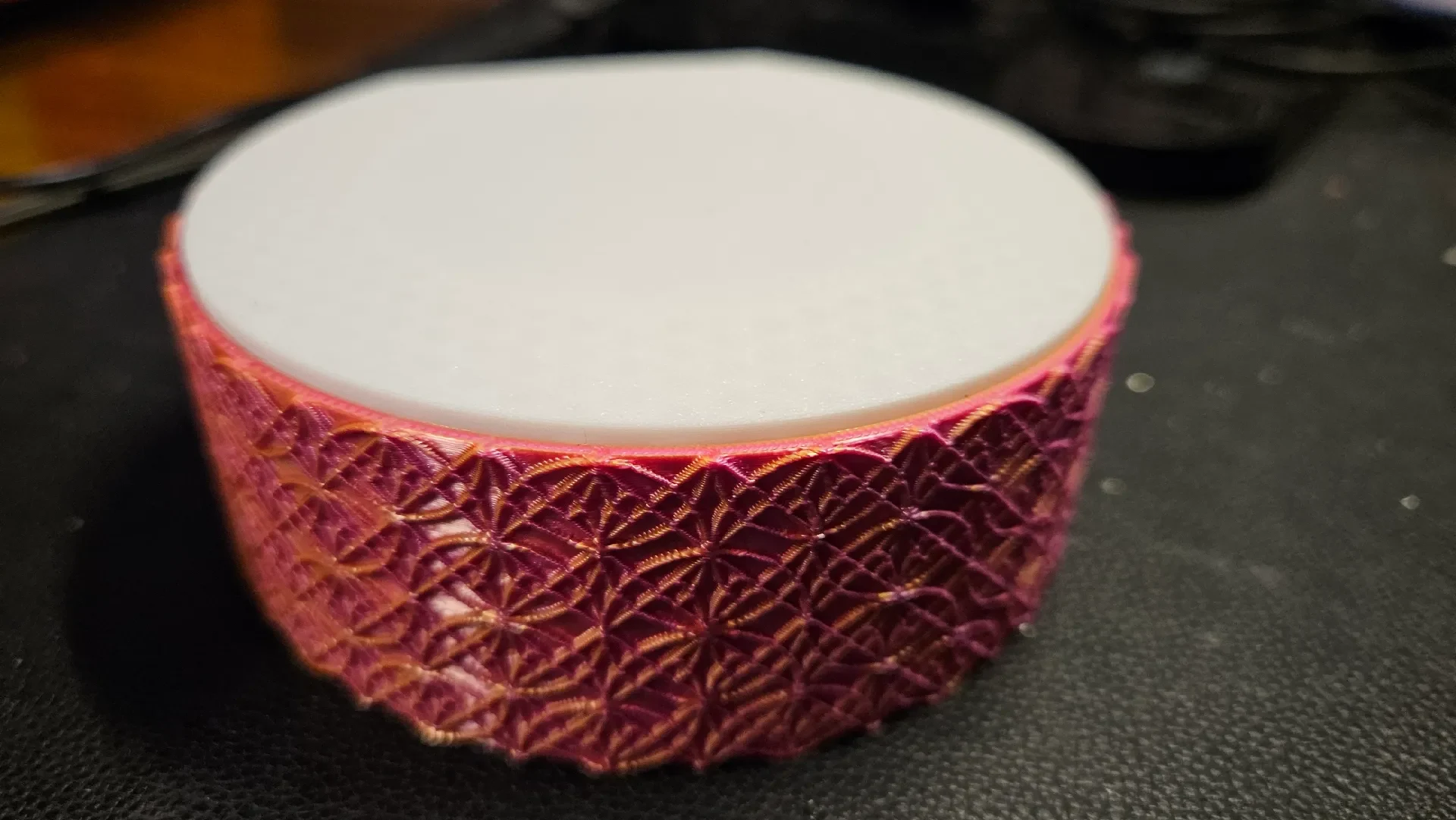
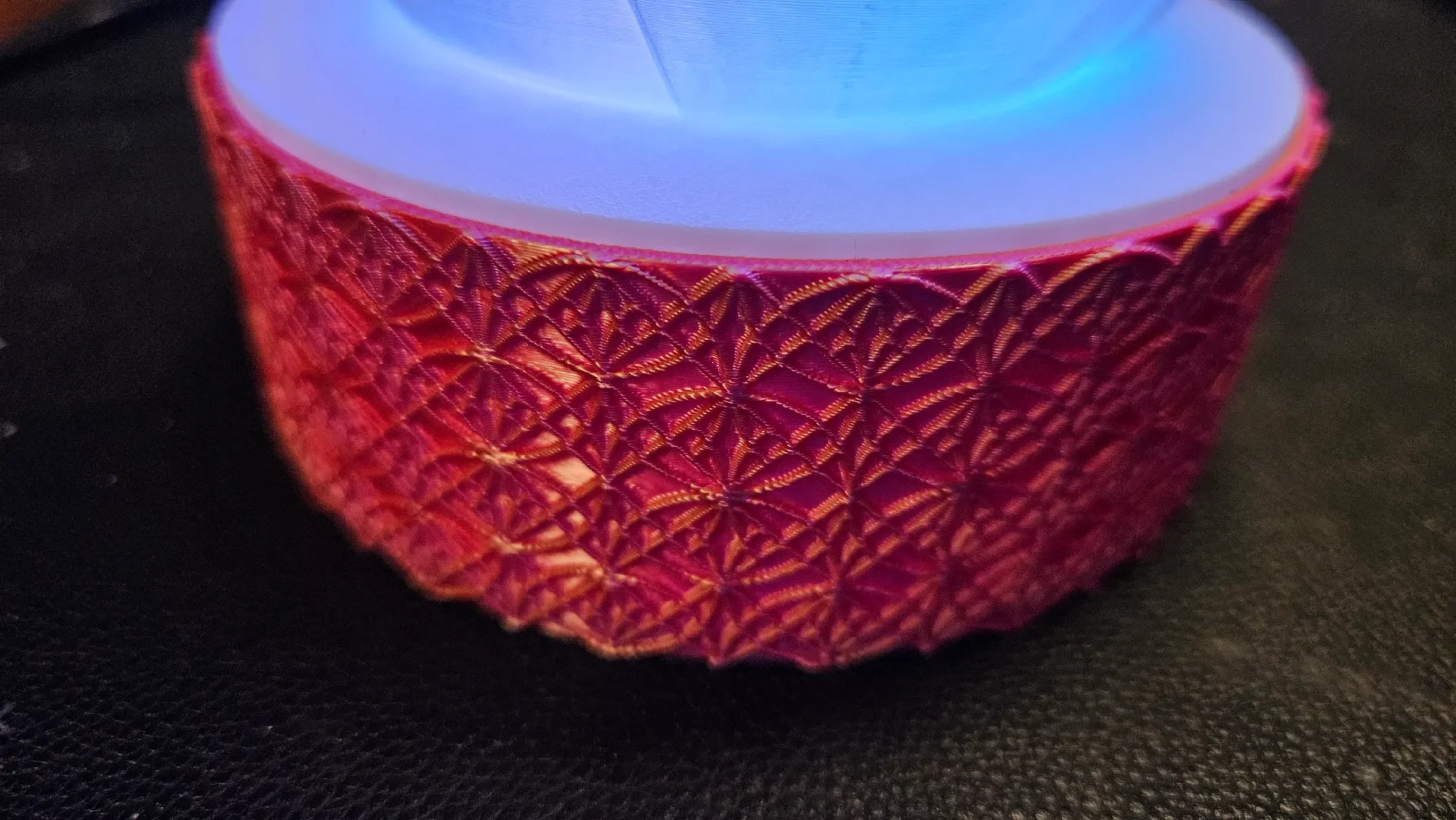
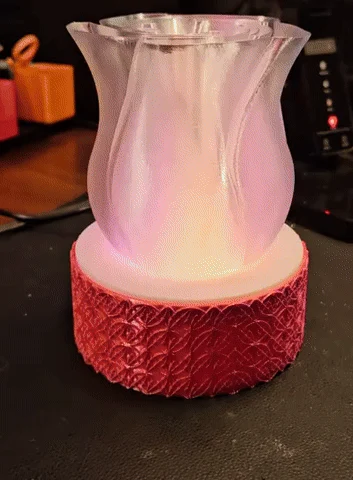




Эта подставка была разработана, чтобы добавить подсветку оригинальной спиральной вазе Rose от lytta. Он использует экземпляр WLED на ESP32 для управления одним световым кольцом из 12 элементов. Крышка предназначена для рассеивания света в розовом цвете и ограничения количества света, который выходит наружу.
Приведенные ниже инструкции могут показаться пугающими, если вы никогда раньше не использовали WLED. Могу заверить, что этот процесс на самом деле довольно прост. Я попытался провести вас через настройку с подробными инструкциями, которые должны заставить ваш свет работать так же, как мой.
Печать базы:
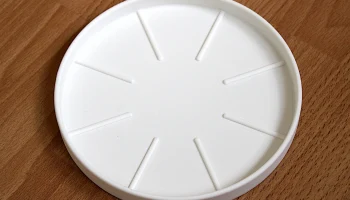
Я напечатала «полноразмерную» розу из прозрачного PETG. Основание выполнено из двухцветного золотисто-розового PLA с белой крышкой из PLA. Крышка напечатана белым PLA и предназначена для печати верхней часть�� крышки на рабочей пластине.
Подключаем его:
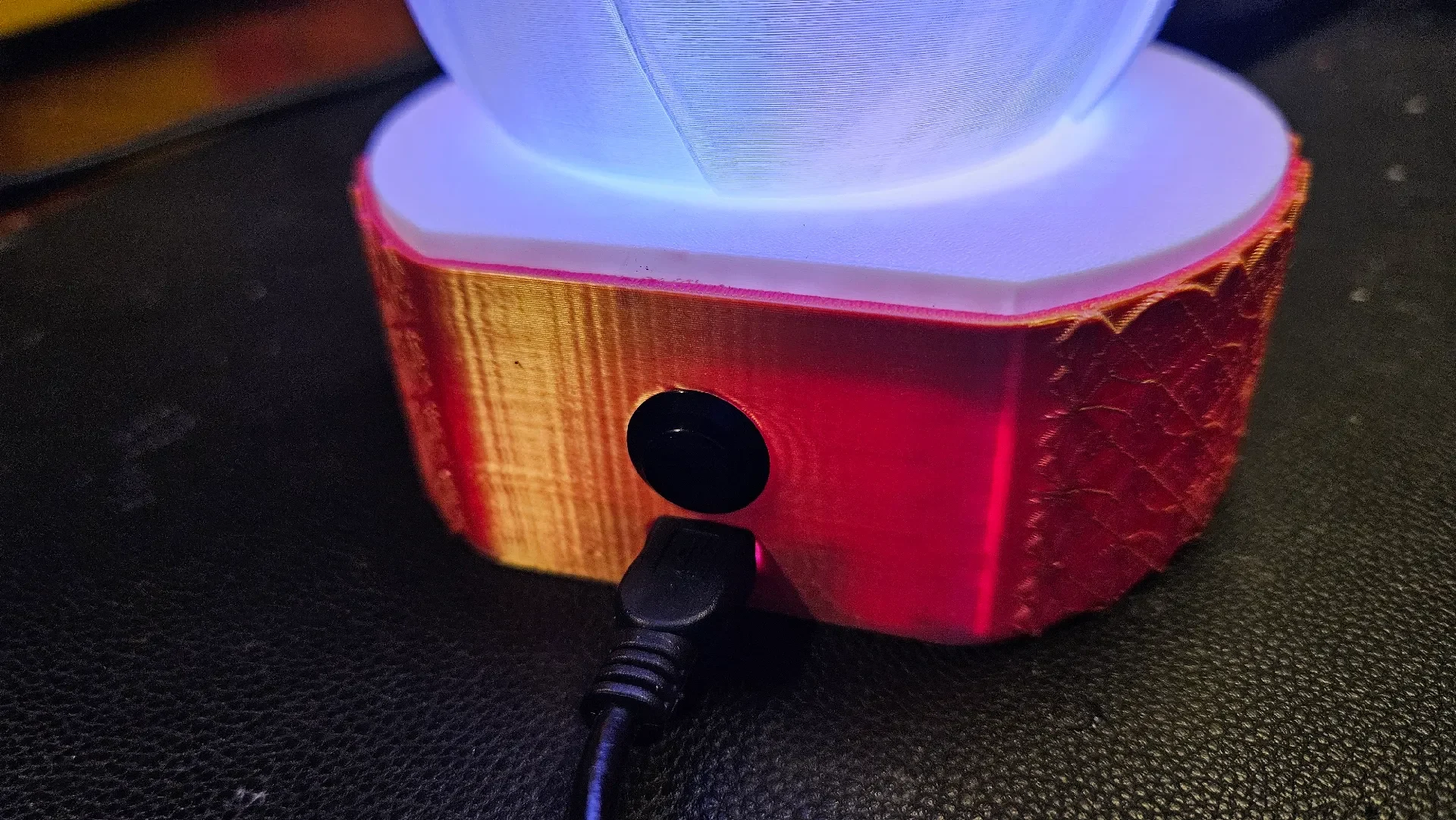
ESP32 предназначен для установки в перевернутом положении (штырьками вверх) и удерживается на месте четырьмя короткими саморезами M3, но его можно приклеить на место горячим клеем. Встроенный USB должен хорошо совпадать с отверстием.
Кнопка должна аккуратно входить в отверстие выше и удерживаться на месте с помощью прилагаемой шайбы и гайки. Обязательно установите кнопку перед подключением проводов к ESP32.
Световые кольцевые соединения:
5 В постоянного тока кольца на вывод VIN ESP32.
GND кольца к контакту GND ESP32
Ввод данных справа на контакт D13 EP32.
Подключения кнопок:
Один провод (неважно какой) к выводу GND на ESP32.
Один провод (не важно какой) к контакту D15 на ESP32.
Версия платы ESP32, которую я использовал, предлагает VIN, GND и D13 рядом друг с другом. На другой стороне платы находится GND и D15. Вы можете припаять провода непосредственно к контактам ESP32 или использовать обжимные разъемы JST/DuPont. Я использовал разъемы JST и надел их на контакты для облегчения подключения.
Установите ВЛЭД:
Установка WLED очень проста. Вы подключаете ESP32 к компьютеру и используете онлайн-инструмент установки (https://install.wled.me/). Инструмент загрузит программное обеспечение в чип и поможет вам добавить его в сеть WIFI. Более подробное руководство доступно на вики WLED: kno.wled.ge/basics/install-binary/
Настройка WLED:
Я поделился здесь файлами cfg.json и Presets.json, которые использовал для своей базы. Предполагая, что вы использовали те же контакты (см. схему подключения выше), это должно работать без каких-либо дополнительных модификаций.
Загрузить конфигурацию (cfg.json):
Перейдите к устройству с помощью веб-браузера в той же сети, используя IP-адрес ESP32 (192.168.1.xxx), и вам будет представлен интерфейс WLED, где вы сможете выбирать цвета, эффекты и предустановки.
В верхней части этого экрана нажмите кнопку «Настроить».
Выберите «Настройки светодиодов».
Прокрутите страницу вниз и вы увидите место для прикрепления и загрузки файла cfg.json. Выберите скачанный файл и нажмите «Применить»:
В этот момент вы должны увидеть, как загорятся индикаторы (вероятно, светящиеся оранжевым светом). Вы сможете нажать кнопку и увидеть, как свет погаснет и загорится.
Загрузка пресетов (presets.json):
В веб-браузере перейдите к своему IP-адресу WLED и добавьте "/edit" в конце (192.168.1.xxx/edit), и вы должны увидеть экран с кнопкой «Обновить список» в левом верхнем углу.
Нажмите «Выбрать файл» и выберите файл «presets.json». В поле имени файла вы должны увидеть /presets.json. Нажмите загрузить.
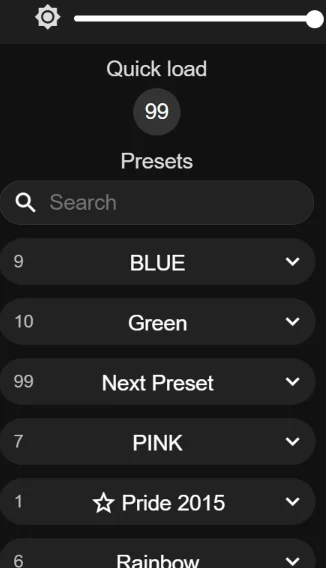
Вернитесь в главное меню, перейдя к своему IP-адресу WLED (192.168.1.xxx), и вы увидите созданные пресеты в правой части экрана.
Настройка кнопки:
«Действия по умолчанию (встроенные) для кнопки 0: короткое нажатие: включение/выключение и длительное нажатие: выбор случайного цвета. Длительное нажатие и удержание более 6 секунд откроет WLED-AP с паролем по умолчанию (wled1234). Удерживайте кнопку более 12 секунд, и флэш-память будет очищена». (https://kno.wled.ge/features/macros/)
Мне также нравится двойное нажатие для переключения между пресетами, которые мы создали выше. Чтобы настроить это, вернитесь в меню конфигурации и нажмите «Время и макросы».
В разделе «Действия кнопок» установите в третьем столбце после кнопки 0 значение «99».
С