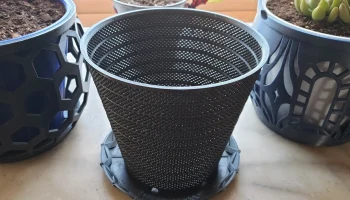
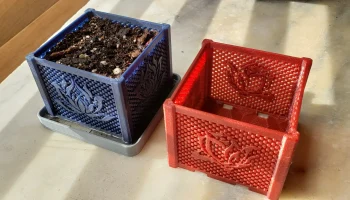
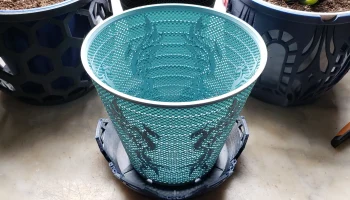
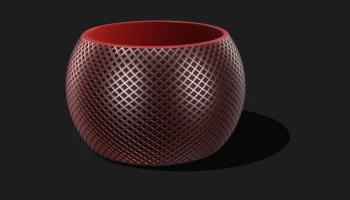
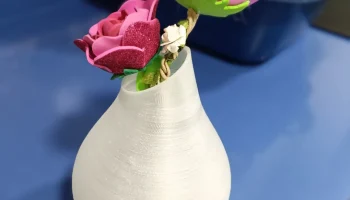
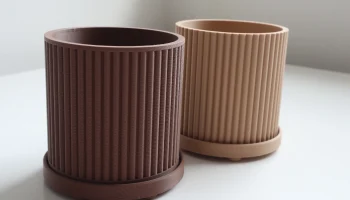
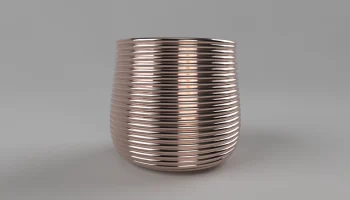
Контейнеры в режиме "Ваза" или "Спираль". Настраиваемый, ...
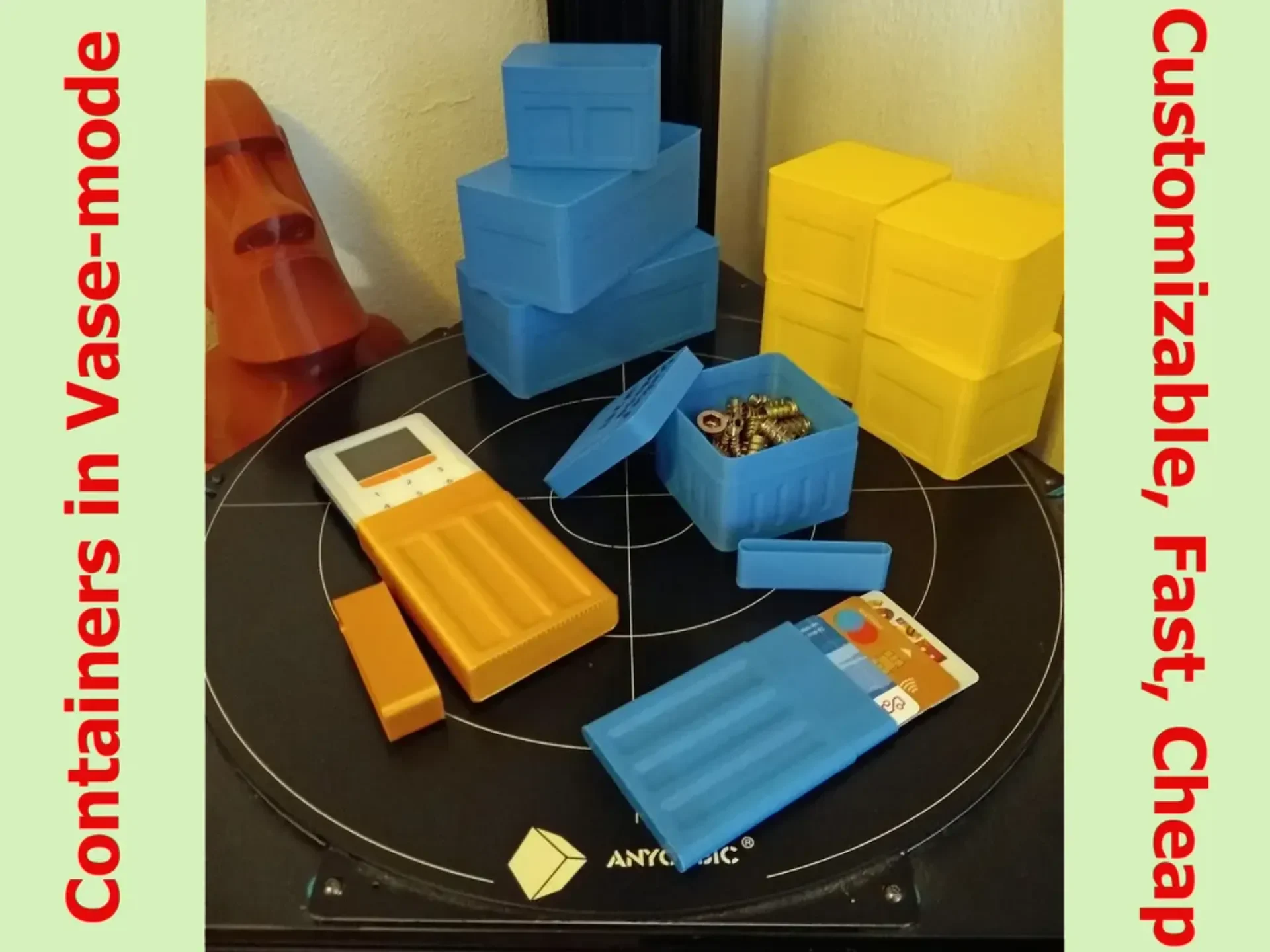
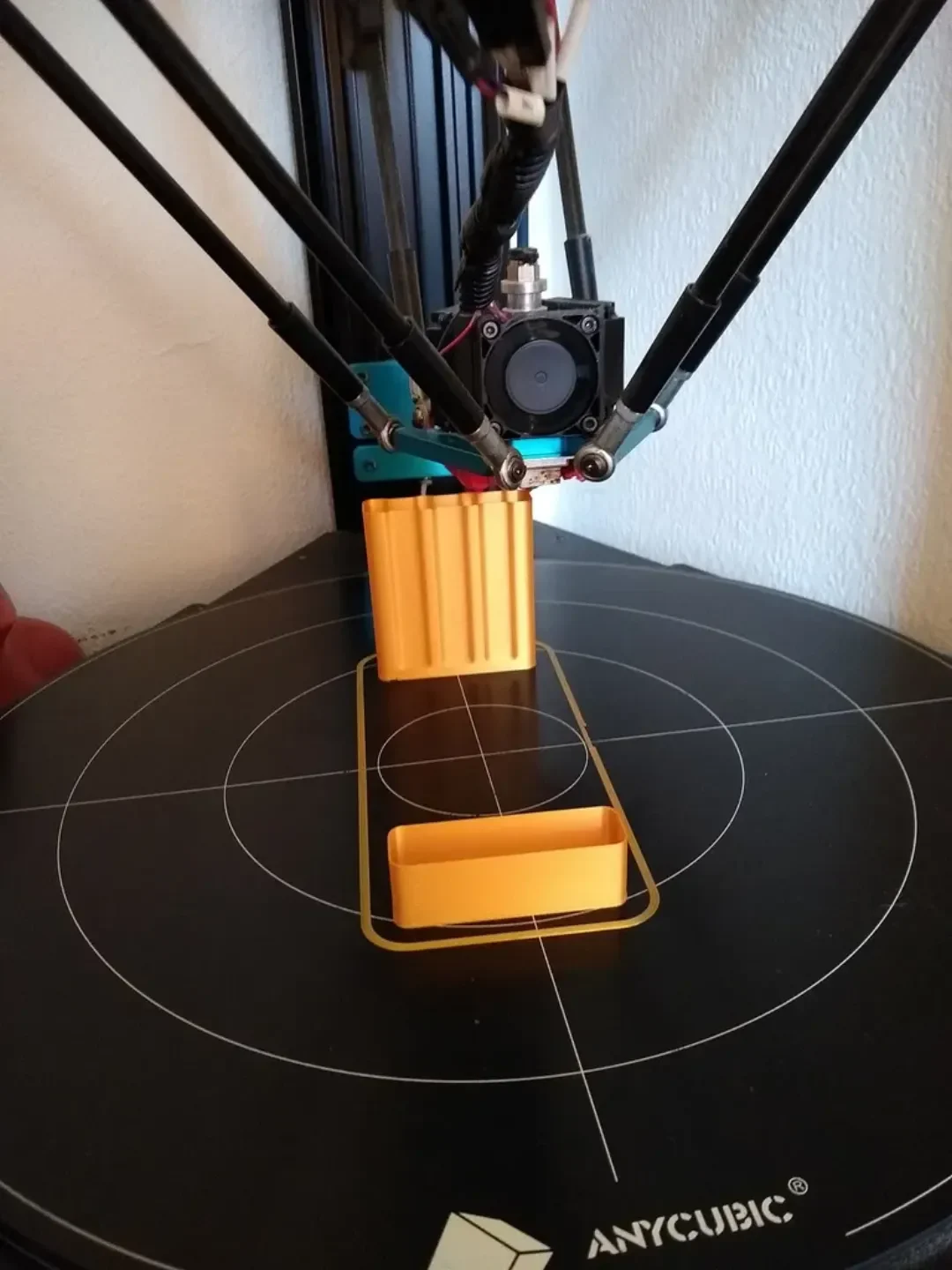
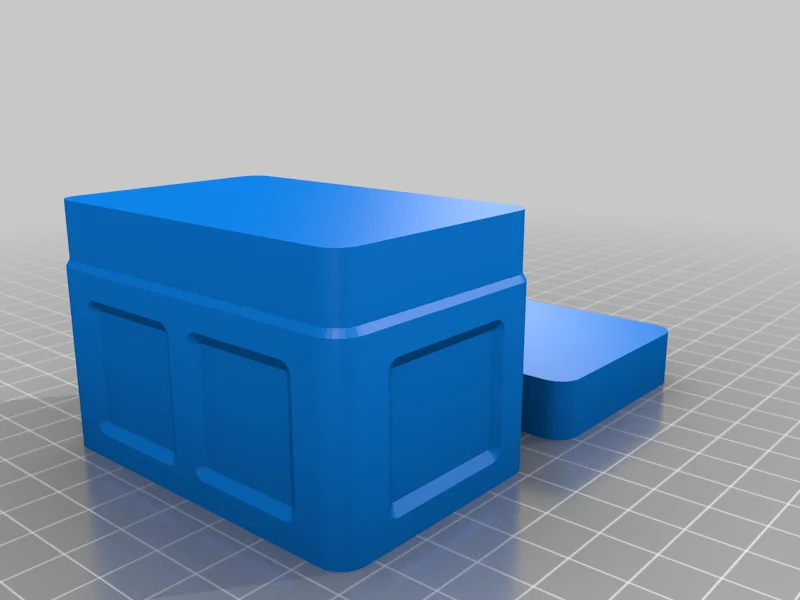
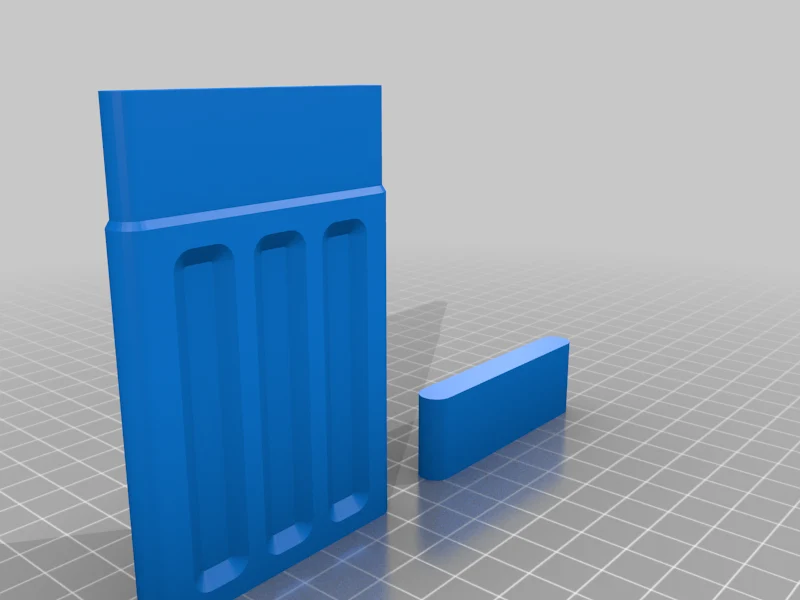
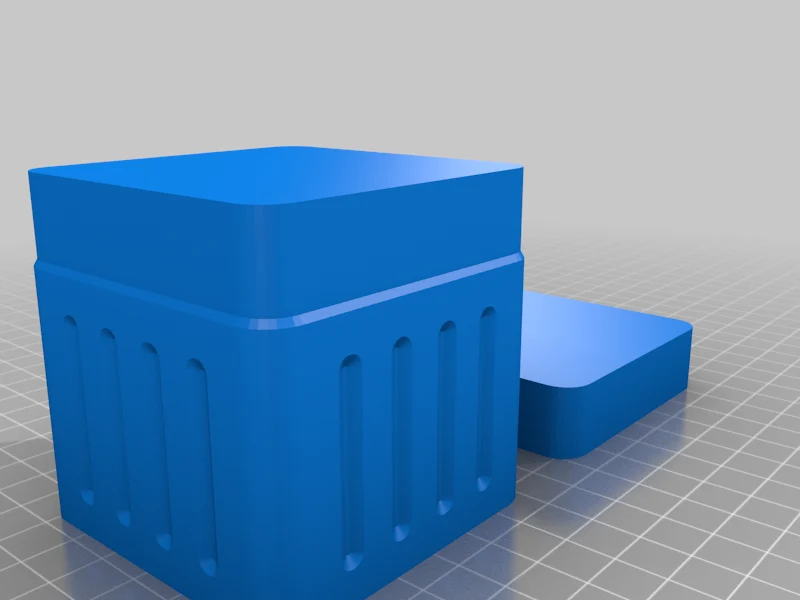
Контейнеры для печати в режиме вазы или спирали.
Спиральный режим делает печать дешевой и быстрой. Минимум материала, никаких швов, в большинстве случаев отличное качество.
Вы можете использовать его для обычных коробок для хранения, футляров для кредитных карт, футляра для калькуляторов, коробки для деревянных сигарет и т. д.
*Ограничения:*
Спиральный режим делает его дешевым, ��о ограниченным. Поскольку стенки имеют толщину всего один слой, они менее подходят для больших коробок. Полезный размер зависит от ширины используемого сопла. Меньшая ширина сопла дает более слабый результат, чем большая ширина. Я сам использую 0,6, что дает мне приемлемые результаты при длине стороны 13 см. И довольно прочные коробки со стороной менее 10 см. Конечно, это также зависит от назначения коробки.
*Кастомайзер:*
Вероятно, он не будет работать в Thingiverse-customizer (середина 2021 г.) из-за текущего состояния сайта. Вы можете использовать бесплатную программу Openscad напрямую (ссылка ниже), она имеет сопоставимый и более стабильный настройщик. Инструкция как это работает от Доктора Лекса: www.dr-lex.be/3d-printing/customizer.html
*Не столь очевидные параметры:*
-tol(erance): даст пространство между крышкой и коробкой. Если он слишком большой, крышка легко снимется. Если он будет слишком тугим, крышка будет плотно прилегать, и боковые стороны прогнутся внутрь. По умолчанию установлено значение 0,15, что дало наилучшие результаты на моих принтерах. Достаточно свободно, чтобы легко снять крышку, и достаточно пло��но, чтобы поднять ее с помощью винтов, не теряя при этом коробку.
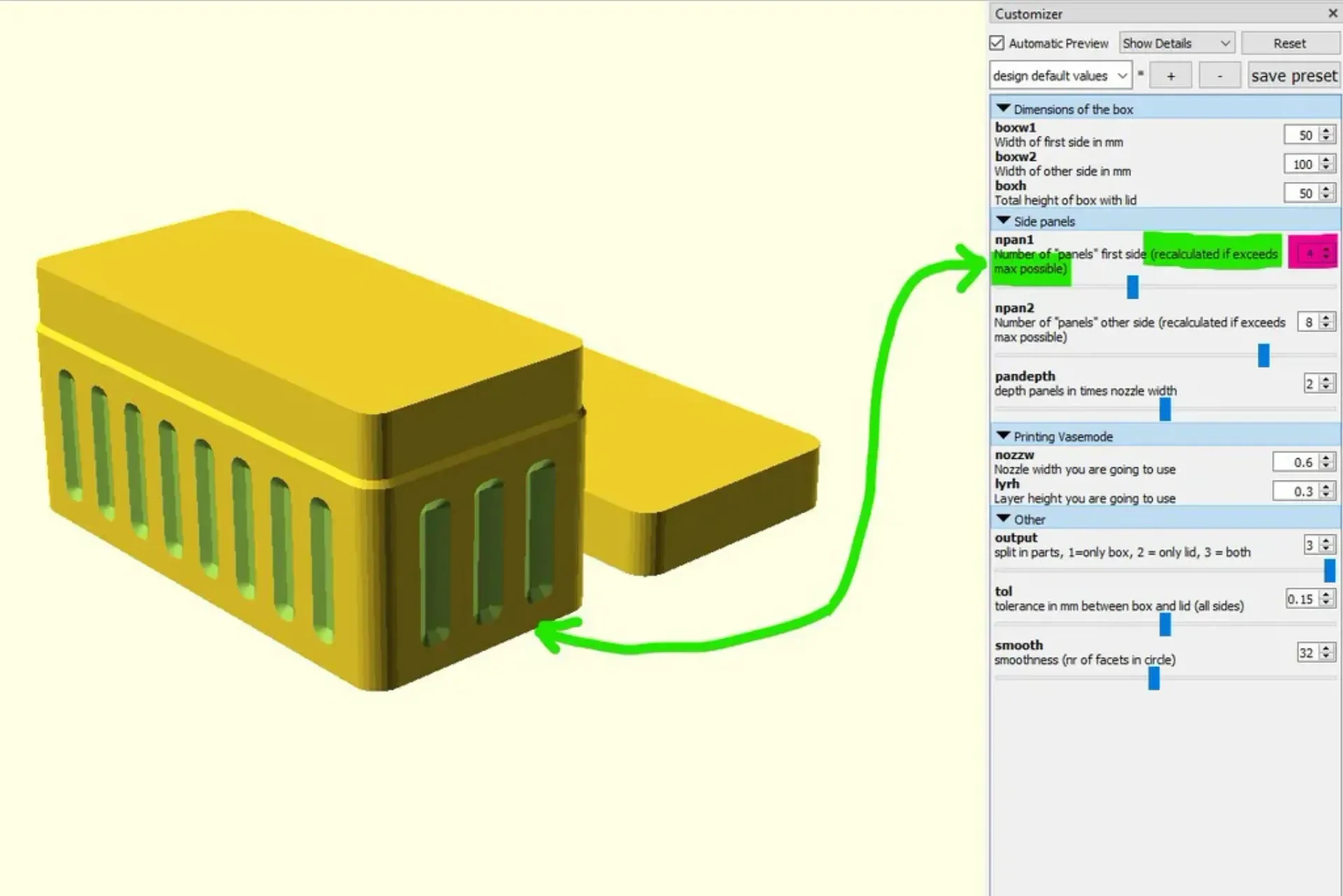
-npan1 и 2: количество «панелей» на стороне. Панели придадут вам дополнительную жесткость. Размер панелей рассчитывается скриптом. Если заданное число больше, чем подходящее, происходит перерасчет количества панелей.
-вывод: дать вам возможность экспортировать только крышку или коробку. По умолчанию он будет экспортировать оба файла в один и тот же STL.
*Режим «Ваза» или «Спираль»:*
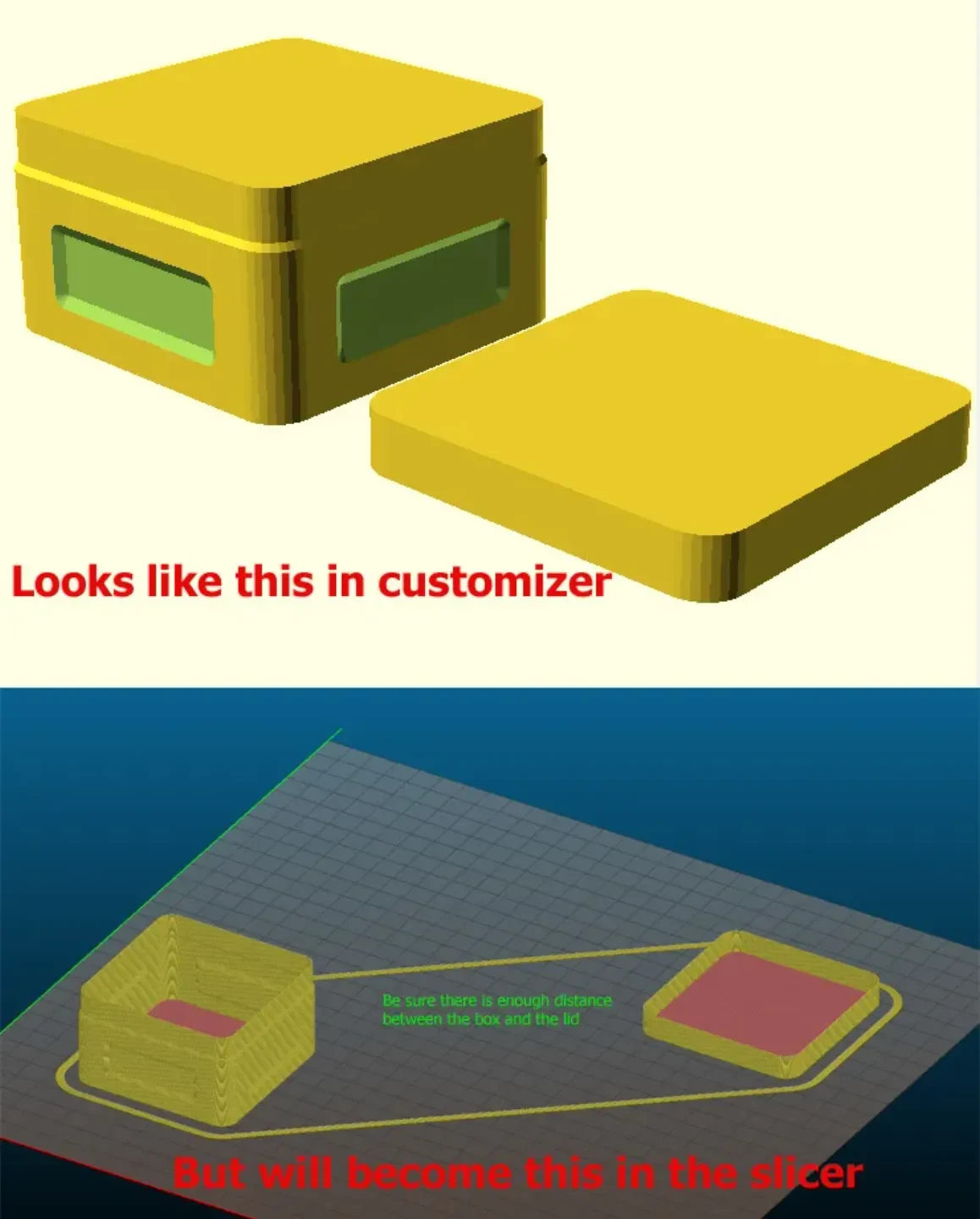
Когда вы смотрите на примеры Stl и результаты в настройщике, коробки и крышки не полые, а сплошные. Это требование для спирального режима. Программное обеспечение слайсера преобразует его в коробку, если вы выберете спиральный режим в своем слайсере (результат появится в разделе предварительного просмотра программного обеспечения слайсера).
Если вы не знакомы с этой функцией в своем слайсере, она в основном кладет нижнюю часть (настройка: 2 или 3 слоя подходят), а оттуда она за один прием спирально поднимается вверх к верхней части отпечатка. Таким образом, никаких изменений слоев и швов. Благодаря этому это быстро и дает хорошие результаты.
В Slic3r и PrusaSlicer это называется «Спиральная ваза», в Cura — «Спираль в��ешнего контура».
*Подготовьте модель в слайсере:*
Как вы можете видеть, выходные данные настройщика по умолчанию — это коробка и крышка (вы можете изменить это с помощью параметра вывода). Если вы хотите распечатать их одновременно (это не обязательно), вам сначала придется разделить модель на две части. Команда меню «Разделить» в Slic3r, «Разделить на части» в Prusaslicer и в Cura. Чтобы сделать это возможным (афайк), вам необходимо загрузить расширение «Meshtools» из магазина.
Поскольку предполагается печать в режиме «Спираль/Ваза», вы не можете перепрыгивать каждый слой с коробки на крышку и обратно. Поэтому вам придется печатать их последовательно. В Slic3r и Prusaslicer вы можете найти его в разделе «Настройки печати> Параметры вывода> Завершить отдельные объекты», в Cura «Специальные режимы> Последовательность печати».
На всякий случай поместите две детали в противоположные углы, чтобы избежать столкновения с печатающей головкой при печати первой детали. Обычно сначала печатается самая нижняя часть (крышка), поэтому опасность невелика. Дополнительная информация об этой функции: www.youtube.com/watch?v=u4YONDL4iXo (Chep)
Если у вас есть некоторый опыт работы с этим, вы можете напечатать больше коробок за один проход, если ваша кровать достаточно большая.
Если ты зашёл так далеко,
Приятного бокса :)
Более подробную информацию о фантастической и сложной программе OpenSCAD можно найти здесь: en.wikibooks.org/wiki/OpenSCAD_User_Manual.
Вы можете скачать бесплатную версию OpenSCAD с открытым исходным кодом здесь: www.openscad.org/downloads.html\
Настройки печати
Плоты:
Нет
Поддержка