Световая панель Wi-Fi Prusa (WLED + NeoPixels)
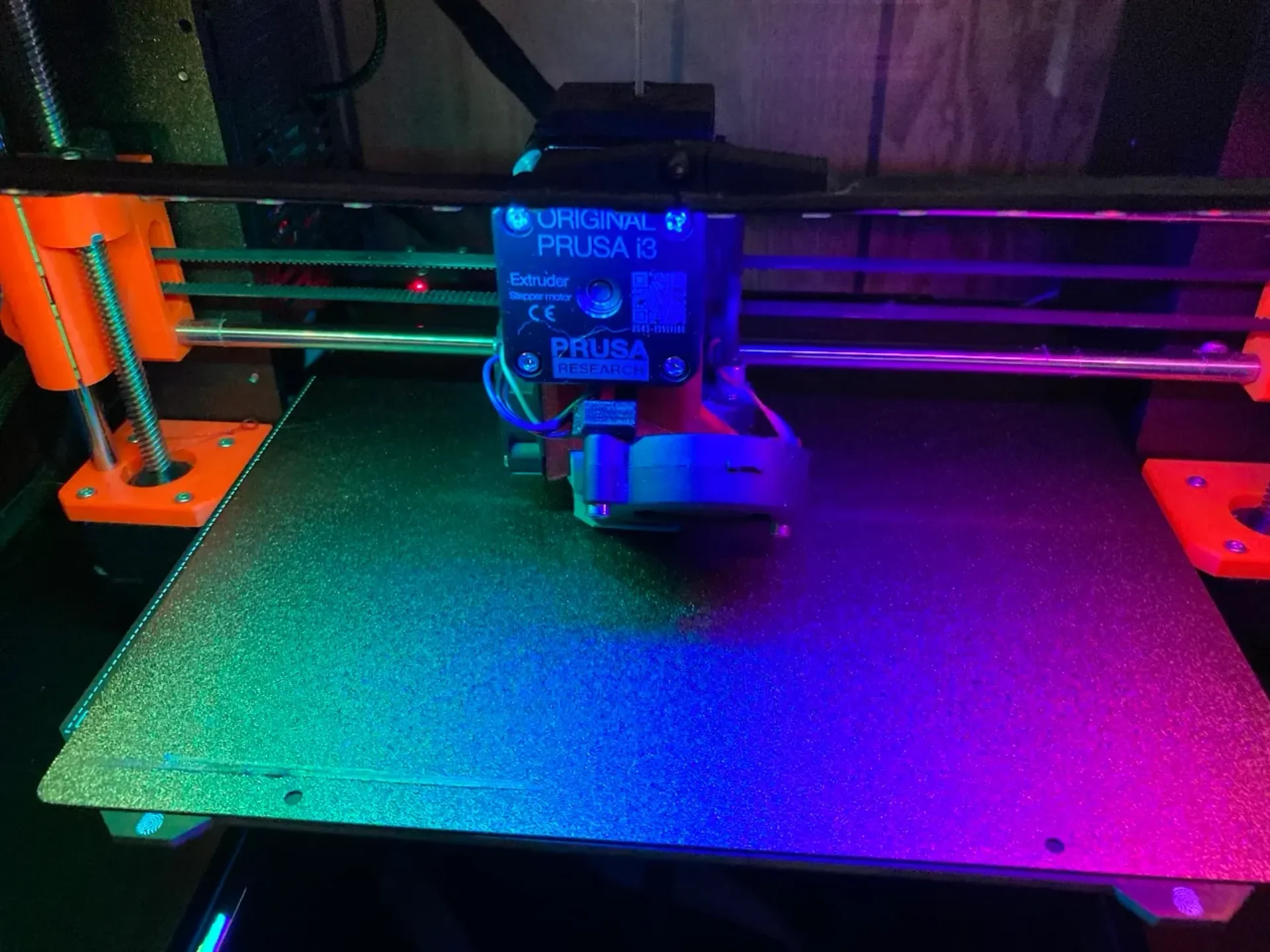
В разработке!
Этот дизайн находится в стадии разработки. Вот список текущих проблем/задач:
После печати P73 переходит в низкий уровень и остается низким. WLED интерпретирует это как новое событие удержания кнопки каждые несколько секунд. Вызывает мерцание, устанавливая ту же анимацию, что и воспроизводимая в данный момент.
Возможное исправление: установите для параметра «Удержание кнопки» → «Неанимация» предустановку анимации в виде статической неанимированной цветовой полосы.
Возможное исправление: удалите макрос удержания кнопки. Используйте нажатие и двойное нажатие для навигации по пресетам.
Возможное исправление: установите кнопку WLED в положение «Нажать инвертировано» и поменяйте местами gcode.
После выключения и включения питания файловая система ESP8266 повреждается при подключении P73 через делитель напряжения к входу D3. Измерено 1,2 В при первом включении (плохое).
Решение: перенесено на D1 и использован обратный диод и подтягивающий резистор на 3,3 В для преобразования напряжения 5 В. Измерено 3,3 В при первом включении (хорошо).
ESP8266 п��риодически выходит из строя. Scope сообщает, что линии 5V и P73 создают шум во время задания печати.
Возможное решение: попробуйте добавить к каждому конденсатор емкостью 330 мкФ или 1000 мкФ.
Завершить файл пресетов.
TODO: Файл .json не прикреплен, пока используйте приложение.
Введение
Вставив собственный gcode в PrusaSlicer, мы можем нажать виртуальную кнопку ввода на ESP8266, на котором работает WLED. Это дает нам преимущества WLED (приложение для смартфона с Wi-Fi и множество вариантов анимации) с минимальными накладными расходами.
Типичная печать будет следовать следующей процедуре анимации:
Удержание кнопки → Ожидание
Двойное нажатие кнопки → Нагрев
Нажатие кнопки → Автоматическое выравнивание кровати
Нажатие кнопки → Активная печать
Удержание кнопки → Ожидание
Raspberry Pi не нужен. Если вы используете OctoPrint, вы все равно можете воспользоваться этой сборкой. Не подключайте ESP8266 к вашему Einsy. Вместо этого используйте плагин WLED OctoPrint.
Список покупок
WEMOS D1 Mini — ESP8266 Плата для разработчиков Wi-Fi
Адресная полоса RGB — проверьте совместимость здесь.
Соединители DuPont или Соединители DuPont и инструмент для обжима
Два винта M3x20 и один винт M3x8 (проверьте сумку с запасными частями prusa)
3-жильный кабель
Застежки-молнии
Горячий клеевой пистолет
Двусторонняя лента
Необязательно:
Бамбуковые палочки — обеспечивают лучший внешний вид, чем опорная планка, напечатанная на 3D-принтере.
Тактильная кнопка — позволяет управлять освещением без gcode или телефона.
Паяльный комплект
Термоусадочная трубка
Плетеные рукава
Черная аэрозольная краска
Магниты 8 мм для крепления световой панели (также можно использовать клей)
Мы являемся участником партнерской программы Amazon Services LLC, партнерской рекламной программы, предназначенной для того, чтобы предоставить нам возможность получать вознаграждение путем размещения ссылок на Amazon.com и дочерние сайты.
Примечания и сборка ремикса
Это ремикс на Prusa Multi-Color Unit | Индивидуально адресуемая светодиодная панель RGB от Mew. Перейдите туда для получения дополнительных 3D-деталей и примечаний по сборке. Вернитесь сюда для подключения и настройки WLED.
Изменения по сравнению с версией Мью:
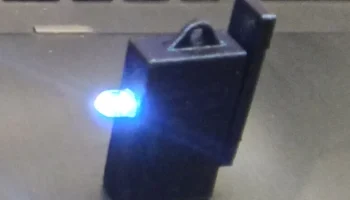
Блок контроллера освещения stl подходит для D1 Mini.
Добавлены магнитные заглушки.
Добавлены опорные перекладины (заменяют бамбуковые палки).
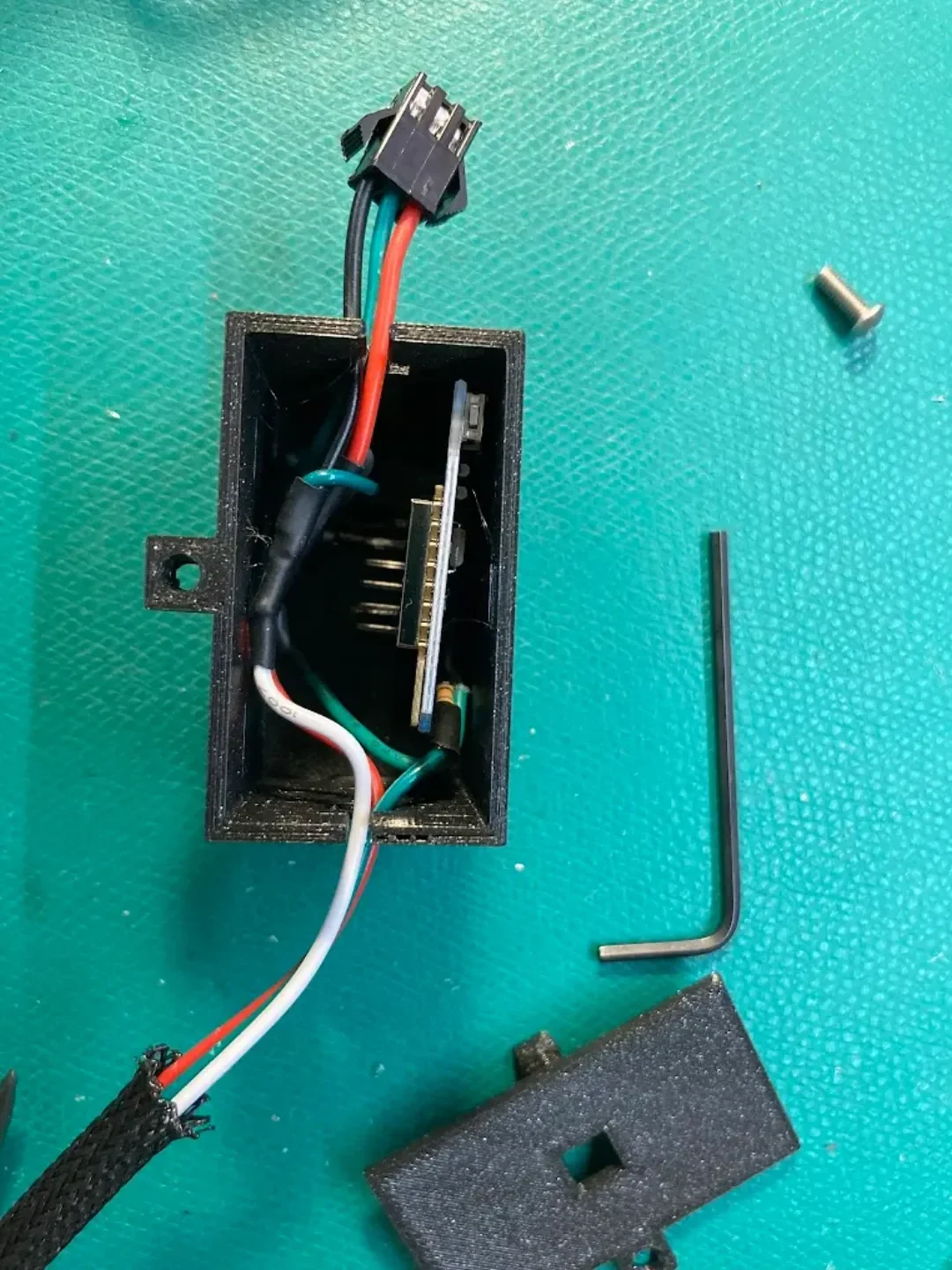
Проводка для D1 Mini
Пользовательский G-код для интеграции WLED
WLED
Установка
Установка осуществляется из вашего браузера. Никакие инструменты не нужны.
Подключите ESP8266 к компьютеру.
Посетите install.wled.me/.
Нажмите «Установить» и выберите свой com-порт.
Подключитесь к Wi-Fi и запустите настройки.
Настройки
После подключения к вашей установке WLED установите параметры конфигурации:
Конфигурация > Настройки светодиодов:
Светодиодные выходы > Контакт: 2 (D4)
Светодиодные выходы > Количество: 20
Контакт кнопки = 5 (D1)
Применить предустановку 1 при загрузке (анимация в режиме ожидания)
Конфигурация > Время и макросы:
Короткое нажатие кнопки. Предустановка = 99 (Следующая анимация)
Длительное нажатие = 1 (анимация в режиме ожидания)
Двойное нажатие = 2 (анимация нагрева)
Необязательно: если у вас есть тактильная кнопка, вы также можете настрои��ь ввод и макросы для кнопки 2.
Пресеты
ЭТОТ РАЗДЕЛ В РАБОТЕ!!! ИСПОЛЬЗУЙТЕ ПРЕСЕТЫ ИЗ ПРИЛОЖЕНИЯ
Используя файловый менеджер WLED, мы можем ввести все пресеты за один раз.
Измените URL-адрес на вашIP-адрес/edit.
Переименуйте прикрепленный файл Presets.json.txt в Presets.json.
Загрузите файл пресетов.json
Измените URL-адрес обратно и подтвердите, что следующие настройки были верны.