Модуль переключателя питания и индикатора состояния Core...


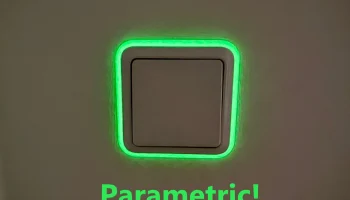
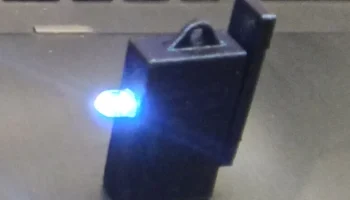
Это мод, позволяющий включить передний индикатор состояния печати на экране дисплея принтеров серии Core, а также переместить переключатель питания с заднего источника питания вверх, где его можно легко достать.
Это новое крепление не заменяет заводское оборудование, вы можете на 100% вернуться к исходному состоянию, если захотите. Вы будете повторно использовать переднюю крышку дисплея, дисплей и монтажную плату, а также болты/винты, прикрепленные к задней части заводского дисплея.
Примечание. ДЛЯ ВЫПОЛНЕНИЯ ЭТОЙ МОДИФИКАЦИИ ВЫ БУДЕТЕ ОТКРЫТЬ ИСТОЧНИК ПИТАНИЯ. ПРИКОСНОВЕНИЕ К НЕПРАВИЛЬНОМУ ЭЛЕМЕНТУ В БЛОКЕ ПИТАНИЯ МОЖЕТ БЫТЬ СМЕРТЕЛЬНЫМ! ДЕЛАЙТЕ ЭТОТ МОД ТОЛЬКО ЕСЛИ ВАМ УДОБНО С ДОМАШНЕЙ ЭЛЕКТРОПРОВОДКОЙ И ПОНИМАЕТЕ, ЧТО НЕ ТРОГАТЬ В БП!
Я приложил фотографии готового мода, используйте их, чтобы помочь вам завершить эту модификацию. Это будет написано для тех, у кого есть Core One L. Я не уверен в различиях между Core One и Core One Plus, но, насколько я понимаю, все три принтера используют один и тот же дисплей и переключатель питания.
Для начала убедитесь, что вы можете получить доступ ко всем 4 винтам на задней стенке принтера. Возможно, вам придется переместить печатную платфор��у вверх или вниз, чтобы получить доступ ко всем 4. Затем выключите принтер, отсоедините его от сети и подождите не менее 10 минут, пока конденсаторы разрядятся.
Затем снимите задний модуль Wi-Fi с помощью одного винта и осторожно вытащите его из штыревого разъема.
Далее вам предстоит снять блок питания и заднюю крышку принтера, а также правую боковую панель. Для этого необходимо выкрутить 4 в��нта на задней части внутренней части принтера: два верхних предназначены для верхней стальной пластины, третий сверху — для блока питания, а еще один винт находится в нижней части принтера, доступ к которому вы проверили ранее. Удалите их все. В этом посте у меня есть изображение, показывающее расположение всех 4 винтов блока питания, чтобы помочь их найти. Также на правой боковой панели снимите все пластиковые заклепки. Чтобы их снять, необходимо потянуть за головку заклепки, и она сдвинется вверх, затем снять 2-ю часть заклепки с корпуса, чтобы полностью снять ее. Их можно использовать повторно, поэтому не выбрасывайте и не теряйте их. После этого вы можете снять внешнюю боковую панель с принтера. Затем вы увидите еще два винта сбоку на задней панели, прикрепленных к блоку питания. Ослабьте их, чтобы можно было выдвинуть блок питания вверх и из п��интера. Обязательно запишите расположение всех проводов, которые вы отключаете от блока питания, чтобы знать, куда их вставить позже. Если нет, не беспокойтесь, все они помещаются только в одно отверстие.
После того, как вы вытащите блок питания, вам нужно будет открутить 6 винтов вокруг кожуха блока питания, чтобы открыть его. Открыв его, запомните, где находятся все соединения для блока питания, а именно синий и коричневый провода, поскольку вы будете снимать и заменять их другими проводами, которые вы проведете к передней части принтера. Картинки здесь очень пригодятся! (вы также можете использовать мой, все должно выглядеть одинаково, но никаких гарантий). Как только вы узнаете, куда идут все провода, вы можете отсоединить синий и коричневый провода и отложить их в сторону. Вы больше не будете их использовать, если не вернет��сь к исходному состоянию.
Снимите выключатель питания/блок ввода питания C14, нажав на четыре выступа, и медленно разберитесь с этим. Я предлагаю сначала сделать два нижних, а затем работать с двумя верхними, мне было намного проще сделать это таким образом, будьте осторожны, не перемыкайте какие-либо соединения питания/земли в блоке питания при выполнении этой части. Как только вы его вытащите, снимите небольшой защитный кожух на задней части этого устройства, и вы увидите несколько медных шин сзади. Опять же, обратите внимание, где проходят все эти соединения, поскольку вы будете заменять их проводами, идущими к передней части принтера. После того, как вы задокументировали, куда они идут, осторожно извлеките их из устройства и снова отложите в сторону.