Кумихимо Диск - с руководством для начинающих!........
Кумихимо, кто-нибудь?
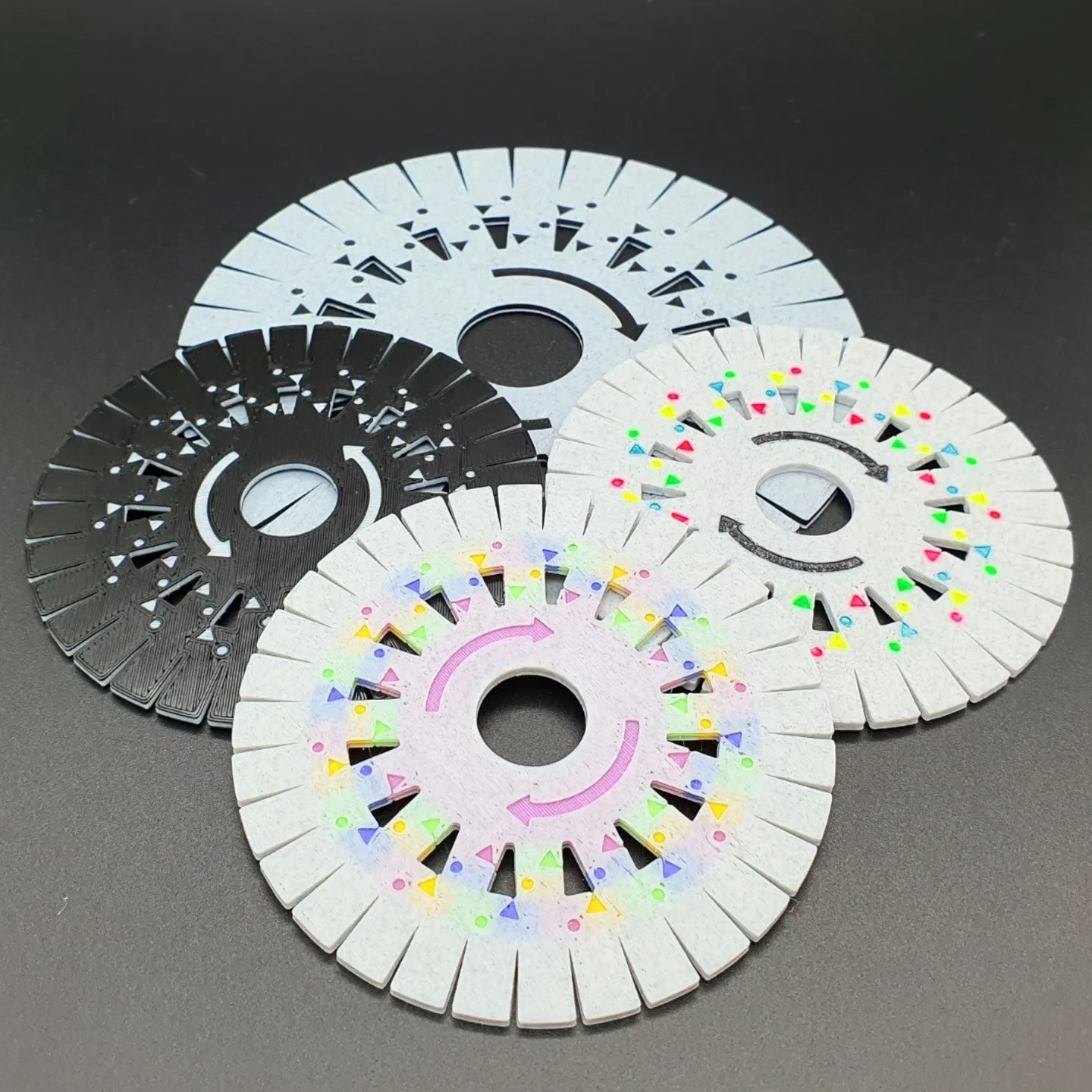
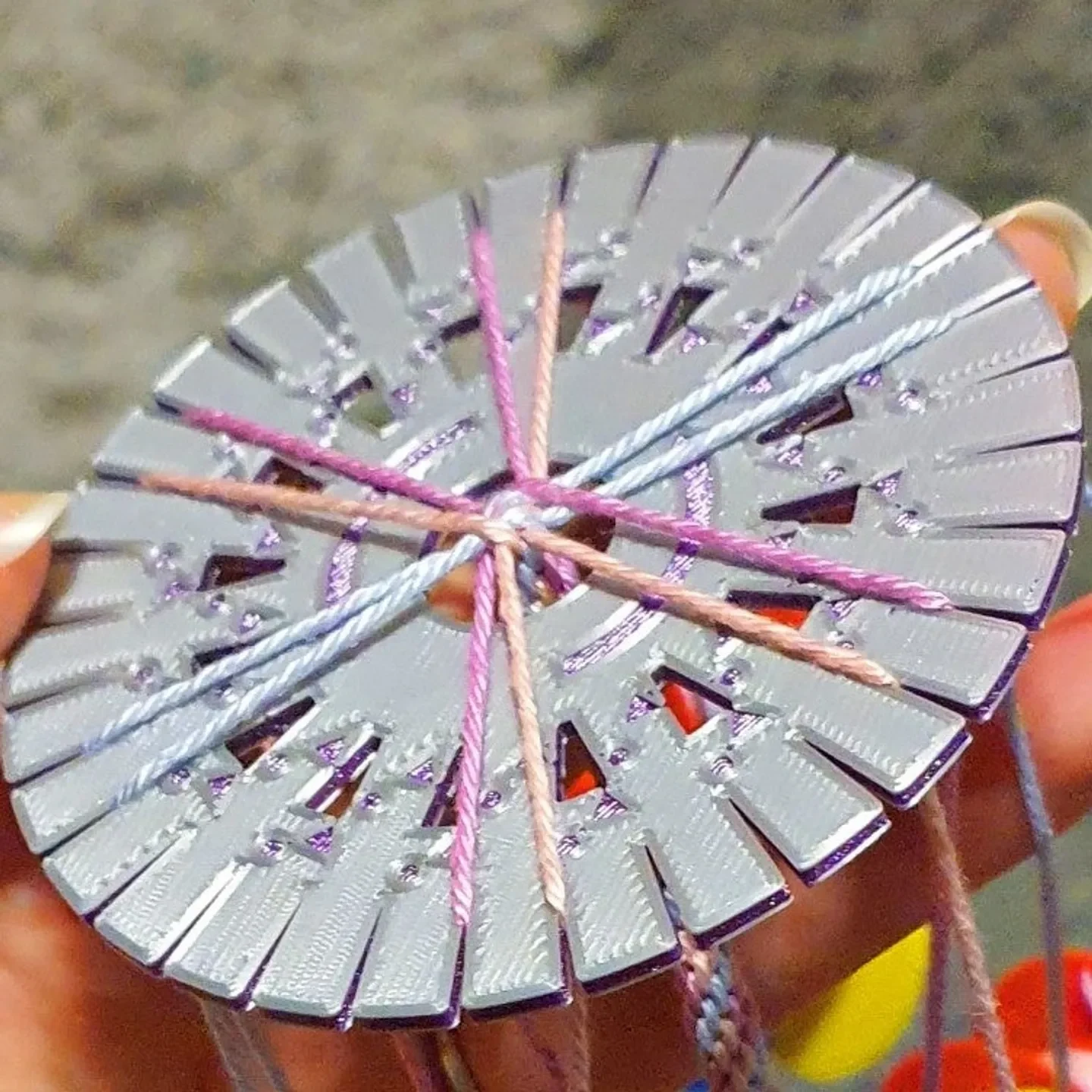
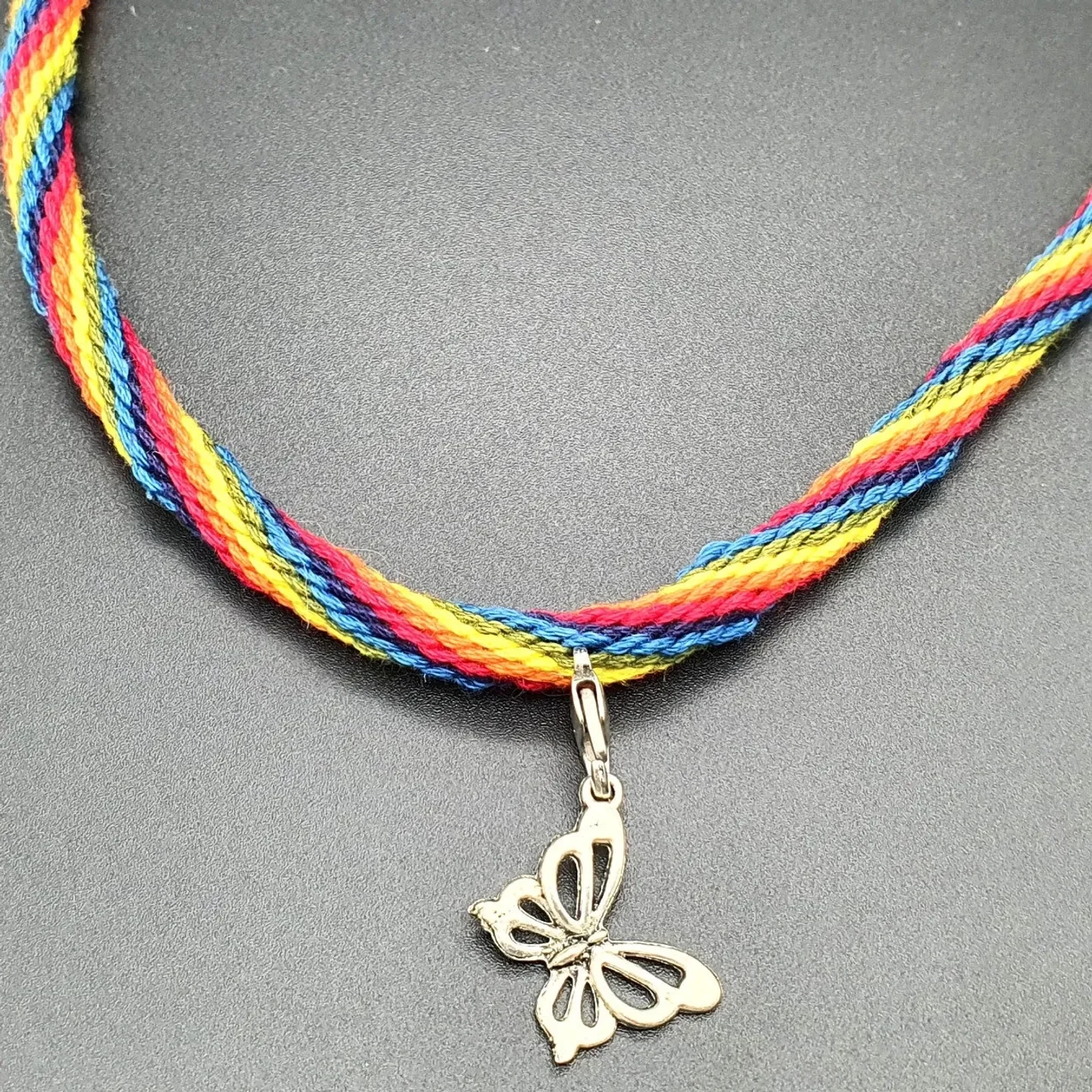
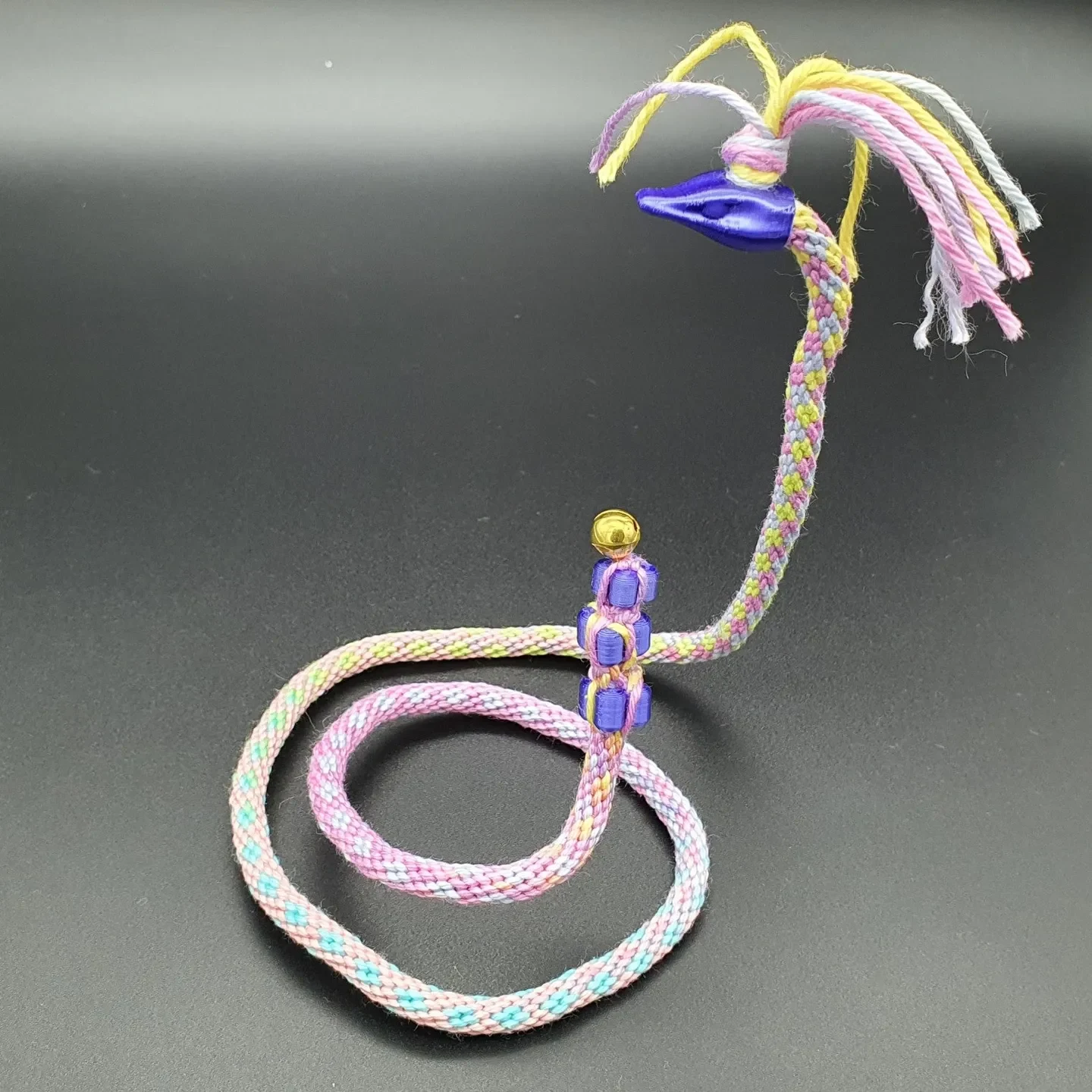
Кумихимо — это японская техника плетения, которую можно сделать с помощью Марудай или диска Кумихимо, как этот.
Я делаю косички Кумихимо уже несколько лет и пробовала много разных дисков — но всегда возникали одни и те же проблемы:
В каком направлении я вращался?
Какая тема следующая?
В итоге я «расплел» некоторые нити, пока не разобрался.
И я подумал: должен быть простой способ для этого.
Вот почему я решил создать свой собственный диск.
Простота в использовании
Легко распечатать
Больше удовольствия, меньше борьбы
Как это работает?
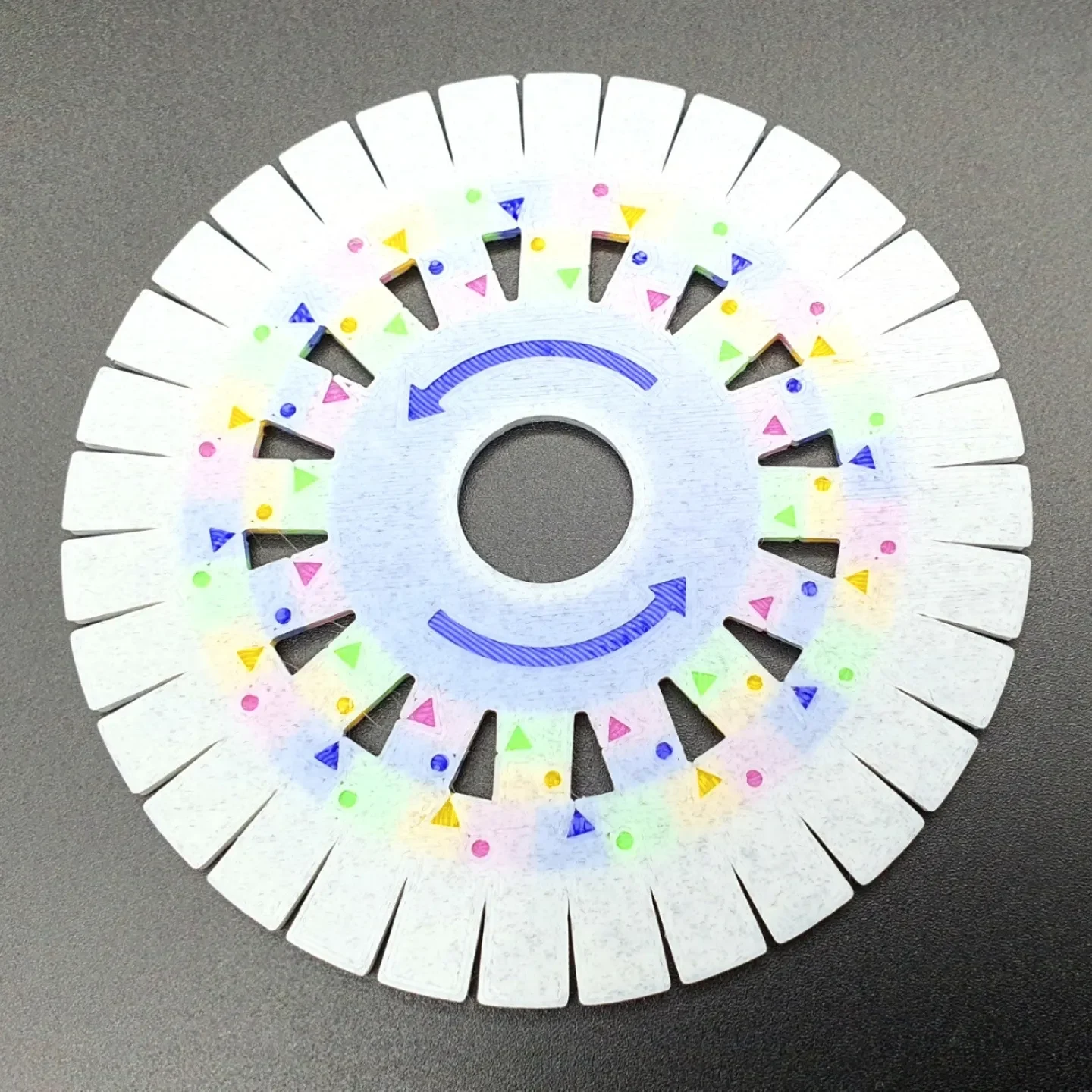
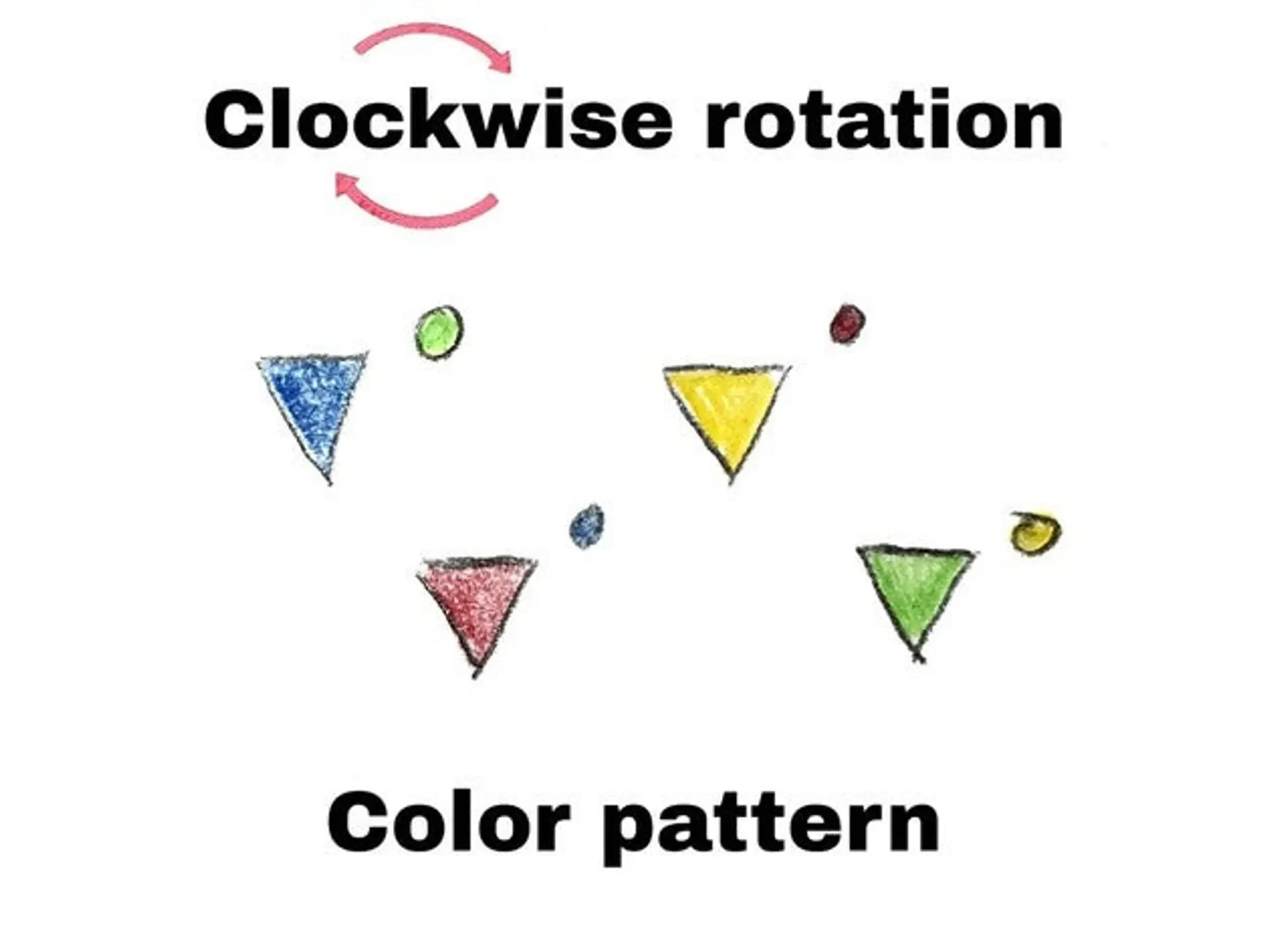
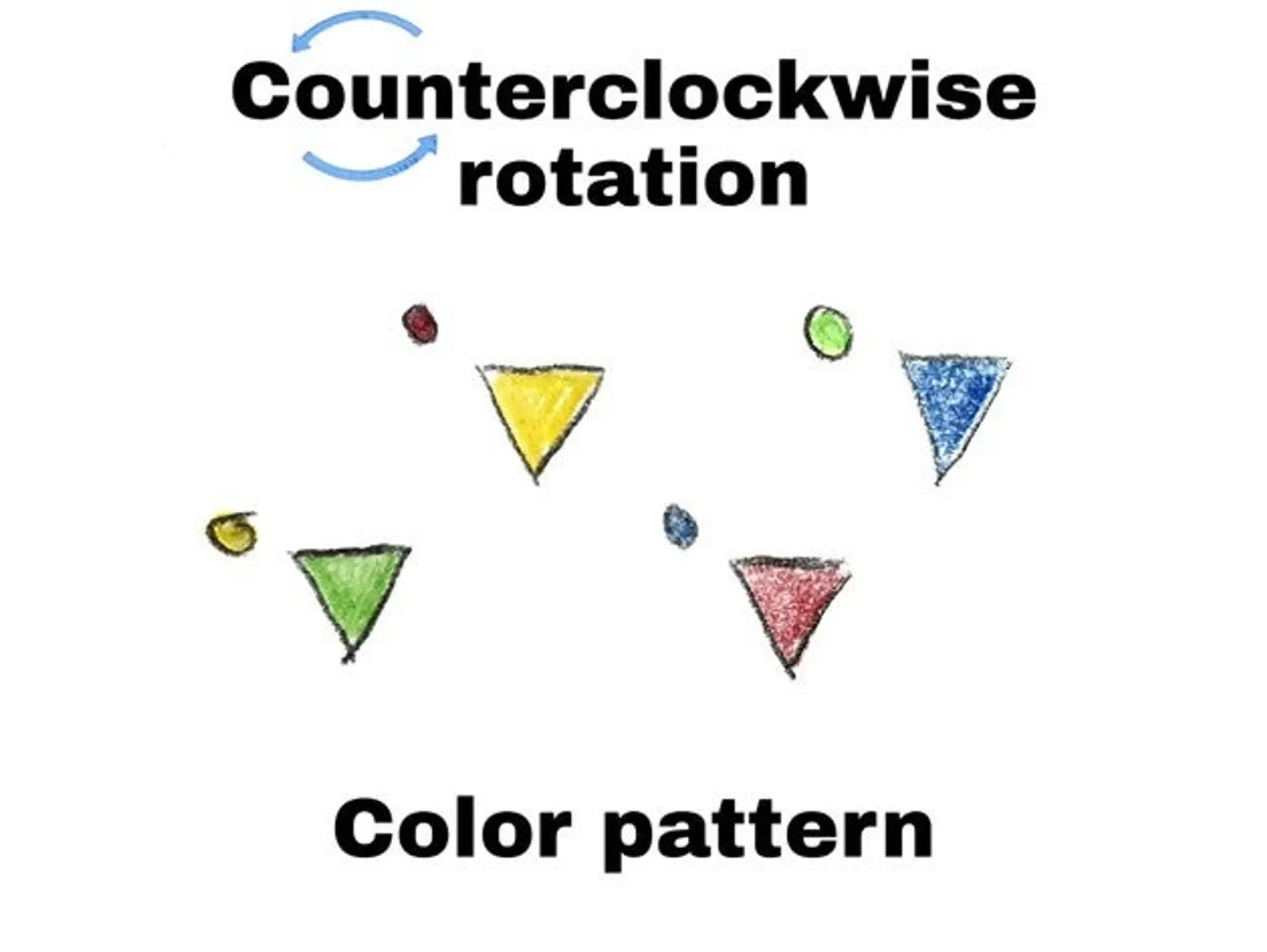
Большие стрелки посередине показывают направление вращения, маленькие стрелки указывают нить, которую нужно использовать дальше, а то��ки показывают, куда ее положить. В версии MMU/Painted точки также имеют тот же цвет, что и стрелка, что упрощает ориентацию.
Все объяснено в моем уроке для начинающих ниже, который также научит вас Кумихимо за 6 простых шагов, если вы никогда не пробовали это раньше:
Вы можете распечатать 3 разные версии:
Одноцветный маленький
Один цвет, большой
MMU2 (5 файлов STL для 5 разных цветов)
Все они быстро и легко распечатываются. Дополнительную информацию можно найти в разделе «Настройки печати».
Теперь пришло время распечатать свой собственный и начать плести косу!
Наслаждаться!
Распечатать инструкции
Этот отпечаток оптимизирован для высоты слоя 0,2 мм.
Напечатайте его со 100% заполнением для оптимальной прочности.
Никакого плота, опор, полей и т. д. не требуется.
Если вы хотите напечатать его с заменой цвета, измените цвет через 0,4 мм (на 0,60 мм в PrusaSlicer) и снова через 1,6 мм (на 1,80 мм в PrusaSlicer).
Если вы хотите распечатать версию MMU с палитрой (4 цвета), просто распечатайте желтый или зеленый файл цвета корпуса (белого). Это тоже ср��ботает.
Если вам нужен цветной диск, но у вас нет многоцветного принтера/MMU, просто распечатайте одноцветный диск белым цветом и нарисуйте маленькие стрелки и точки по образцу, который вы можете найти на картинках, повторяя, пока не окажетесь вокруг.
Таким образом, он будет выглядеть точно так же, как версия MMU — не забудьте покрасить обе стороны. ;-)
Если вы хотите увеличить или уменьшить его, вы можете сделать это в каждом сл��йсере. Но масштабируйте его только по осям X и Y одинаково, а Z оставьте как есть.