Flexi Cutter (создайте свои собственные гибкие игрушки-не..
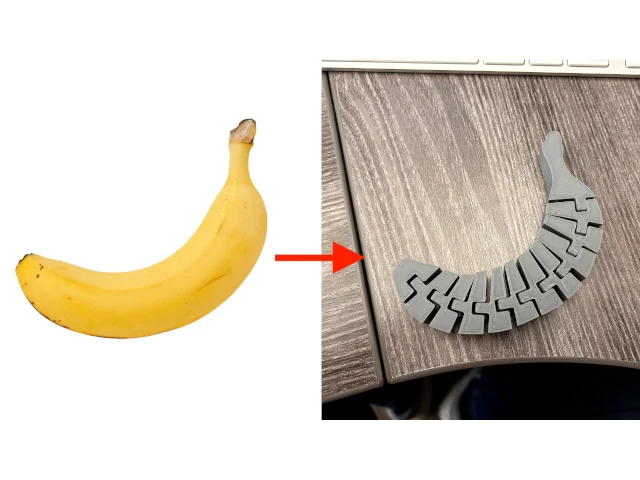
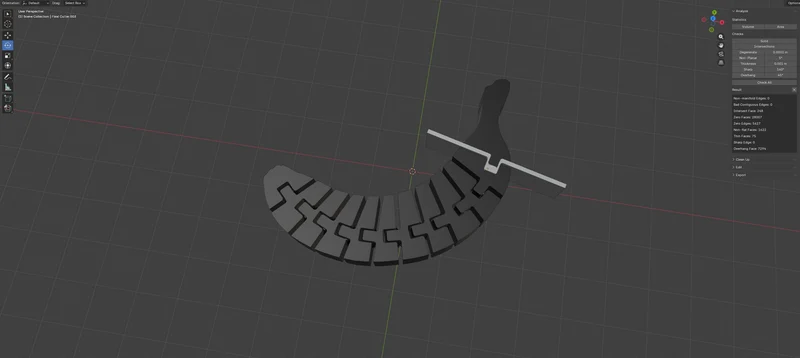
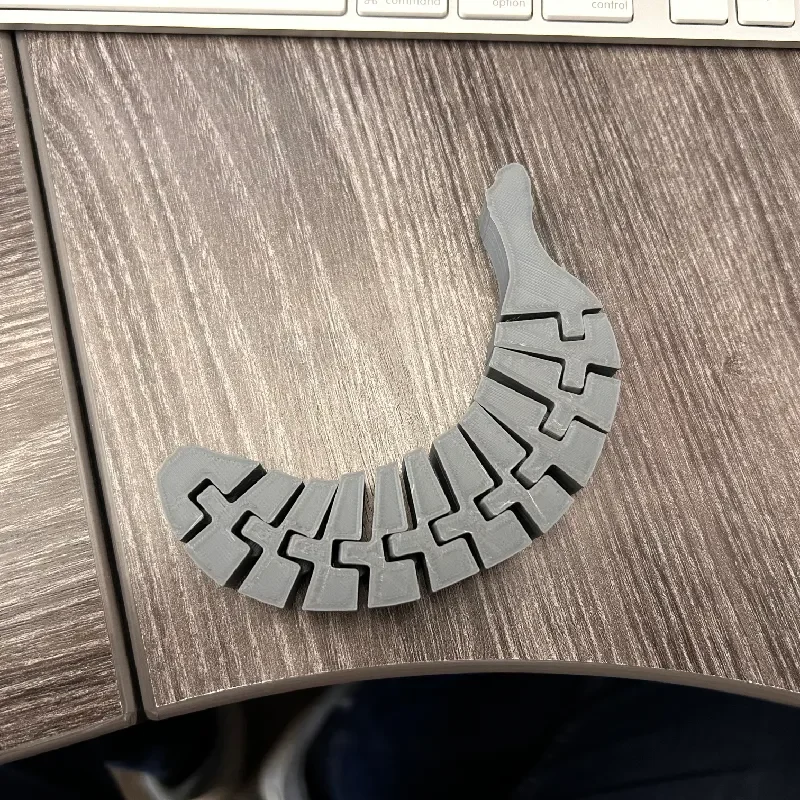
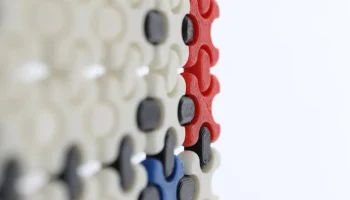
Хотите создать свои собственные игрушки-непоседы, но не знаете, с чего начать? Используя InkScape и Blender, вы можете создать свою собственную игрушку-непоседу Flexi с помощью этого простого резака.
Инструкции (Как использовать этот файл)
Выбор исходного изображения. Начните с поиска изображения объекта, который вы хотите превратить в гибкую игрушку. Лучше всего работают высококонтрастные изображения — в идеале один объект, который четко выделя��тся на фоне.
В этом примере используется изображение банана. (Силуэты или плоские иллюстрации обычно дают более четкие результаты, чем подробные фотографии.)
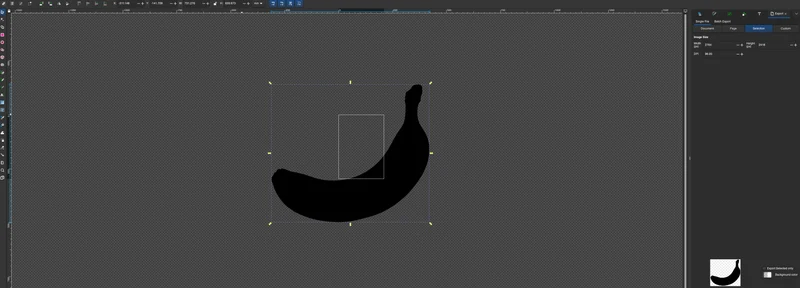
Откройте изображение в редакторе векторной графики и обведите его в векторный контур. (Обратите внимание: если у вашего изображения есть фон, оно может быть включено в трассировку — удалите все ненужные фигуры, чтобы остался только основной объект.)
Inkscape: используйте «Путь» → «Отследить растровое изображение».
Режим «Отсечка яркости» хорошо работает для высококонтрастных изображений.
Возможно, вам придется настроить порог, чтобы захватывался весь объект.
Другие редакторы:
Adobe Illustrator: трассировка изображения
Affinity Designer: трассировка растрового изображения
CorelDRAW: PowerTRACE
Сохранить как SVG. Экспортируйте или сохраните отслеживаемый объект как простой файл .svg.
Избегайте дополнительных слоев, обводок и эффектов — чистые контуры лучше всего подходят при импорте в Blender.
Импортируйте SVG в Blender. Импортируйте SVG в Blender и масштабируйте его до нужного размера. После импорта убедитесь, что SVG правильно ориентирован и масштабирован, прежде чем продолжить.
Образец файла Blender предоставлен для справки.
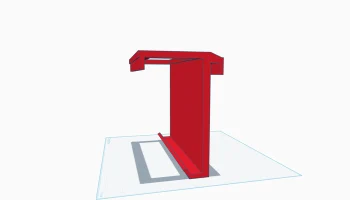
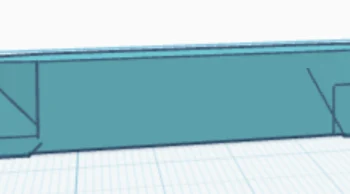
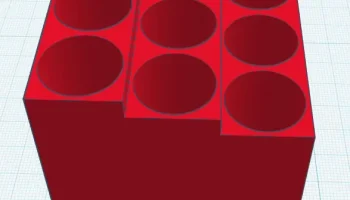
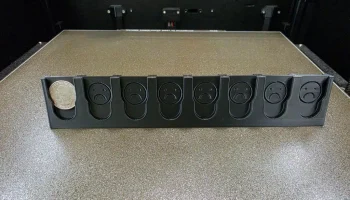
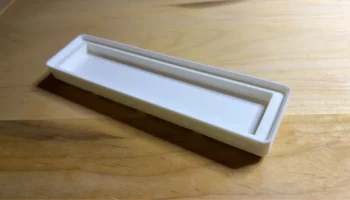
Flexi Cutter включен как в файл примера, так и в отдельный файл .stl.
Преобразуйте и закрепите форму:
Преобразуйте объект SVG в сетку.
Примените модификатор Solidify, чтобы придать объекту толщину. (Толщина затвердевшего объекта не должна превышать глубину Flexi Cutter, иначе булева операция может зав��ршиться неудачей или привести к неполным разрезам.)
Примените гибкий резак:
Добавьте логический модификатор к вашему объекту-сетке.
Установите операцию «Разница»
Выберите Flexi Cutter в качестве целевого объекта.
Экспорт для печати:
Как только разрезы будут выглядеть правильно:
Скройте или отключите Flexi Cutter от просмотра и экспорта.
Экспортируйте готовую гибкую игрушку в файл .stl.
Разрежьте и распечатайте как обычно.
Если в итоге у вас получится что-то классное, рассмотрите возможность загрузки своей работы здесь.