Многоцветные настольные подставки (для одного экструдера)..
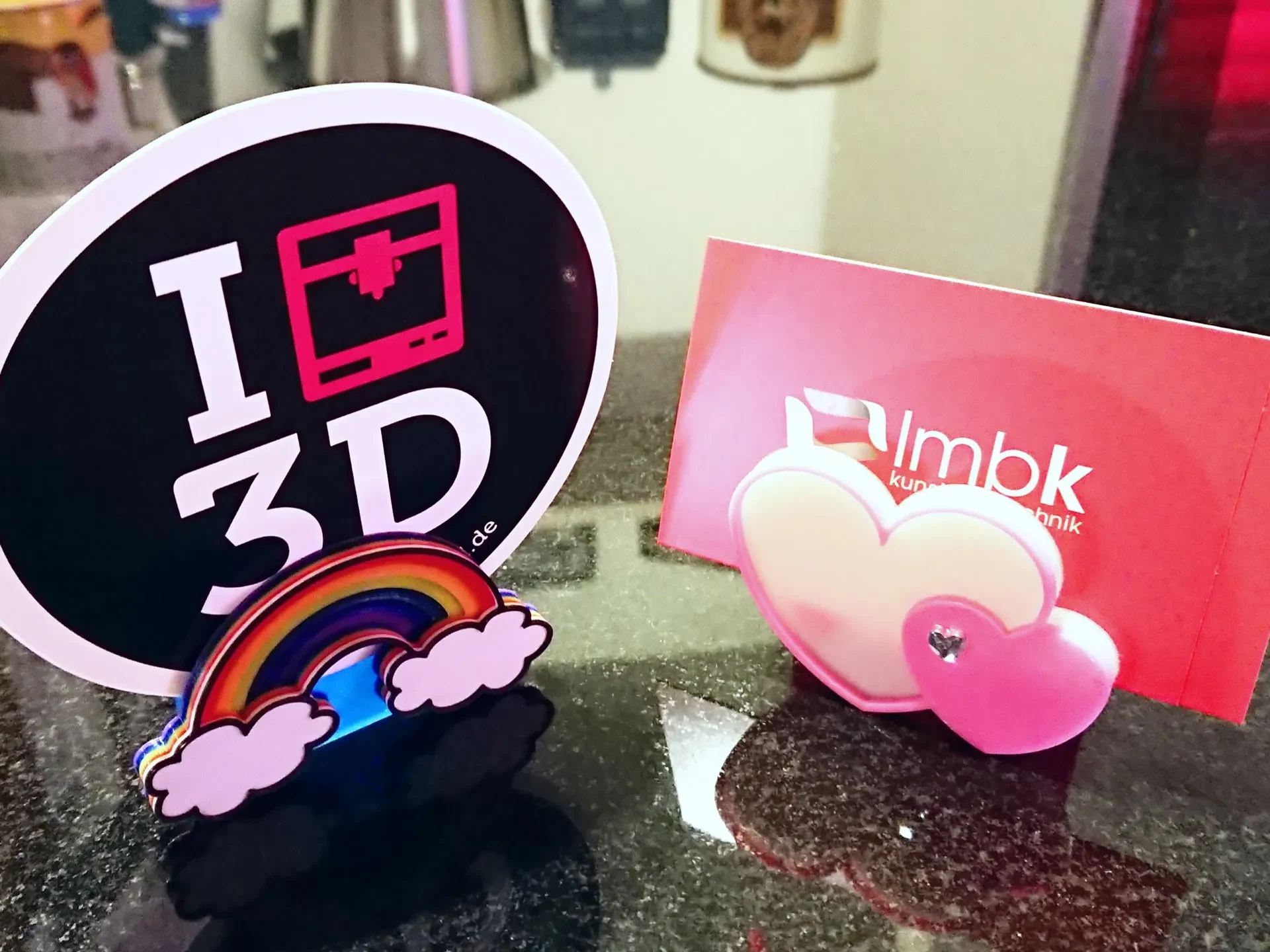
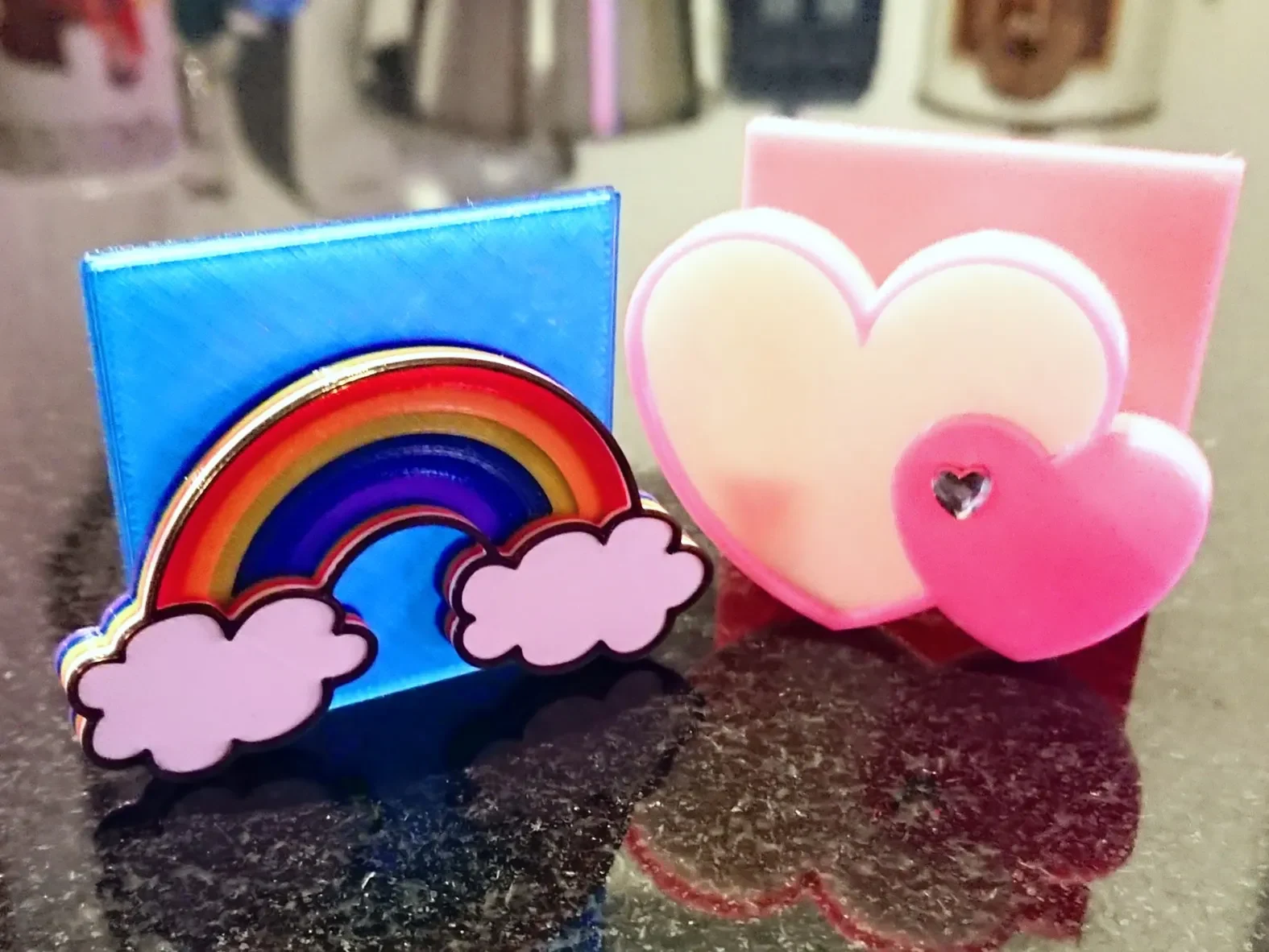
Ищете небольшой, но полезный многоцветный принт?
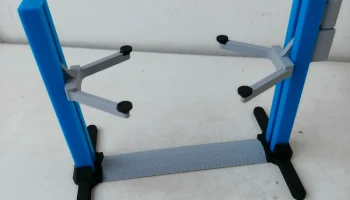
Эти маленькие настольные подставки станут идеальным домом для вашей любимой фотографии или визитных карточек. И они будут очень красиво смотреться на вашем столе.
И для их создания вам понадобится всего лишь один экструдер и никакой краски!
Я разработал их специально для небольшого количества нити, например, для небольших образцов или остатков, которые обычно слишком малы для печати.
Многоцветный эффект создается за счет замены нити: вы приостанавливаете печать на определенной высоте, меняете нить и возобновляете печать.
Это можно сделать разными способами. Для краткого обзора посмотрите это видео:
В настоящее время я работаю над учебными пособиями по этому методу, так что следите за обновлениями, чтобы увидеть больше видео.
Инструкции можно найти во вкладке «Постпечать».
Наслаждаться!
Распечатать инструкции
Категория: Настройки печати Office
Производитель принтера: Prusa
Принтер: i3 МК3
Плоты: Нет
Поддерживает: Нет
Разрешение: 0,2
Заполнение: 20%
Нить: eSUN PLA, различные
Примечания:
Я использовал нить из набора образцов eSUN с 20 цветами по 5 м каждый.
Пост-печать
Инструкции
Для каждого стенда вам понадобится:
1 х «Backside.stl»
2 х «Треугольник_2x.stl»
1 x «Hearts.stl» или «Rainbow.stl»
Также разные цвета нити (я использовал eSUN PLA) на ваш выбор. Они должны быть одного типа (все PLA или все PETG и т. д.) и иметь одинаковую температуру плавления.
И несколько капель суперклея для сборки.
«Backside.stl» и «Triangle_2x.stl» печатаются только одним цветом.
Нарежьте их как обычно и распечатайте детали.
Ф��йл «Triangle_2x.stl» довольно маленький, поскольку он создан как разделитель для хранения только одного изображения. Если вы хотите использовать его для визитных карточек, вам следует сделать два треугольника длиннее. Для этого вы можете настроить Z-высоту файла в слайсере. Обязательно увеличивайте только высоту по оси Z, а не размеры x или y, иначе она не подойдет правильно.
Если вы новичок в изменении цвета во время печати, я предлагаю начать с подставки Hearts.
Для сердечек вам нужно сделать только одну замену цвета.
Нарежьте его высотой слоя 0,2 мм и приостановите печать вручную после завершения слоя 20 (высота 4,0 мм) или после начала слоя 21 (высота 4,2 мм).
Теперь удалите нить и вставьте другой цвет.
Возобновите печать и дождитесь ее завершения.
Вуаля — вы только что созда��и двухцветную печать с помощью всего одного экструдера.
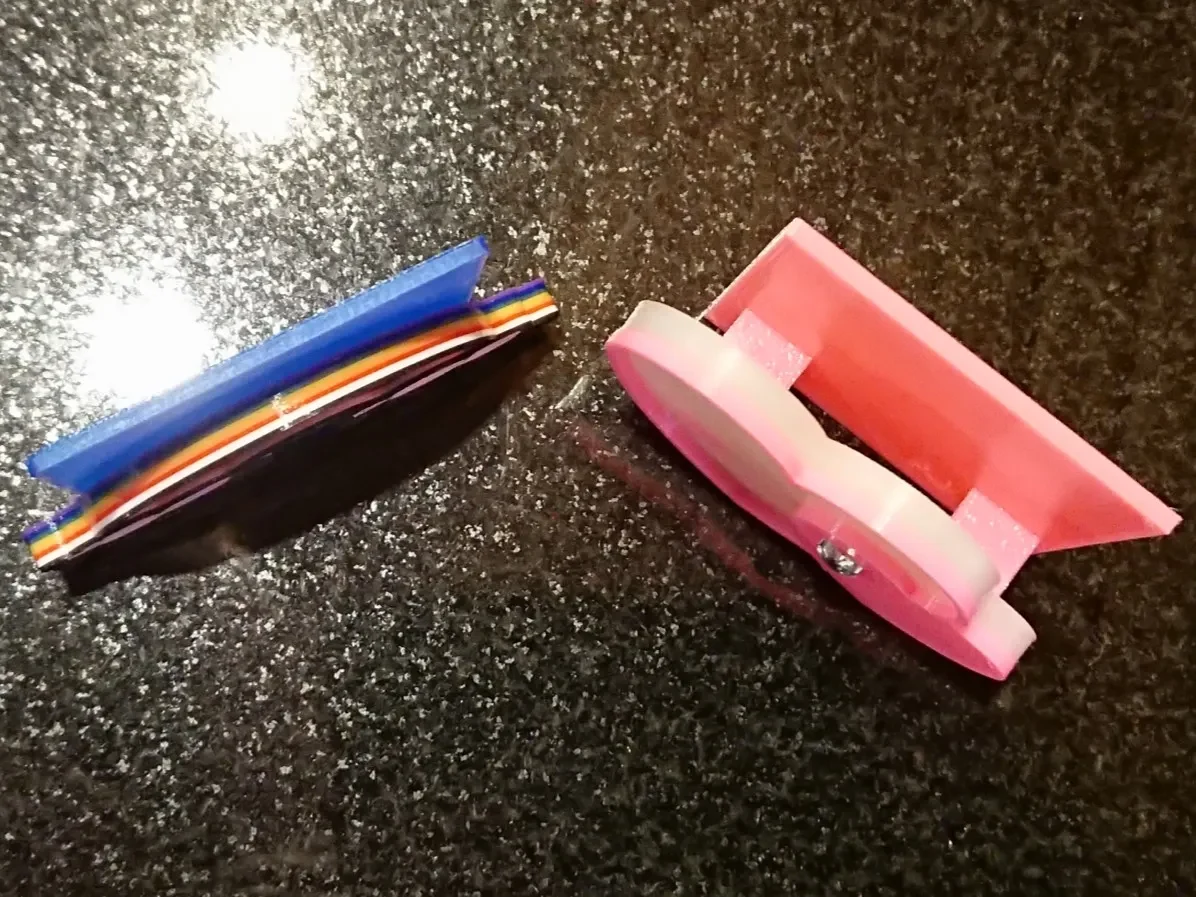
Теперь осталось только склеить детали.
Вы просто капаете каплю суперклея в каждое отверстие треугольной формы (как на задней стороне, так и на сердечках), вставляете треугольники в отверстия на задней стороне и нажимаете на них отверстия за сердечками.
Даем высохнуть и все.
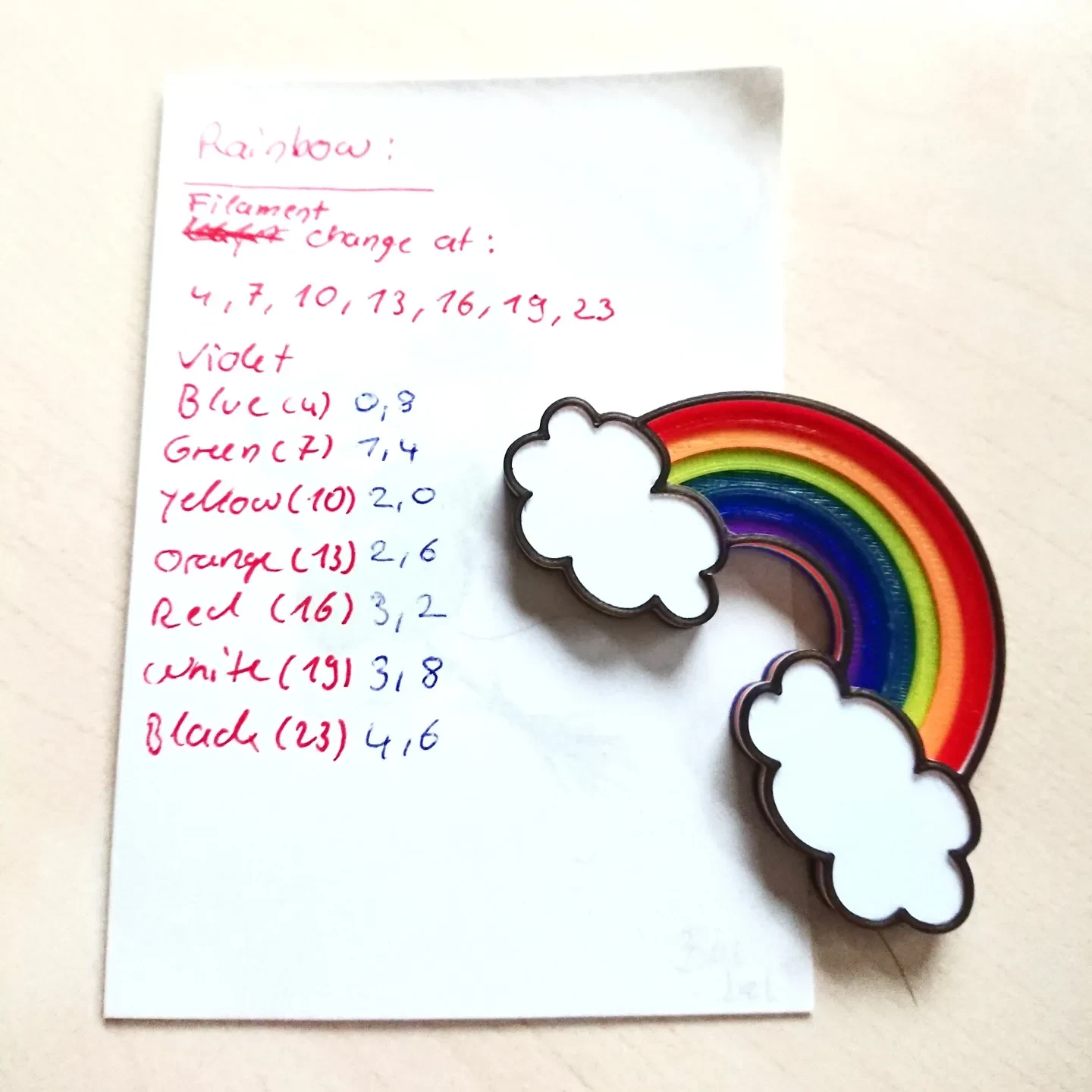
Радуга работает так же, как и Сердца, но вам придется сделать гораздо больше изменений ��вета (7, если быть точным).
Цвета радуги должны быть: фиолетовый, синий, зеленый, желтый, оранжевый, красный, белый и черный — именно в таком порядке.
Нарежьте радугу толщиной слоя 0,2 мм и начните печать с загруженной фиолетовой нитью.
Выполните замену нитей точно так же, как описано для сердечек, но, конечно, на разной высоте. (Посмотрите видео выше для получения дополнительной инфор��ации)
Это слои/высоты, на которых необходимо внести изменения, как только этот слой начнет печатать:
слой 4 (0,8 мм) — меняем на синий
слой 7 (1,4 мм) — меняем на зеленый
слой 10 (2,0 мм) — меняем на желтый
слой 13 (2,6 мм) — меняем на оранжевый
слой 16 (3,2 мм) — изменить на красный
��лой 19 (3,8 мм) — меняем на белый
слой 23 (4,6 мм) — меняем на черный
Это было много изменений. Но ты сделал это!
Теперь на вашем столе можно разместить полноцветную радугу. Поздравляем!
(Сборка такая же, как и у сердечек, так что не беспокойтесь.)