Крепление фар Honda Grom 3-го и 4-го поколения............
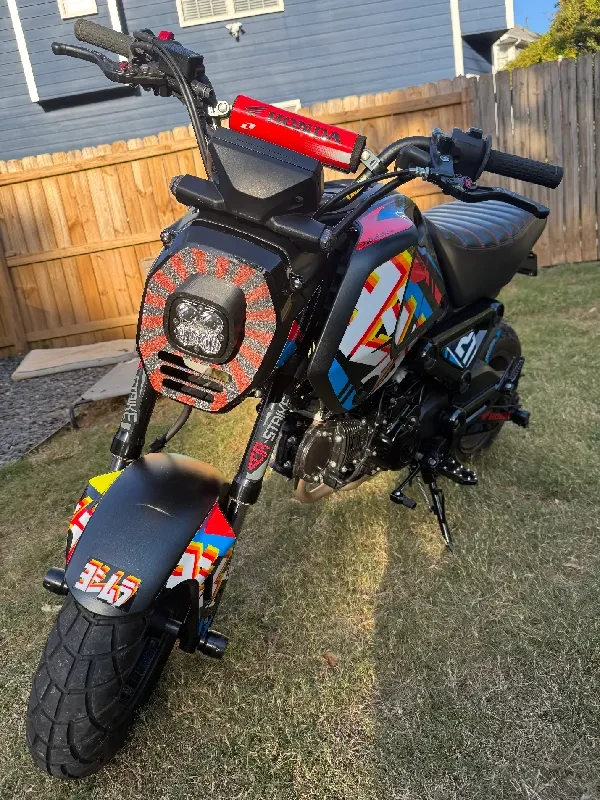
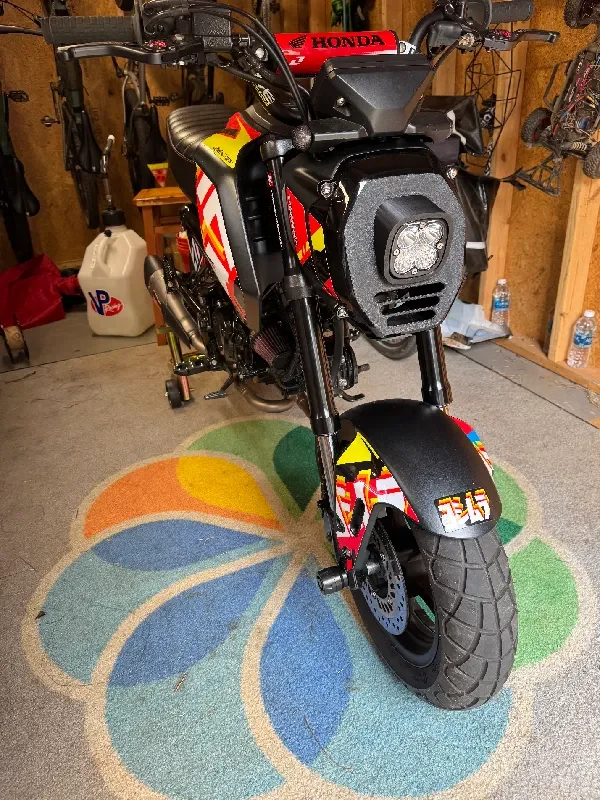
Список необходимых запчастей:
1X Baja Designs Squadron Light Pod Sport или Pro (вождение/комбинированный)
1 жгут проводов High/Low от Howling Moto
4 винта 12x3 мм для крепления кожуха к пластине.
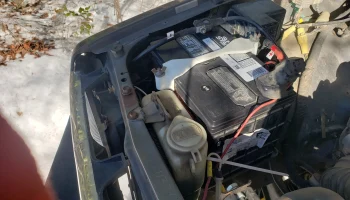
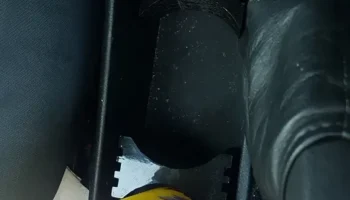
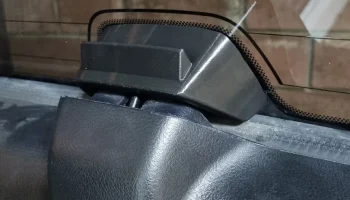
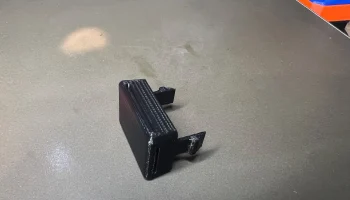
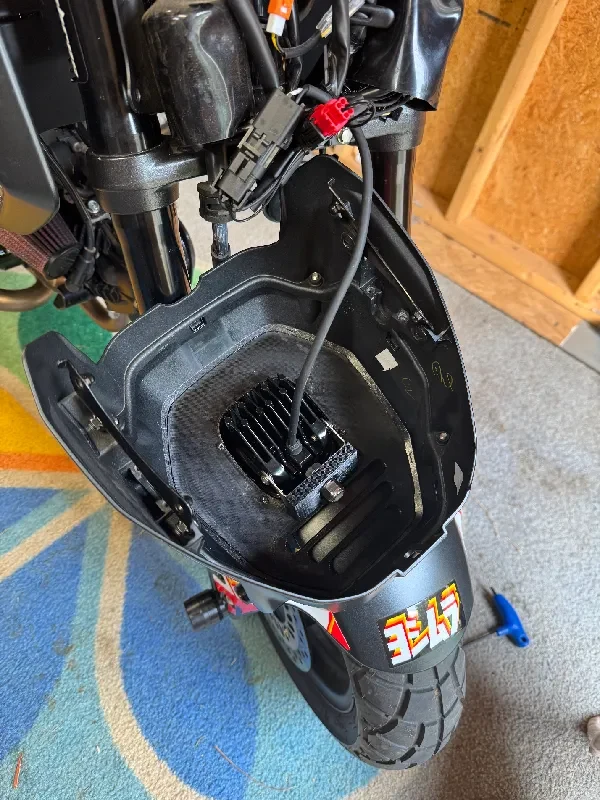
Для крепления фонаря к креплению вам понадобится кронштейн и крепеж, входящие в комплект поставки световой капсулы Baja Designs. Версия Sport достаточно яркая и немного дешевле Pro. Это немного сложно вставить на место: когда вы снимаете штатную фару, вы видите три части: фару и две отдельные пластиковые детали. Я советую вам держать две пластиковые детали в разобранном виде, пока вы вставляете напечатанную на 3D-принтере деталь, так как вам придется манипулировать куском пластика, пока вы вставляете напечатанную на 3D-принтере деталь. Кроме того, светозащитный кожух расположен довольно близко к самому световому блоку, поэтому у вас не будет много места для регулировки света вверх/вниз, но я чувствую, что угол, под которым он расположен, хороший, я всегда могу сделать еще один кожух с местом для регулировки или сделать другой под разными углами, если люди об этом попросят.
Инструкции по печати многоцветной версии Камакази:
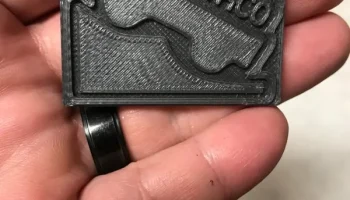
Я распечатал свой с помощью Prusa Mk3S+ и PrusaSlicer, вот для чего предназначены эти инструкции. Вам не понадобится многоцветный принтер, вам просто нужно будет сделать два отдельных отпечатка со сменой нити, один поверх другого.
1- Откройте файл STL в PrusaSlicer.
2- Используйте инструмент «Поместить на грань» [F] и щелкните верхнюю часть STL, чтобы перевернуть его.
3- Используйте инструмент «Поворот» [R] и поверните его на 270 градусов по синей оси Z.
4- Щелкните правой кнопкой мыши STL, прокрутите вниз и выберите «Разделить > На объекты».
5. Справа вы увидите, что один STL будет разделе�� на 22 отдельных файла STL.
6- Выделите первый вверху, он должен называться «Grom Headlight Kamakazi.stl_1» и щелкните правой кнопкой мыши значок глаза, чтобы скрыть его. Вы все равно должны видеть его в предварительном просмотре, просто он будет другого цвета.
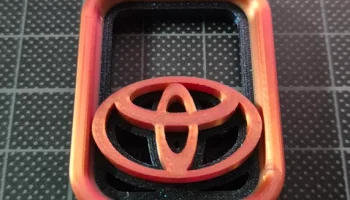
7. Установите для параметров печати значение «Скорость 2 мм» и PETG, если вы не используете нить другого типа. Это та часть, которую я напечатал красным цветом.
8- Экспортируйте G-код и распечатайте.
9. После завершения печати измените цвет нити на черный, также удалите поля и проверьте линию печати, которую она печатает в самом начале, так как она собирается напечатать их снова при второй печати.
10. Сделайте то же самое, что и в шаге 6, но выделите все, кроме первого, и скройте их. Убедитесь, что первый не скрыт.
Экспортируйте G-код и распечатайте
Другие примечания: Единственная часть этого отпечатка, которая действительно нуждается в каких-либо опорах, — это часть вокруг выреза в центре, через который проходит свет, но я начал печатать ее без каких-либо поддержек, и, хотя она не получается идеальной, световой покров все равно будет закрывать эту область, так что это не имеет особого значения, плюс я не хотел использовать подставки при выполнении многоцветной печати. Первый отпечаток красного цвета состоит всего из двух слоев (0,4 мм), поэтому, когда вы приступите к выполнению второго отпечатка, красная отпечатанная часть не находится достаточно высоко, чтобы удариться о сопло печати при его движении вокруг станины.