Кормушка для домашних животных MOAI............
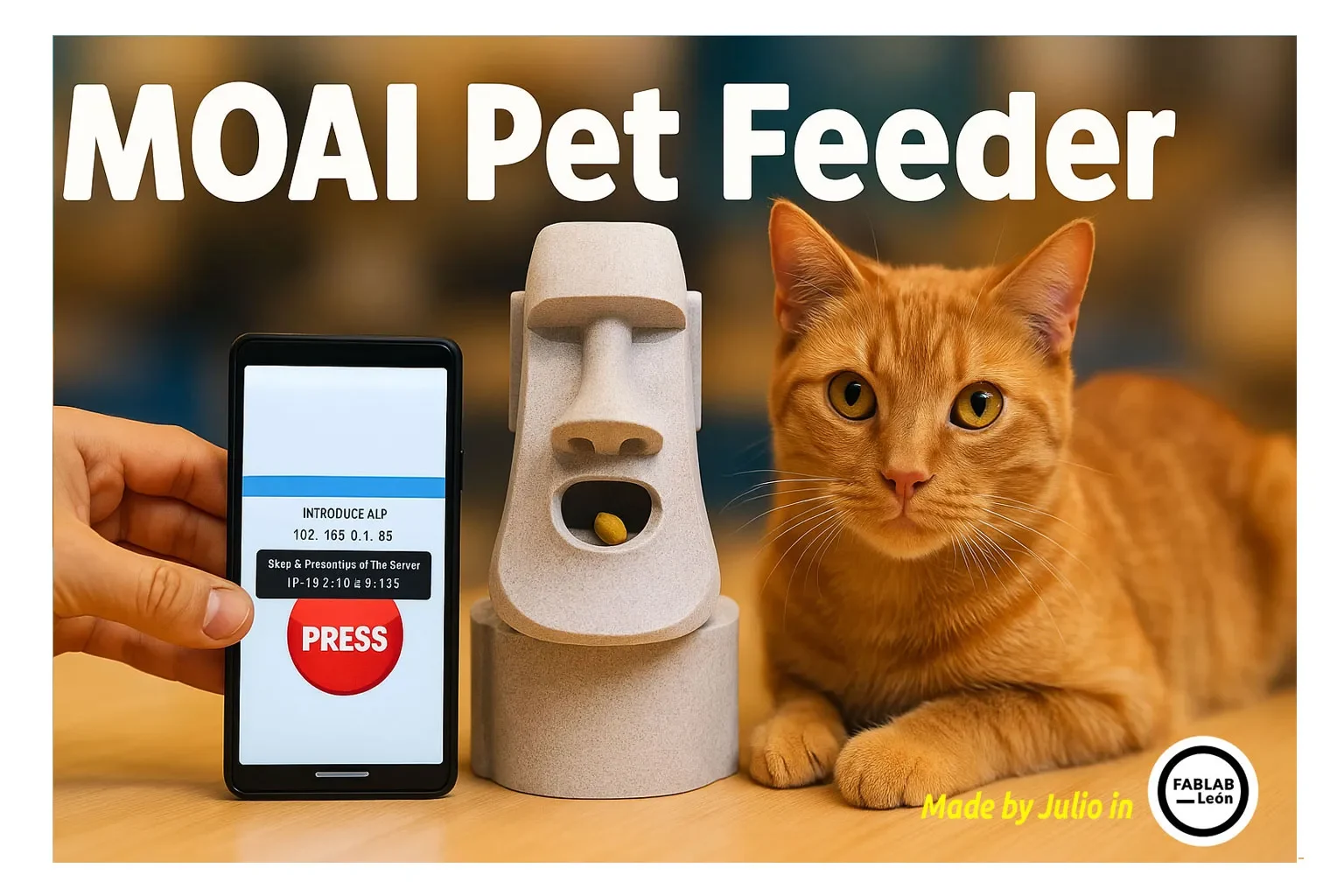
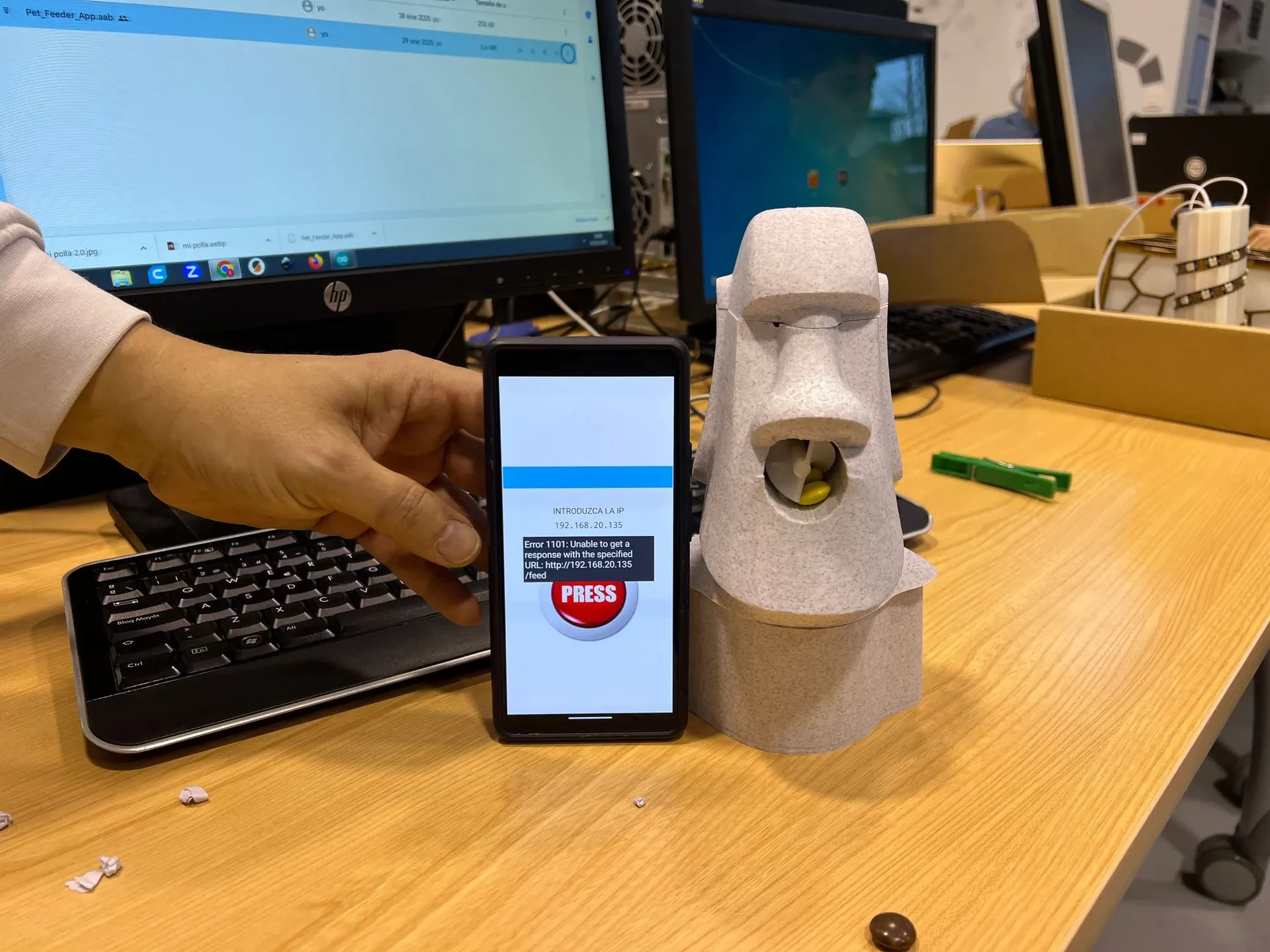
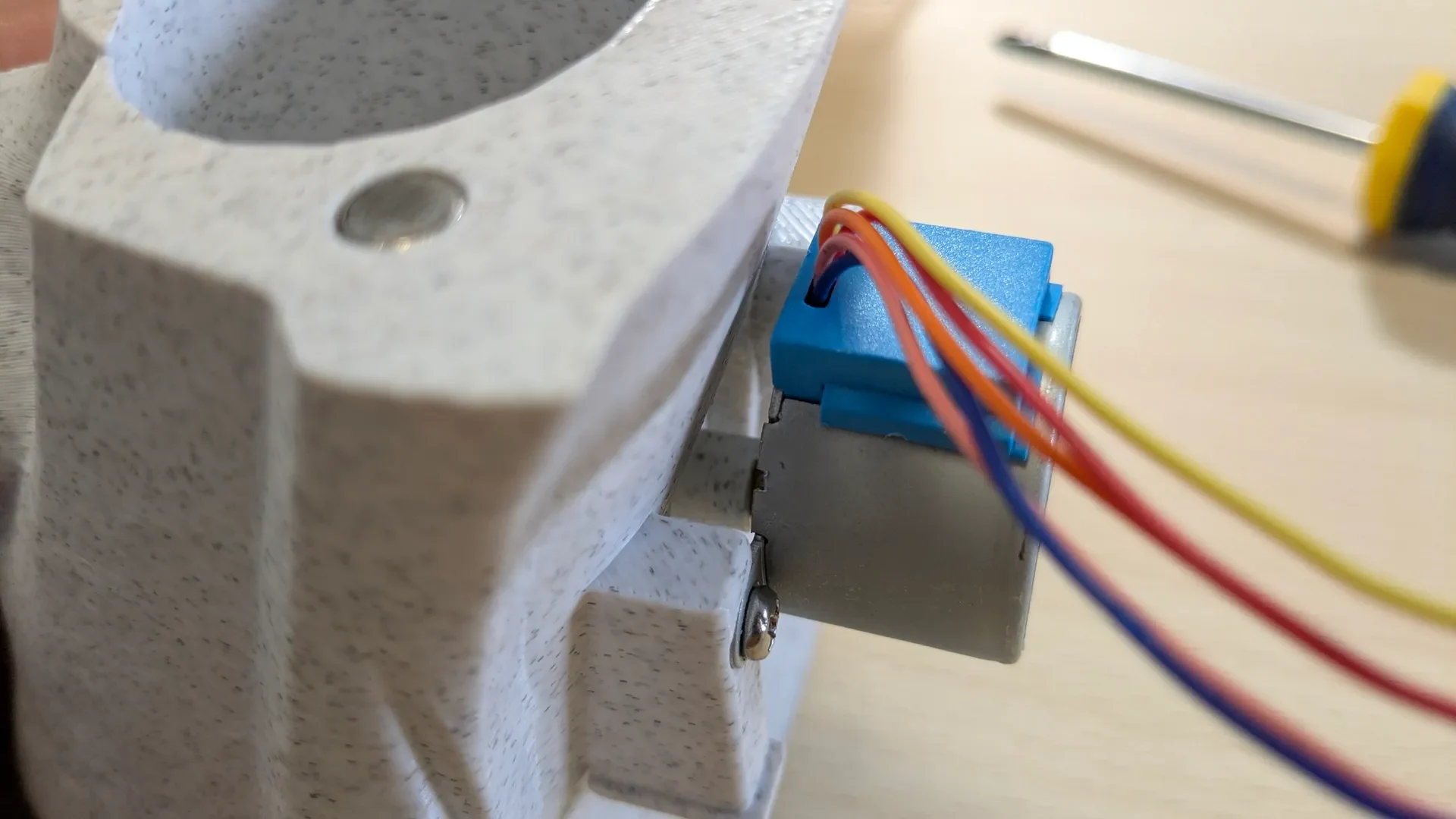
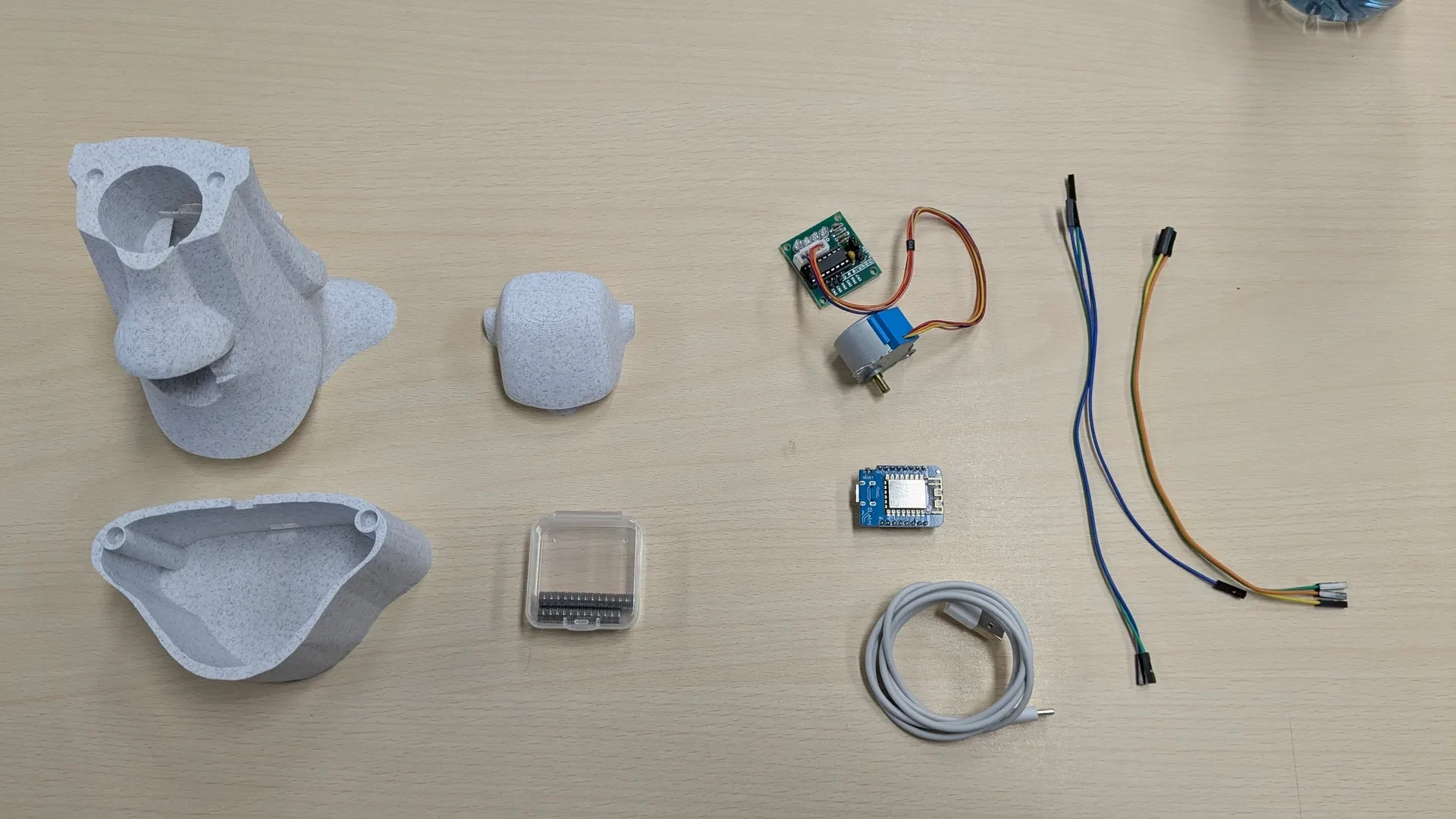
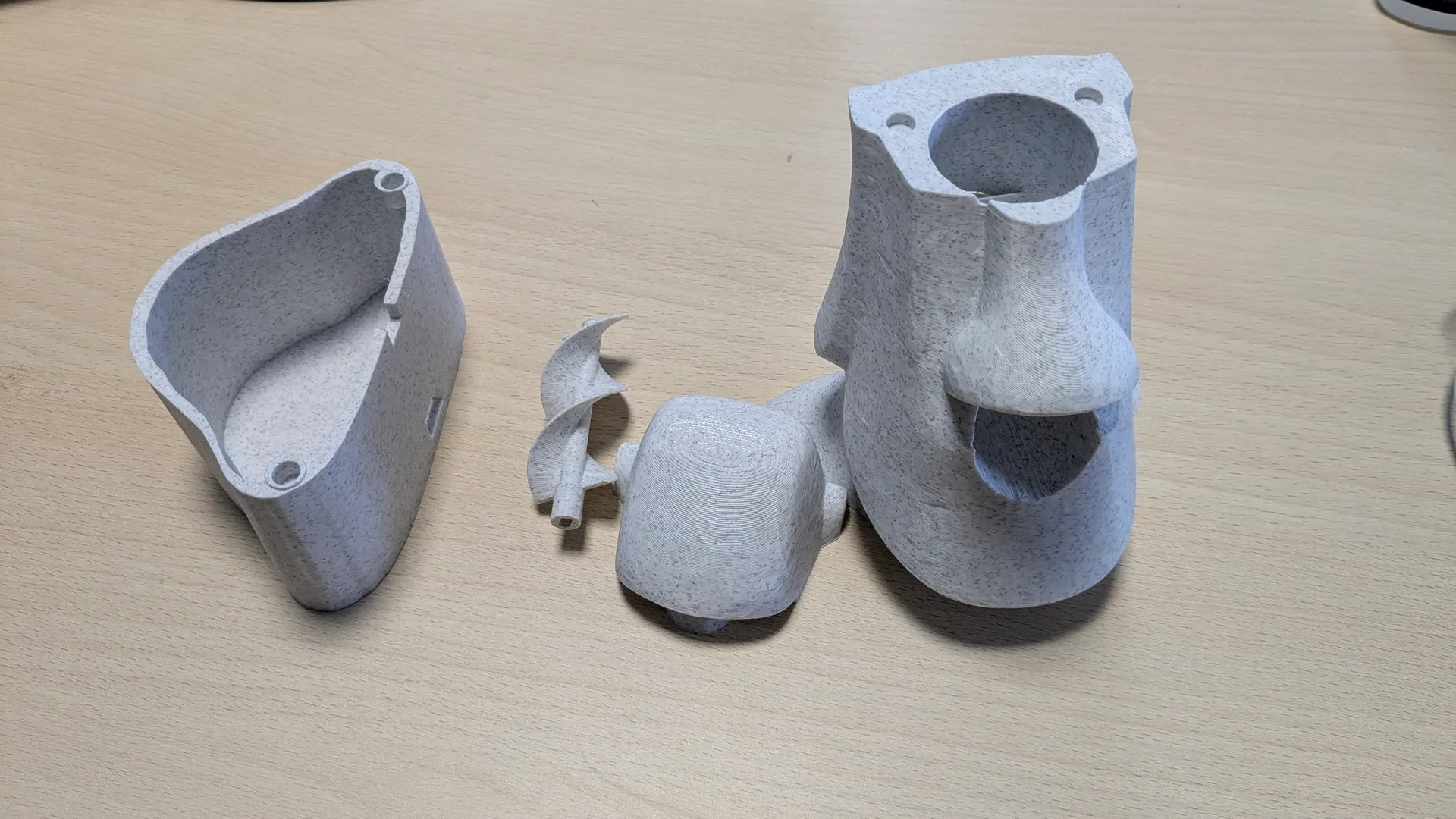
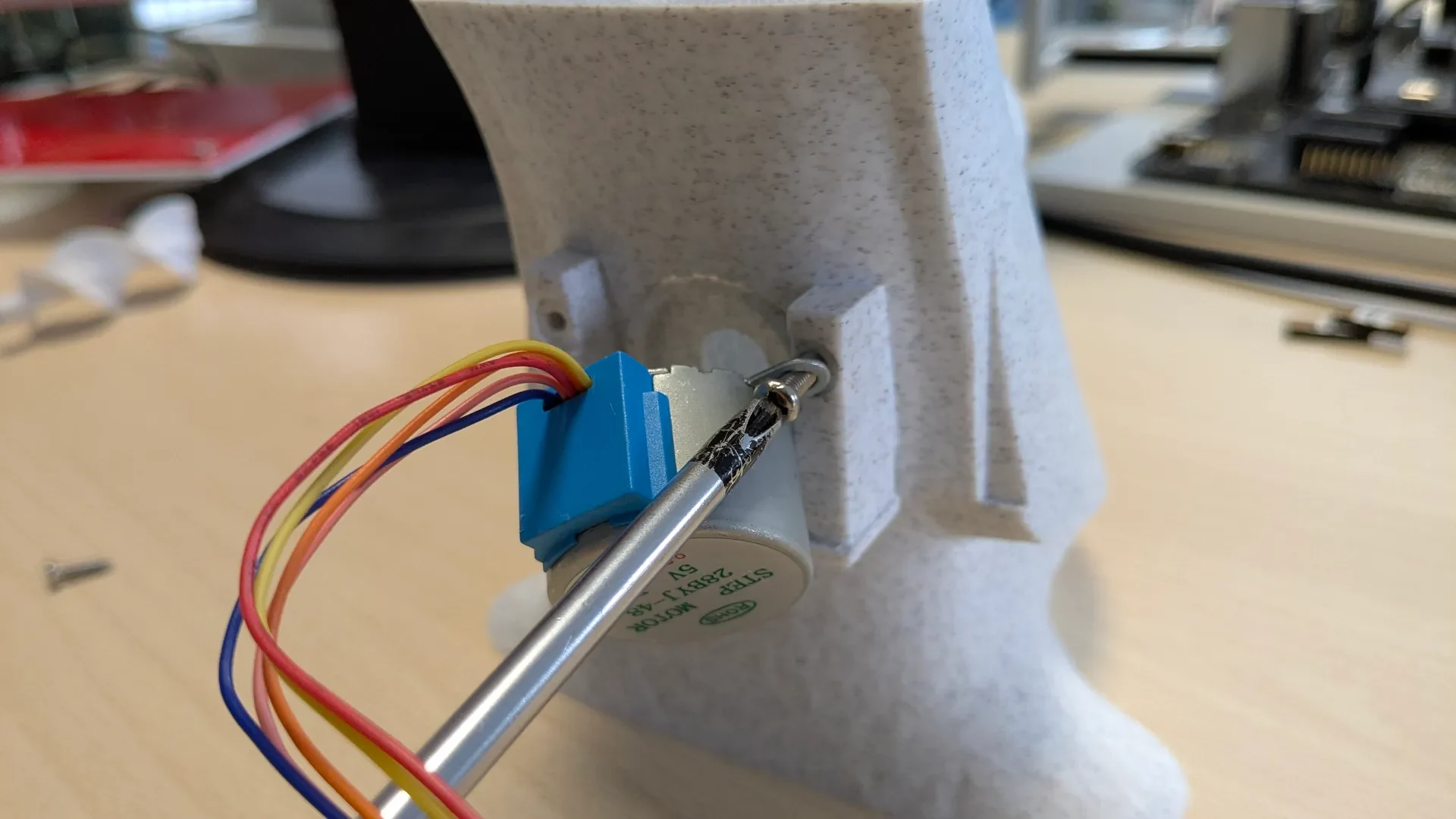
Этот проект посвящен кормлению моего питомца лакомствами. Иногда мой питомец делает что-то правильно, и мне хочется его вознаградить. Поэтому я достаю из кармана свой сотовый телефон и хвалю его за то, что он сделал что-то правильно.
Необходимое оборудование
ОБОРУДОВАНИЕ
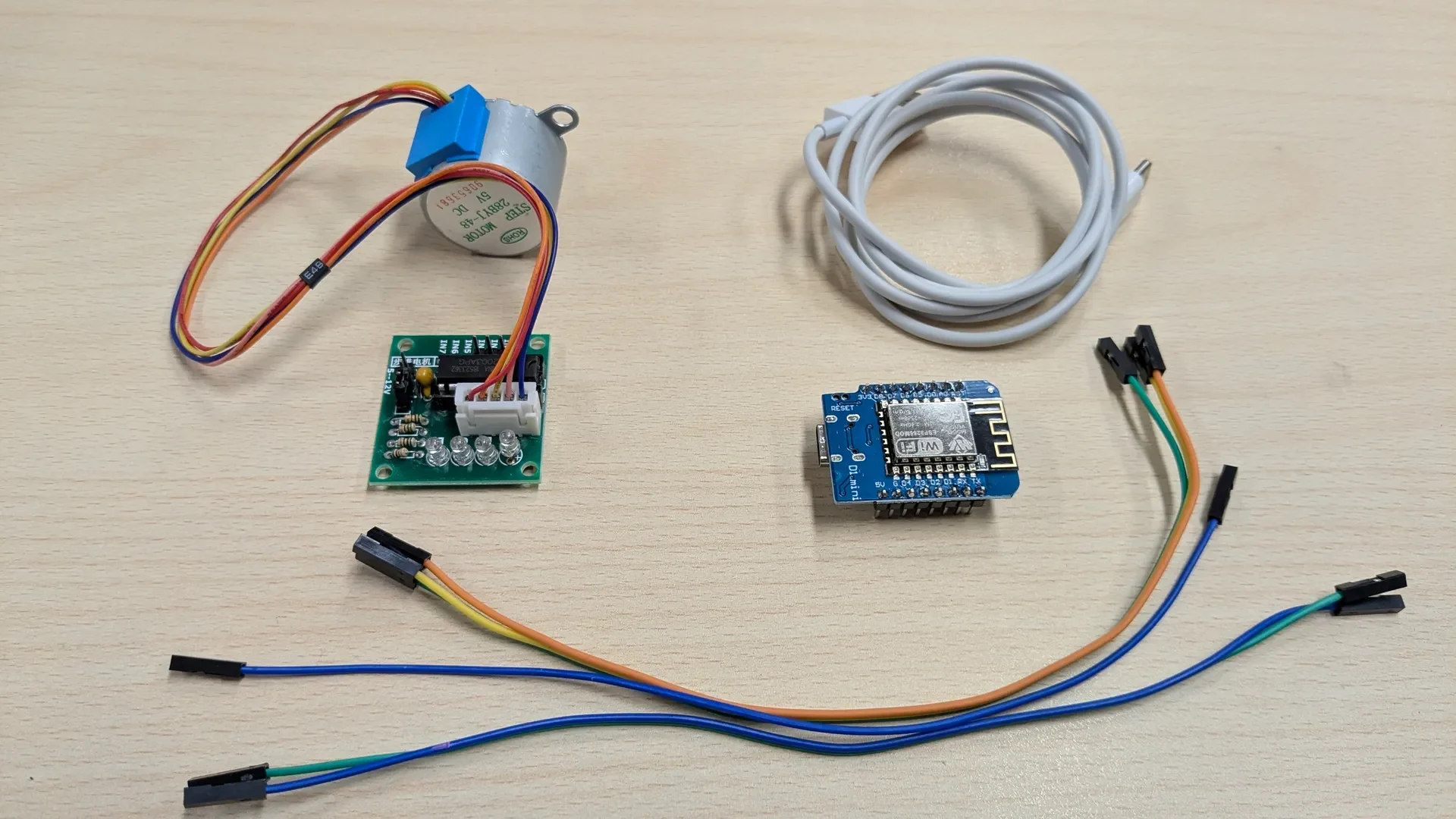
Плата Wi-Fi Wemos D1 Mini ESP8266 (модель USB-c)
28BYJ-48 Шаговый двигатель
ULN2003x Драйвер шагового двигателя-(двигатель)
6 перемычек F-F
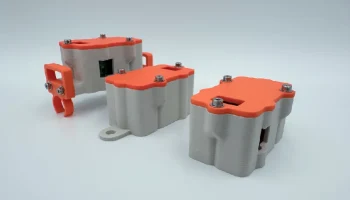
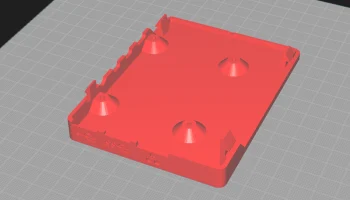
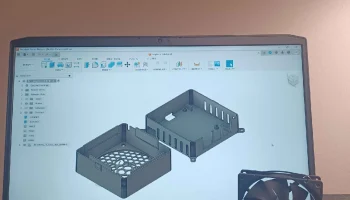
3D-печатные детали
верхняя часть головы
голова
нижняя часть головы
спираль
USB-кабель C
неодимовые магниты диаметром 6 мм и диаметром 3 мм.
2 винта М3х10
Филипсовая отвертка
ПРОГРАММНОЕ ОБЕСПЕЧЕНИЕ
Ардуино IDE
Изобретатель приложения (онлайн)
Код Arduino для Wemos (в этом проекте)
Программный файл App Inventor (в этом проекте)
Смартфон или планшет
Тинкеркад
График р��ализации проекта
Время, потраченное на каждую часть:
Модели для 3D-печати (12 часов)
Сбор деталей (20 минут)
Сборка (1 час)
Программирование (1 час)
Рабочий процесс
Что вам понадобится (оборудование)
Wemos D1 mini (микроконтроллер на базе ESP8266)
USB-кабель (для программирования платы)
Кабели Дюпон
3D-печатная структура MOAI (или эквивалент)
Источник питания
Смартфон или планшет
Что вам понадобится (программное обеспечение)
Arduino IDE (установлен на ваш компьютер)
MIT App Inventor (можно использовать онлайн-версию)
✅ Шаг 1: Сборка оборудования
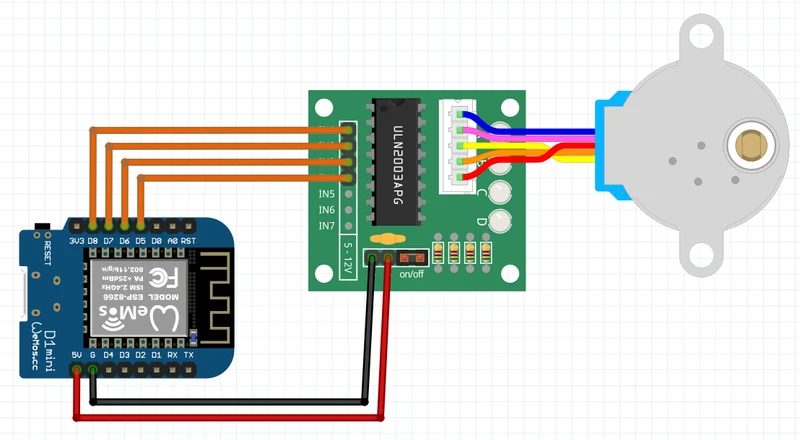
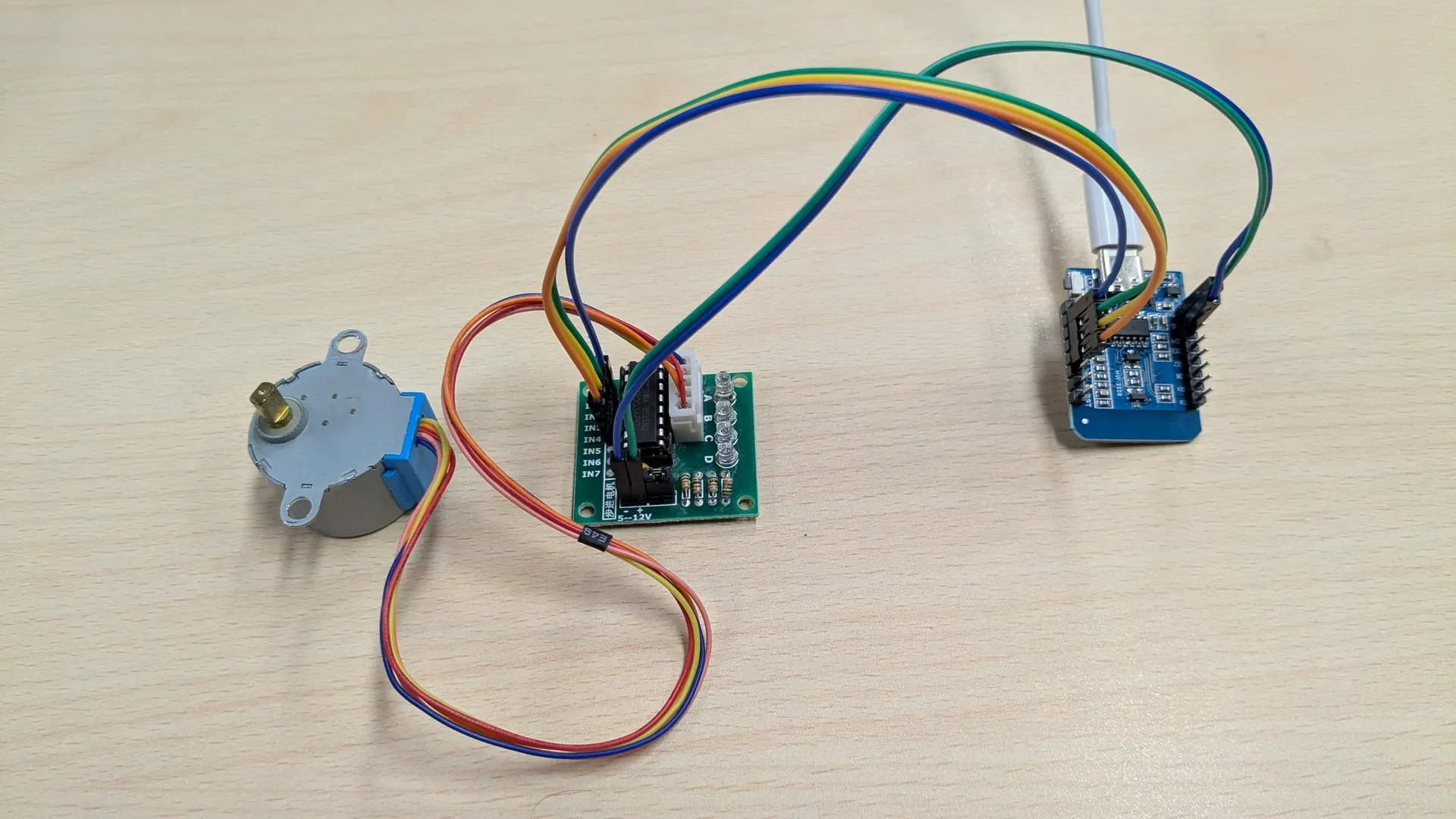
Подключите кабели Dupont в соответствии со схемой подключения, показанной на рисунке ниже.
Вот и все! Просто и легко.
Прежде чем открывать Arduino IDE для программирования платы, убедитесь, что у вас установлены драйверы CH340 (https://www.wch.cn/downloads/CH341SER_EXE.html), чтобы вы могли программировать плату Wemos.
После загрузки запустите его и нажмите кнопку «Установить».
Теперь подключите WeMos D1 mini к компьютеру с помощью USB-кабеля.
Шаг 2: Подготовка Arduino IDE
Теперь добавим платы Wemos в идентификатор Arduino. Откройте IDE Arduino.
Перейдите в Файл > Настройки.
В разделе «Дополнительные URL-адреса диспетчера досок» щелкните значок справа и вставьте этот URL-адрес:
arduino.esp8266.com/stable/package_esp8266com_index.json
Нажмите «ОК», затем еще раз «ОК».
Откройте меню Инструменты -> Доска -> Менеджер досок. В верхнем поле поиска рядом с «Тип» введите «ESP8266». В середине поля появится надпись «от ESP8266 Community version x.xx». Найдите в этом поле кнопку «Установить» и нажмите ее. Подождите установки. После установки закройте окно плат.
2.3 Установка платы ESP8266
Перейдите в Инструменты > Доска > Менеджер досок.
Найдите ESP8266.
Установите пакет с надписью «Сообщество ESP8266».
2.4. Выберите правильную доску.
Перейдите в «Инструменты» > «Плата» > «Платы ESP8266» и выберите «LOLIN (Wemos) D1 R2 & mini».
Шаг 3: Загрузите код
Откройте новый скетч Arduino и удалите весь существующий код.
Вставьте в окно код Arduino для проекта MOAI.
Нам нужно немного изменить код Arduino. Нам нужно добавить ваши учетные данные Wi-Fi, чтобы плата могла подключиться к Интернету.
Найдите следующие две строки и замените их своими учетн��ми данными Wi-Fi:
const char* ssid = «ВАШЕ_ИМЯ_WIFI_NAME»;
const char* пароль = «ВАШ_ПАРОЛЬ_WIFI_PASSWORD»;
Нажмите кнопку «Проверить/Компилировать» ([v]) или выберите «Скетч» > «Проверить/Компилировать».
Если он скомпилирован правильно, вы увидите сообщение «Скомпилировано».
Шаг 4. Загрузите код в Wemos D1 mini.
Убедитесь, что Wemos все еще подключен через USB.
Убедитесь, что выбрана правильная плата: Инструменты > Плата = Wemos D1 mini.
Убедитесь, что выбран правильный COM-порт: Инструменты > Порт = COM-порт, который появляется при подключении Wemos.
Совет: отключите и снова подключите USB, чтобы определить правильный COM-порт.
Нажмите «Загрузить» (→) или выберите «Эскиз» > «Загрузить».
Дождитесь завершения загрузки. Вы увидите «Загружено» в нижней части IDE.
Шаг 5: Установите мобильное приложение
Перейдите в MIT App Inventor и создайте бесплатную учетную запись.
На панели управления выберите «Проекты» > «Импортировать проект (.aia) с моего компьютера».
Загрузите предоставленный файл .aia в этот проект.
Откройте проект.
5.1 Установите приложение на свой смартфон/планшет
Откройте «Сборка» > «Приложение Android (APK)».
После компиляции появится QR-код.
Отсканируйте его с помощью телефона, чтобы загрузить приложение.
Если вы получили предупреждение типа «Этот файл ma