Спонсор Katz создал идеальную фоторамку............
Это спонсор Ultimate Picture Frame (UPF) от Kat Creates. UPF — фантастический проект, позволяющий создавать рамки для фотографий любого размера. Узнайте больше здесь:
https://katzcreates.com/ultimate-picture-frame-shop
Faye предлагает несколько пакетов для дюймовой, метрической системы или того и другого. Существуют также пакеты «Pro CAD Edition», которые включают файлы САПР для внесения изменений. Для создания этого проекта я купил профессиональную версию пакета «Дюймы».
Этот проект предназначен для использования с рамой размером 8 x 11 дюймов, требующей закрытой спинки. Создавайте такие вещи, как теневые коробки или электронные рамки, которым нужна задняя часть для установки компонентов. Я точно сопоставил дизайн и размеры деталей UPF, используя файлы CAD UPF для определения размеров.
Вы распечатываете части рамы и две верхние угловые части, а затем завершаете рамку одной из этих подложек.
Знакомство с STL
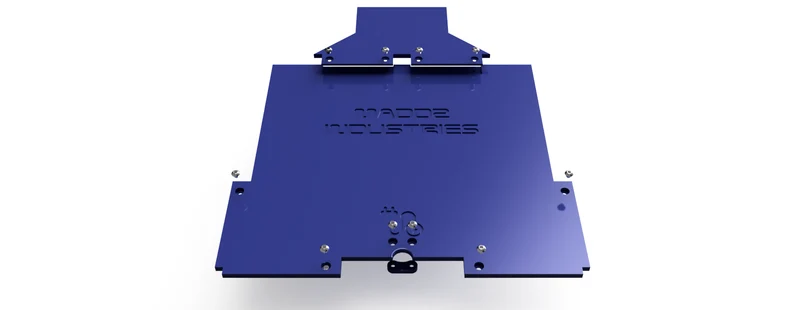
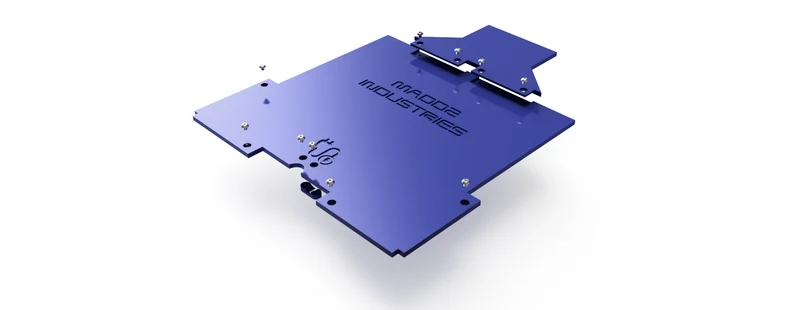
Задняя часть разбита на несколько частей, поэтому они поместятся на самые распространенные печатные платформы. Есть несколько штук:
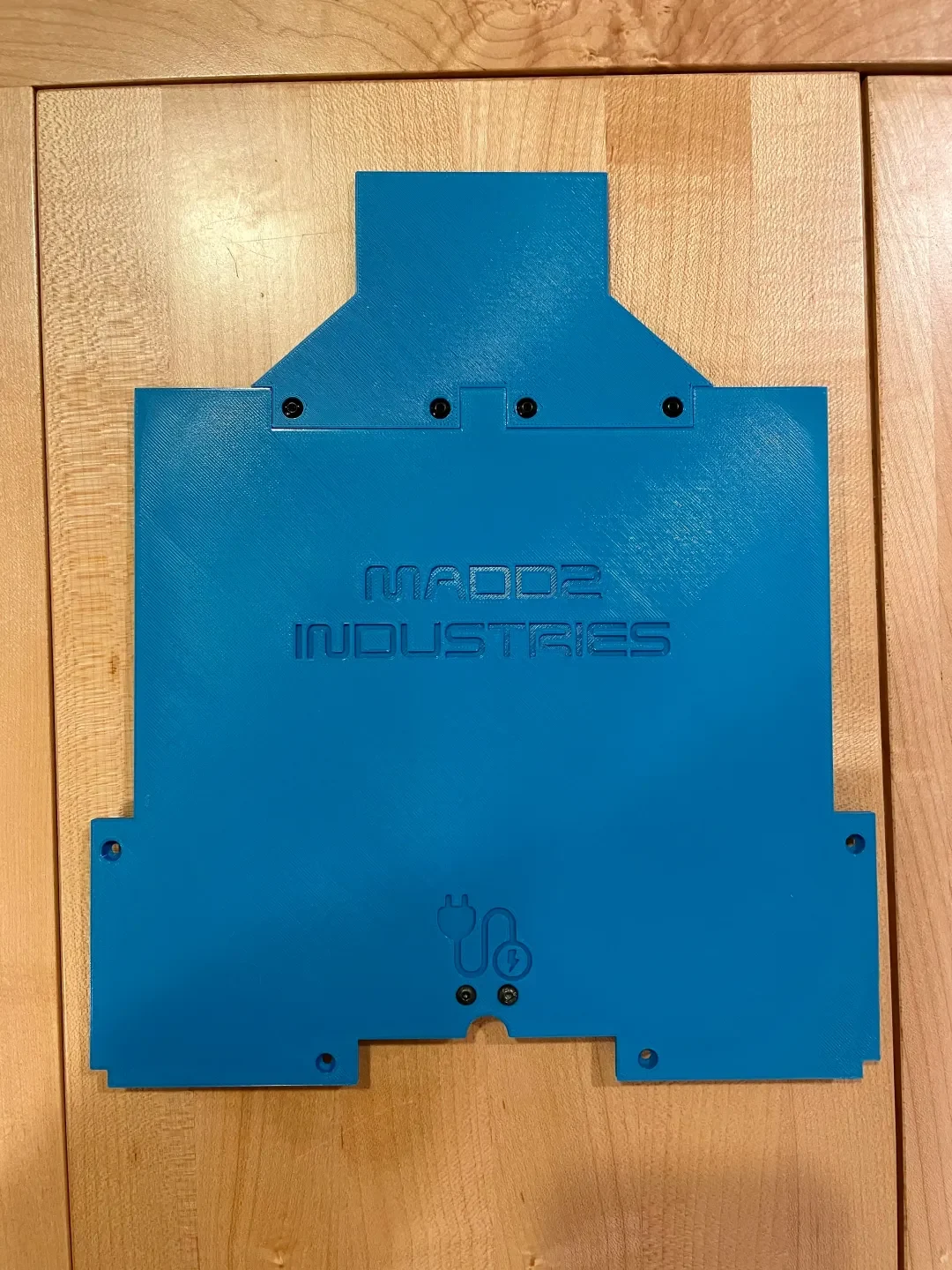
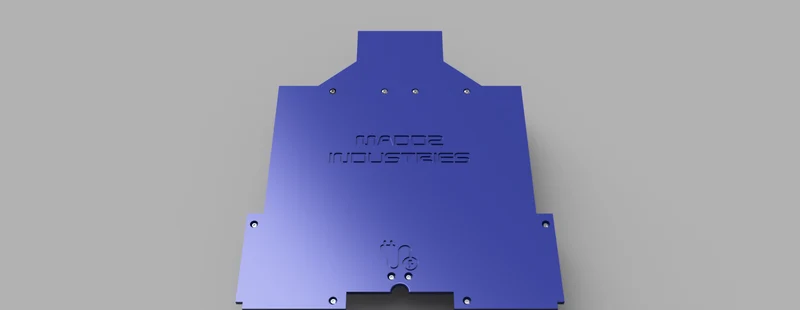
Основная панель (обязательно)
Это единственная необходимая деталь. Если ва�� не нужна полностью закрытая спинка, вы можете распечатать это и готово. Панель заменяет нижние угловые части, которые вы обычно печатаете для UPF. Он простирается до нижней части верхних угловых частей.
Как и стандартные панели для UPF, прикрепите панель к раме с помощью клея или винтов M3.
Верхние панели (дополнительно)
Чтобы полностью закрыть спину, распечатайте верхнюю панель. Вставьте панель в пазы на основной панели. Закрепите его клеем, четырьмя (4) винтами M3x3 мм или обоими.
При желании вы можете распечатать отдельные правую и левую панели, если хотите, чтобы была покрыта только половина верхней части. Оставьте левую или правую сторону открытой для облегчения доступа к порту зарядки, Arduino и т. д.
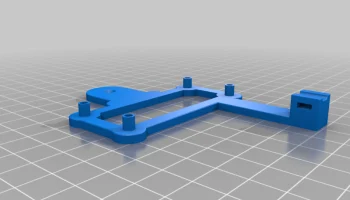
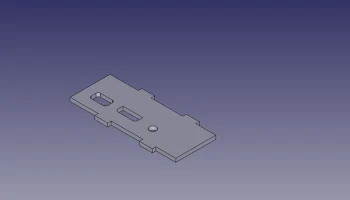
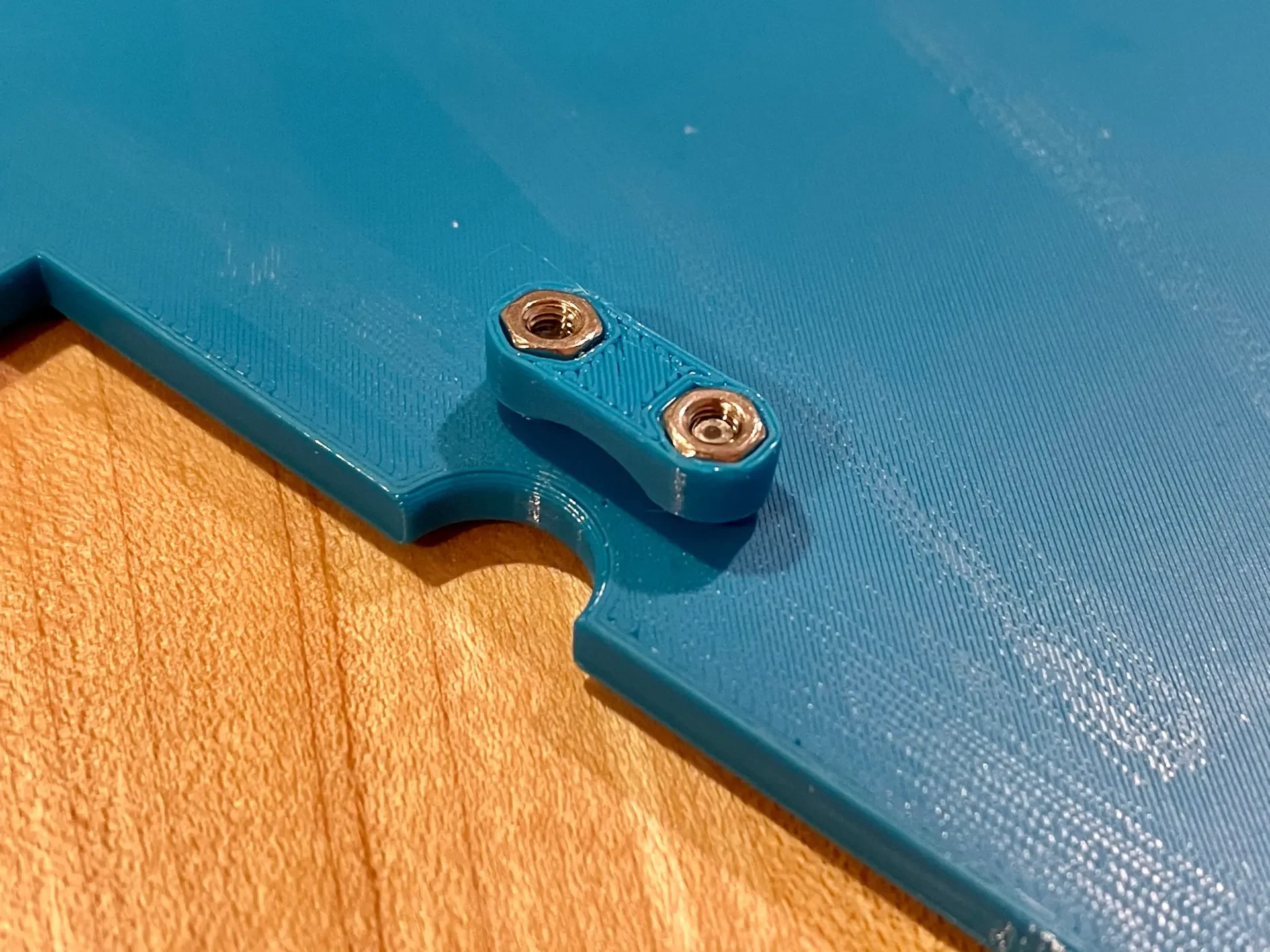
Кабельный зажим (дополнительно)
В нижней части основной панели имеется место, которое можно использовать для прокладки кабеля питания электроники. В зависимости от ориентации вашей платы управления может быть слишком легко потянуть и отсоединить кабель. Эта деталь поможет вам закрепить кабель.
Вставьте гайку М3 в пазы на зажиме. Вставьте винты M3 в отверстия в нижней части основной панели (чуть выше отверстия для кабеля питания).
Прикрепите зажим к другой стороне (стороне, обращенной внутрь рамы) с помощью этих винтов. Не затягивайте их; просто вкрутите винты в гайки.
Если гайки трудно вставить, вы можете затянуть винты, чтобы втянуть гайки внутрь зажима. После этого ослабьте винты.
Когда вы будете готовы установить электронику, пропустите к��бель питания под зажим. Убедитесь, что у вас достаточно слабины, чтобы подключить его к источнику питания, а затем затяните винты. Не перетягивайте и не пережимайте кабель! Ваша цель — создать достаточную силу, чтобы было сложнее тянуть кабель и отключать питание.
Изгиб зажима оставляет зазор в 1 мм между основной панелью и зажимом. Это сделано для того, чтобы помочь вам не повредить кабель. Самый тонкий кабель питания USB, который у меня был, имел толщину 1,8 мм в самом толстом месте.
Создание знака статуса работы на дому
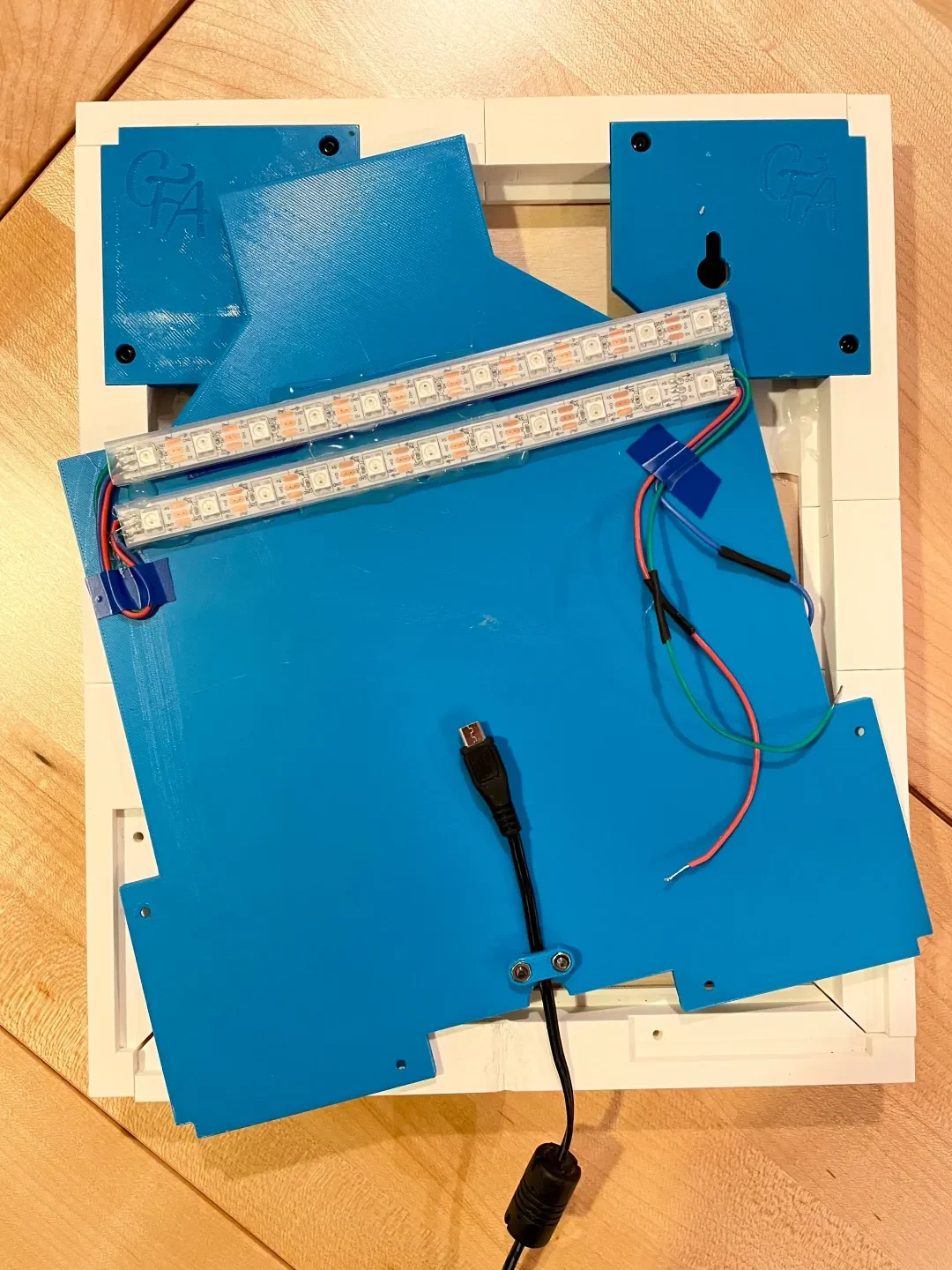
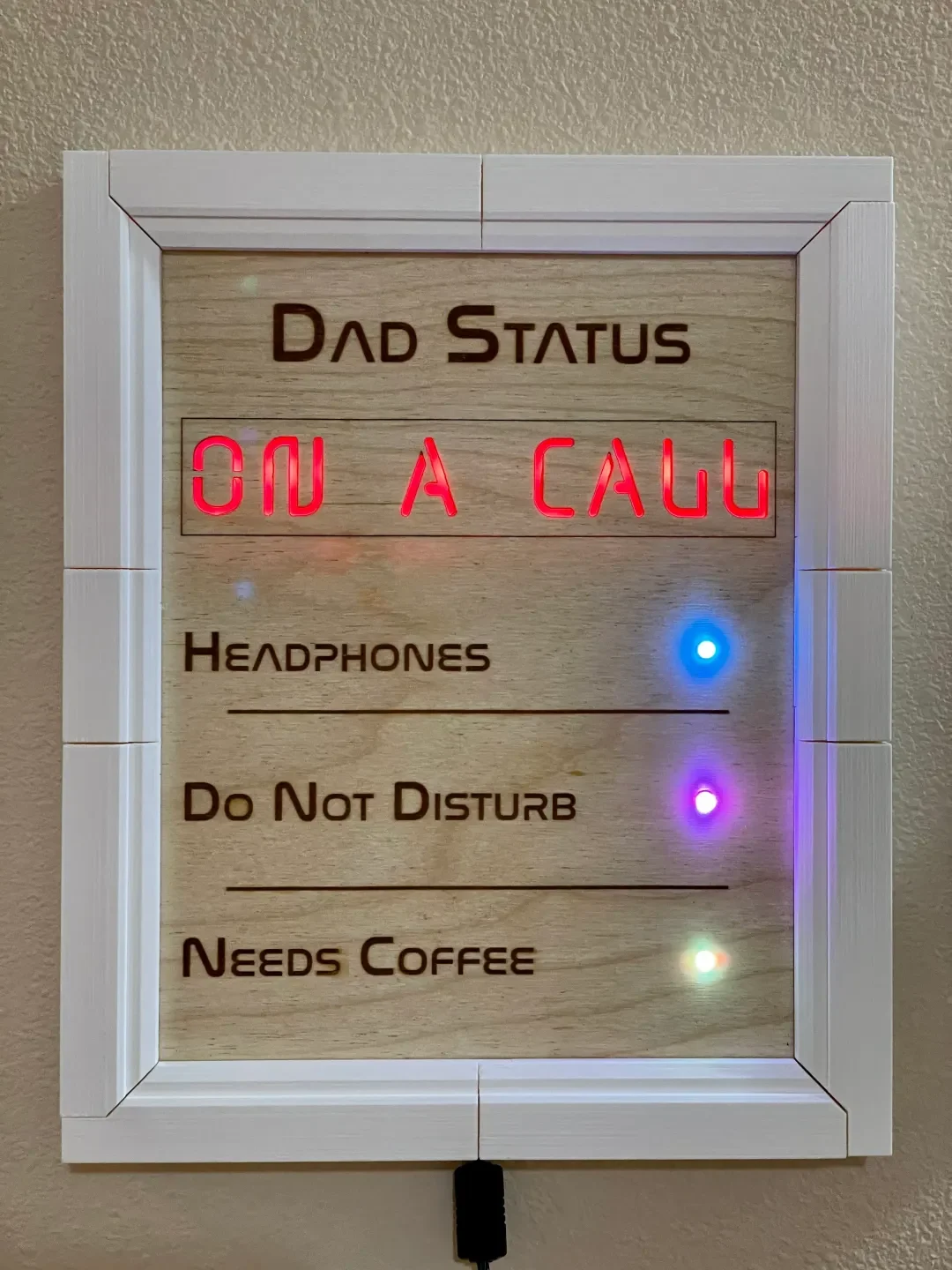
Я использовал это, чтобы создать «Знак статуса папы», чтобы сообщать, могу ли я говорить или нет в будние дни. Я закрыл раму этой подложкой, чтобы не допустить свечения светодиодов через открытую заднюю часть и защитить проводку.
Я использовал небольшую плату Adafruit Huzzah с Wi-Fi, светодиодную ленту Neopixel и три (3) светодиода Neopixel для внутренностей.
Фасадная часть — фанера с лазерной гравировкой. Фанера скользнула в полость, обычно предназначенную для стеклянной или акриловой детали, закрывающей фотографию. Внутри осталось достаточно места для установки разъемов Wago, платы Huzzah и светодиодов без сгибания проводов под какими-либо крайними углами.
Это действительно подчеркивает гибкость проекта UPF Элли Кац.
Если вы хотите сделать что-то подобное, я выложу код на GitHub. Вы можете найти его здесь:
https://github.com/chrismaddalena/StatusBoard