Томат'О-Клок | Будильник на базе RP2350............
Tomat'O-Clock — Будильник с питанием от Raspberry Pi Pico 2 Вт
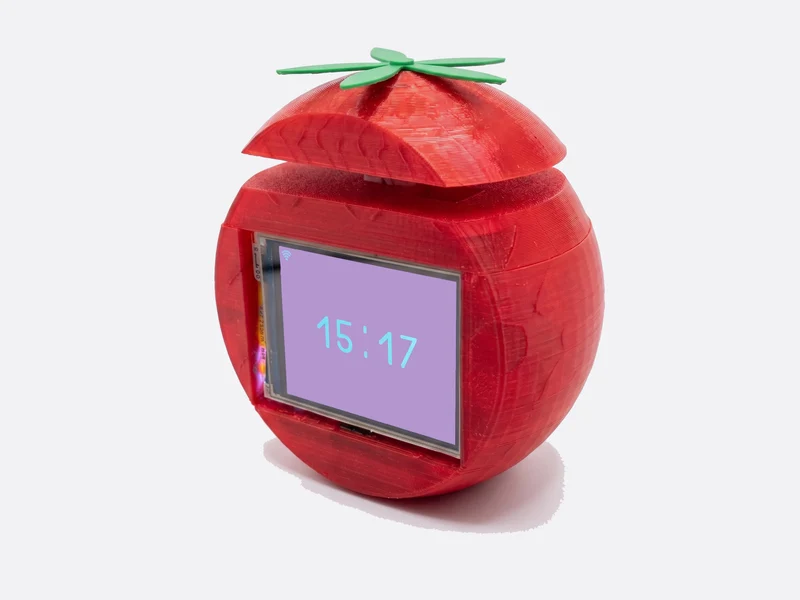
Встречайте Tomat'O-Clock, милый и умный подключенный будильник в форме помидора! В этом проекте используется Raspberry Pi Pico 2 Вт, сенсорный экран и несколько простых электронных компонентов для создания полностью настраиваемого будильника.
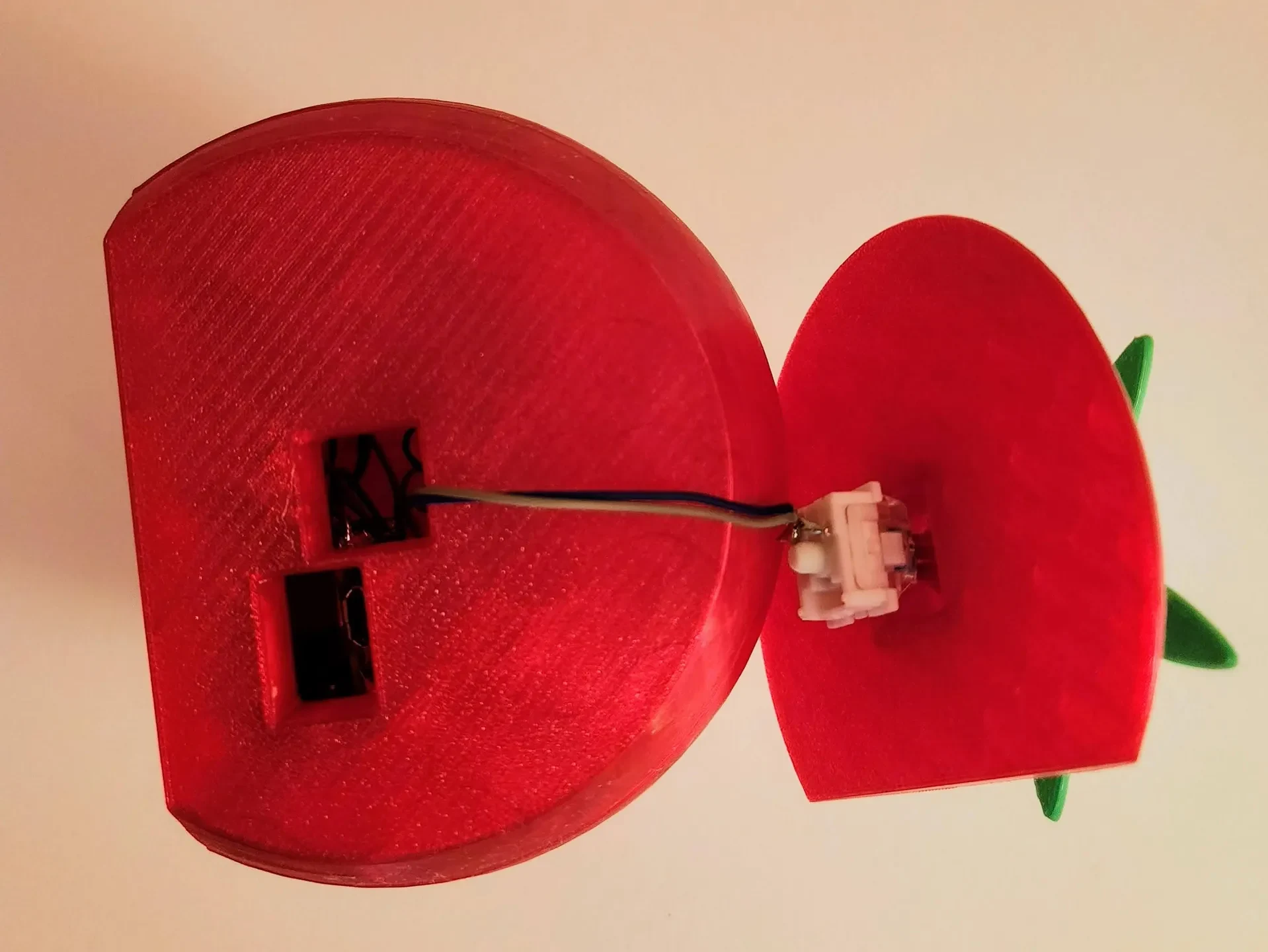
В стебле помидора используется настоящий механический переключатель на клавиатуре, действующий как кнопка «Отложить».
С��ецификация материалов:
Микроконтроллер: Raspberry Pi Pico 2 W (Классический Pico W тоже должен подойти, но я его не проверял).
Дисплей: ЖК-дисплей Waveshare Pico ResTouch 2,8 дюйма (Waveshare Link). Pico подключается непосредственно к задней панели, а как только вы закончите сборку, он подключается прямо к передней панели.
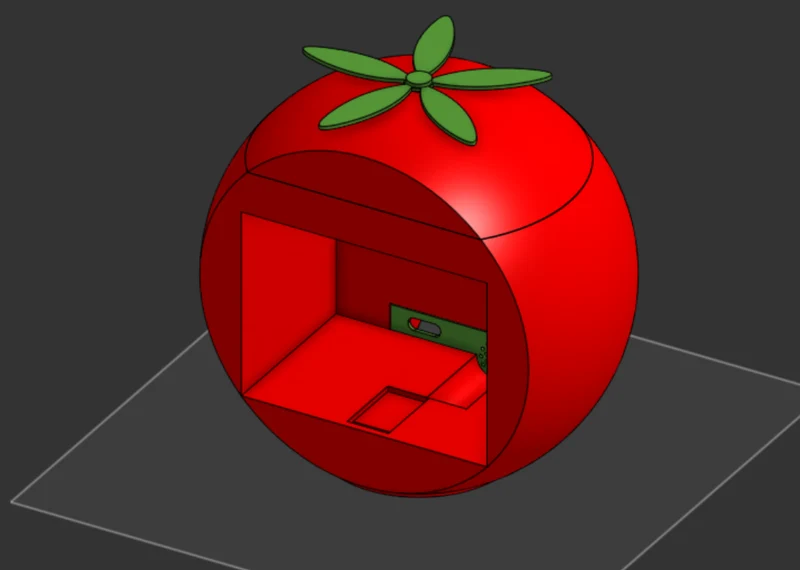
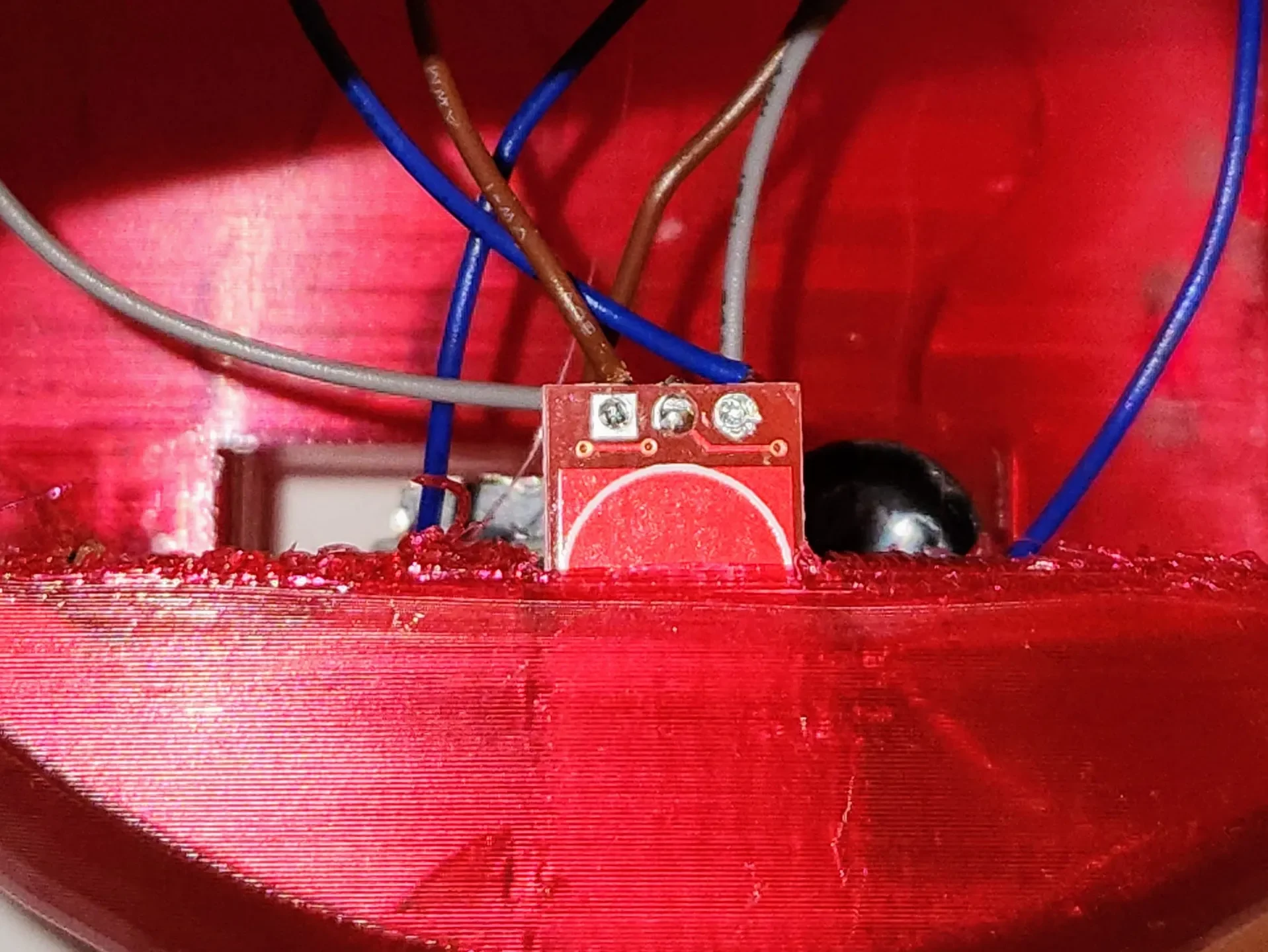
Датчик касания: емкостный сенсорный модуль TTP223 (ссылка на AliExpress). Он будет спрятан за передней панелью, чтобы можно было легко отключ��ть сигнал тревоги одним касанием. Вы заметите отверстие в конструкции, чтобы вставить его.
Кнопка повтора: любой механический переключатель клавиатуры по вашему выбору.
Звук: стандартный пассивный зуммер.
Питание: базовая 4-контактная USB-плата Type-C (AliExpress Link). (Примечание: в будущем его можно будет обновить до модуля, поддерживающего зарядку с USB-C на USB-C).
Аппаратное обеспечение (дополнительно): резьбовые вставки M3 и винты M3 (только если вы хотите использовать дополнительную заднюю панель).
Разное: гибкие провода (убедитесь, что они достаточно длинные!), паяльник и немного клея.
Электропроводка
Pico предназначен для встраивания непосредственно в заднюю часть экрана Waveshare. Для подключения периферийных устройств вам нужно будет припаять провода непосредственно к контактам Pico (или откры��ым контактам экрана). Вся проводка будет спрятана внутри скорлупы помидора.
TTP223 Датчик касания (отключить): Подключите сигнальный контакт к GP0.
Переключатель клавиатуры (отложить): подключите один контакт к GP1, а другой к GND (в коде используется внутренний резистор INPUT_PULLUP).
Пассивный зуммер: подключите положительный/сигнальный контакт к GP14.
Порт USB-C: подключите VBUS/VCC/+ от платы USB-C к VBUS на Pico, а GND/- к GND.
Здание
Подготовьте экран: подключите Raspberry Pi Pico 2 W к задней части экрана Waveshare.
Пайка компонентов: обрежьте провода на большую длину. Припаяйте датчик касания, зуммер и провода питания непосредственно к соответствующим контактам на Pico.
Установите порт USB-C: просто приклейте его к задне�� части корпуса, совместив с задней панелью.
Установите стебель (отложить) — ⚠ Важный шаг: сначала проложите провода, предназначенные для механического переключателя, через верхнее отверстие скорлупы томата. Только пропустив провода, припаяйте их к переключателю клавиатуры. После пайки вставьте переключатель в корпус.
Спрячьте датчик касания: приклейте или установите датчик TTP223 внутри корпуса, прямо за передней пан��лью.
Закрытие (дополнительно): Вы можете оставить заднюю часть открытой для легкого доступа или заклеить ее с помощью задней панели, термофиксирующих вставок M3 и винтов M3.
Прошивка
Полный исходный код написан с использованием платформы Arduino через PlatformIO. Он обрабатывает все: создает портал настройки Wi-Fi при первой загрузке, синхронизирует время через NTP и размещает удобный веб-интерфейс в локальной сети, позволяющий устанавливать несколько будильников, регулировать громкость и управлять днями.
Полный код и инструкции по перепрошивке можно найти здесь: GitHub.