Realforce R2 PFU - модуль со съемным кабелем USB-C
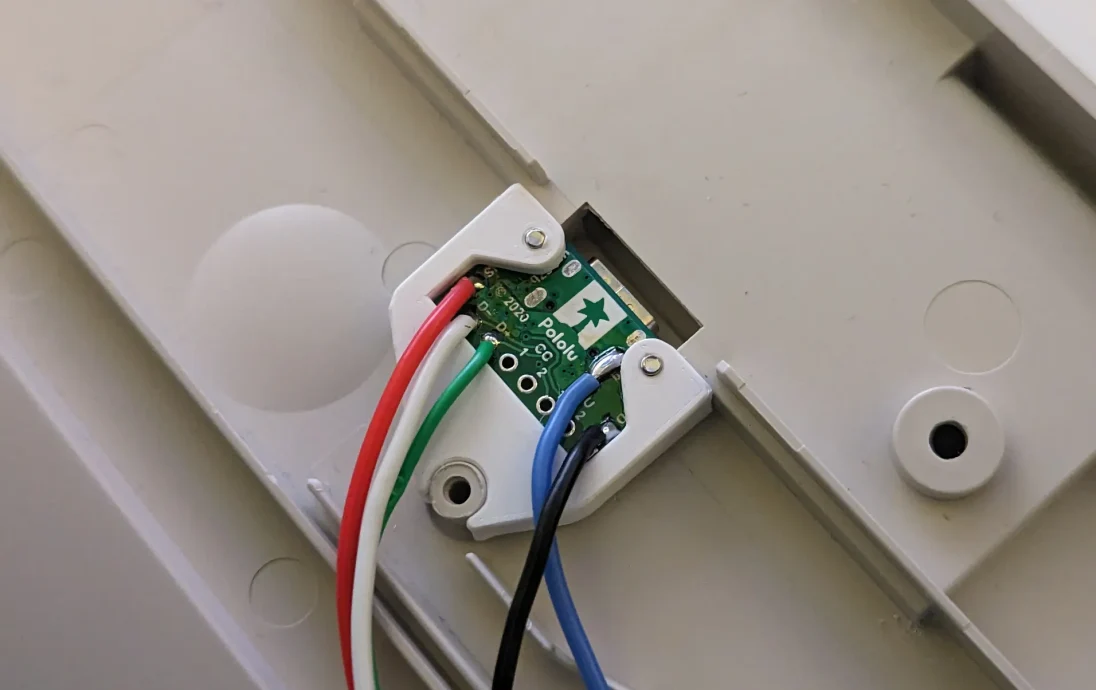
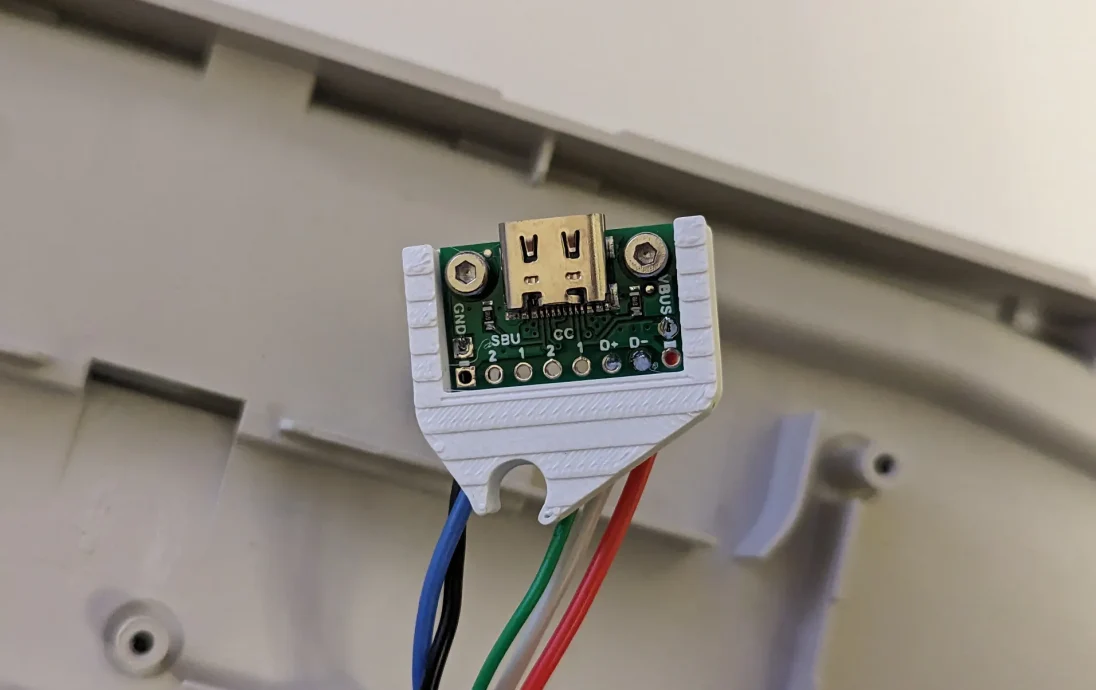
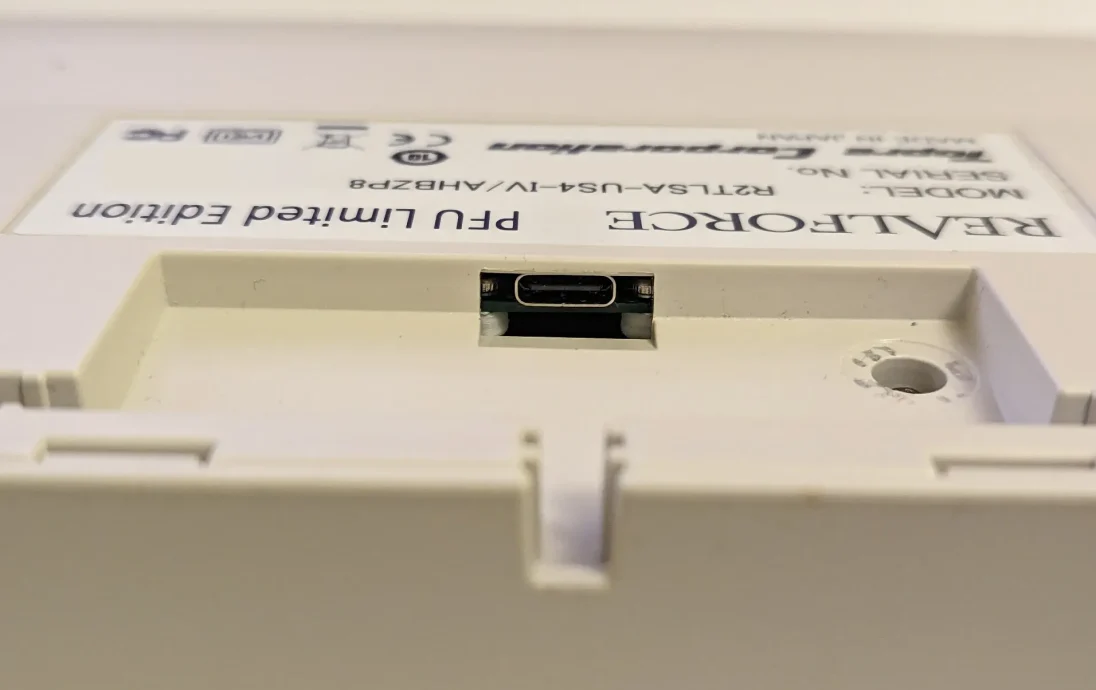

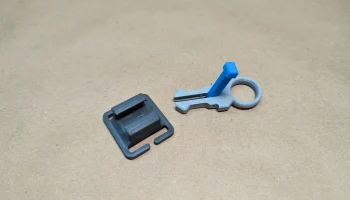
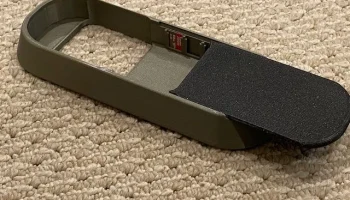
Это небольшой элемент крепления, который я разработал, чтобы приблизить вашу клавиатуру Realforce R2 Topre к современным стандартам механических клавиатур с возможностью установки коммутационной платы USB C для съемных кабелей!
Предупреждение!
Этот мод требует некоторого умения обращаться с паяльником, обжимкой проводов и некоторых базовых знаний в области электроники. Я не несу ответственности за любой ущерб, который вы нанесете своей доске, пытаясь использовать этот мод.
Этот мод также требует небольшой модификации корпуса клавиатуры (описано в начале раздела «Установка»).
О кабелях USB-C
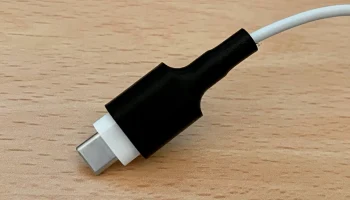
Крепление было разработано специально для моего кабеля USB-C. Однако кабели могут различаться по размеру корпуса. Поэтому, прежде чем что-либо паять или резать/обжимать кабели, выполните простую пробную установку, чтобы убедиться, что ваш кабель USB-C подойдет. Если вы обнаружите, что он не подходит, попробуйте другой кабель USB-C или измените прилагаемые файлы САПР в соответствии с вашим кабелем. Если вы не хотите делать ни того, ни другого, вы можете вырезать небольшое отверстие в корпусе, чтобы освободить место для кабеля.
Аппаратное обеспечение
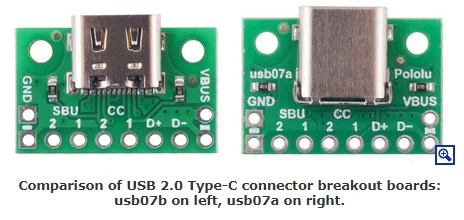
Коммутационная плата с разъемом Pololu USB 2.0 Type-C (usb07b)
Этот мод был разработан специально для варианта usb07b. Модель usb07a немного длиннее, чем usb07b, что означает, что она не поместится в крепление после установки в корпус.
2 винта M2x4 мм
1 штекер JST PH 2,0 мм + обжим
Установка
Вы можете нажать на изображения ниже, чтобы увеличить их.
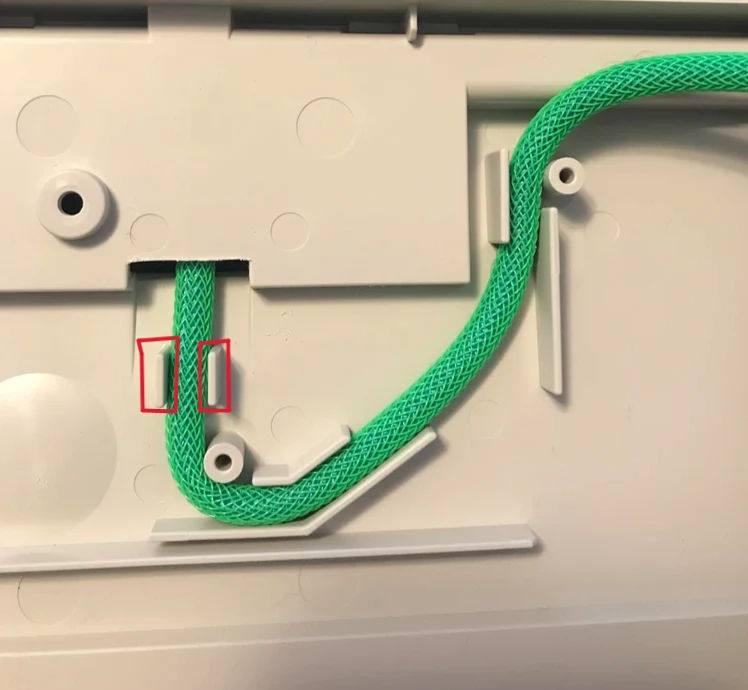
Прежде всего, распечатайте крепление на своем 3D-принтере (не нужно поворачивать модель, распечатайте как есть из файла для достижения оптимальных результатов), затем откройте клавиатуру Topre и посмотрите на канал прокладки кабеля, по которому проходит USB-кабель.
Глядя на изображение справа, вам нужно отрезать две пластиковые детали, выделенные красным. Это сделано для того, чтобы освободить место для коммутационной платы USB-C.
Изображение предоставлено пользователем u/CharlesV_ на Reddit.
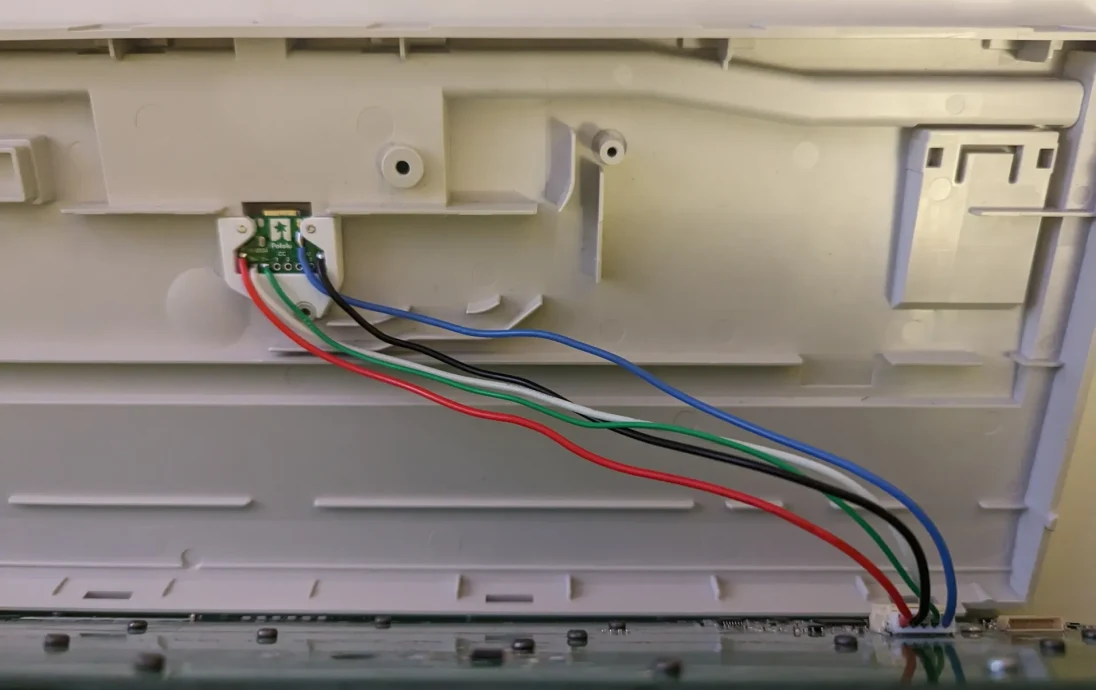
Затем припаяйте провода достаточной длины, чтобы не нагружать кабели, зачистите и обожмите другой конец к разъему JST PH 2,0 мм (подсказка: вы можете повторно использовать разъем от оригинального USB-кабеля клавиатуры, просто аккуратно вытащите контакты из разъема, не повреждая сам разъем).
Убедитесь, что кабель соответствует оригинальной проводке USB-кабеля, который изначально был установлен с вашей клавиатурой (рекомендую делать снимки по ходу работы для справки).
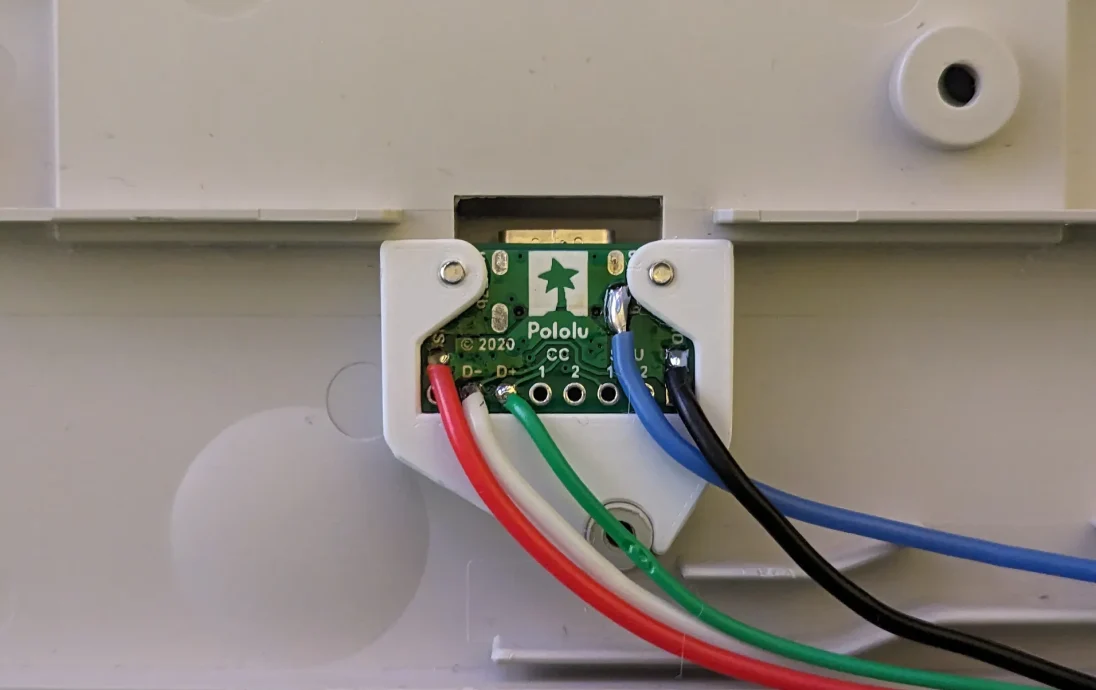
После этого кабели можно правильно припаять к коммутационной плате. Эталон цвета для изображения справа (порядок слева направо):
Красный = ВШИНА
Белый = Данные-
Зеленый = Данные+
Синий = заземление корпуса
Черный = земля
После окончания пайк�� рекомендую с помощью мультиметра убедиться, что нигде нет замыканий и что каждый вывод правильно припаян к коммутационной плате.
Вам также, возможно, придется поменять местами провода Data- и Data+ на конце разъема JST в зависимости от вашей настройки. Если вы перепутаете Data- и Data+, это не должно повредить плату, но компьютер не распознает их. В этом случае просто поменяйте местами кабели, и все будет в порядке.
После пайки проводов прикрепите коммутационную плату к креплению с помощью 2 винтов M2x4 мм.
Затем наденьте крепление на цилиндрический монтажный выступ, подключите новый внутренний кабель к материнской плате, соберите клавиатуру (убедившись, что кабели ничем не зажаты при закрытии), и готово! Наслаждайтесь новым съемным кабелем!