Магия узоров первого/второго слоя......
Боковое примечание:
Кнопка «Загрузить все файлы» наthingiverse, похоже, не работает. Просто загрузите каждый файл по одной, и все готово....
Уважаемое сообществоthingiverse,
Поскольку я печатаю на стеклянной платформе и получил для тестирования немного PETG (прозрачного) от производителя, у меня возникла идея создать что-то особенное, чтобы оно просвечивало сквозь первый слой и улучшало мои отпечатки.
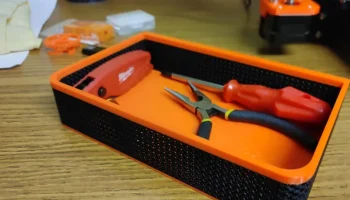
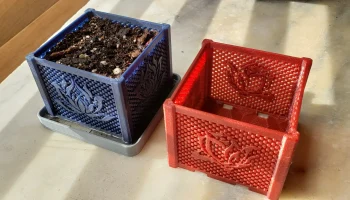
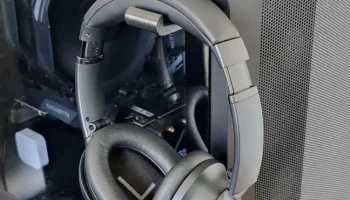
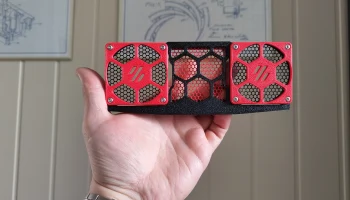
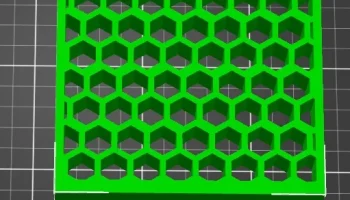
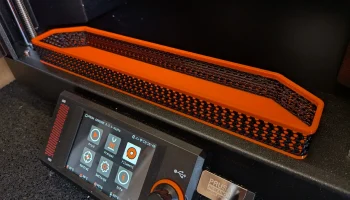
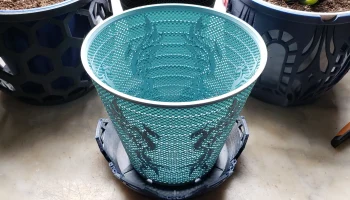
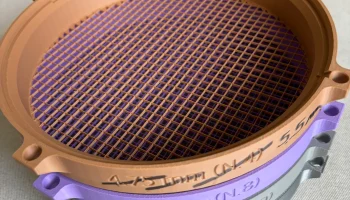
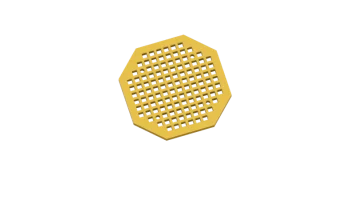
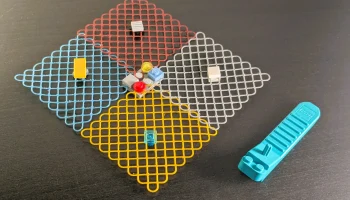
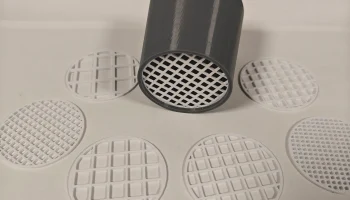
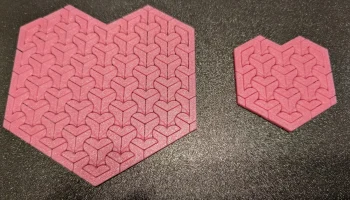
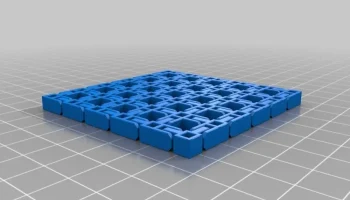
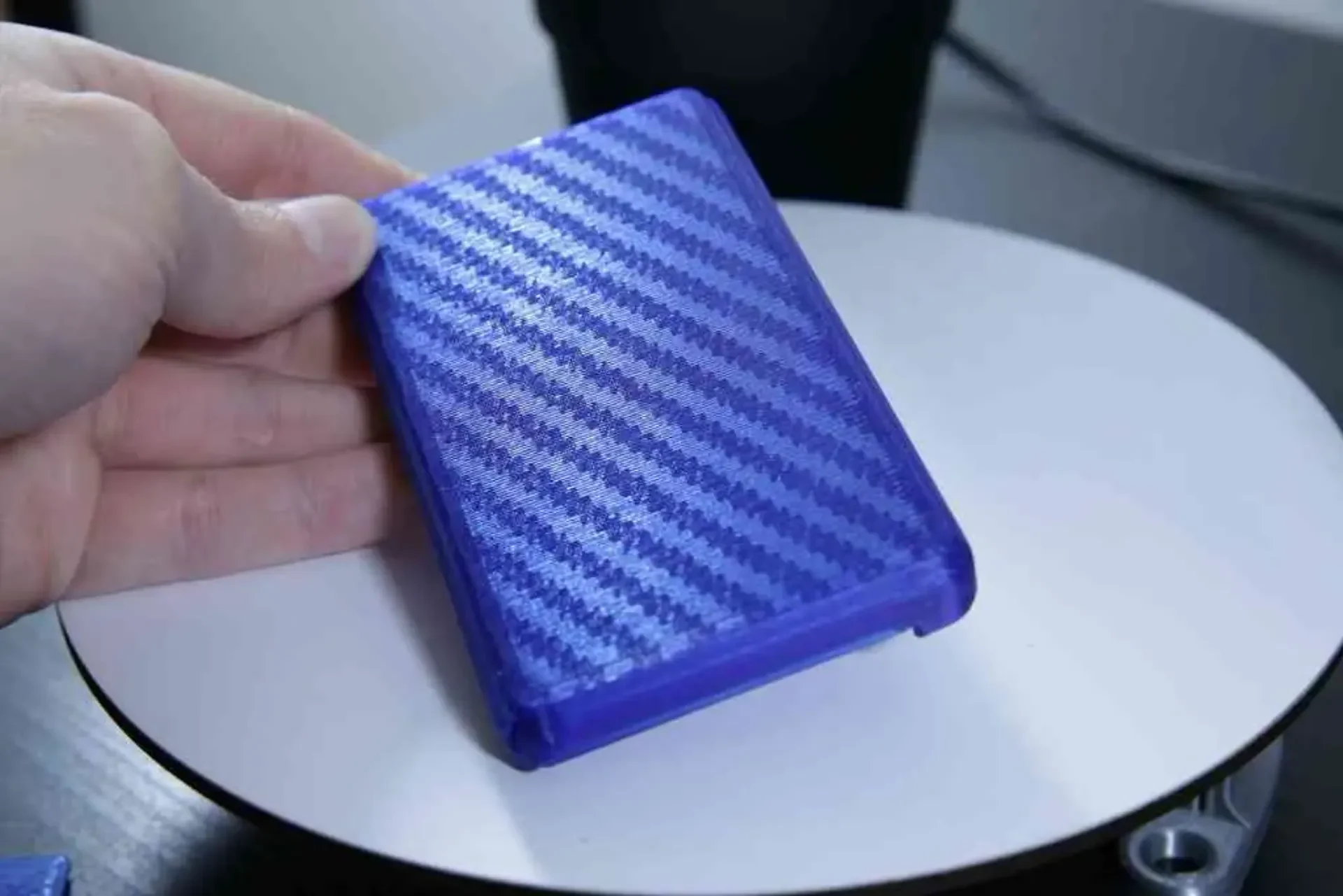
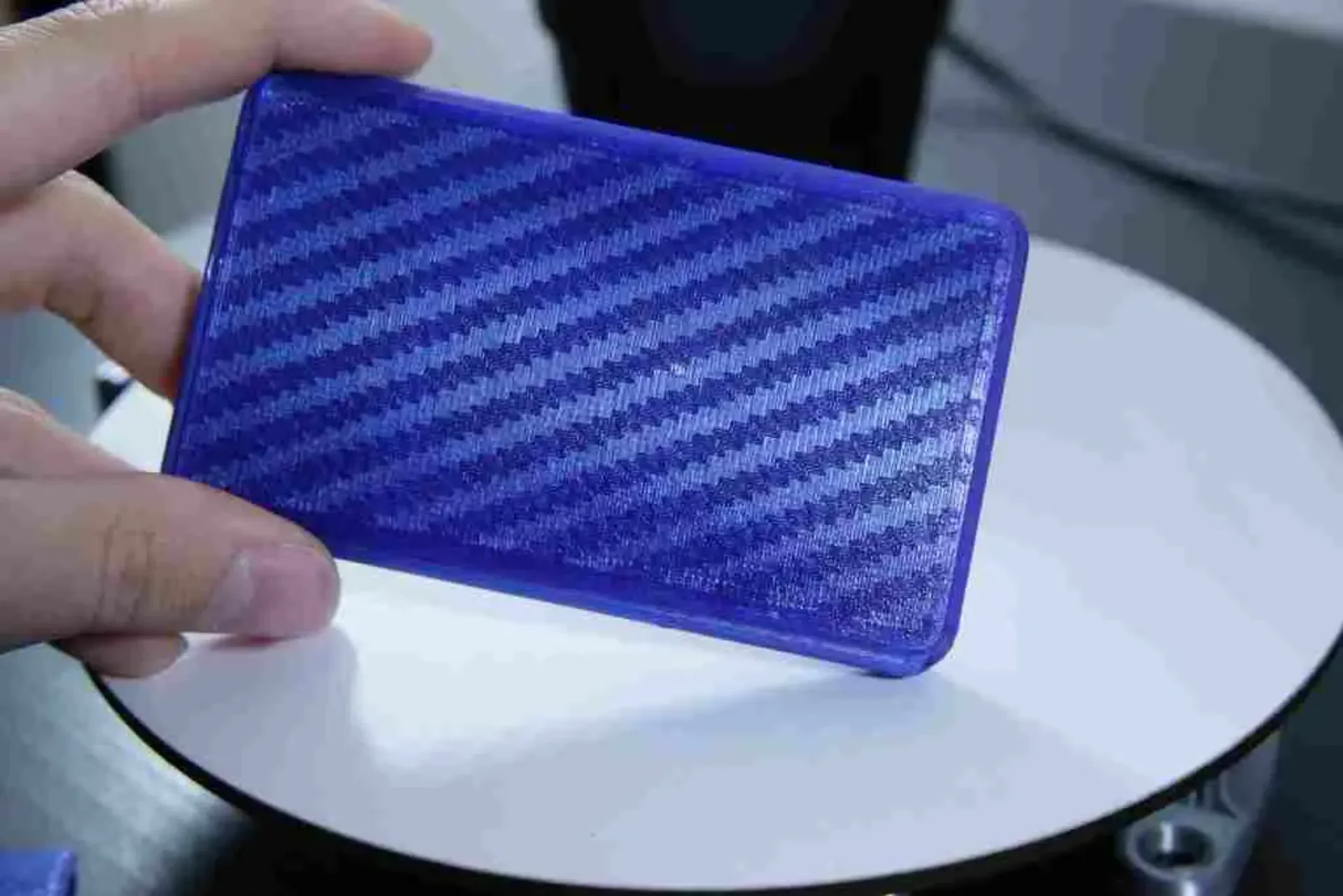
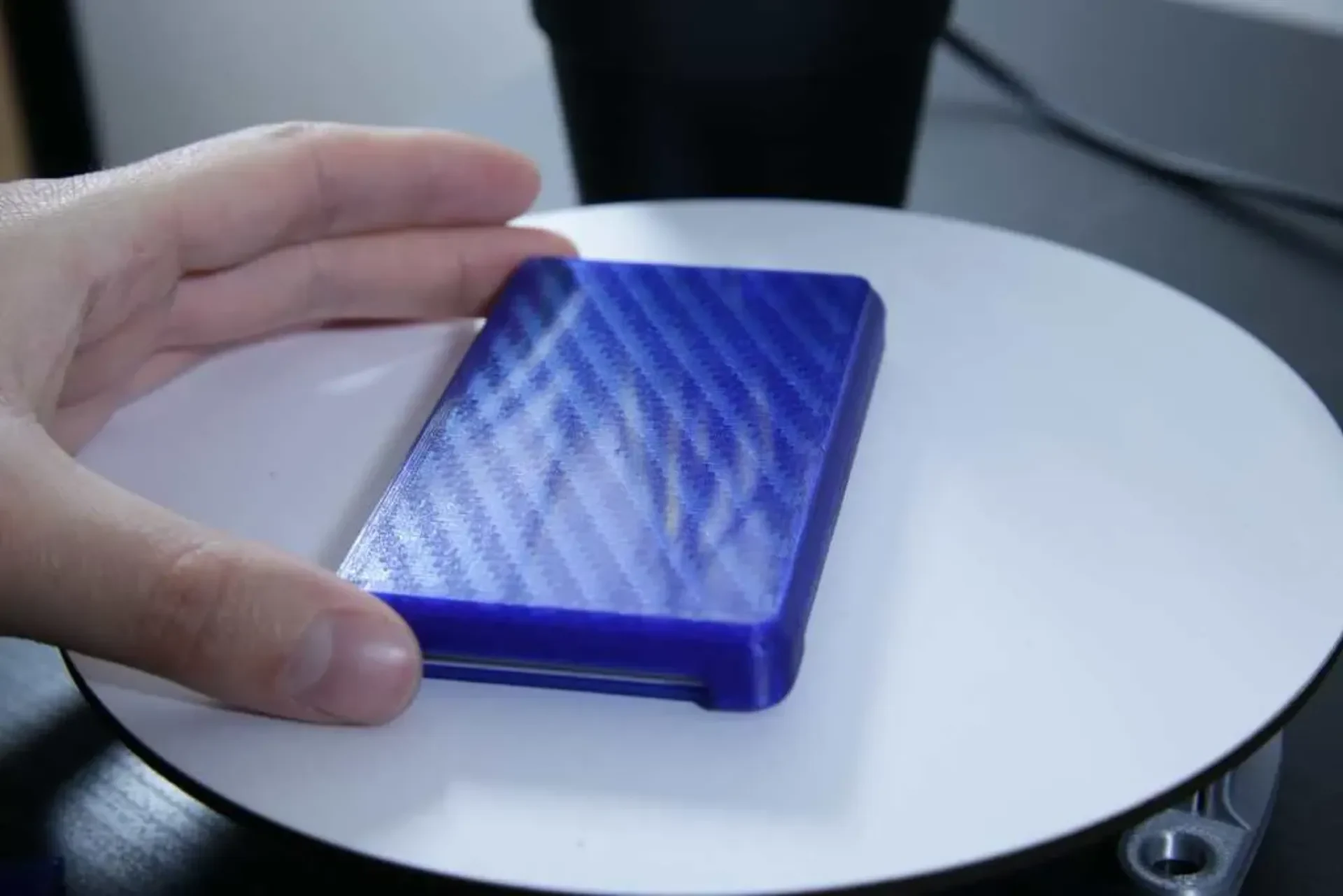
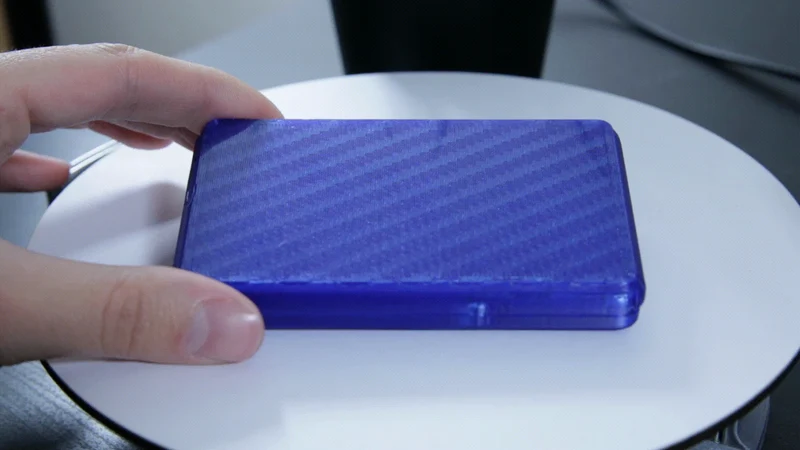
На картинках/гифках вы можете увидеть мои первые попытки.
Мне очень нравится внешний вид углеродного волокна, поэтому я сначала попытался скопировать его. И для моих глаз это сработало очень хорошо. Вскоре я попробовал другой узор, например, рождественскую елку и квадраты, похожие на шахматную доску.
Я загружаю это, чтобы дать вам идею и возможность создать свой собственный узор и улучшить визуальный дизайн отпечатков. Надеюсь, вам очень понравится моя идея, и вы поделитесь ею со своими друзьями.
Если вы используете этот метод, отметьте меня, чтобы я с гордостью мог видеть ваши результаты :)
СОВЕТ: Загрузка файла .zip по какой-то причине не работает. Просто скачивайте файл за файлом.
Как это работает?
Cura (мой слайсер, но я думаю, что каждый слайсер работает таким образом) изменит свой
направление нижней/верхней линии каждого слоя. Это означает, что если слой 1 напечатан горизонтально, следующий слой будет напечатан вертикально, следующий слой будет напечатан горизонтально и так далее...
Поскольку это изменение направления также меняет направление отраженного света, он кажется темнее/светлее в зависимости от точки зрения.
Я использую эту стратегию для создания узора на втором и третьем слоях, который просвечивает через первый слой нити (прозрачный/полупрозрачный).
Как это спроектировать?
Прежде всего, это можно применить как к новым, так и к уже существующим проектам. Единственные требования — это нижнее число, превышающее как минимум 3 слоя, и вид полупрозрачной/прозрачной нити. Для этого я использовал PETG.
Шаг 1. Используйте программу 3D-моделирования (я использовал Fusion 360).
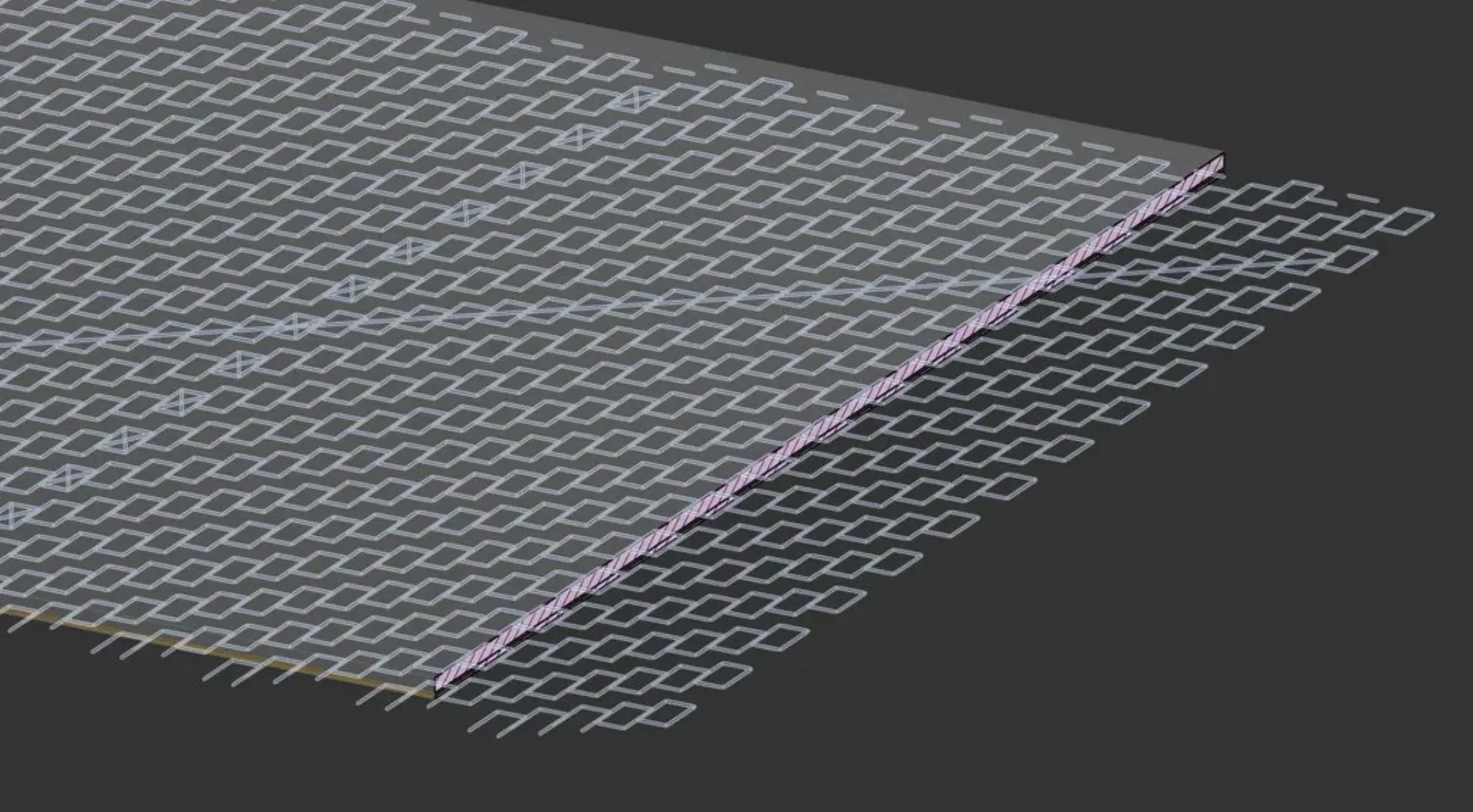
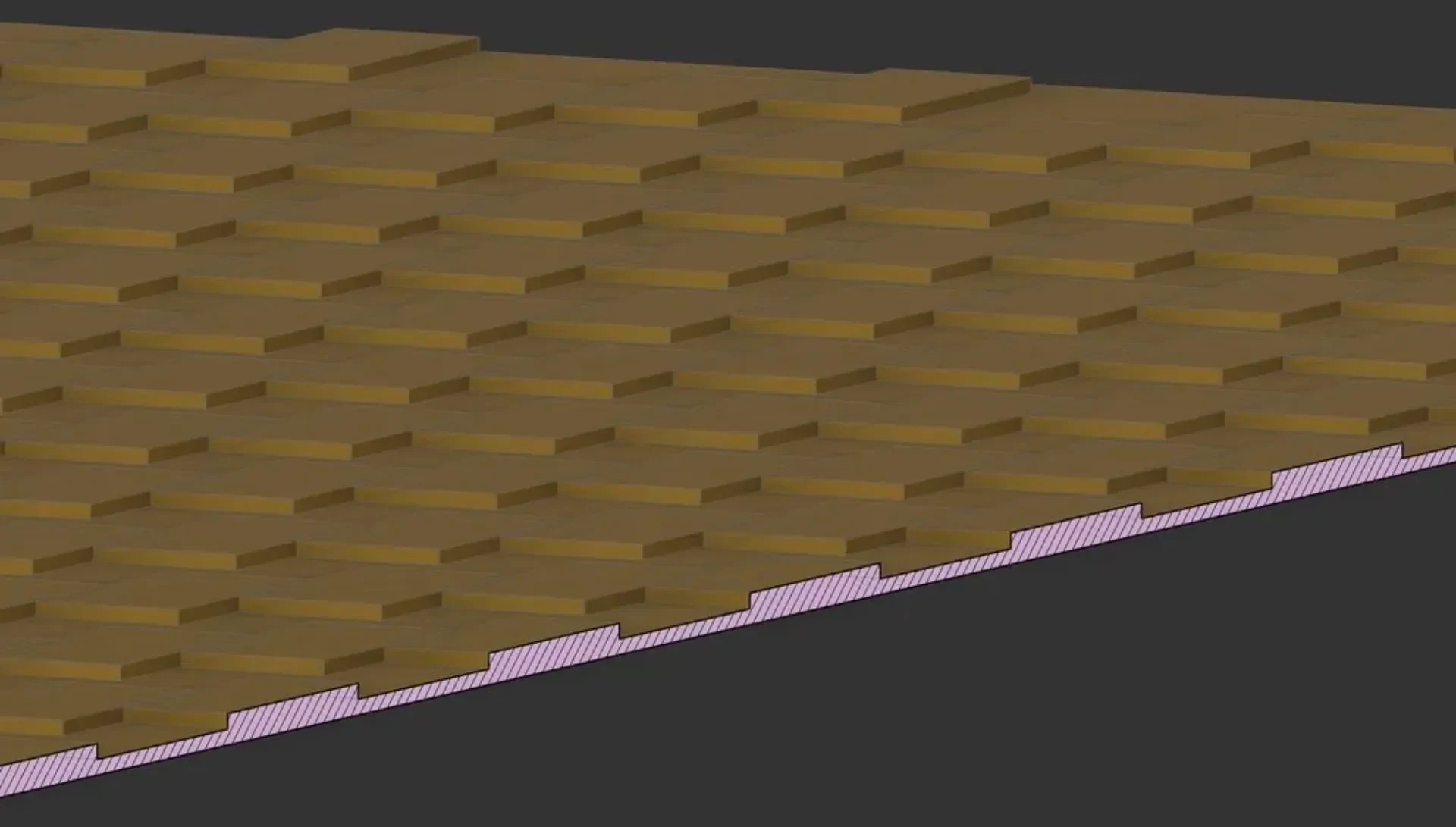
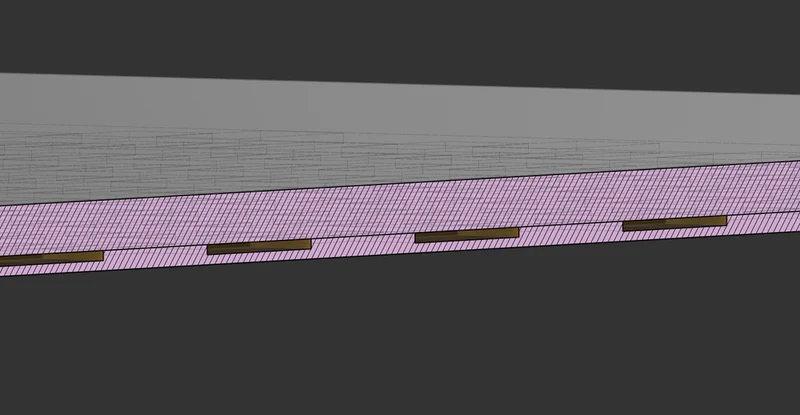
Шаг 2. Создайте сплошной слой такой же толщины, как и первый слой (например, 0,2 мм).
Этот первый слой будет слоем, который касается печатной платформы. Я использовал стеклянную кровать для почти идеального глянцевого, зеркального вида.
Шаг 3: Теперь мы создадим узор на втором слое, а это значит, что нам нужно создать что-то поверх этого первого слоя (на��ример, рождественские елки в моем примере на гифке).
Шаг 4: Поверх этого слоя с узором нам нужно создать фоновый слой. Этот слой снова должен быть сплошным, потому что мы хотим заставить слайсер печатать весь этот слой в одном направлении.
Дальше вы можете продолжить оформление своей вещи, но на этот раз низ у вас будет немного другой.
Как это распечатать?
Настройки слайсера очень важны для достижения наилучших результатов в этом проекте.
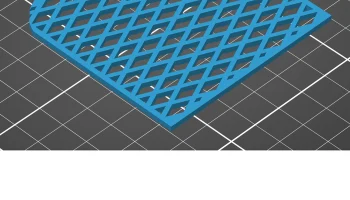
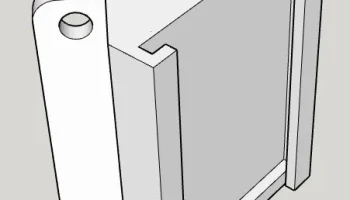
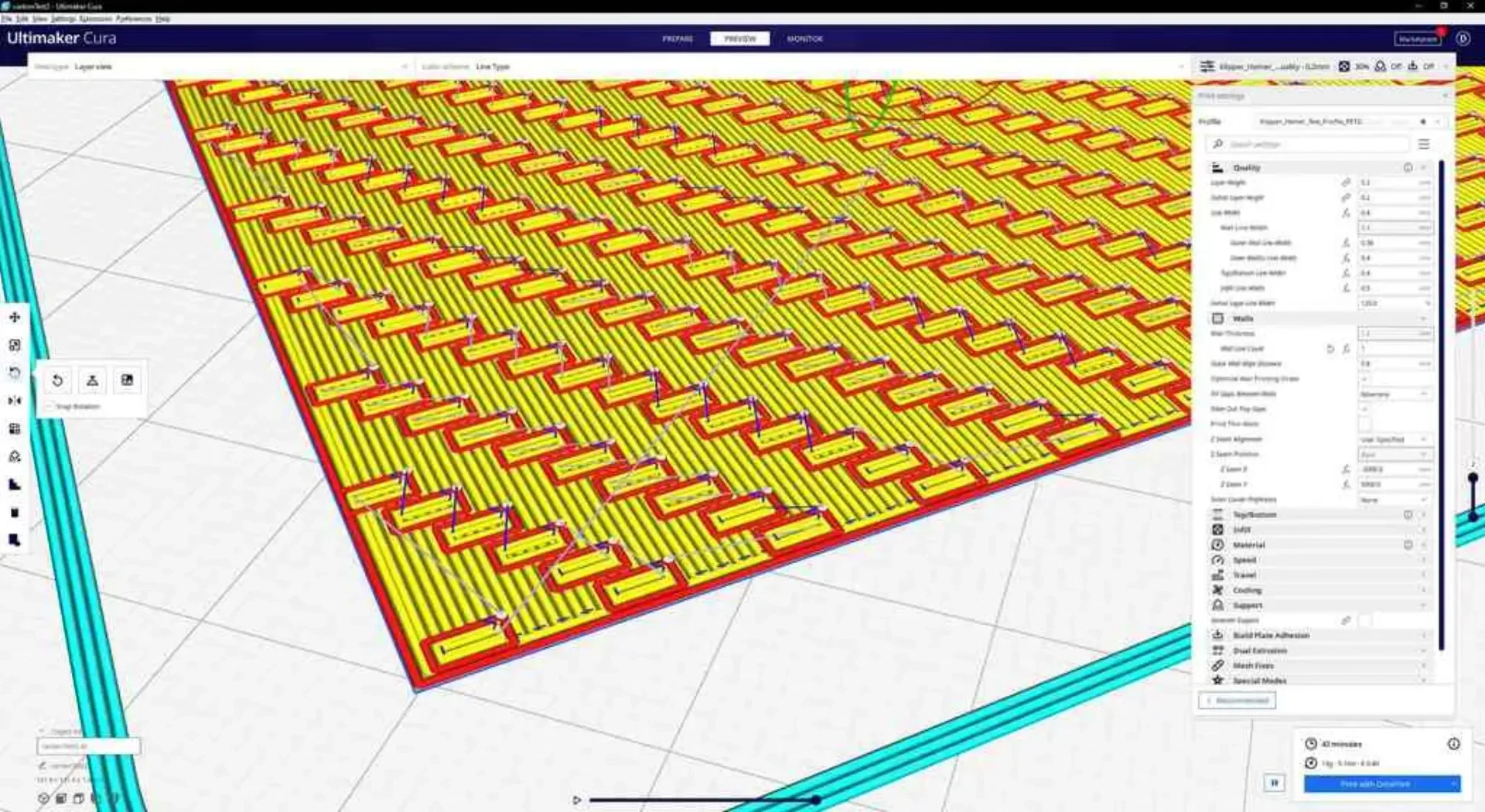
Шаг 1. Убедитесь, что внутри слайсера вы печатаете в правильном направлении. Например, внутри куры вам придется повернуть объект на 45 градусов, потому что кура разрезает нижний и верхний слой под таким углом. Смотрите картинку.
Шаг 2: Для нижнего и верхнего слоев используйте узор «Линии».
Шаг 3. Для достижения наилучших результатов используйте только 1 «счетчик линий стены». Нам это нужно, чтобы гарантировать, что большая часть узора будет напечатана как нижняя/верхняя часть для нашего визуального эффекта.
Шаг 4. Удачной печати.
Чтобы опробовать этот метод, я загрузил тестовый отпечаток в стиле углеродного волокна, чтобы вы могли увидеть, сможет ли ваш принтер добиться хороших результатов и правильно ли настроены настройки слайсера.
Я обязательно продолжу работу над этим методом, чтобы улучшить его. Я постараюсь упростить необходимые шаги. Возможно, однажды мы сможем добавить в наши слайсеры плагин для создания такого стиля нижнего узора.
Если вы хотите узнать больше о моем ежедневном увлечении печатью, вы можете добавить меня в Instagram: novation_prints.
Примеры
Категория: Тесты 3D-печати