Знак QR-кода WiFI - версия со встроенным магнитом......
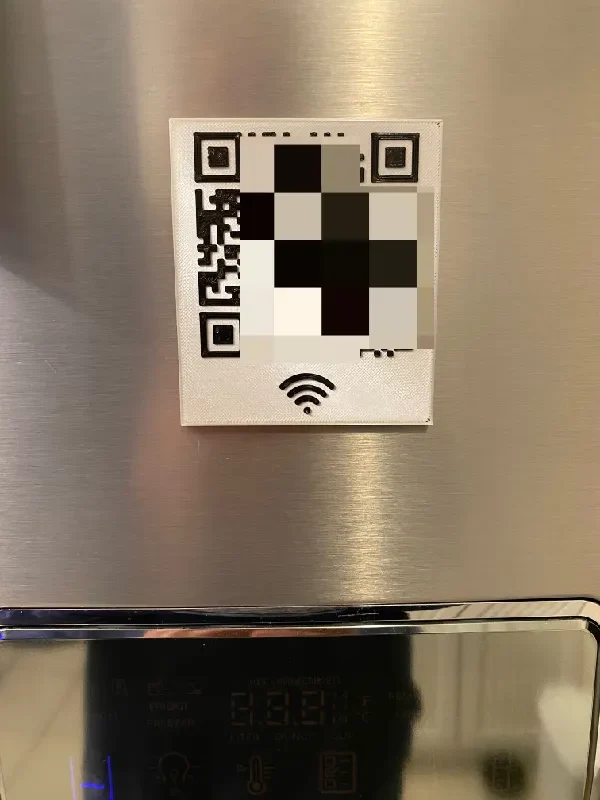
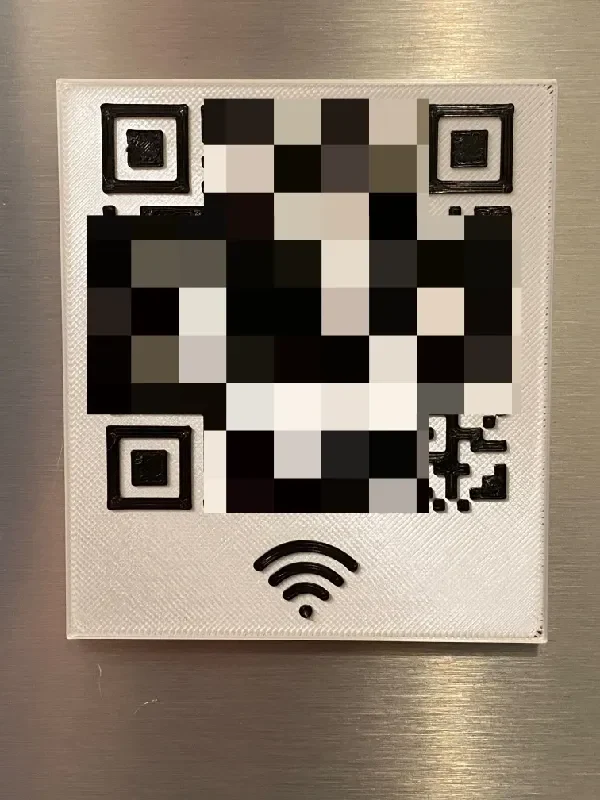
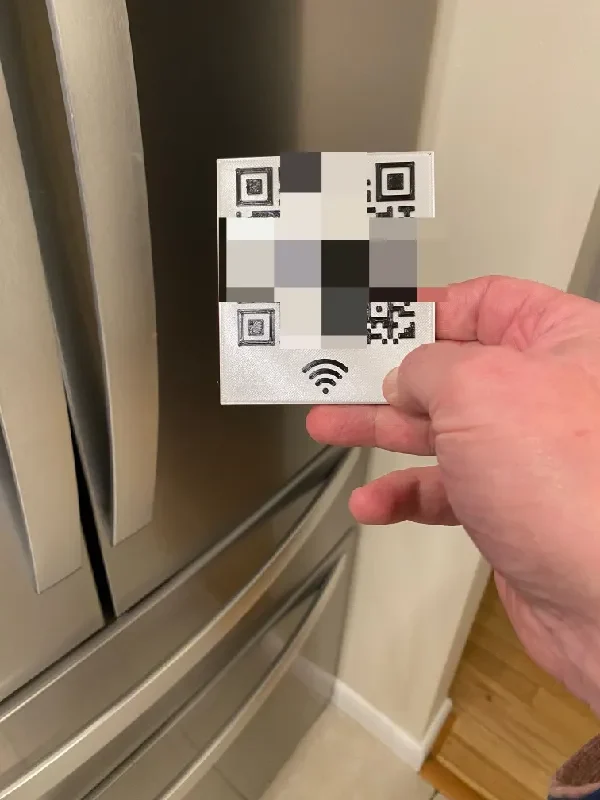
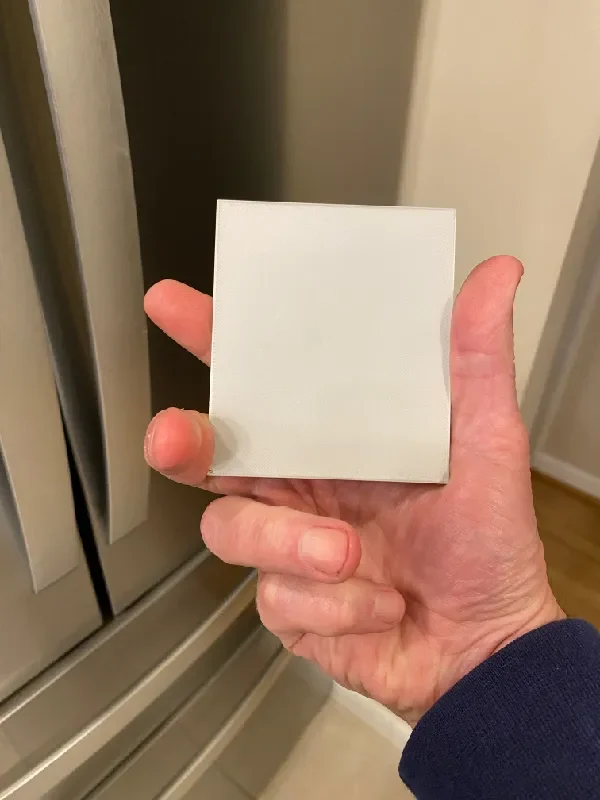


Вот версия моего знака с QR-кодом WiFi, в котором вместо подставки используются встроенные магниты размером 8 x 3 мм (Amazon), поэтому вы можете прикрепить его к холодильнику или любой другой поверхности из черного металла.
Используйте этот знак, чтобы сообщить гостям SSID и код доступа к точке доступа Wi-Fi. Большинство устройств iOS и Android должны иметь возможность интерпретировать QR-код и подключаться к сети Wi-Fi без ручного выбора точки доступа или ручного ввода пароля.
Обратите внимание, что ваш SSID и код доступа к сети Wi-Fi доступны любому, у кого есть QR-код. Это не серьезная угроза безопасности, но вам следует об этом знать.
Чтобы сделать свой собственный знак:
Скопируйте этот файл Tinkercad в свой профиль Tinkercad и откройте его как проект: www.tinkercad.com/things/9CLmrPRHdBd.
Прежде всего, обратите внимание на то, как устроен знак. Перед экспортом вам потребуется внести некоторые изменения в знак, чтобы настроить его для вашей сети.
Выберите знак, затем нажмите кнопку «Разгруппировать» (), чтобы отделить объект QR-кода от панели знака.
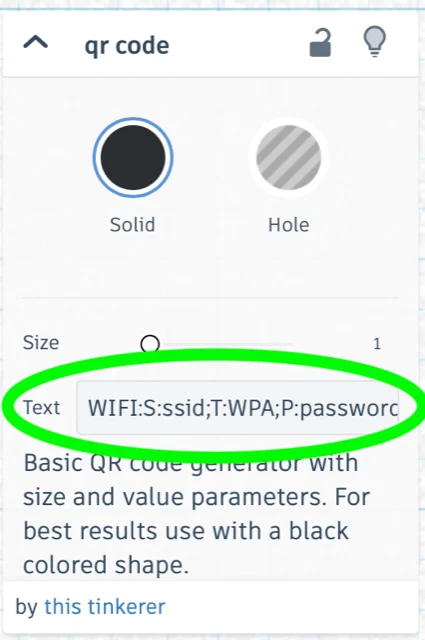
Выберите только объект QR-кода. В свойствах объекта QR-кода введите информацию о своем Wi-Fi в текстовом поле в следующем формате: WIFI:S:ssid;T:WPA;P: пароль;; где ssid — это SSID вашей сети Wi-Fi, а ��ароль — пароль вашей сети. Обратите внимание, что оба значения чувствительны к регистру. Для получения дополнительной информации о том, как это работает, см. pocketables.com/2022/01/how-to-format-that-wifi-qr-code-in-plain-text.html или Google «Формат QR-кода WiFi».
Знак настроен так, чтобы верхняя часть объекта QR-кода располагалась на два слоя выше панели (0,4 мм), что должно быть достаточно для устранения пробелов, которые могут появиться в одном слое. Вы можете подняться выше, если хотите получить более выраженный эффект тиснения, но не поднимайтесь слишком высоко, иначе сканировать код можно будет только стоя прямо перед знаком.
Проверьте код, переключившись на вид сверху вниз, затем переведите телефон в режим камеры и наведите камеру на QR-код на экране Tinkercad. Вам будет предложено присоединиться к сети, указанной в свойствах QR-кода. После про��ерки кода выберите знак и QR-код и нажмите кнопку «Группировать» (), чтобы сгруппировать их вместе. Когда все будет готово, экспортируйте знак в файл STL.
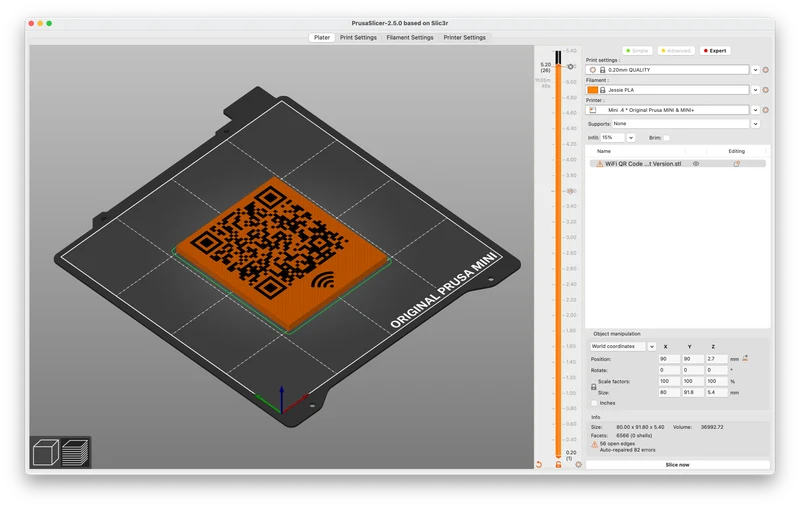
Импортируйте знак в Prusaslicer. Разрежьте знак, используя высоту слоя 0,2 мм. Рекомендуется использовать поля толщиной 4 мм, чтобы углы не поднимались.
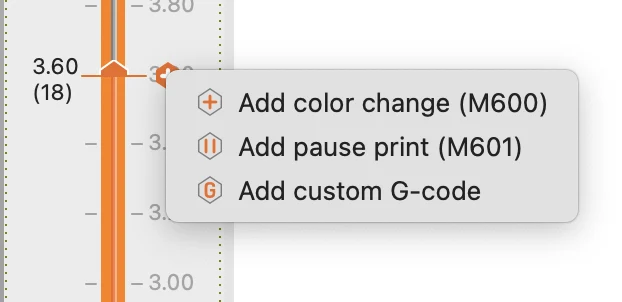
Знак использует функцию паузы печати Prusaslicer, чтобы остановить печать в тот момент, когда пришло время вставить магниты. Используйте ползунок высоты слоя, чтобы выбрать точку для приостановки печати. Для слоев толщиной 0,2 мм это будет 3,60 мм:
Установив ползунок на 3,60 мм, щелкните правой кнопкой мыши знак "+" и выберите «Добавить печать с паузой»:
Вам будет предложено ввести текст для сообщения на ЖК-дисплее, я использовал «Вставить магниты». Знак "+" изменится на «x» после того, как вы запрограммируете паузу, а затем появится как «II» при предварительном просмотре других слоев.
Знак использует опцию изменения цвета Prusaslicer, чтобы остановить печать и позволить вам изменить цвет QR-кода. Используйте ползунок слоев в Prusaslicer, чтобы выбрать первый слой, на котором появляются QR-код и значок Wi-Fi (при использовании высоты слоя 0,2 мм она должна составлять 5,20 мм), затем щелкните знак "+" на ползунке, чтобы установить изменение цвета на этом слое.
После того, как вы запрограммировали паузу и смену цвета, повторно разрежьте знак и распечатайте. Если вы используете Octoprint, обратите внимание, что команда «Пауза» не всегда работает хорошо при использовании Octoprint, особенно с Prusa Mini. Рассмотрите возможность использования для этой печати SD-карты или USB-накопителя.
Когда отпечаток достигнет 3,60 мм, принтер остановится на магнитах. Вставьте в отверстия четыре магнита размером 8 x 3 мм, соблюдая одинаковую полярность для всех четырех отверстий. Нажмите на магниты до упора. Верхняя часть магнитов должна находиться чуть ниже текущей высоты слоя. Когда магниты будут на месте, возобновите печать.
Когда отпечаток достигнет 5,20 мм, принтер остановится и предложит заменить нить. Измените цвет штрих-кода на тот, который вы выбрали, и завершите печать.