ОБНОВЛЕНО Mini CDJ USB-накопитель, разъем AUX и контейнер...
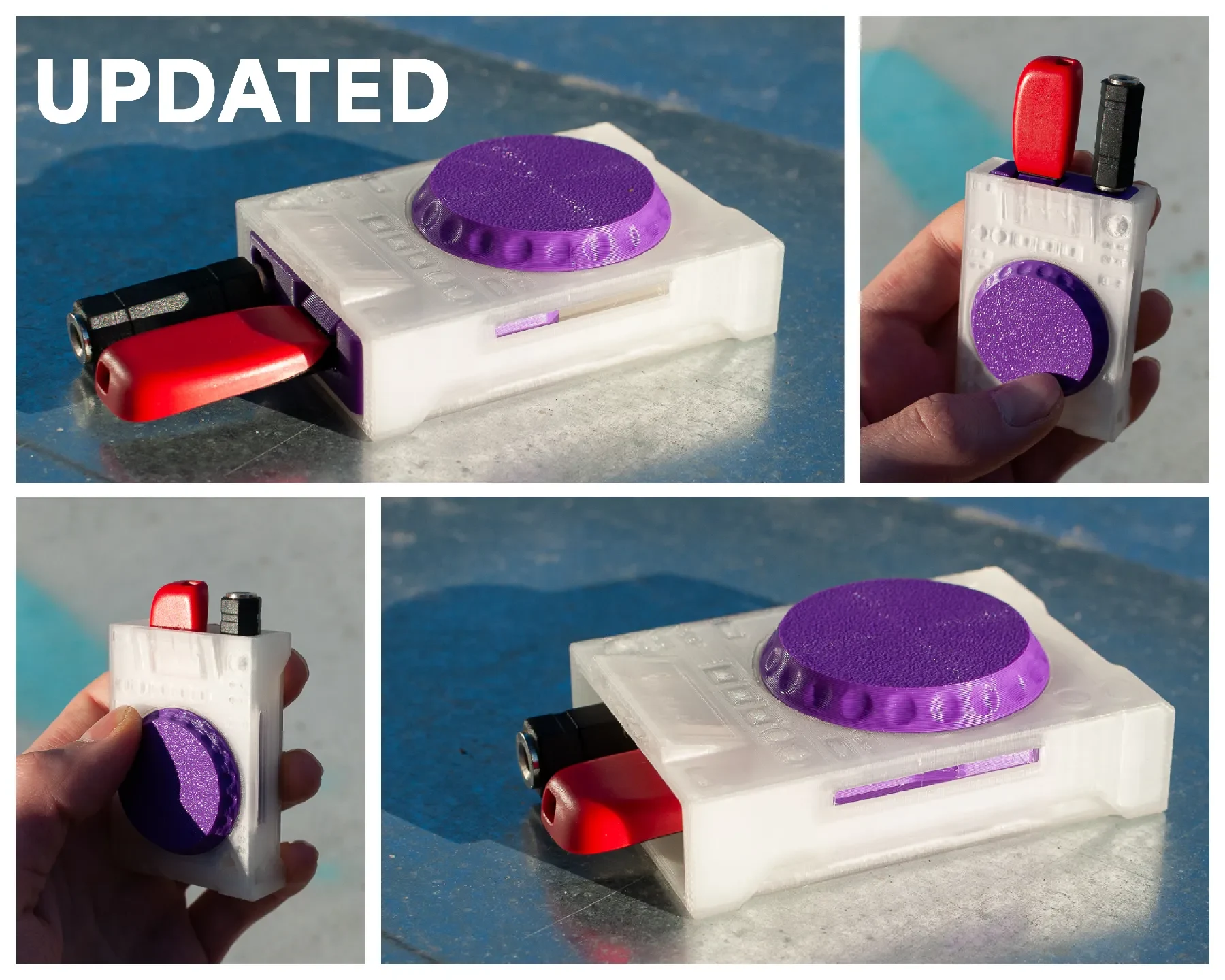

Обновления и журнал изменений (НОВИНКА)
оболочка V2 | 12.03.2025
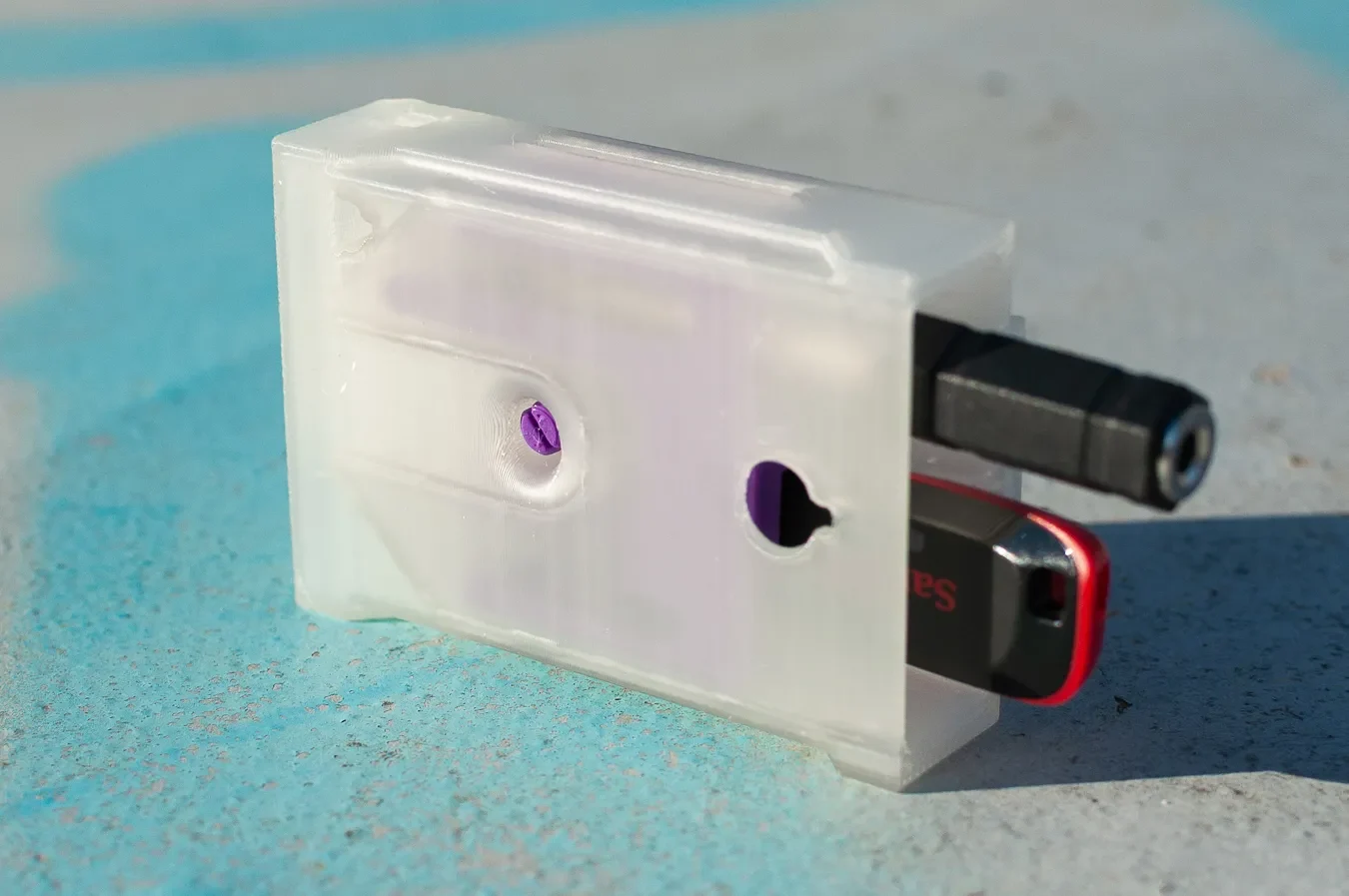
Новый вариант оболочки:
Отверстие для браслета:
Отверстие для браслета перенесено на левую сторону корпуса.
больше и сильнее.
Углы:
Скошенные углы для более удобного захвата корпуса.
Файлы .STEP/.stp
Для большей точности используйте файлы .step/.stp вместо STL.
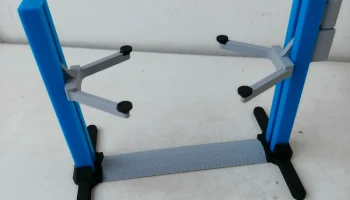
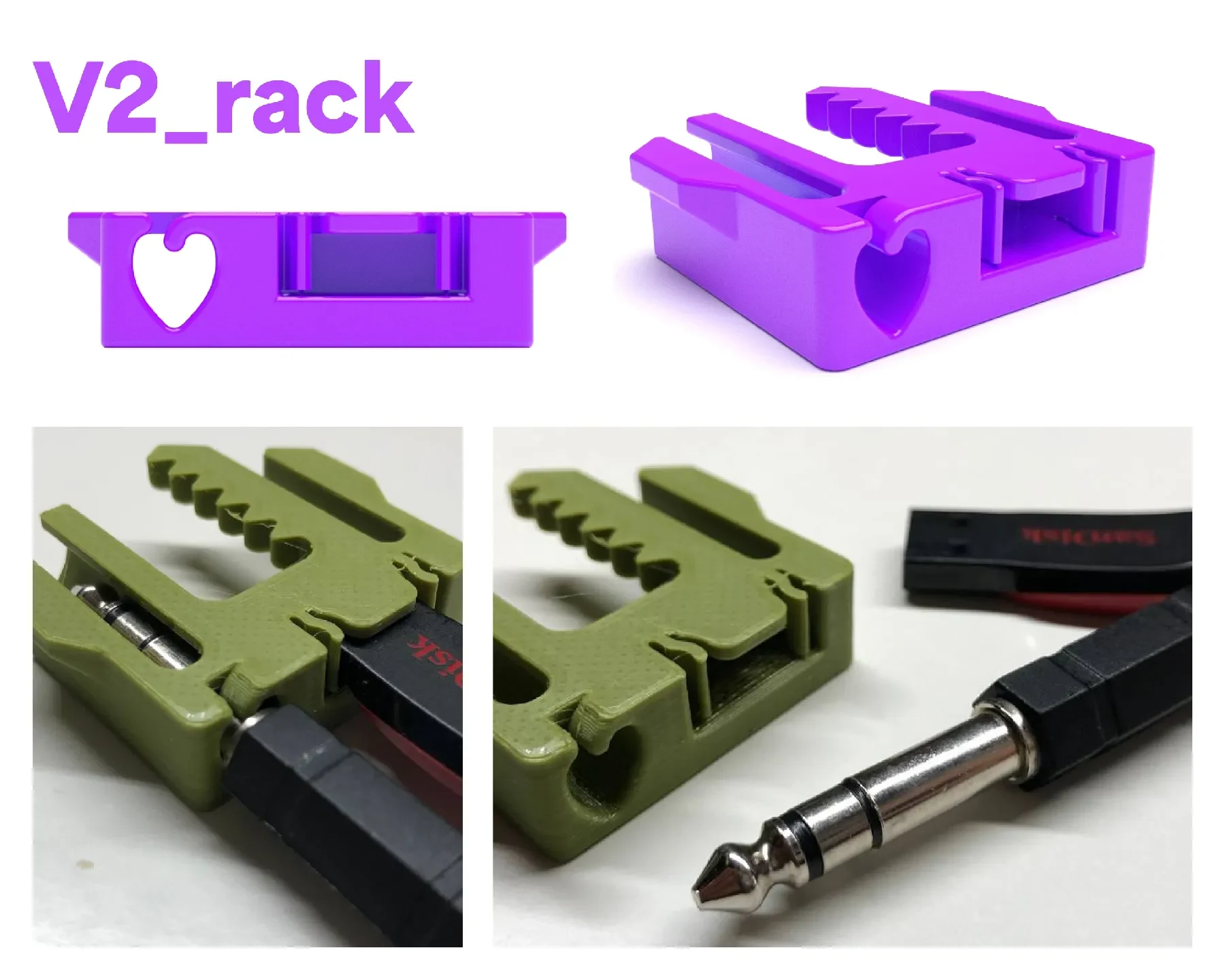
Стойка V2 | 11.03.2025
Регулировка стойки:
Новое вспомогательное отверстие:
Механизм прессовой посадки в форме сердца для гнезда AUX. Небольшой гибкий рычаг надежно удерживает домкрат, но с большей устойчивостью к минимальным отклонениям домкрата.
Новое удобное USB-отверстие:
Держит клюшку быстрыми руками по бокам, а не сверху (было слишком туго и привело к опрокидыванию)
→ Стойка больше не может застревать, поскольку подвижная часть не прижимается к оболочке после введения палки.
Позволяет вставлять различные виды USB-накопителей.
Снижение вреда для оборудования за счет меньшего ус��лия захвата.
Файлы .STEP/.stp
Для большей точности используйте файлы .step/.stp вместо STL.
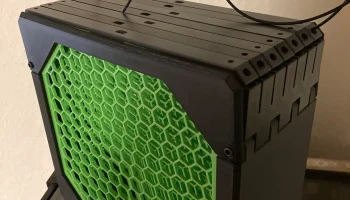
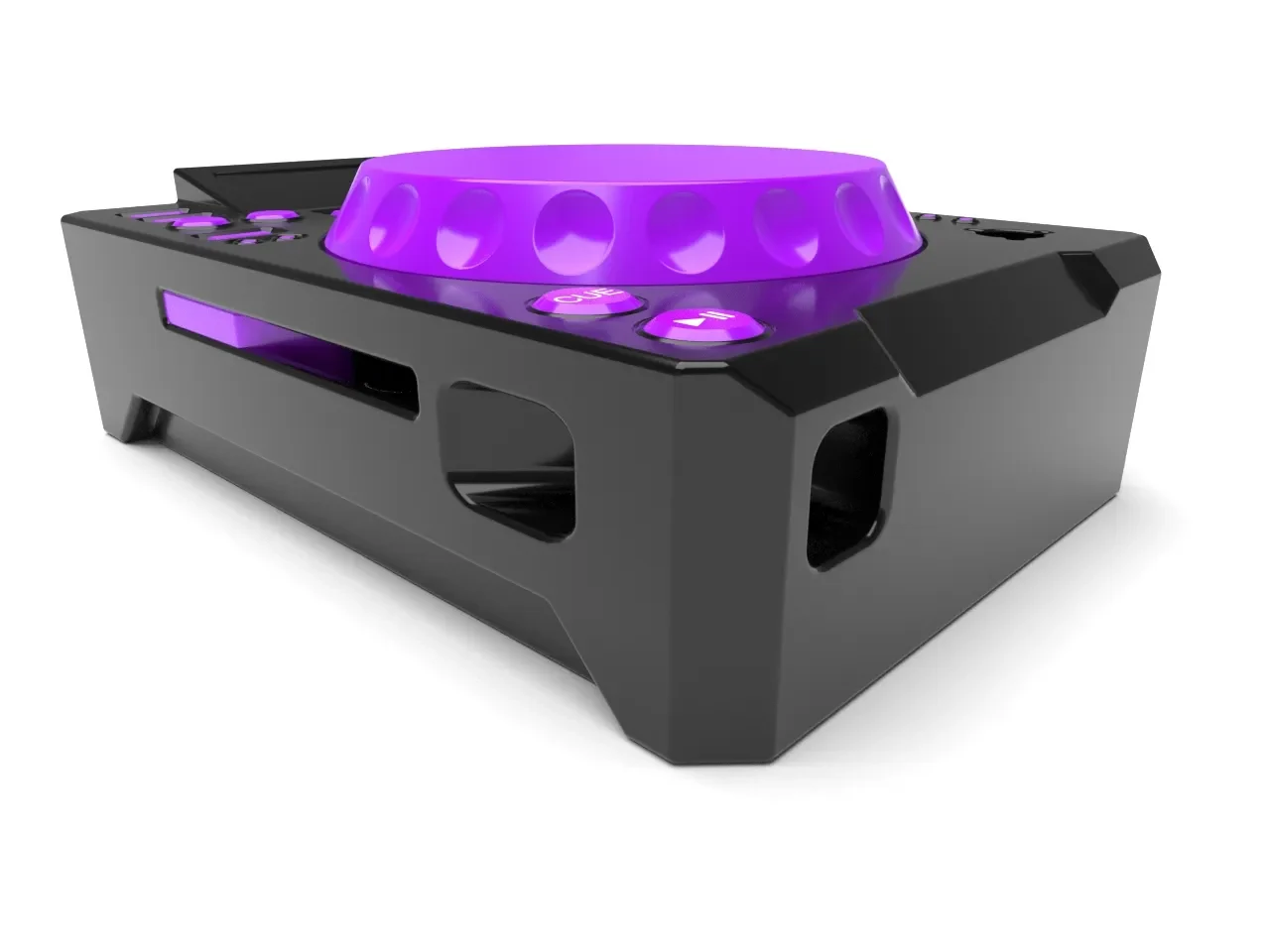
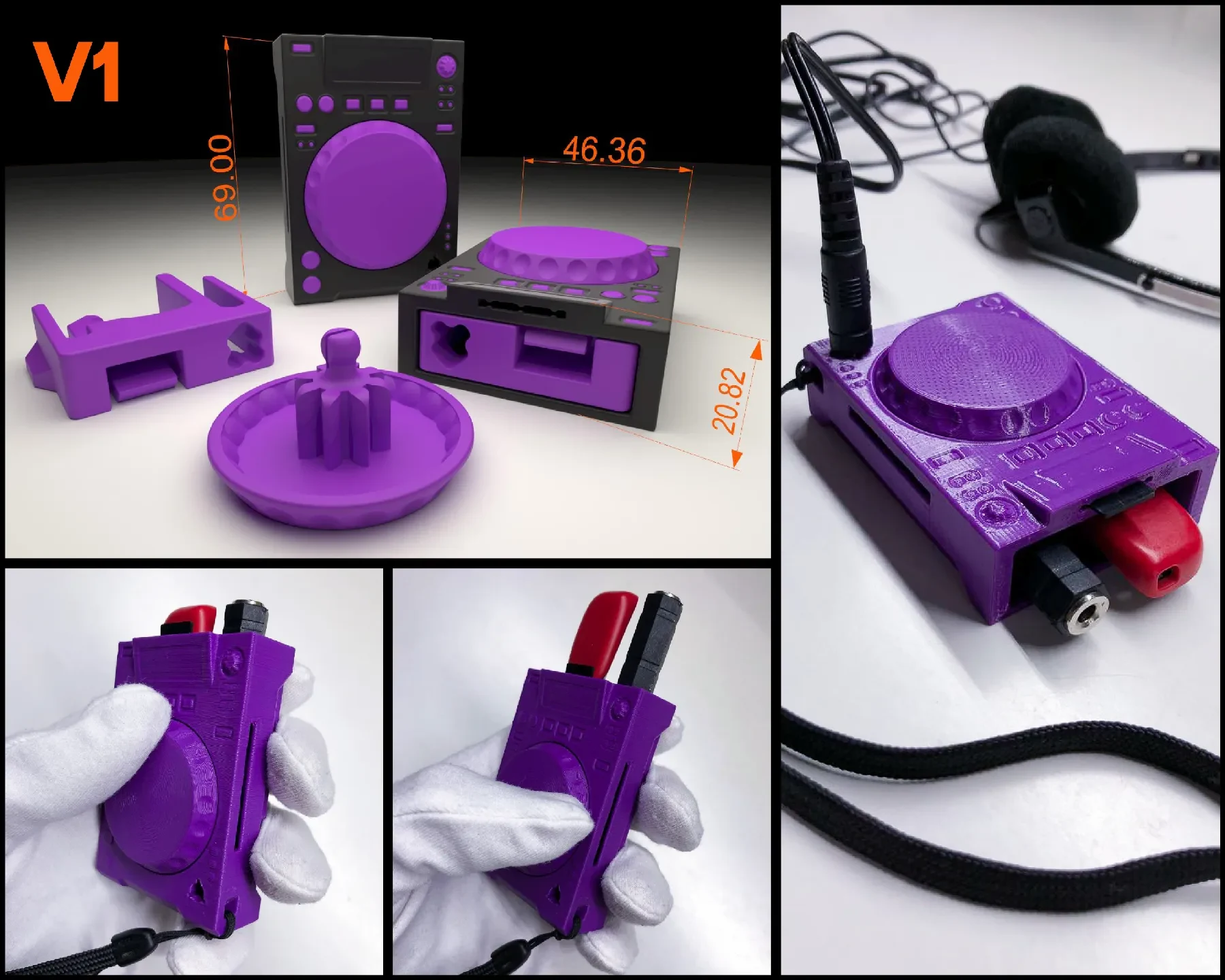
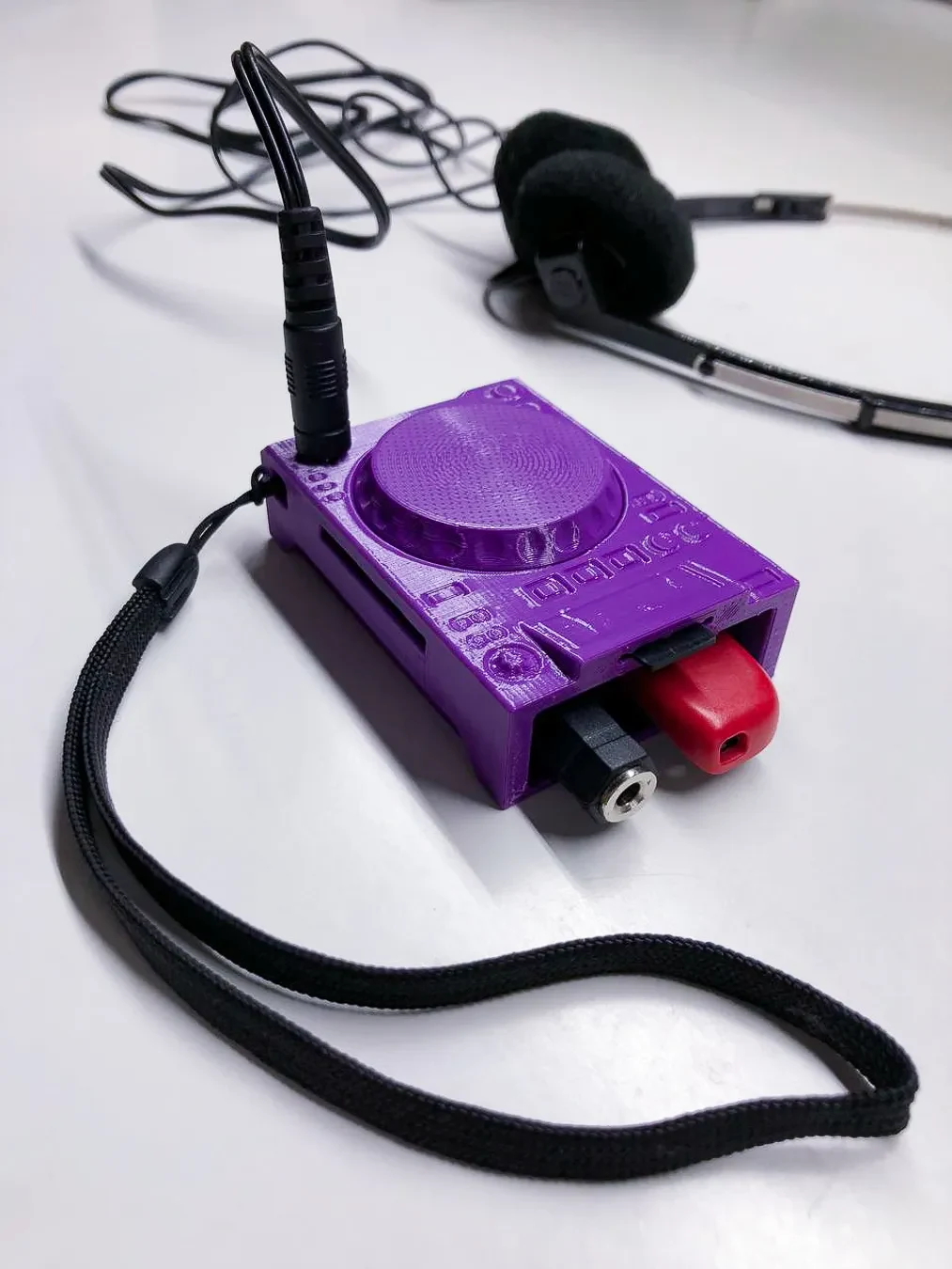
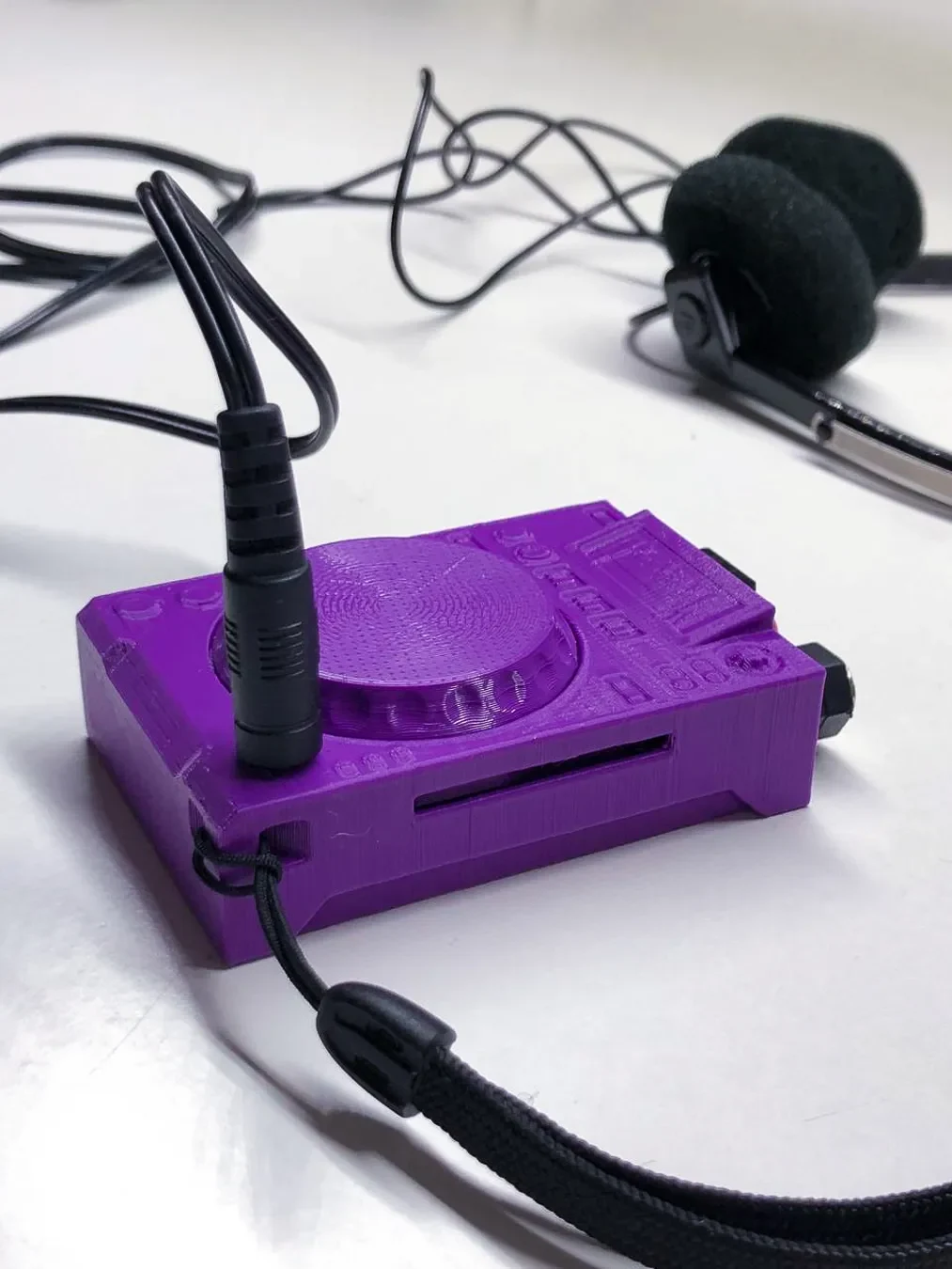
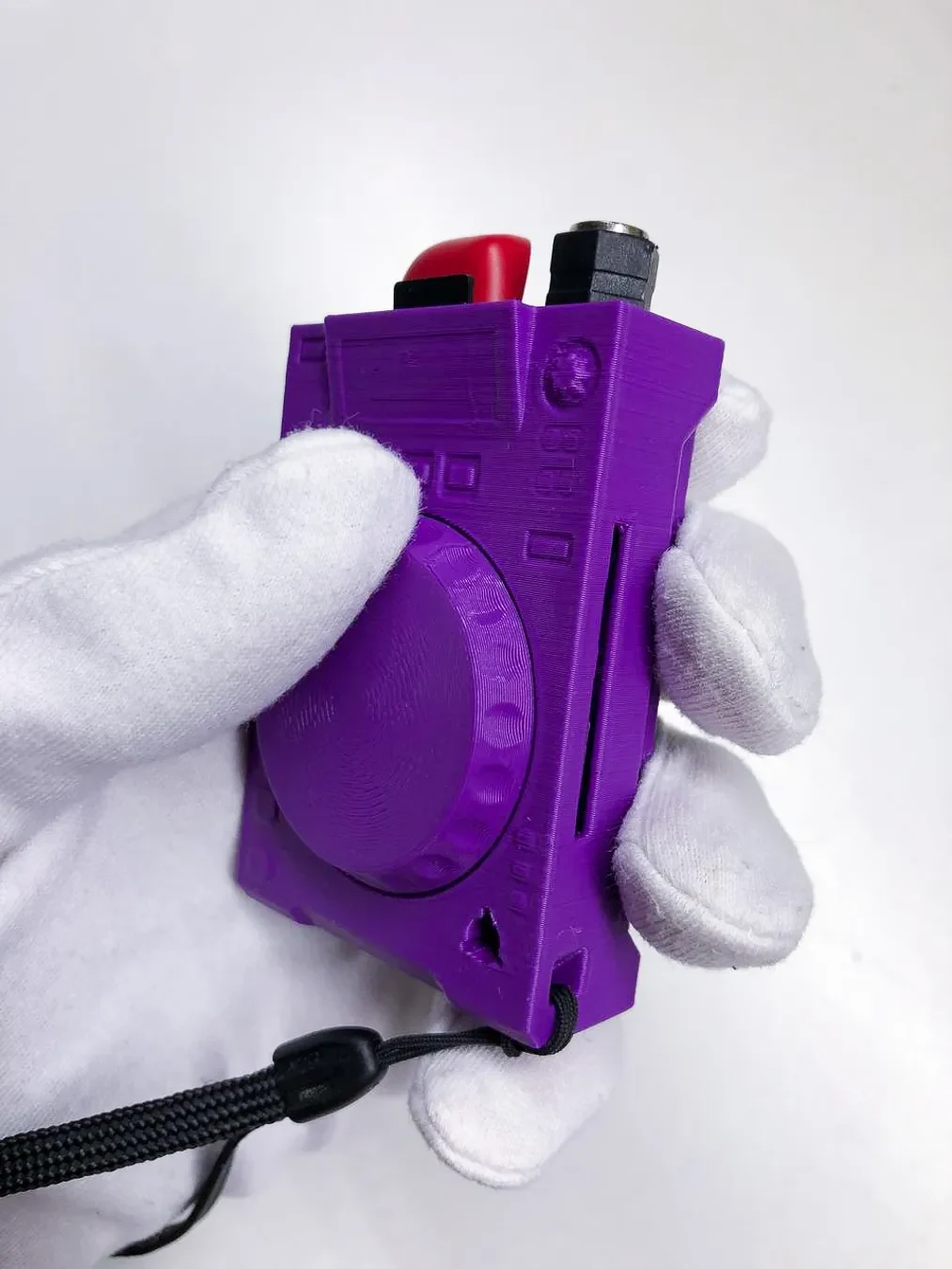
С этим миниатюрным CDJ-плеером вы начнете крутить диск еще до того, как они заметят ваше приближение.
Выдвиньте стойку для USB-накопителя и разъема AUX, повернув диск. А если механизм выйдет из строя, его все равно можно использовать как украшение для стены.
Особенности
Передвижные диски с механизмом втягивания для хранения данных на USB-накопителе (USB 2.0/3.0 типа A)
Возможна разноцветная печать
Карта Micro SD (~15 мм, ~11 мм, ~1 мм)
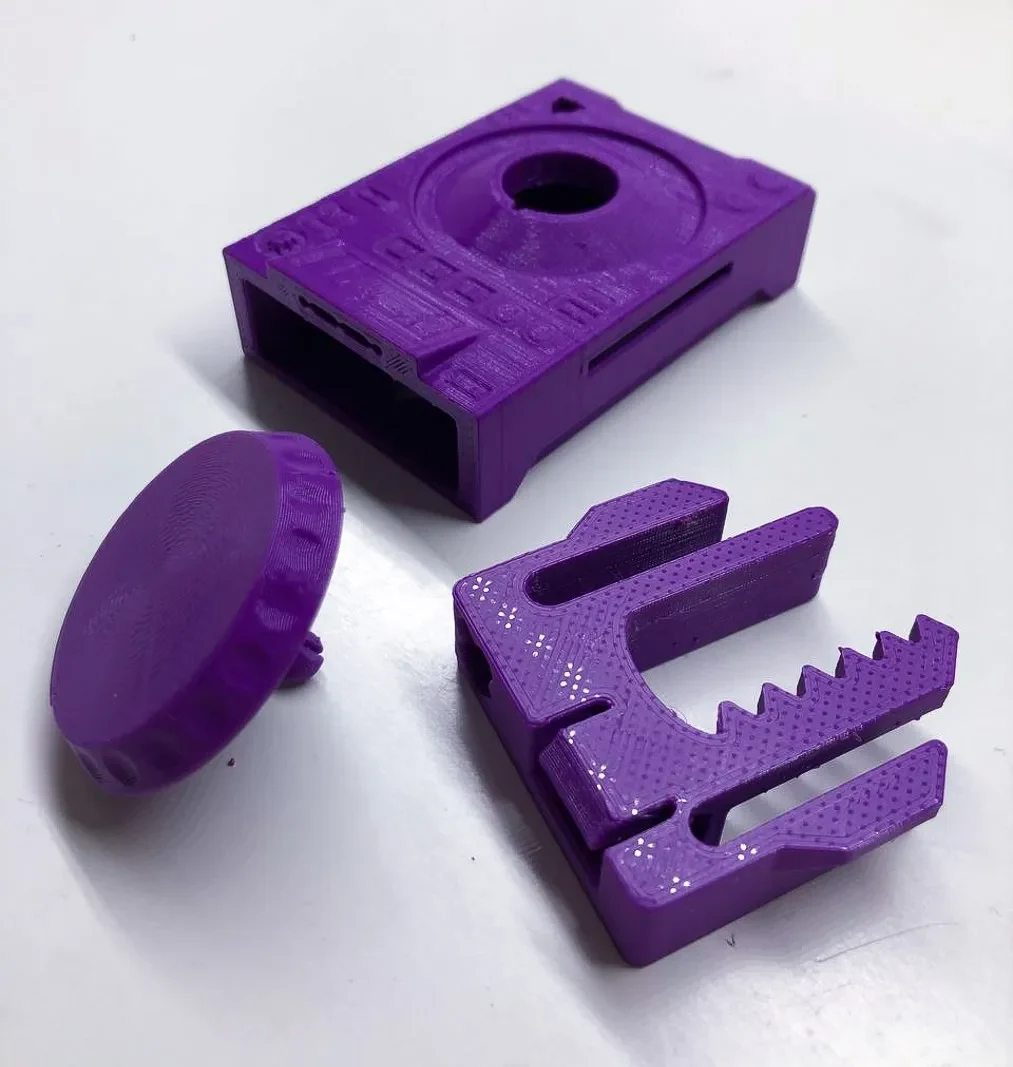
Модульная конструкция: съемный диск и подставка с защелками для ярких комбинаций.
Аудиоразъемы (AUX: TS/TRS/TRRS диаметром ~3,5 мм и ~6,35 мм)
Настенный монтаж (украшение/хранение)
Настройки печати
Ниже вы найдете некоторые общие рекомендации по настройке печати для деталей.
Для этого руководства я использовал старый добрый PrusaSlicer, поэтому надеюсь, что вы сможете найти эти настройки в выбранном вами слайсере.
Примечание. Все три части можно распечатать с одинаковыми настройками. Я просто подумал, что концентрический нижний слой заливки корпуса может привести к проблемам с первым слоем, поэтому я бы предложил выбрать монотонный/прямоугольный слой для первого слоя корпуса и стойки. Если у вас хорошая адгезия к кровати, вас это не касается.
Важно:
Расположите модели, как показано на изображениях.
Зазоры небольшие (0,3 мм, ± 0,05 мм). Чтобы обеспечить плавное вращение, необходим хороший откалиброванный принтер.
Сопло: <= 0,4 мм
Установите следующие общие настройки для файла. Дальше только добавляйте модификаторы на диск. Остальные части не требуют ничего лишнего.
Общая конфигурация
Верх Нижний слой и слой заливки: прямоугольный (или любой другой, который подойдет лучше всего)
Периметры: 3 (мин. 2)
Компенсация слоновьей стопы: 0,2 мм
Заполнение: 0%
Поддержка: нет (возможно, поддержка заполнения, если ваш мост ненадежен)
Мост: включен
Печать тонких стенок: включено (обнаружение тонких стенок)
ДИСК
(в файле 3mf уже все настроено)
Выберите диск
Щелкните правой кнопкой мыши, добавьте модификатор «Заполнение» и «Слои и периметры».
Слои и периметры → Нижние слои заливки: 0.
Заполнение: 100%, концентрическое (по крайней мере, слои вокруг защелкивающегося соединения. Я просто использовал модификатор коробки со 100% монотонным заполнением для кончика)
ОБОЛОЧКА И СТОЙКА
Щелкните правой кнопкой мыши, добавьте модификатор «Заполнение» и «Слои и периметр».
Заполнение: 0% (Требуются приличные возможности перекрытия. В противном случае подойдет любое заполнение 10-20%. Внутренняя поддержка Заполнение, например «молния» или «кубическая поддержка», также работает)
Шов: выровнен (Попробуйте разместить шов где-нибудь снаружи корпуса, подойдет любой край; внутренний шов трудно отшлифовать, и стойка может застрять.)
Разноцветный принт
blog.prusa3d.com/multicolor-printing-with-a-prusa-beginners-guide_110590/
Рекомендуется печатать отдельными тиражами. Это экономит время, нить, энергию и обеспечивает более стабильное качество печати = экономия ресурсов + удобство печати!
В противном случае можно рассмотреть три варианта:
(Легко) Распечатайте все 3 части по отдельности (или все части три раза, тогда у вас будет 3 CDJ и вы сможете смешивать части)
(Дополнительно) Распечатайте все детали одну за другой в течение одного сеанса и выполните замену нити вручную, как только начнется другая часть.
(Дополнительно) Печать на многоцветном принтере:
Если вы тоже хотите раскрасить