Корпус для ПК TERRAble
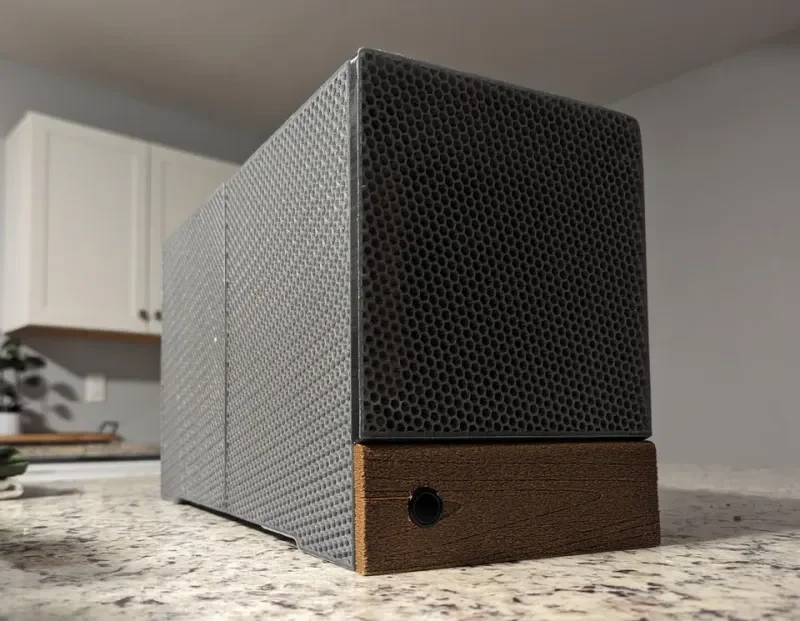
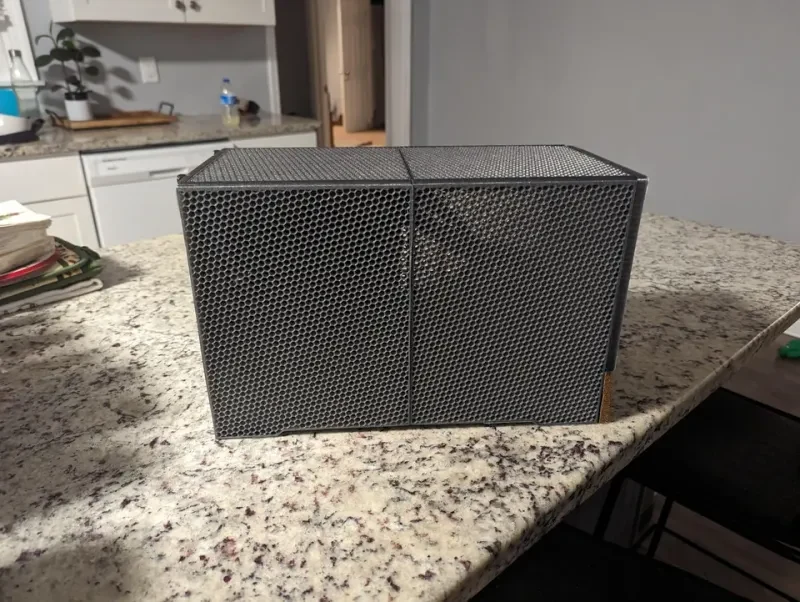
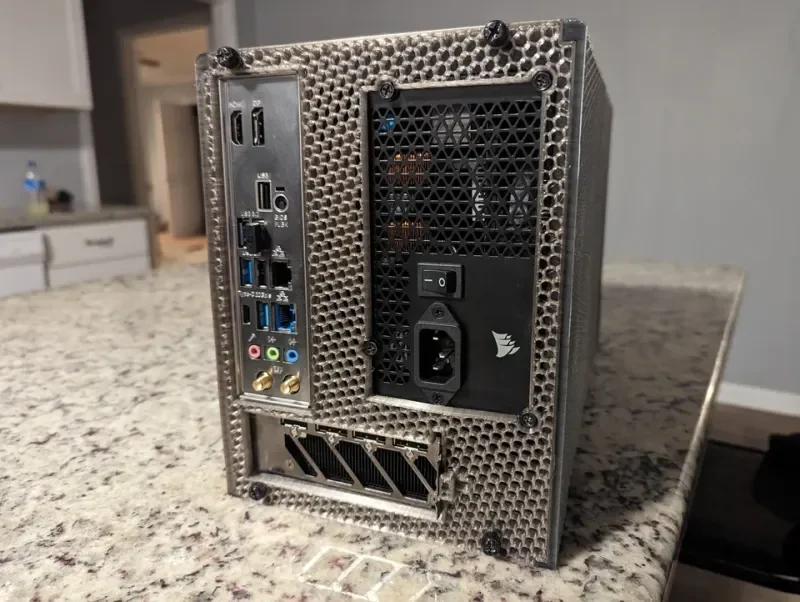
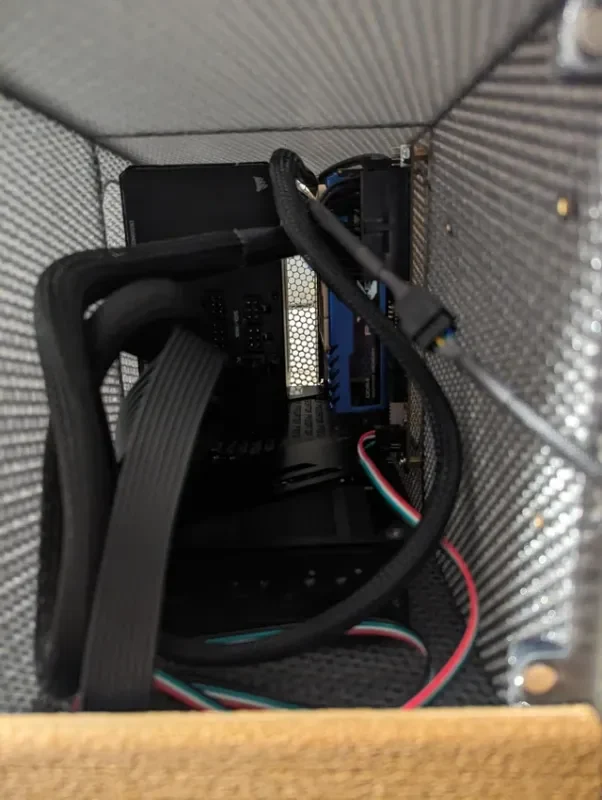
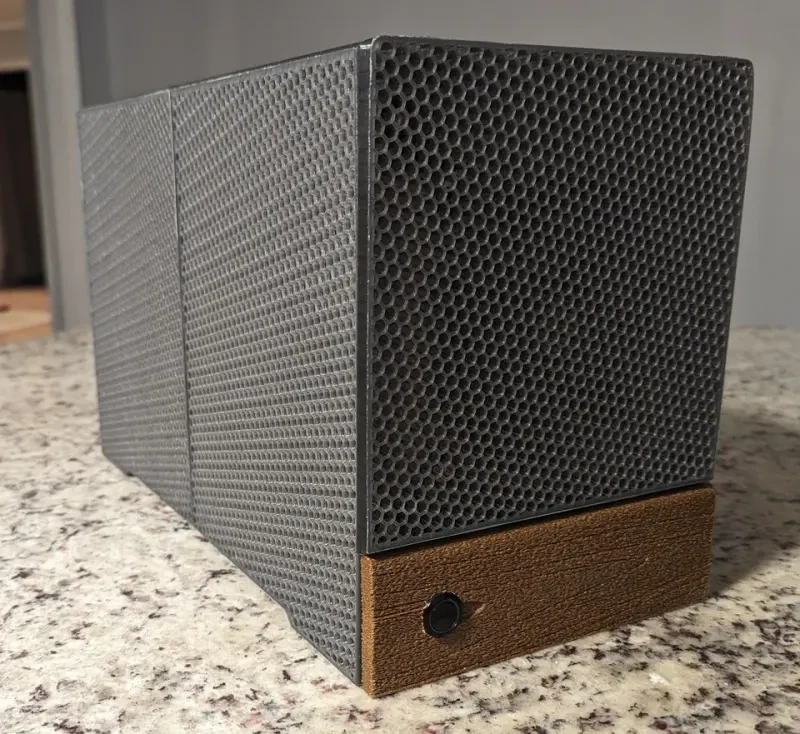
Это корпус TERRAble для ПК. В основе лежит другой случай… Я просто не помню имени. Может быть, да?
# УЖАСНЫЙ корпус для ПК
Это корпус mini-ITX, в котором используется полноразмерный блок питания ATX и устанавливается графический процессор длиной до 300 мм.
Для печати этого кейса вам понадобится объем сборки не менее 230 x 230 мм.
## Предупреждение
Этот случай считается альфа-сборкой. Если вы соберете его в это время, скорее всего, у вашего графического процессора будет плохая температура (мой Intel ARC A770 сообщает о температуре 85 ° C в игре и очень громкий). В ближайшее время я внесу изменения в дизайн, чтобы решить эту проблему.
Если у вас есть принтер, похожий на мой (с рабочей пластиной размером 235 x 235 мм), вам, вероятно, придется отредактировать настройки объема печати в слайсере, чтобы изменить объем на 235 x 235 мм.
## Настройки печати
Материал: ПЭТГ
Высота слоя: 0,16 мм
Высота первого слоя: 0,20 мм.
Периметры: 2 или 3 (в зависимости от того, насколько прочным корпус вы хотите). 3 периметра сделают соединения более плотными.
Сплошные слои: верх: 0, низ: 0
Поля: только внешние поля, ширина полей: 2 мм, зазор между краями: 0,1 мм.
Заполнение: плотность заполнения: 15%, сотовое.
Создание вспомогательно��о материала: да
Автоматически генерируемые опоры: да
Порог свеса: 20°
Стиль: уютный
Для передней деревянной панели используйте деревянную нить PLA.
Либо используйте гораздо большую высоту слоя (0,26 мм или около того), либо используйте небольшое количество нечеткой кожи, чтобы получить текстуру, подобную дереву.
Отшлифуйте крупнозернистой наж��ачной бумагой, а затем, если возможно, прокрасьте морилкой для лучшего вида.
## Инструкция по сборке
(Видео и фотографии прилагаются к обновлению дела. Загляните сюда позже.)
Для сборки корпуса вам понадобится следующее:
— Супер клей
— Паяльник
— Надеюсь, друг или партнер поможет со сборкой.
— 8x — Резьбовые вставки М3: amzn.com/dp/B0CC4S7W1S
— 4x — стойки материнской платы: amzn.com/dp/B00213KL5I
— 1x — выключатель питания ПК: amzn.com/dp/B09W9J4QSL
— 1x — вентилятор ПК: amzn.com/dp/B071W6HJP6
— 14x — 8x3 мм неодимовые магниты: amzn.com/dp/B0863BGG6H
— 1 винт для графического процессора
— 4 винта с накатанной головкой для задней панел��: рекомендую приобрести вот это: amzn.com/dp/B0B2NWZDBG
(Возможно, мне что-то не хватает. Скоро обновлю.)
После того, как все детали будут напечатаны, выполните следующие действия:
1. Положите собранную деталь (LeftMB) вниз.
2. Проденьте верхнюю часть через половинку «ласточкин хвост» на верхней стороне детали (без ножек). (В зависимости от состояния вашего принтера может возникнуть затруднение при установке. В этом случае используйте кусок наждачной бумаги и отшлифуйте половинки «ласточкин хвост» с каждой стороны сверху, сверху (1), снизу и снизу (1).
3. Вставьте нижнюю часть в нижнюю часть узла.
4. Соберите LeftMB и LeftMB(1), используя соединения «ласточкин хвост», чтобы соединить их вместе. (Это может потребовать некоторых усилий.)
5. Вставьте верхнюю часть (1) в верхнюю часть узла.
6. Вставьте нижнюю часть (1) в нижнюю часть узла.
7. Возьмите винты 3х5 и вкрутите их в стойки.
8. С помощью отвертки с достаточным усилием вверните стойки в отверстия для винтов крепления материнской платы. При этом вам придется сильно надавить вниз. (Возможно, позже я перейду на резьбовые вставки. Расскажите, чего вы хотите, в комментариях.)
9. Посмотрите сбоку и убедитесь, что стойки расположены на одном уровне с пластиком и не затянуты слишком сильно. (Вы узнаете, если он слишком тугой, потому что он будет снят.)
10. Выверните винты из стоек и положите материнскую плату mini-ITX на стойки. Вставьте и затяните винты.
11. С помощью паяльника вставьте резьбовые вставки в два верхних отверстия Top.
12. Вставьте резьбовые вставки в два отверстия снизу.
13. (При использовании твердотельных накопителей SATA вставьте резьбовые вставки в отверстия в LeftMB(1).)
14. Вставьте графический процессор в слот PCIe.
15. Вставьте резьбовую вставку в отверстие для винта графического процессора сзади.
16. Вставьте RightMB(1) в заднюю часть узла.
17. Вставьте RightMB в заднюю часть сборки.
18. Тебе следует