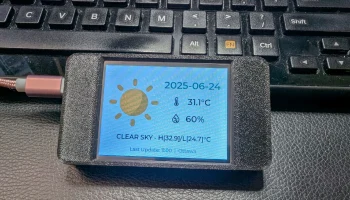
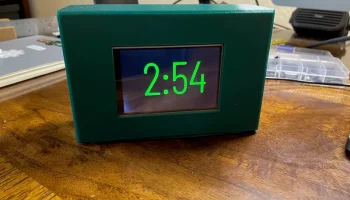
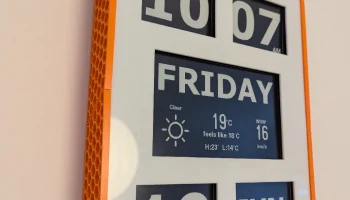
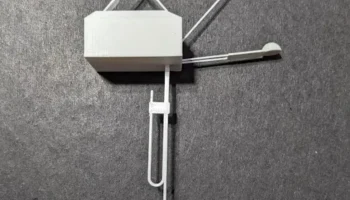
Метеостанция и часы с использованием CYD
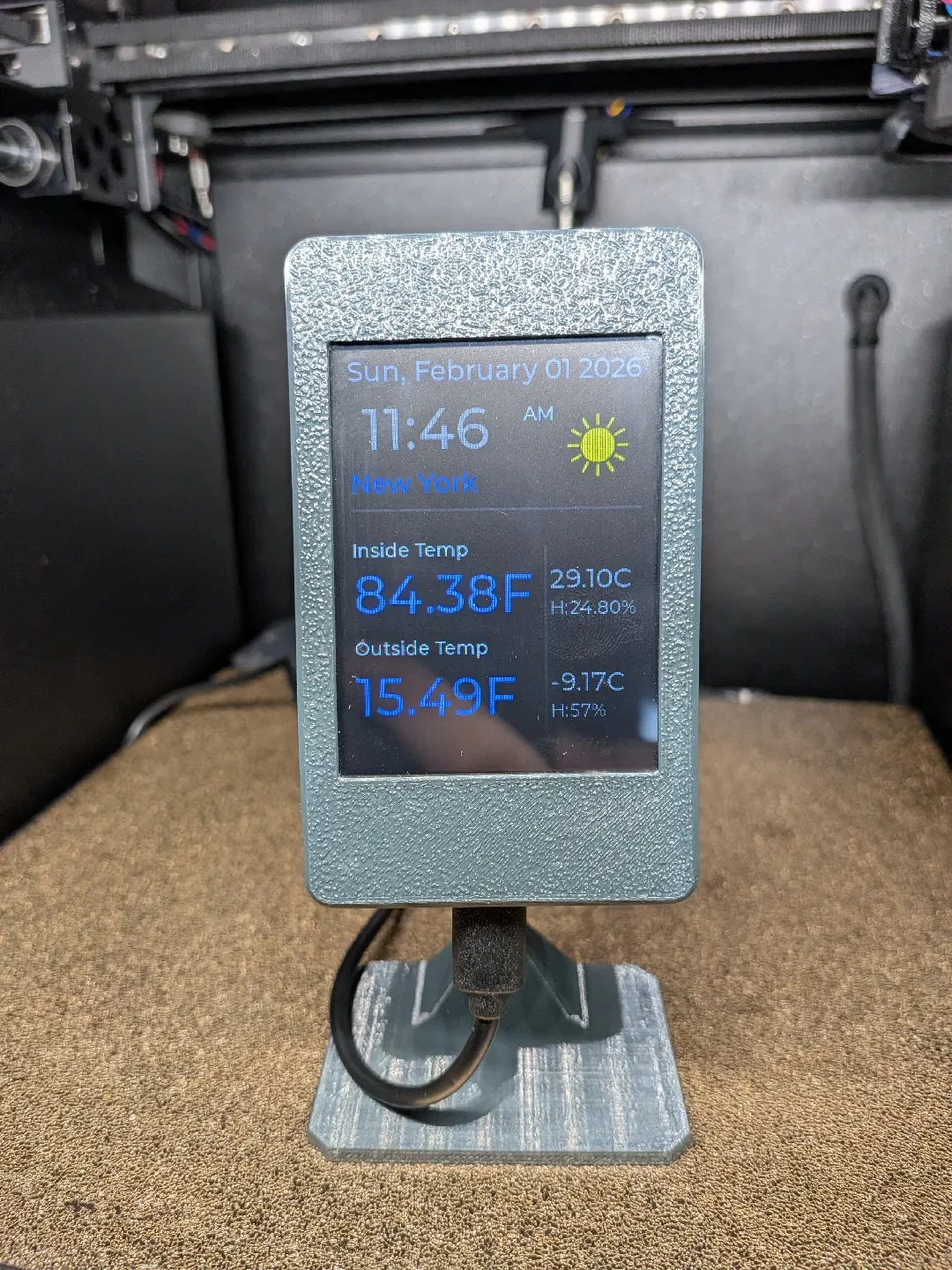
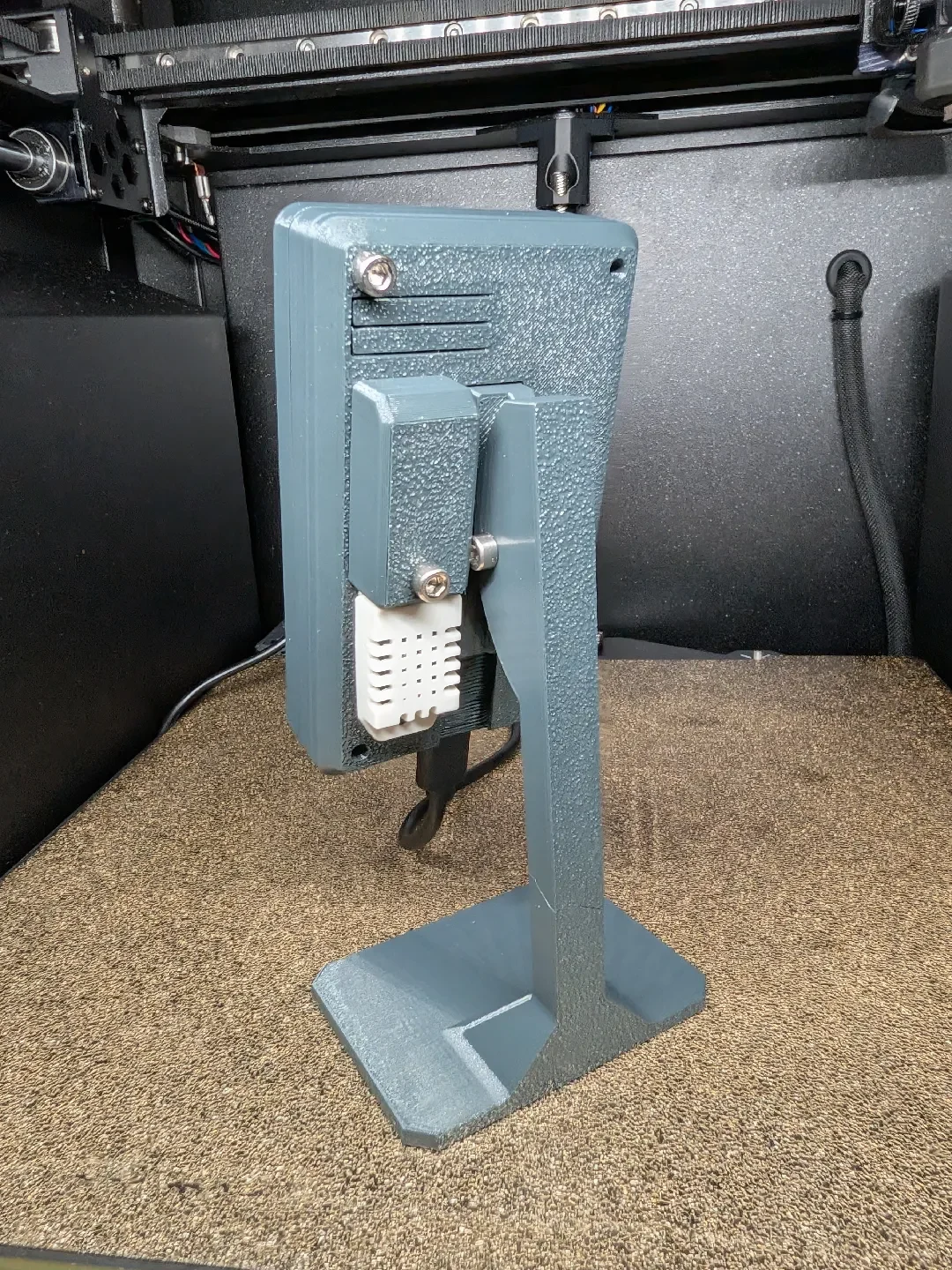
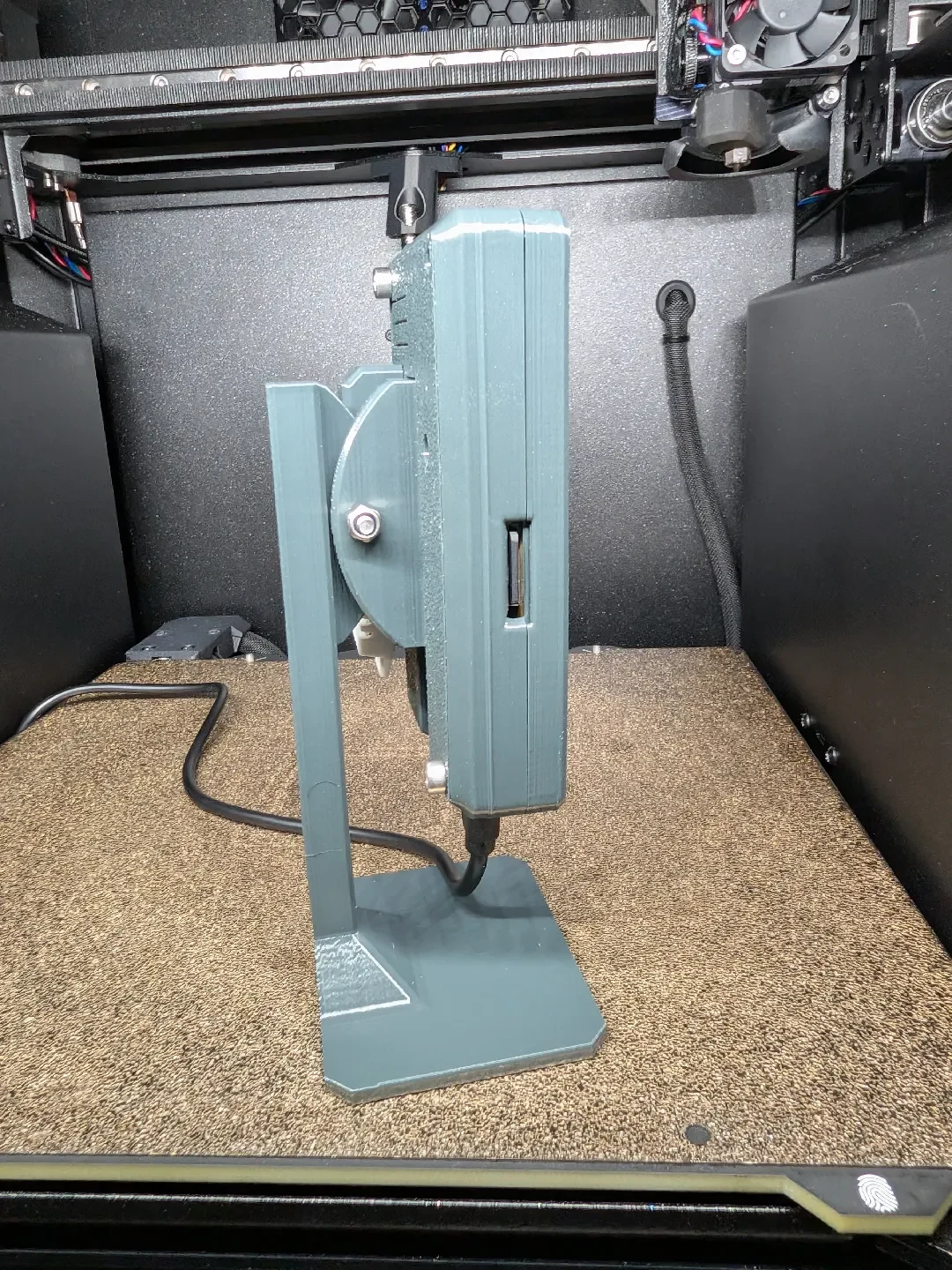
CYD Чехол и подставка для панели мониторинга погоды
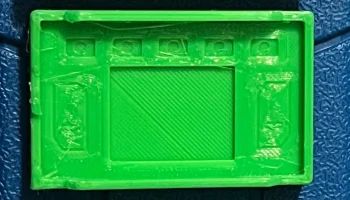
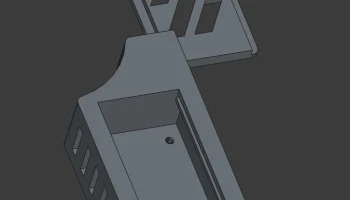
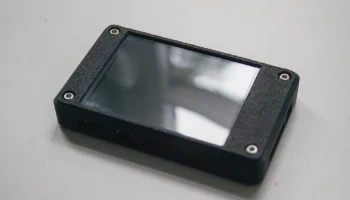
Это специальный корпус, обозначающий «Дешевый желтый дисплей» (ESP32-2432S028R), на котором работает пользовательская панель мониторинга погоды. Он оснащен модульной системой подставок и местом для датчиков.
3D-печатные детали
Я включил несколько вариантов STL, подходящих для вашей конкретной платы и настроек:
Варианты корпуса: файлы доступны как для версий CYD Micro USB, так и для USB-C.
Стенды:
Короткая подставка: для более низкого профиля.
Обычная подставка: стандартная высота.
Шарнир на 90 градусов: позволяет устанавливать дисплей под углом 90 градусов. Примечание. Мой код панели мониторинга погоды в настоящее время поддерживает только стандартную ориентацию. Петля на 90 градусов включена в качестве опции для производителей, которые хотят использовать этот корпус для своих собственных проектов или индивидуального кода.
Необходимое оборудование
Для создания этого проекта вам понадобится:
(Ссылки предоставлены в качестве примеров тех, которые я купил)
ESP32-2432S028R (дешевый желтый дисплей)
Датчик температуры и влажности DHT22 (DHT11 также может работать, но необходимо изменить строку кода с 342 на 11)
Карта MicroSD (необходима для конфигурации и ресурсов)
1 разъем JST (для встроенного разъема рекомендуется 4-контактный разъем 1,25 мм)
6 винтов M3x16
1x нейлоновая гайка M3
Инструкции по подключению
Датчик DHT22 подключается непосредственно к левым расширенным контактам ввода-вывода на CYD.
На первом разъеме расширенного ввода-вывода имеется 4 контакта, но будут использоваться только 3.
VCC: подключен��е к 3,3 В/+ (или 5 В, если этого требует ваш датчик)
Это первый контакт jst-разъема моего кабеля, он был красным.
Данные: подключение к выходу (обычно средний контакт на dht22).
Это второй контакт jst-разъема моего кабеля, он был черным.
На плате это обозначено как IO27.
GND: Подключитесь к GND/-
Это четвертый контакт на jst разъеме м��его кабеля, он был серым.
Изображение взято с randomnerdtutorials.com/lvgl-cheap-yellow-display-esp32-2432s028r/.
Код, настройка и SD-карта
Если вы новичок в CYD (дешевый желтый дисплей), я настоятельно рекомендую начать с этого руководства, чтобы настроить и начать работу вашей платы, прежде чем пытаться использовать мой код: randomnerdtutorials.com/cheap-yellow-display-esp32-2432s028r/
Настройки и библиотеки Arduino IDE:
Схема разделов: Если вы получаете ошибку компиляции, сообщающую, что эскиз слишком велик, перейдите в «Инструменты» > «Схема разделов» и выберите «Огромное приложение (3 МБ без OTA/1 МБ SPIFFS)».
Библиотеки: установите следующие библиотеки в Arduino IDE:
Библиотека датчиков DHT для ESPx (от BeeGee_Tokyo)
лвг 9.4
JSON_Decoder (от Бодмера)
OpenWeather (от Бодмера)
Я также включил файлы User_Setup.h и lv_config.h на случай, если файлы, представленные в руководстве выше, вам не подойдут (config files.zip).
Конфигурация SD-карты: Важно: учетные данные Wi-Fi и ваш ключ API не хранятся в коде Arduino. Они считываются из текстового файла на SD-карте.
Отформатируйте карту microSD в FAT32.
Скопируйте все предоставленные файлы SD-карты в SD Card.zip (изображения в файле .bin и файл конфигурации .txt) непосредственно в корневой каталог SD-карты.
Откройте текстовый файл конфигурации на своем компьютере.
Введите свой SSID Wi-Fi, пароль и ключ API OpenWeatherMap в соответствующие строки текстового файла и сохраните его.
Вставьте SD-карту в CYD и включите его.