Светодиодные часы для 10-дюймовой стойки/мини-стойки
Сводка
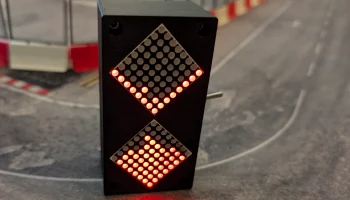
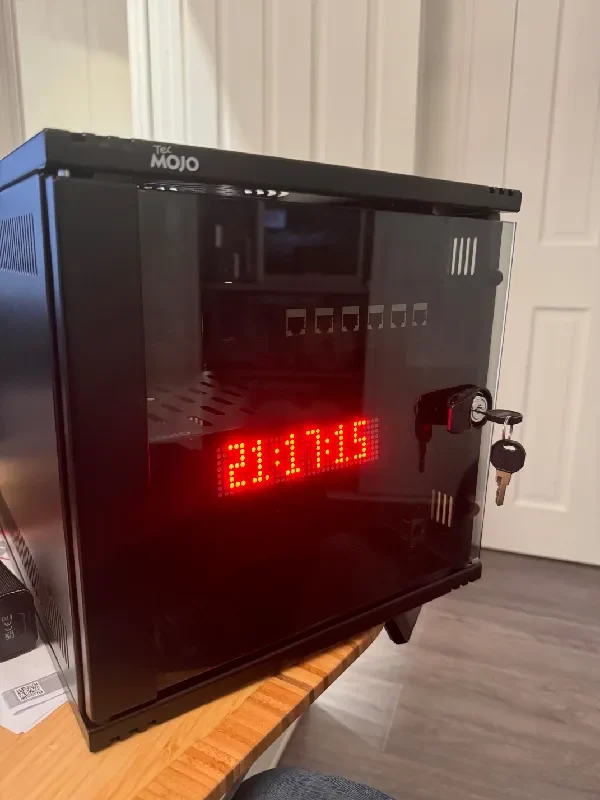
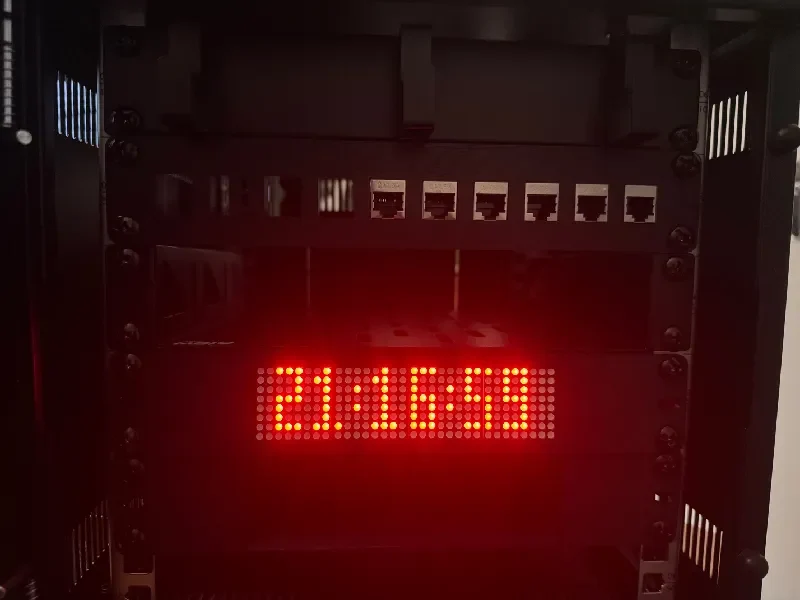
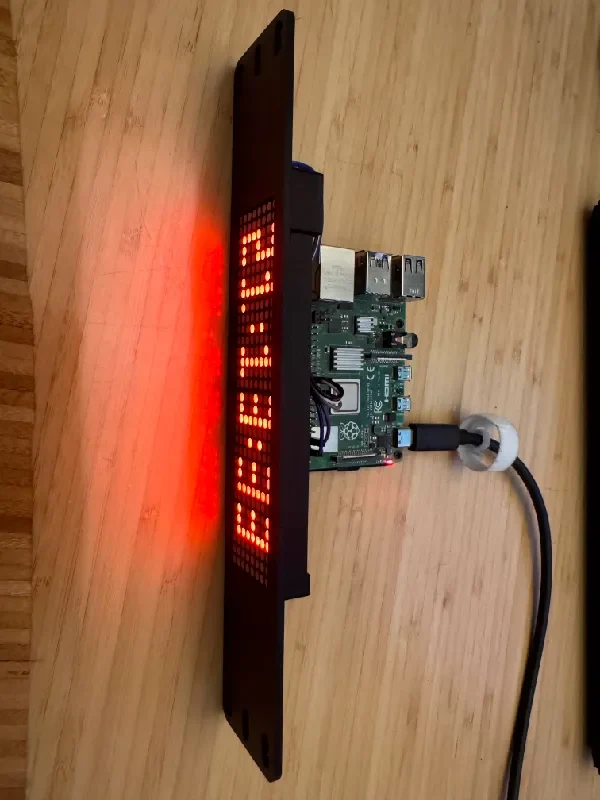
Распечатанное на 3D-принтере крепление для Raspberry Pi, совместимое с 10-дюймовой стойкой, и каскадные светодиодные модули MAX7219 8x8 для отображения текущего времени через NTP.
Мотивация
В период Рождества 2025 года я провалился в кроличью нору часового искусства и в итоге установил в своей домашней лаборатории два NTP-сервера с поддержкой GPS. Мне нужен был способ визуализировать время в моей мини-стойке, и после некоторых исследований я обнаружил, что коммерческих предложений по мини-стойкам не существует, а коммерческие продукты для 19-дюймовых стоек были непомерно дорогими (а у меня не было 19-дюймовой стойки). Отсюда и эти 10-дюймовые мини-часы для стойки.
Спецификация материалов
1x Raspberry Pi (версия/поколение не имеет значения, у него очень низкие требования к вычислительным ресурсам)
1 светодиодный дисплей MAX7219 4x1 8x8. Доступно на Amazon UK здесь.
1 перемычка шириной 5 штук, включенная в ссылку на Amazon выше.
4 вставки с резьбой M2,5.
4 винта M2,5.
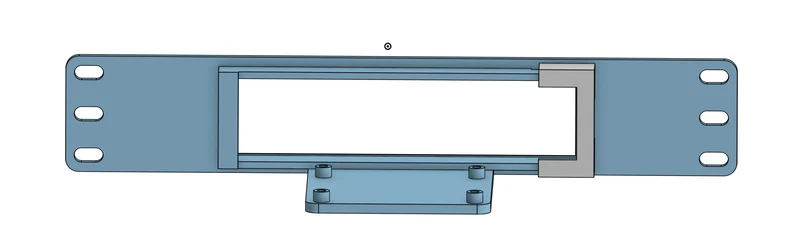
Обе детали, напечатанные на 3D-принтере, включены в эту модель.
Операция высокого уровня.
Часы управляются Raspberry Pi 4 (это то, что у меня было) и синхронизируют время через NTP/Chrony с двух моих серверов NTP. Вы также можете использовать серверы из общедоступного пула NTP.
Существует небольшая программа на Python, которую можно скачать/клонировать отсюда и которая используется для получения времени от Raspberry Pi и отображения его на светодиодах.
Инструкции
Получите/распечатайте все, что есть в спецификации.
Установите резьбовые вставки в печатные детали, чтобы можно было установить Raspberry Pi.
Установите базовую ОС на Raspberry Pi (я предпочитаю DietPi).
Убедитесь, что Raspberry Pi правильно синхронизирует время с NTP date -u. При желании установите что-то вроде ntpd/chrony и вручную укажите источники времени.
Подключите Pi к модулю 4x1 MAX7219, как описано здесь.
Клонируйте репозиторий Github на Raspberry Pi.
Выполните шаги настройки.
Запустите python ntplock.py и убедитесь, что на дисплее отображается правильное время.
Предполагая, что это сработало, установите оборудование в детали, напечатанные на 3D-принтере, наденьте фиксирующую часть на свободный конец дисплея, чтобы закрепить ее на месте.
следуйте инструкциям здесь, чтобы systemd автоматически запускал приложение при загрузке и перезапускал его в случае сбоя.
Установите его в мини-стойку.
Выгода.
Печать заметок
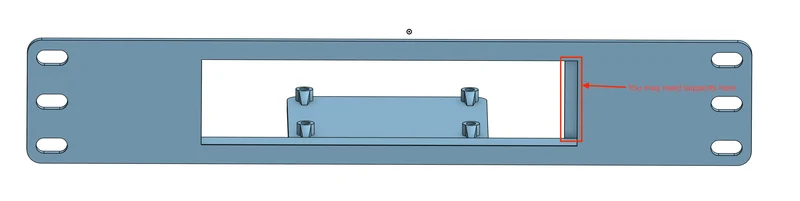
Основная часть, монтируемая в стойку, должна быть напечатана лицевой стороной вниз. Если у ваше��о принтера проблемы с перемычкой, возможно, вы захотите добавить опоры на невыпадающий конец крепления светодиодного модуля.
Я печатал с соплом 0,6 мм при высоте слоя 0,3 мм. Ничего особенного.
Примечания/предостережения
Модель, которую я создал, разработана специально для модуля, который я связал в спецификации. Если вы приобрели другую модель, размеры могут незначительно отличаться. Вот ссылка на документ Public Onshape, если вам нужно что-то настроить.
Из-за ориентации печати вероятность того, что ваши резьбовые вставки будут правильно подходить, является рискованной. Я рекомендую просверлить отверстия перед установкой вставок для более простой/прямой установки.
Вы можете использовать резьбовые вставки/винты разных размеров, но вам нужно будет изменить модель в Onshape, чтобы они подошли.
Я не являюсь профессиональным разработчиком САПР. Возможно, есть лучшие способы добиться большей части того, что мне удалось сделать в Onshape, более элегантными способами.
В настоящее время я подключаю модуль через USB-C. Я полагаю, что вы можете установить на Pi разъем POE для обеспечения питания, и при необходимости он по-прежнему умещается в пространстве размером 1U.
Слишком ярко/тускло. Яркостью можно управлять, передав аргумент -b 0-255 приложению ntplock, чтобы уменьшить/увеличить яркость, как требуется.