Аналоговые светодиодные кольцевые часы
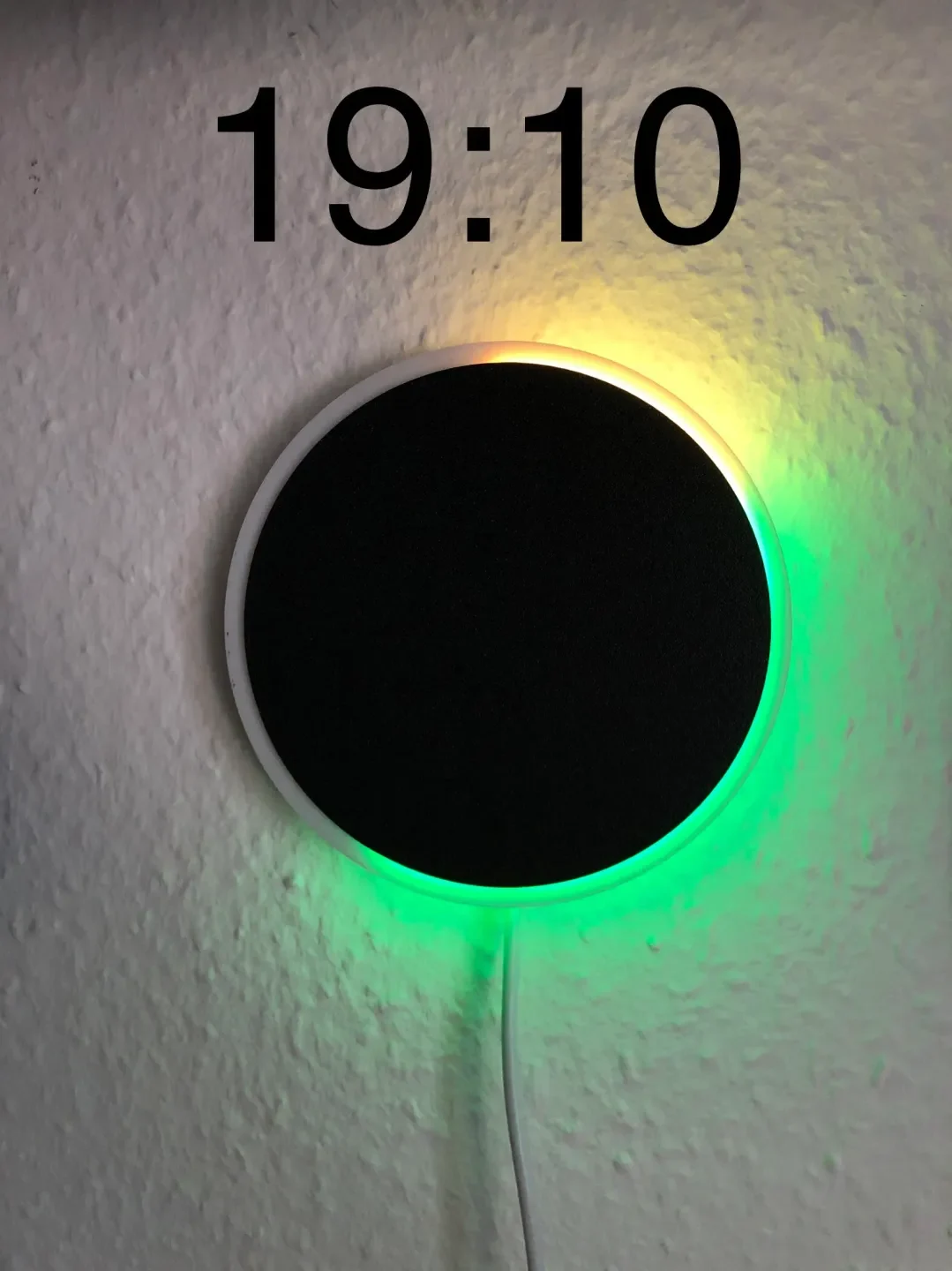
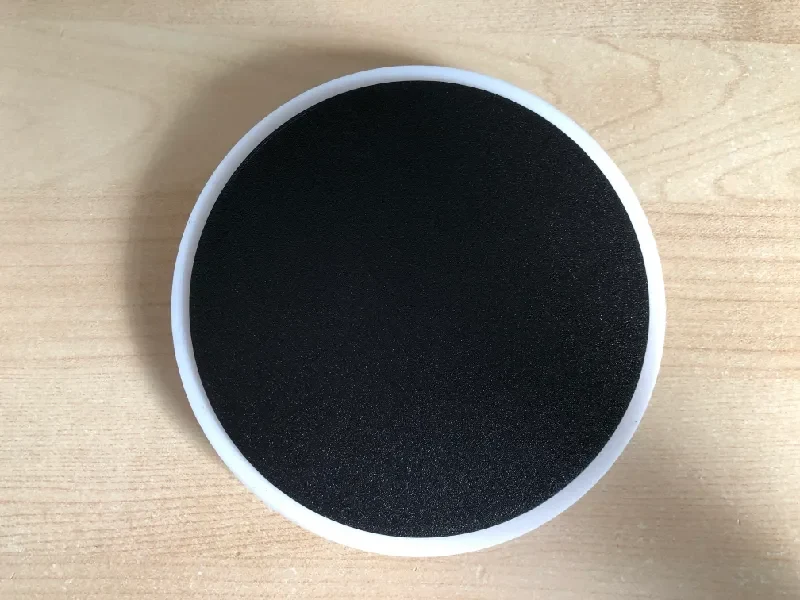
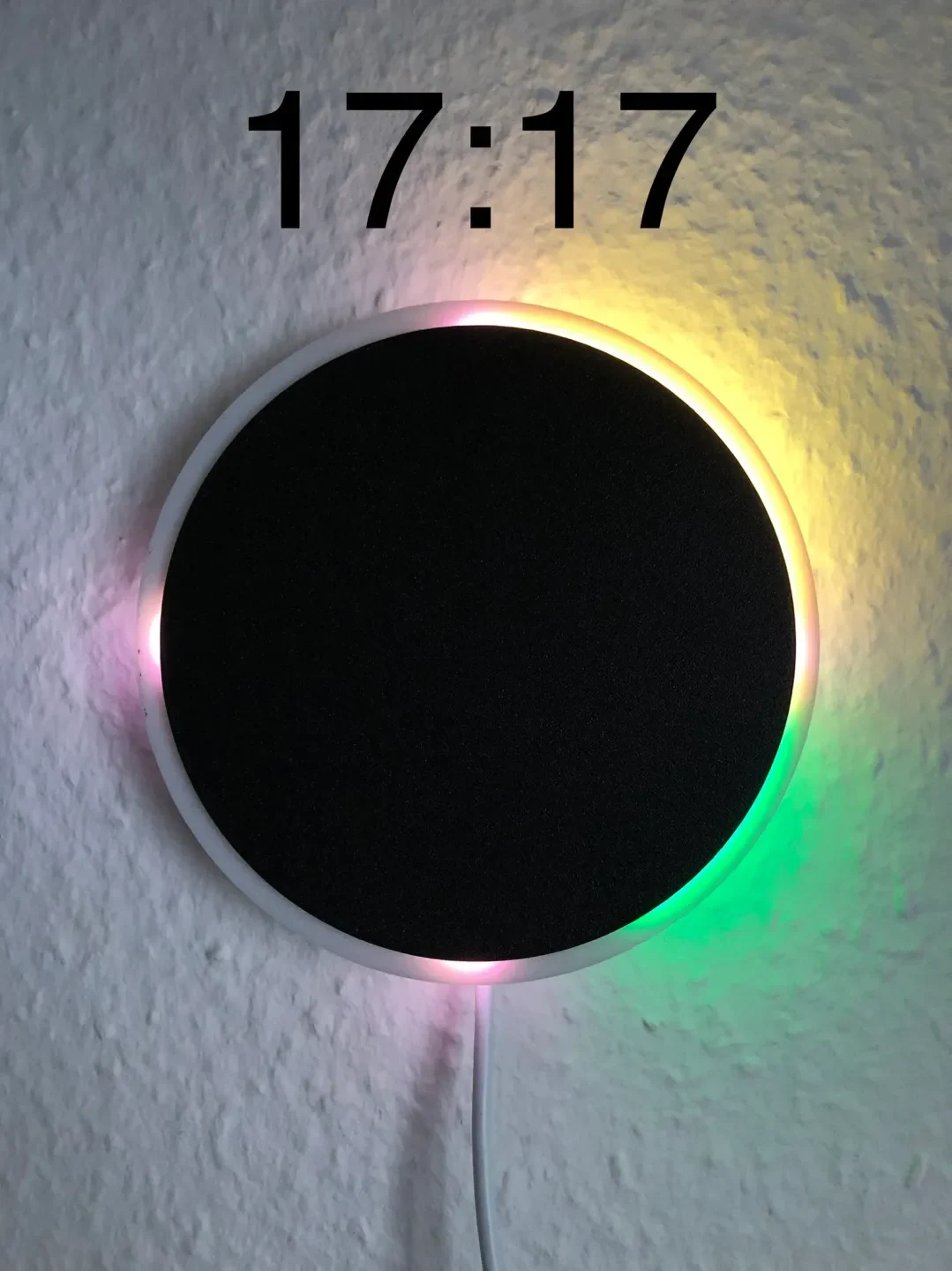
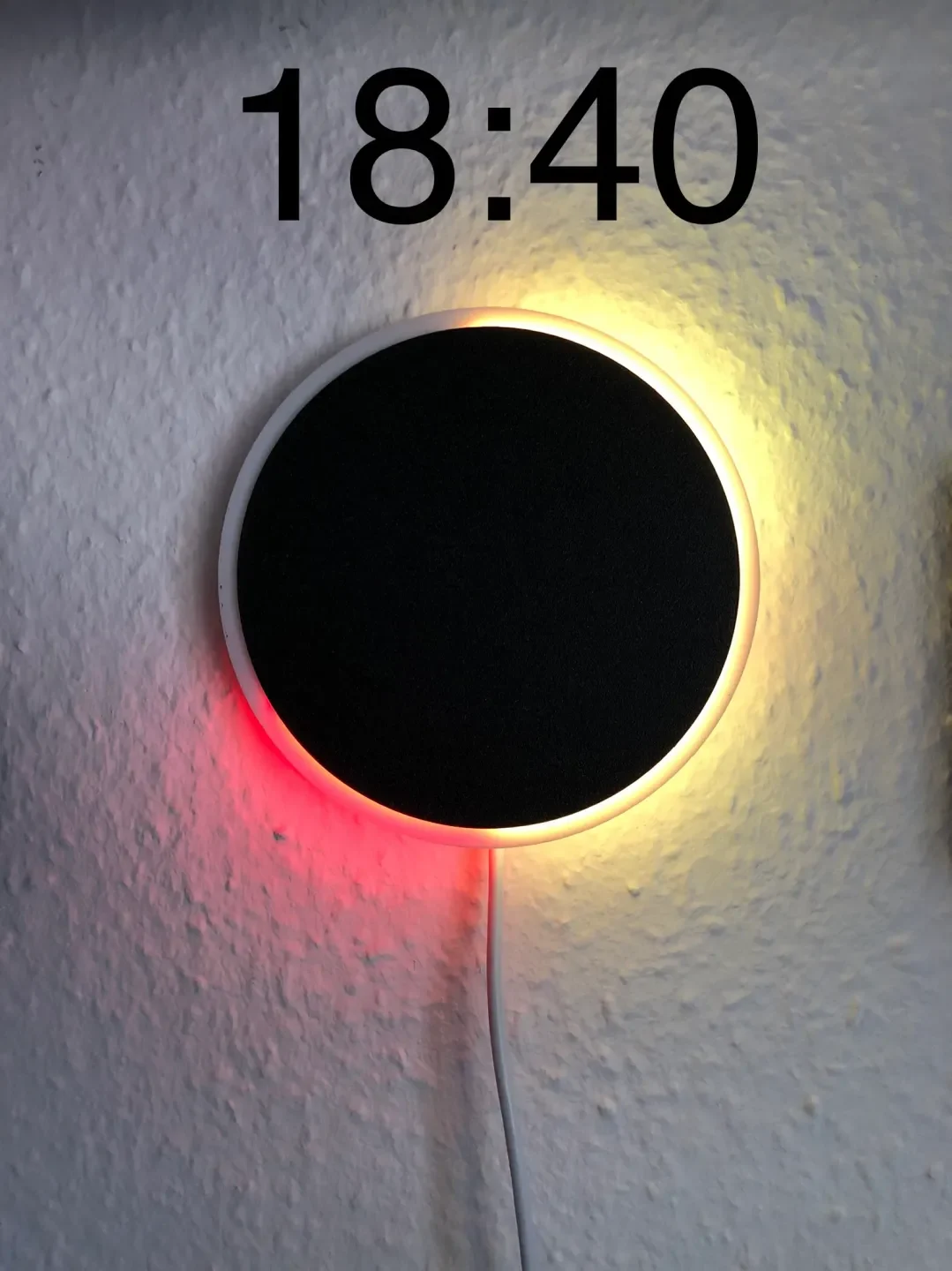
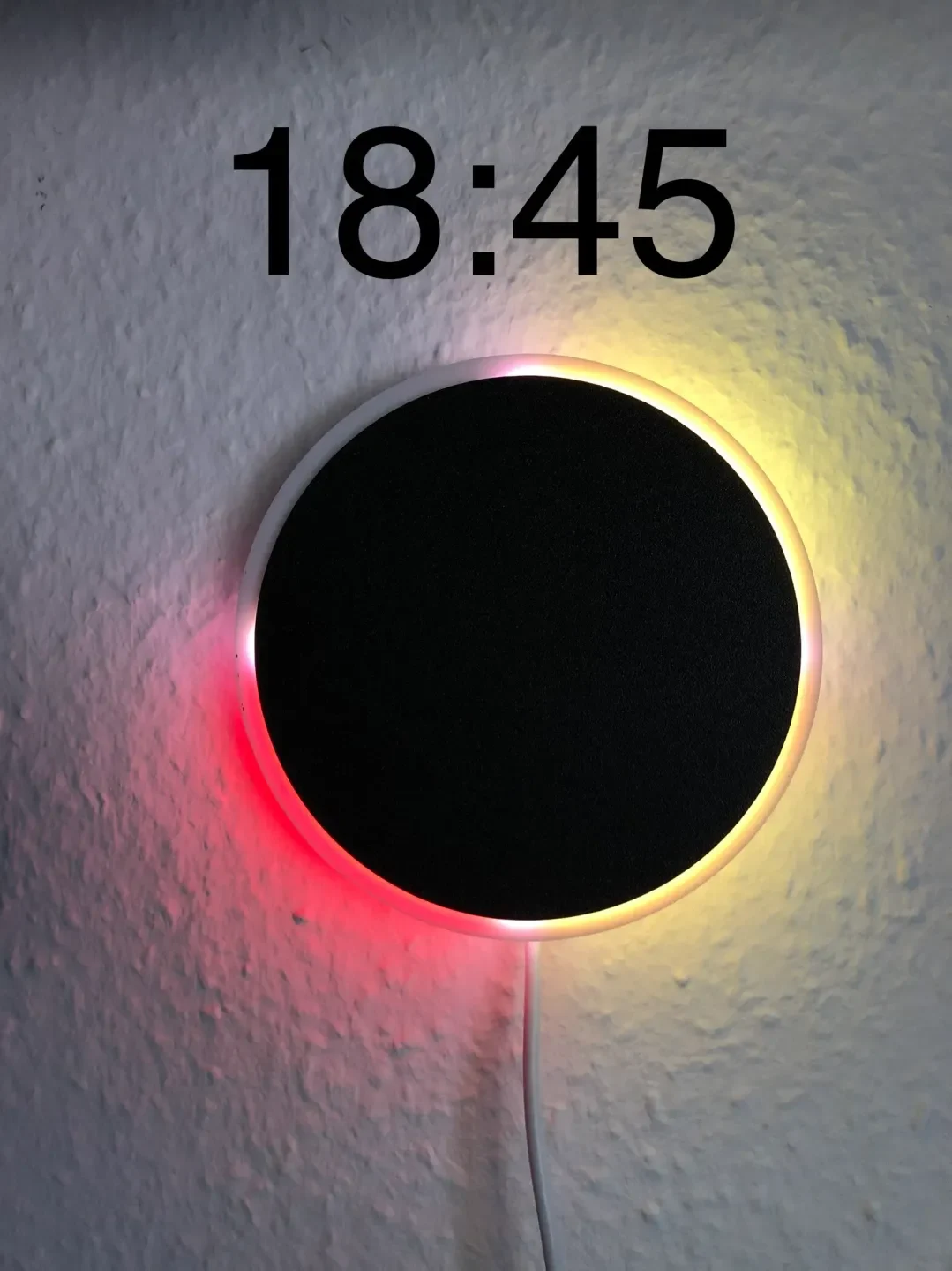
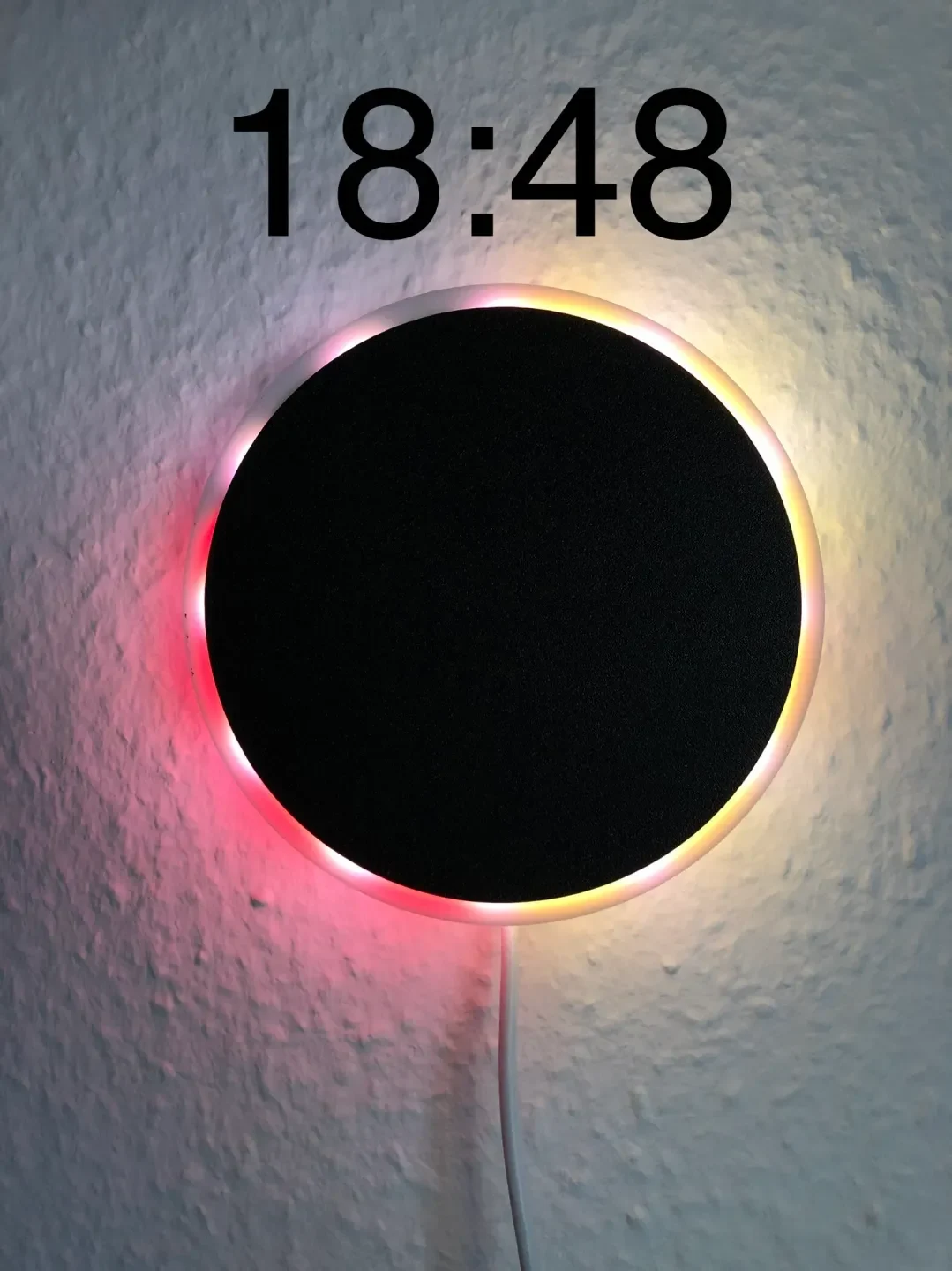
Аналоговые светодиодные кольцевые часы с 60 светодиодами NeoPixel RGB
Особенности:
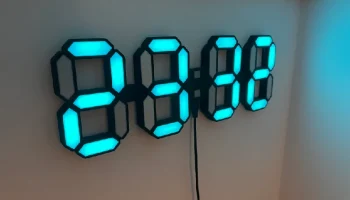
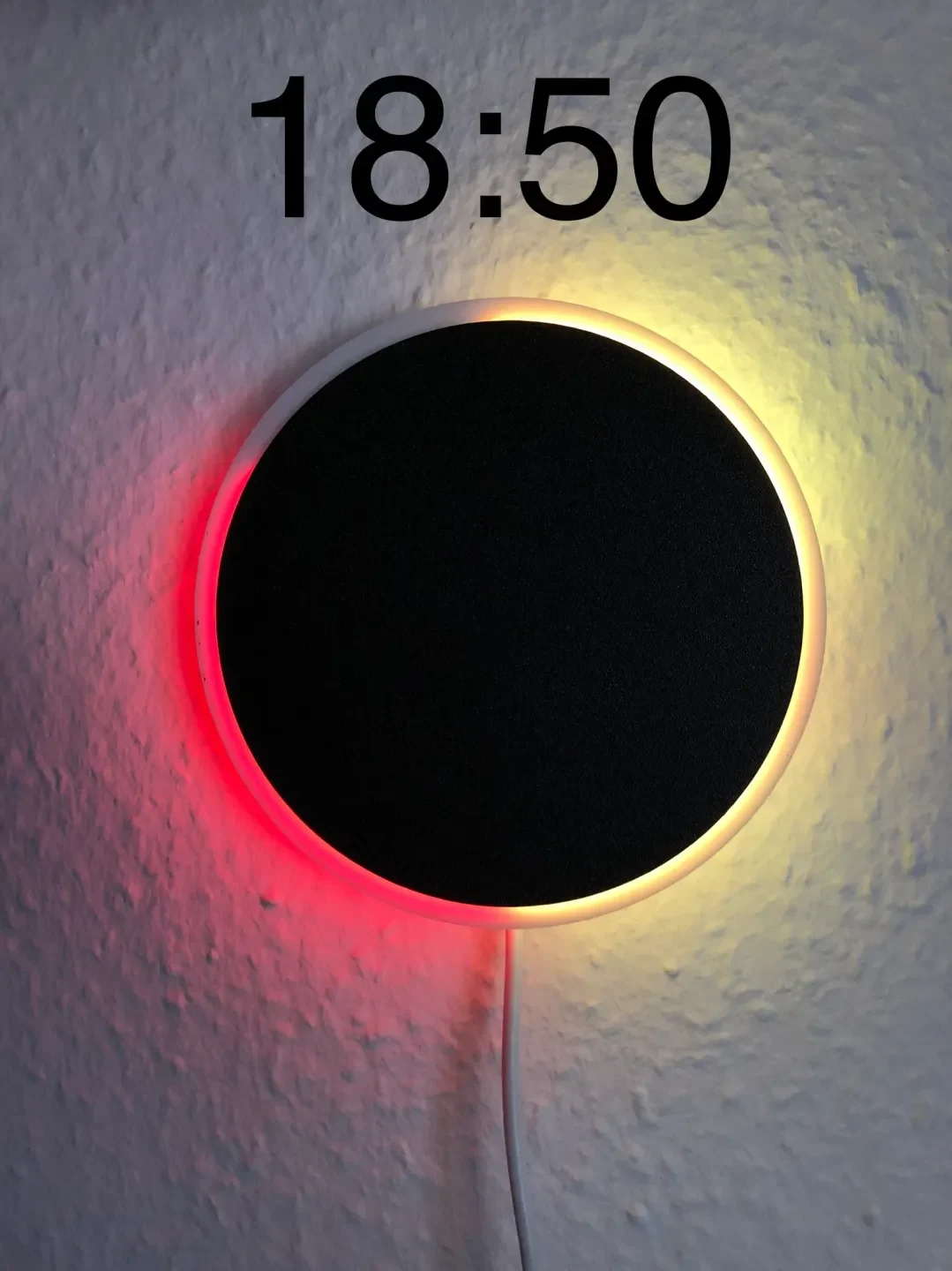
В этих светодиодных кольцевых часах используется 60-значное светодиодное кольцо RGB NeoPixel, разделенное на 4 четверти.
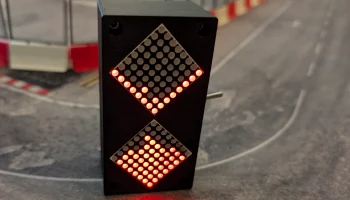
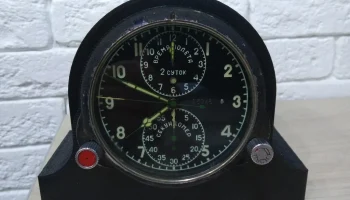
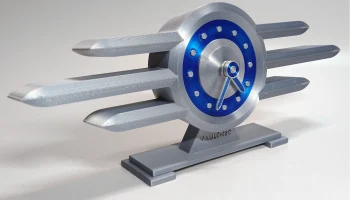
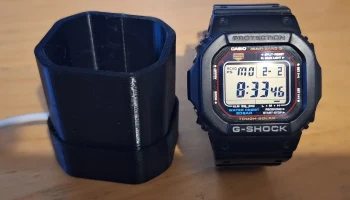
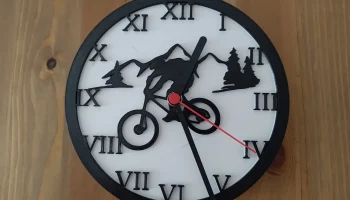
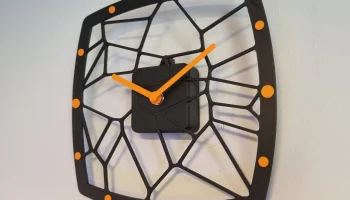
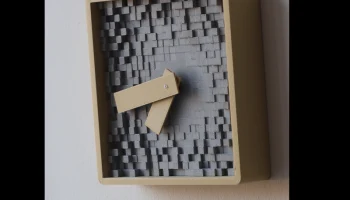
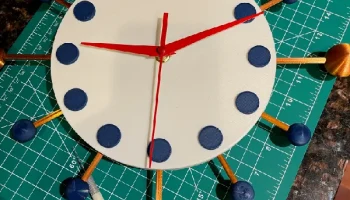
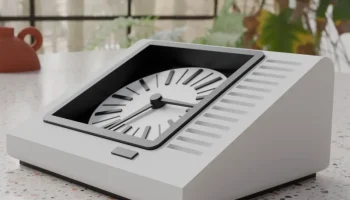
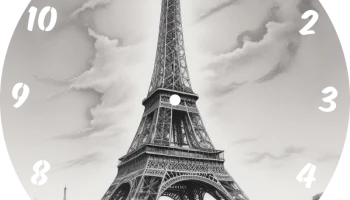
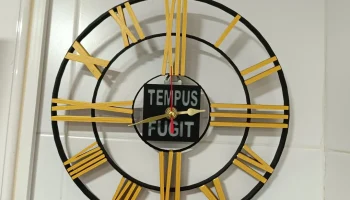
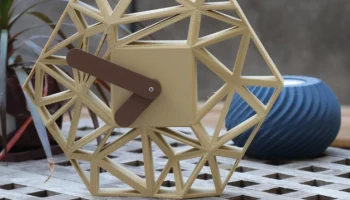
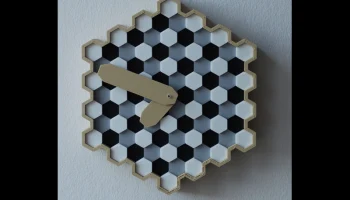
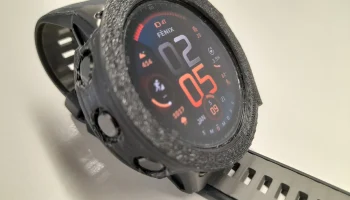
Время отображается аналоговым способом, как вы можете видеть на рисунках.
В комплект входит код использованной мини-платы ESP8266 D1.
В чехле есть отверстие для настенного крючка, чтобы можно было прикрепить его к стене гвоздем.
Белый USB-кабель следует использовать, если у вас белые стены;)
USB-кабель проходит за светодиодным кольцом, поэтому не беспокойте светодиодный кольцевой свет.
Части:
Wemos D1 mini или аналогичный
3 цветных провода длиной ~ 8-10 см.
Белый кабель Micro USB 2-3 м.
USB-источник питания 5 В/3 А
1 небольшая кабельная стяжка для фиксации USB-разъема на месте.
Части светодиодного кольца Tremex или аналогичные с такими же размерами, см. рисунок ниже:
Сборка светодиодного кольца:
Не торопитесь, это должно быть точно, чтобы потом поместиться на сто��ках корпуса.
Четыре четверти кольца имеют небольшие выемки для соединения друг с другом. Выровняйте их как можно ближе, чтобы получилось круглое кольцо.
За исключением одного среднего контакта, все контакты можно спаять вместе, как:
Все от +5В до +5В
Все GND к GND
Только 3 из 4 DOUT на DIN! 1 левый DIN для начальной точки, то есть положения на 12 часов, затем с 1-м светодиодом в кольце. Посмотрите фотографии ниже, пожалуйста
DIN — контакт на хвостике белой стрелки
DOUT — самый длинный контакт перед наконечником стрелки на выемке.
Проводка деталей:
Мини-контакт D1: Кольцевой контакт светодиода: Цвет:
5В +5В красный
G GND синий
D2 DIN зеленый
Загрузка кода и необходимых изменений:
Используйте Arduino IDE для загрузки кода в D1 mini. Следуйте за ф.э. это руководство, чтобы увидеть, как
Вам понадобятся 3 дополнительные библиотеки: «Adafruit Neopixel», «WiFiManager» и «TimeLib», которые необходимо добавить в менеджер библиотек Arduino IDE.
Код можно найти в моем репозитории GitHub.
В коде вы должны проверить следующие настройки поверх скетча:
В верхней части кода вы найдете настройку часового пояса, которую вы, возможно, захотите настроить:
const int timeZone = +2; // Центральноевропейское время
Чтобы настроить используемый сервер времени, измените эту строку:
static const char ntpServerName[] = «us.pool.ntp.org»;
Остальные настройки можно найти в этом разделе:
// Здесь можно настроить параметры программы:// ########################################define BRIGHTNESS 255 // Яркость от 0 до 255#define HOURTICKS 15 // Показывать белый пиксель для часов каждые 15 пикселей в 3, 6, 9 и 12. Установите значение 5 для маркера в каждый час#define HOURTICKSACTIVE 0 // Показывать тики часов = 1 или не показывать их = 0#define RESETWIFI 0 // Чтобы УДАЛИТЬ настройки WiFi, установленные на «1», и загрузить скетч в ESP. Снова установите «0» и загрузите еще раз. // Затем снова используйте временный Wi-Fi «LED RING CLOCK» с «192.168.4.1», чтобы установить новые учетные данные Wi-Fi.
Примечания:
В следующей новой версии кода я обновлю функциональность часов.
Временной этап, когда вы можете выключать часы на ночь, чтобы не освещать комнату всю ночь, может оказаться полезным.
Менять используемые цвета стало проще
Отключение проверки светодиода при запуске также должно быть возможным.
Пожалуйста, следите за обновлениями… :)
Инструкции по печати:
0,2 профиль качества
Без полей
Нет опор
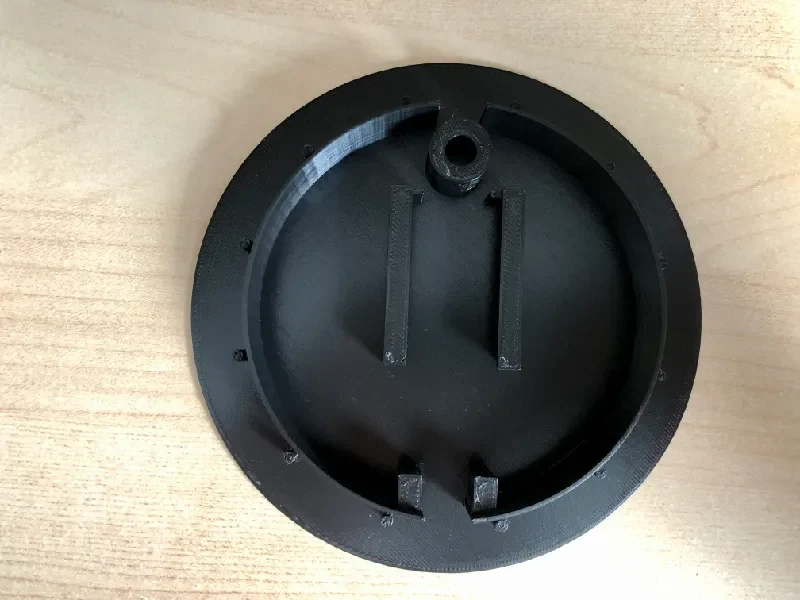
«Базовая» часть напечатана темным цветом, чтобы блокировать свет — я использовал черный цвет.
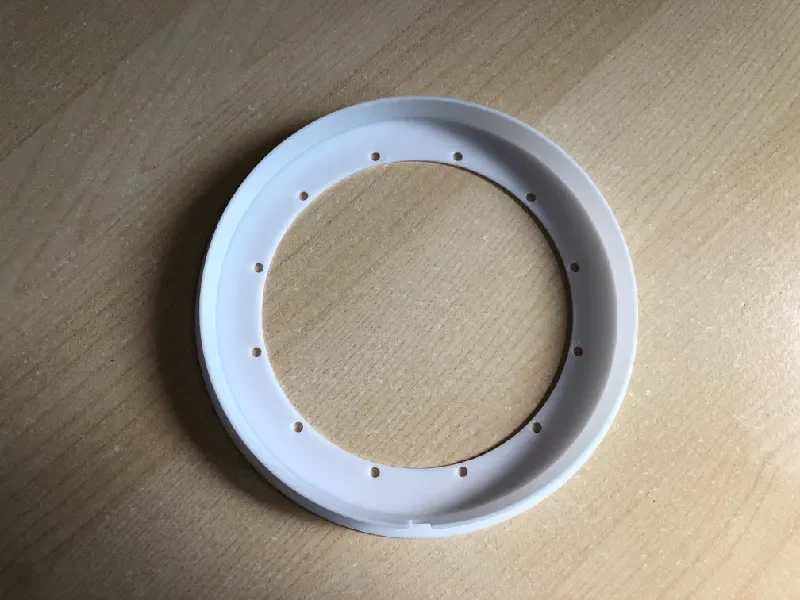
Часть «кольца» должна быть напечатана белым цветом, чтобы свет мог проникать внутрь.
Сборка часов:
Во время печати у вас будет достаточно времени для подключения деталей и загрузки кода.
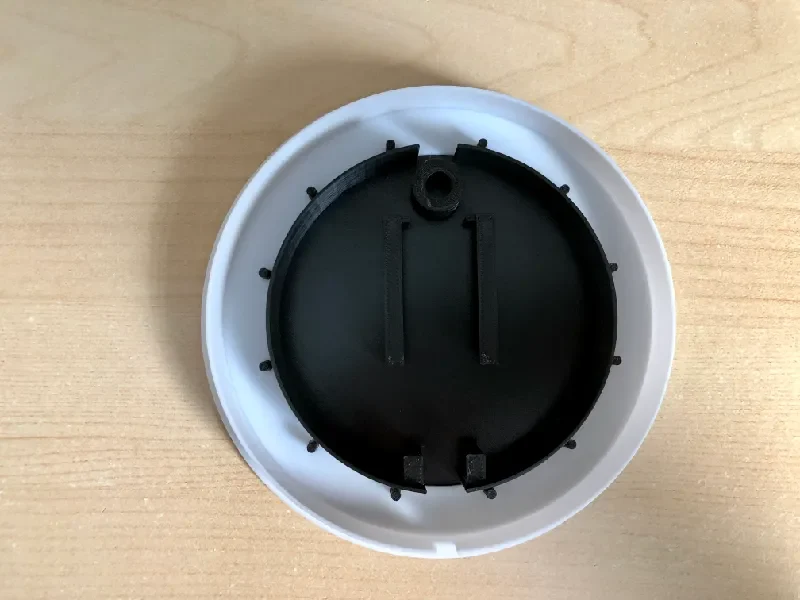
После печати просто соедините черно-белую часть вместе, но не забудьте прикрепить небольшой вырез белой части снизу для прокладки USB-кабеля.
В верхней части белой кольцевой части щелкните светодиодное кольцо так, чтобы светодиоды были обращены к белой части. Начало светодиодного кольца в верхнем положении — на 12 часах — над настенным держателем в вырезе.
Вставьте D1 mini в новое гнездо в базовой части.
Подключите кабель micro USB к D1 mini.
Защитите USB-кабель