Знак QR-кода Wi-Fi

29.12.2022: Я обновил и упростил данную инструкцию. В этой версии используется генератор QR-кода, доступный в Tinkercad, что значительно упрощает процесс.
Я также опубликовал версию знака, в которой используются встроенные магниты: нажмите здесь, чтобы просмотреть.
---
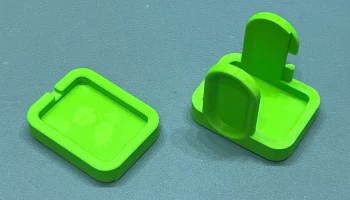
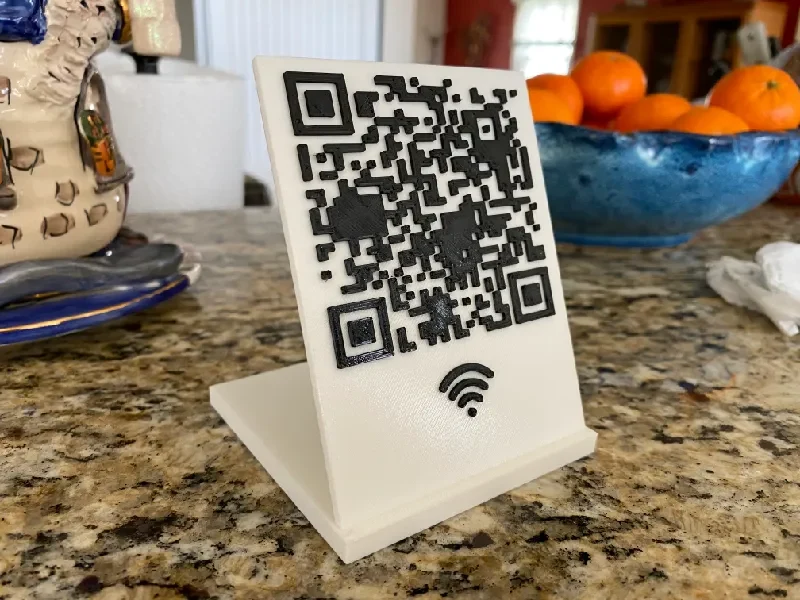
Это простой и элегантный знак Wi-Fi с подставкой, которую вы можете использовать, чтобы поделиться SSID и кодом доступа к точке доступа Wi-Fi с вашими гостями. Большинство устройств iOS и Android должны иметь возможность интерпретировать QR-код и подключаться к сети Wi-Fi без ручного выбора точки доступа или ручного ввода пароля.
Обратите внимание, что ваш SSID и код доступа к сети Wi-Fi доступны любому, у кого есть QR-код. Это не серьезная угроза безопасности, но вам следует об этом знать.
Чтобы сделать свой собственный знак:
Скопируйте этот файл Tinkercad в свой профиль Tinkercad и откройте его как проект: www.tinkercad.com/things/d68DVV0rjMC.
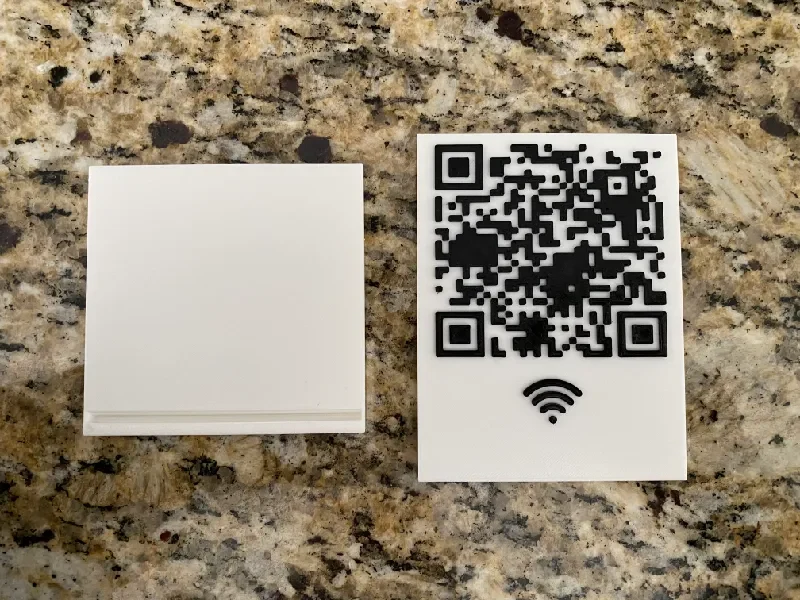
Прежде всего, обратите внимание на то, как устроен знак. Есть два объекта: вывеска и стенд. Стенд готов к работе, но перед экспортом вам придется внести некоторые изменения в знак, чтобы настроить его для своей сети.
Сначала выберите знак, затем нажмите кнопку «Разгруппировать» (), чтобы отделить объект QR-кода от пан��ли знака.
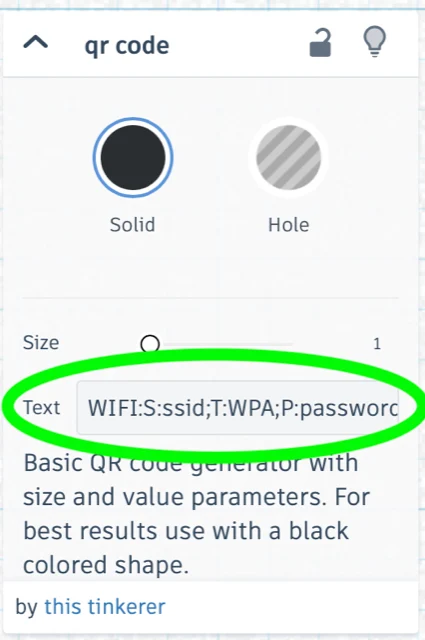
Выберите только объект QR-кода. В свойствах объекта QR-кода введите информацию о своем Wi-Fi в текстовом поле в следующем формате: WIFI:S:ssid;T:WPA;P: пароль;; где ssid — это SSID вашей сети Wi-Fi, а пароль — пароль вашей сети. Обратите внимание, что оба значения чувствительны к регистру. Для получения дополнительной информации о том, как это работает, см. pocketables.com/2022/01/how-to-format-that-wifi-qr-code-in-plain-text.html или Google «Формат QR-кода WiFi».
Знак настроен так, чтобы верхняя часть объекта QR-кода располагалась на два слоя выше панели (0,4 мм), что должно быть достаточно для устранения пробелов, которые могут появиться в одном слое. Вы можете подняться выше, если хотите получить более выраженный эффект тиснения, но не поднимайтесь слишком высоко, иначе сканировать код можно будет только стоя прямо перед знаком.
Проверьте код перед нарезкой и печатью, переключив Tinkercad в режим просмотра сверху вниз, затем переведите телефон в режим камеры и наведите камеру на QR-код на экране Tinkercad. Вам будет предложено присоединиться к сети, указанной в свойствах QR-кода. После проверки кода выберите знак и QR-код и нажмите кнопку «Группировать» (), чтобы сгруппировать их вместе.
Экспортируйте вывеску и стенд из Tinkercad как отдельные файлы STL. Выберите знак, затем нажмите кнопку «Экспорт». Убедитесь, что выбранная фигура выбрана в разделе «Включить», и нажмите кнопку STL. Выберите подставку и сделайте то же самое (или просто загрузите файл подставки 3MF с этой страницы). Это даст вам два отдельных файла STL: один для вывески, другой для стенда. Знак использует опцию изменения цвета Prusaslicer. Чтобы использовать изменение цвета, вам нужно будет распечатать знак и подставку отдельно, поскольку подставка толще (выше), чем знак.
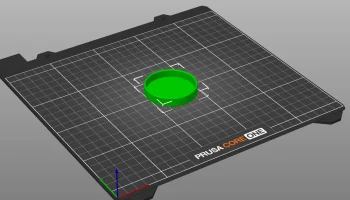
Импортируйте часть знака в Prusaslicer. Разрежьте знак, используя высоту слоя 0,2 мм. Рекомендуется использовать поля толщиной 4 мм, чтобы углы не поднимались.
Используйте ползунок слоев в Prusaslicer, чтобы выбрать первый слой, на котором появляются QR-код и значок Wi-Fi (при использовании высоты слоя 0,2 мм она должна составлять 3,2 мм), затем щелкните знак "+" на ползунке, чтобы установить изменение цвета на этом слое и повторно нарезать. Используйте ползунок слоя, чтобы дважды проверить точку изменения цвета.
Как только вывеска будет готова, распечатайте стенд.
Знак должен надежно входить в угловую прорезь на подставке. Вы можете добавить пару капель клея CA, чтобы он стал прочны��.
Оставляйте комментарии, если у вас есть вопросы, и я буду рад помочь! Опубликуйте свою модель и поставьте лайк, если вы довольны своим знаком!
Удачной печати,
Джек