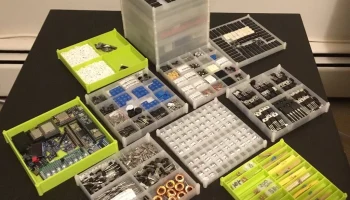
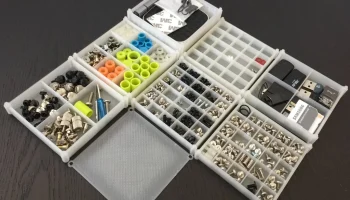
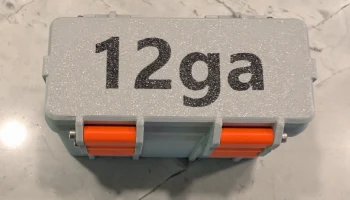
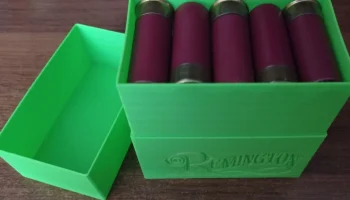
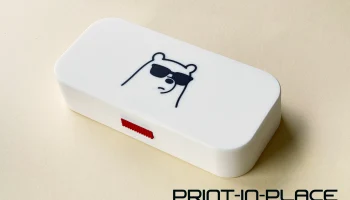
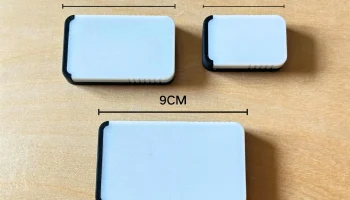
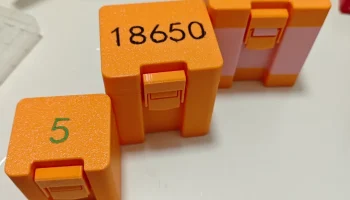
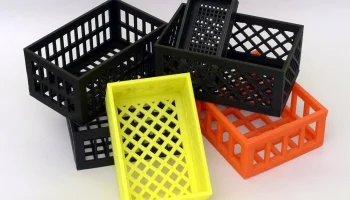
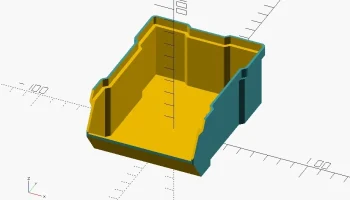
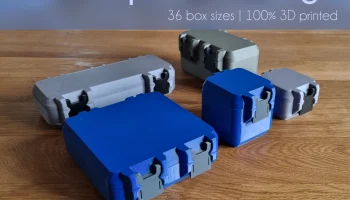
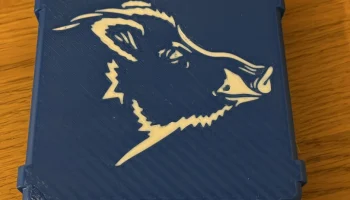
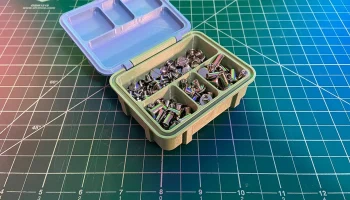
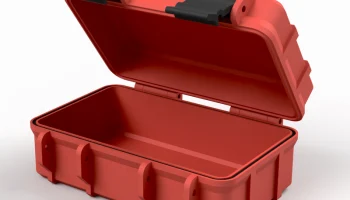
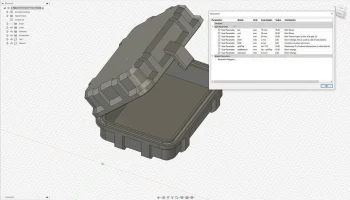
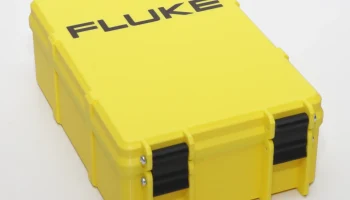
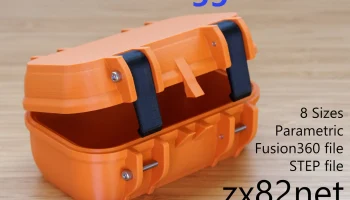
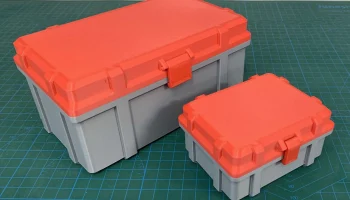
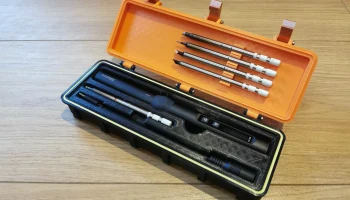
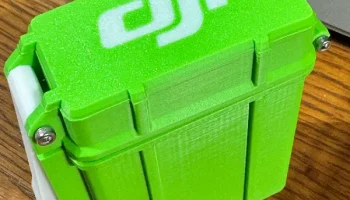
Фиксирующая коробка, параметрическая печать на месте........
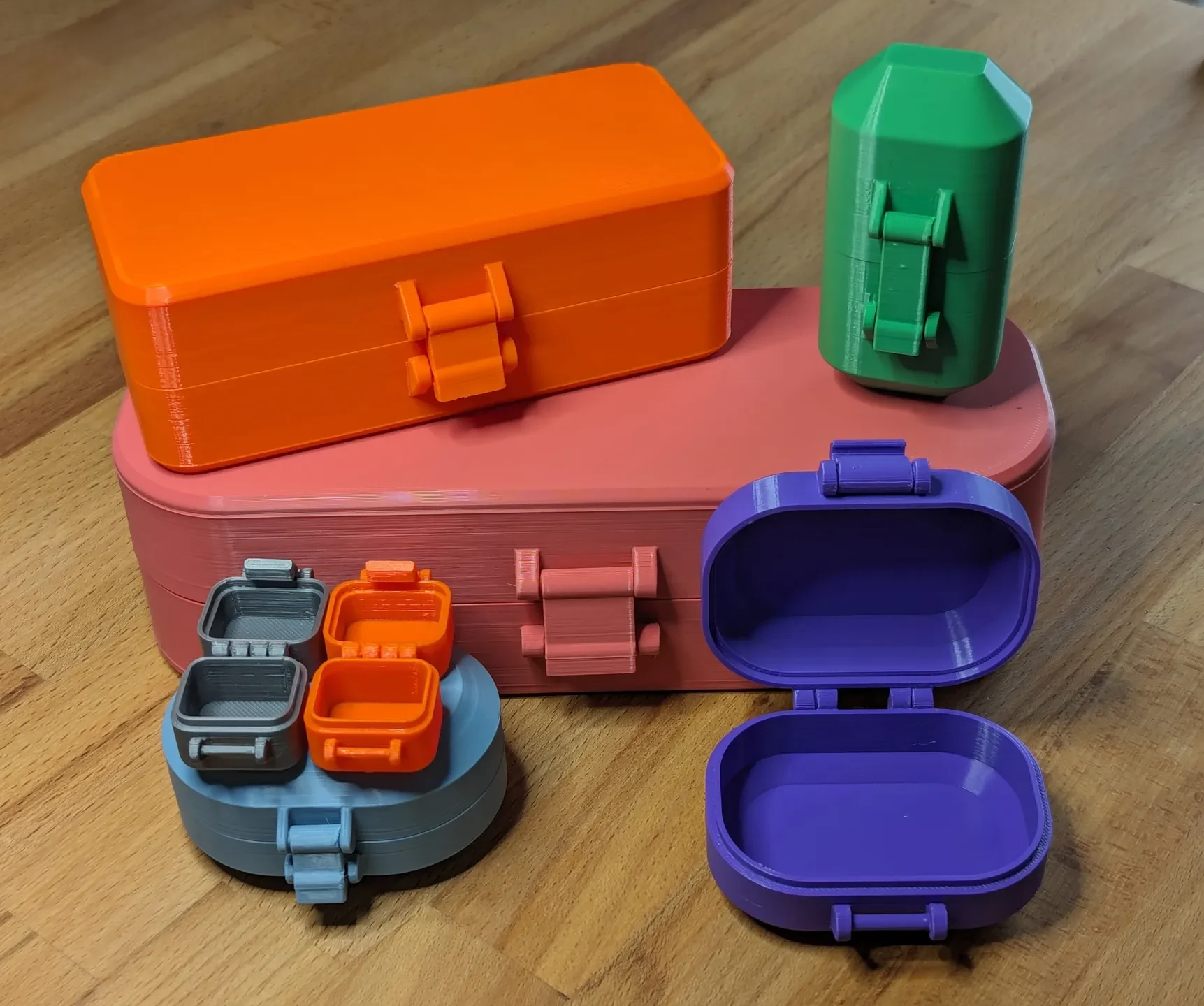
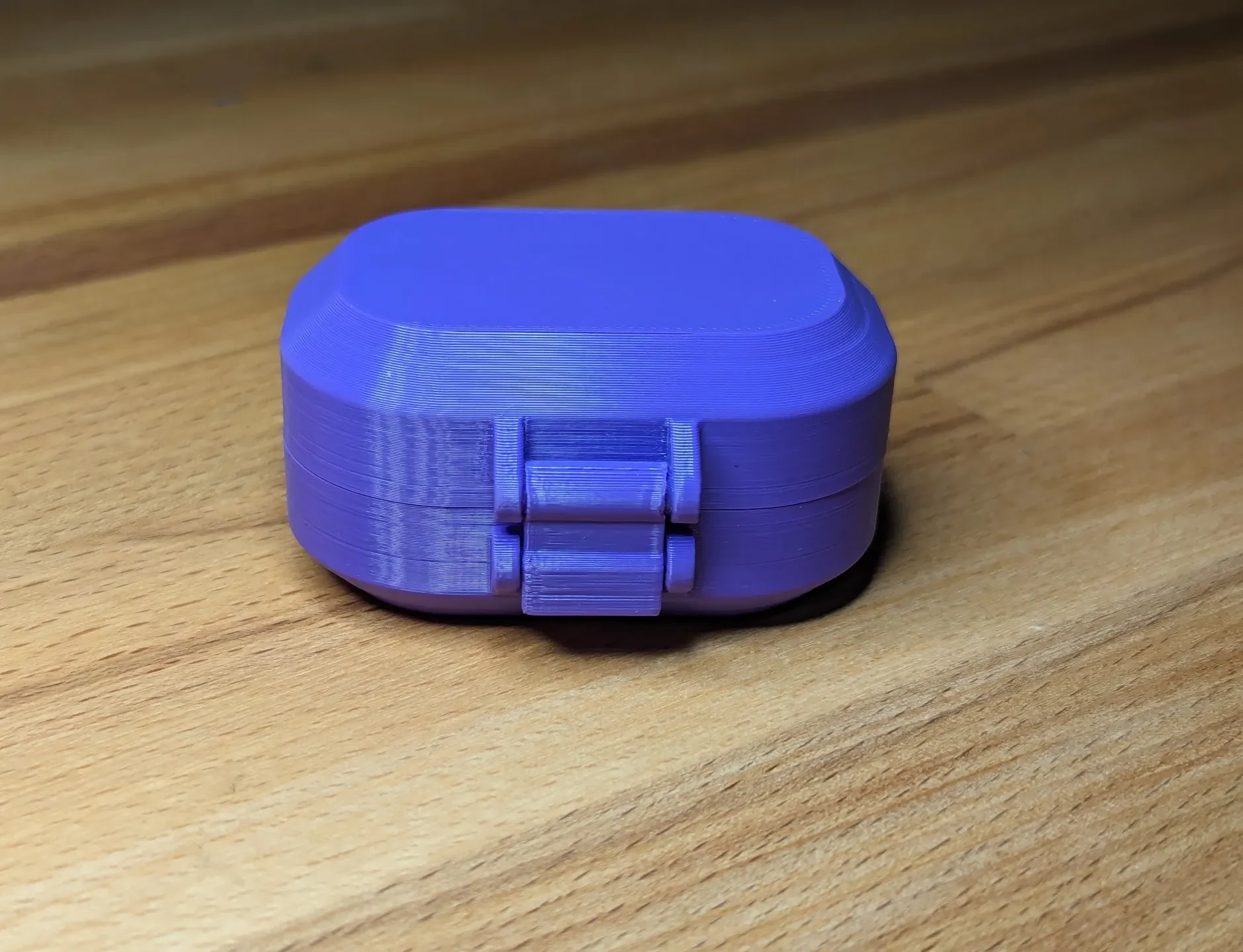
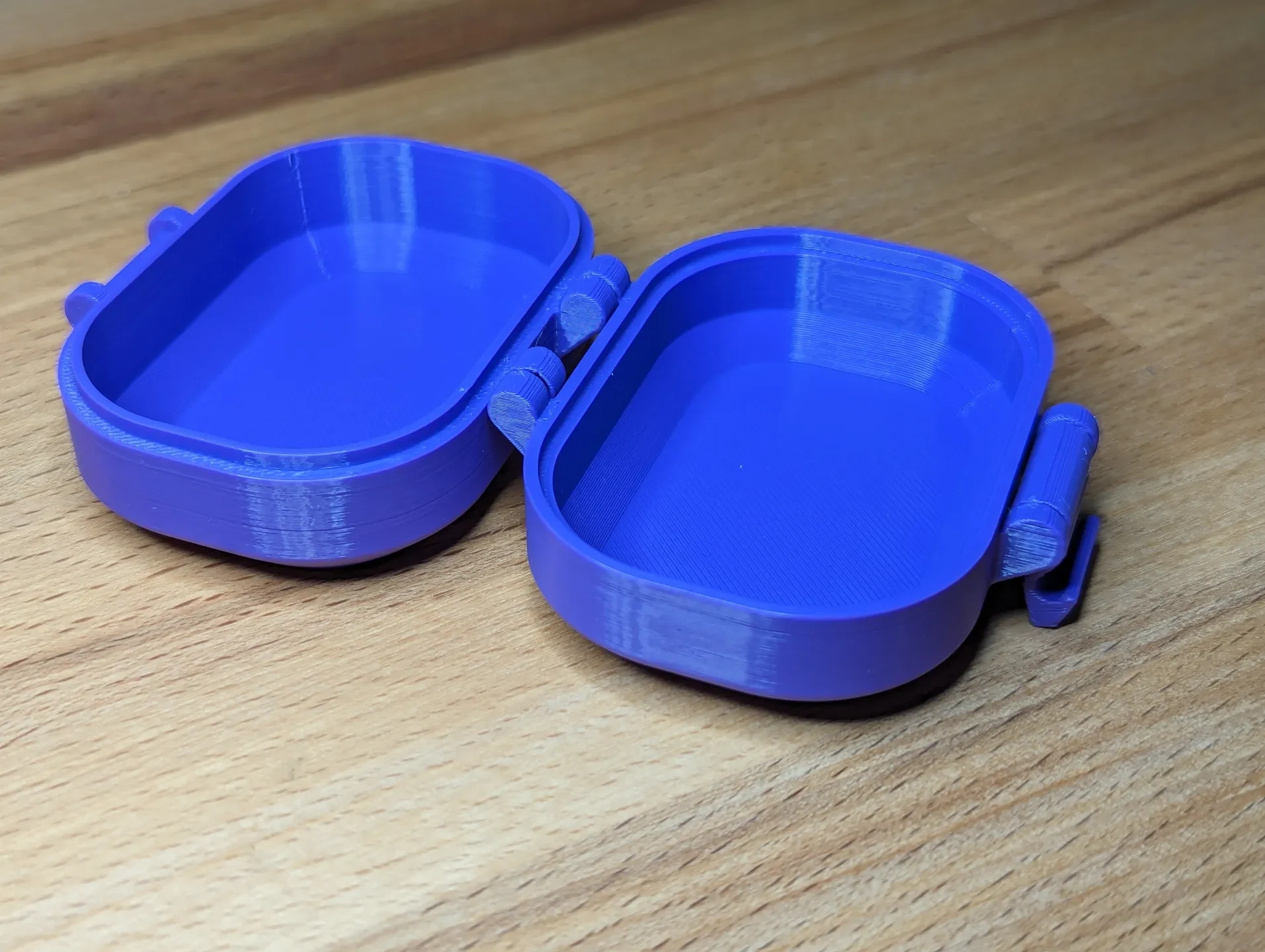
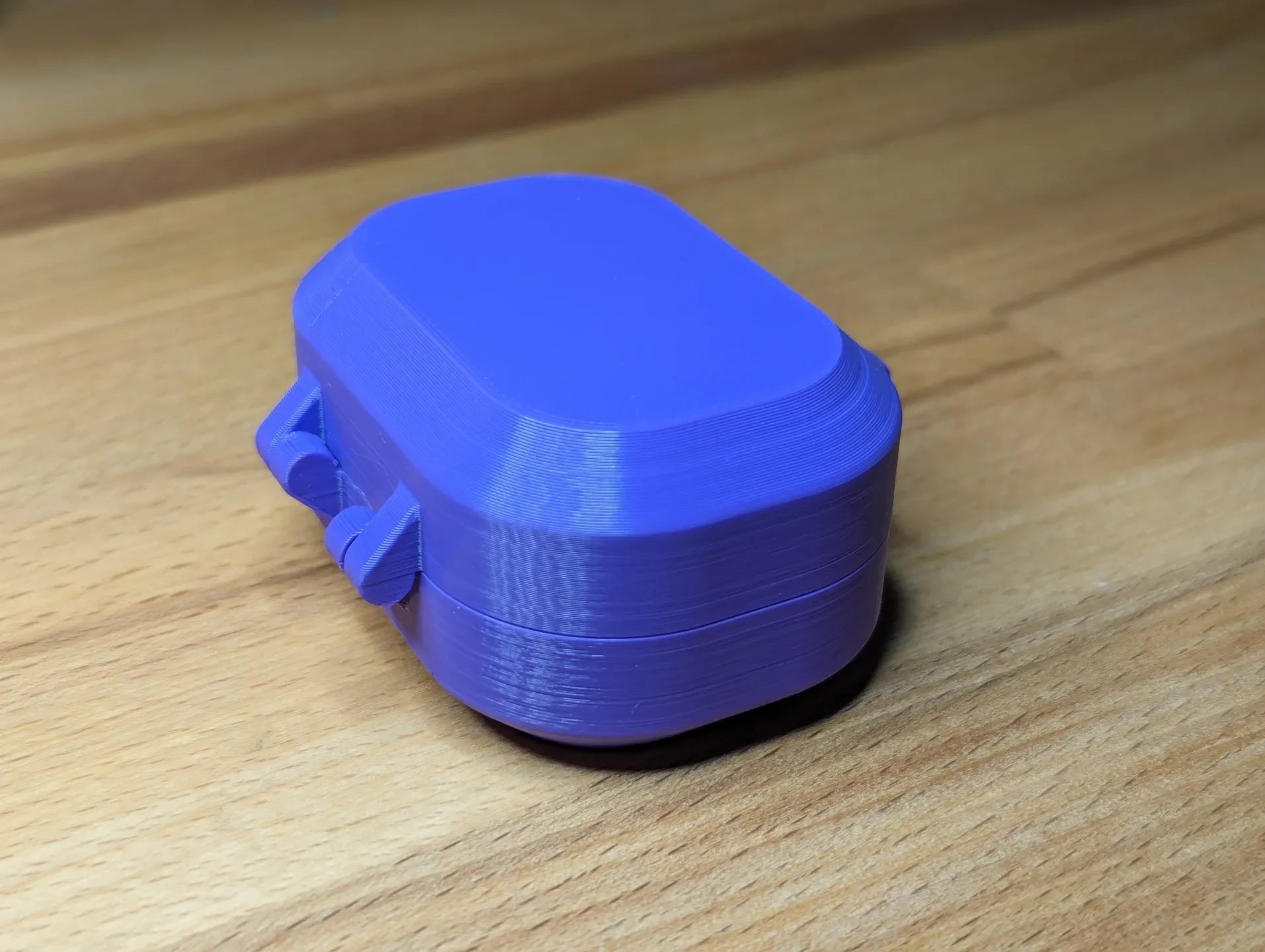
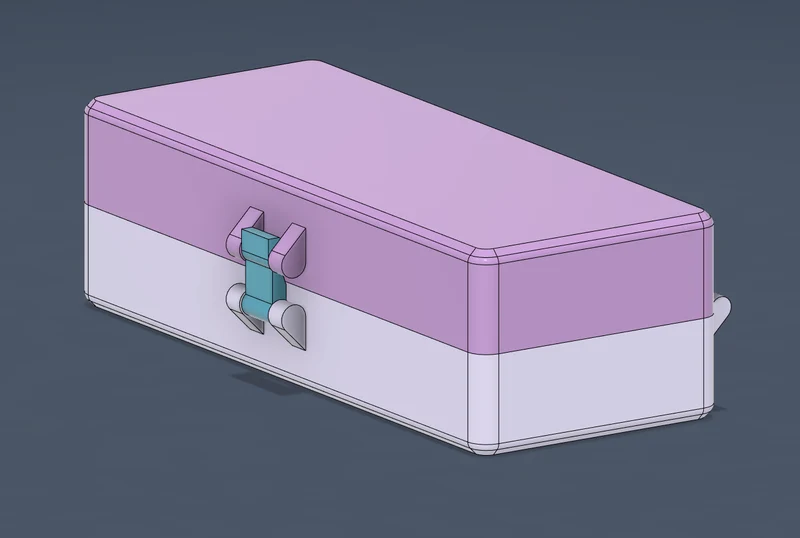
Я сделал это как личный проект, пока изучаю Fusion 360. Я хотел поставить перед собой задачу создать параметрическую коробку, которая бы надежно фиксировалась и печаталась на месте без необходимости сборки, и вот результат.
Примечание. Перед печатью вы можете проверить устойчивость вашего принтера к печати на петлях на месте. Для этого вы можете использовать мою модель испытания на точность печати на месте. По умолчанию запирающие коробки имеют допуск 0,3 мм между от��ельными деталями. Вы можете настроить интервал, настроив параметры в файле Fusion. Дополнительную информацию см. в описании параметра «Допуск» в разделе «Доступные параметры».
Настройка:
Я определенно все еще новичок в Fusion, так что ожидайте некоторых трудностей. Я попытался добавить некоторые основные ограничения параметров, чтобы уменьшить количество ошибок, но есть несколь��о мест, которые могут вас сбить с толку:
LatchCutoutAngle может быть непростым. В зависимости от типа вашей нити, высоты слоя и размера защелки у вас могут возникнуть некоторые проблемы с защелкой. Попробуйте сделать несколько небольших пробных отпечатков, чтобы убедиться в этом, прежде чем печатать что-то большое.
CaseExteriorHeight должен быть достаточно высоким, чтобы плоская поверхность была достаточно большой для защелки и петель. Вы можете отрегулировать диаметр защелки, чтобы компенсировать коробки меньшего размера. Я бы оставил диаметр защелки выше 5 мм.
CaseExteriorWidth должен быть достаточно большим, чтобы плоская поверхность была достаточно широкой для защелки и петель. Вы можете отрегулировать ширину защелки и толщину рамы защелки, чтобы компенсировать размеры коробок меньшего размера.
В общем, вам всегда следует дважды проверять геометрию при слиянии, а затем еще раз после нарезки, чтобы убедиться, что все выглядит нормально.
Доступные параметры
КорпусУгловойРадиус
Управляет радиусом углов корпуса, установленным на 0 для наименьшего поддерживаемого радиуса.
КорпусКрайФаска
Управляет размером фаски в нижней и верхней части корпуса. Для сохранения геометрии этот радиус должен быть меньше углового радиуса.
КорпусВнешний ВидВысота
Внешняя высота каждой половины корпуса. Общая высота в закрытом состоянии в 2 раза больше этого числа. Возможно, вам придется настроить другие параметры для очень маленькой высоты.
КорпусВнешнийДлина
Внешняя длина (ось Y) основного корпуса.
КорпусВнешняяШирина
Внешняя ширина (ось X) основного корпуса
КорпусПерекрытие
Управляет «губой» в нижней половине корпуса. Убедитесь, что другие параметры обеспечивают достаточный зазор для перекрытия.
Толщина корпуса
Толщина стенки 2 мм — это мини��ум для небольших корпусов. Для более крупных и надежных проектов вам захочется подняться выше.
ШарнирДиаметр
Управляет диаметром шара/гнезда шарнира. 5 мм — довольно безопасный минимум, в зависимости от настройки вашего принтера.
ШарнирТолщина
Управляет толщиной каждого шарнира, которая должна быть достаточно толстой для учета HingeDiameter.
ЗащелкаВырезУгол
Контролирует герметичность застежного механизма. Это может быть непросто в зависимости от вашего материала и настроек печати. Меньшие числа будут более тайтовыми, а более высокие — более лузовыми. Отрегулируйте по мере необходимости.
ЗащелкаДиаметр
Управляет диаметром шара/��незда защелки. Обычно достаточно около 6 мм, можно и до 5 мм, но это будет слабее. Большие диаметры будут более прочными, но более громоздкими.
ЗащелкаРамкаСвес
Управляет вылетом защелки. 45 градусов — безопасный вылет для большинства принтеров. Можно сделать меньше, чтобы уменьшить высоту корпуса, если ваш принтер хорошо настроен или вы не против использовать ��поры.
ЗащелкаРамкаТолщина
Управляет толщиной каждой стороны рамки защелки.
Ширина защелки
Управляет шириной самой защелки, учитывает LatchFrameThickness и допуск для определения общей ширины всего механизма защелки.
Толерантность
Управляет расстоянием между различными отдельными объектами. 0,3 мм хорошо подходит для моего принтера, но его следует отрегулировать в зависимости от настроек вашего принтера.
Инструкции
Загрузите и установите Fusion 360 — это бесплатно для личного использования.
Откройте файл latching_box.f3d.
Откройте меню «Изменить» и выберите «Изменить параметры».
В меню просмотрите параметры и комментарии, поясняющие каждый из них.
Измените параметры в соответствии с вашими потребностями
Обзор