Добавьте эффекты текстуры дерева к вашим моделям (версия ...
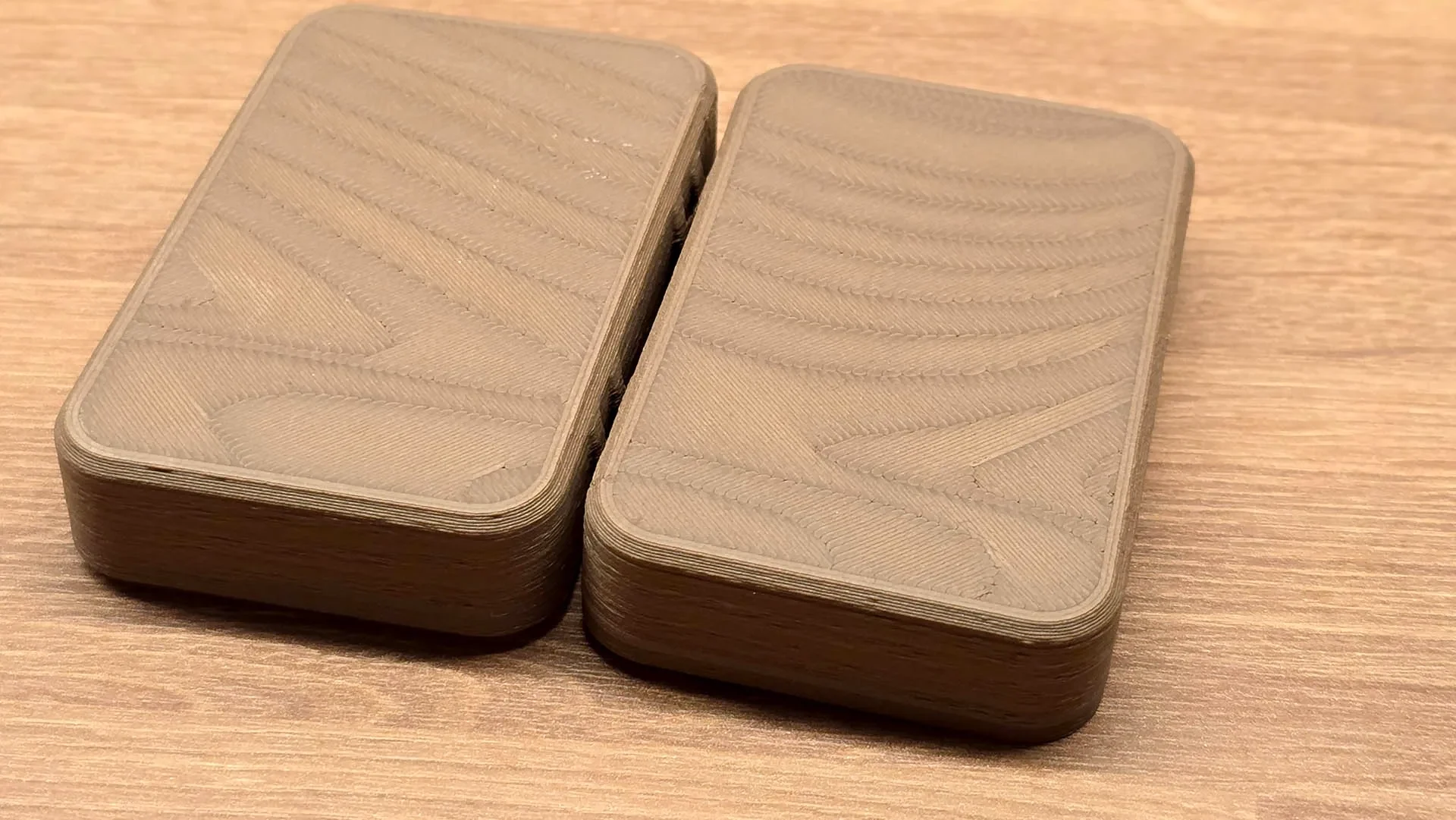
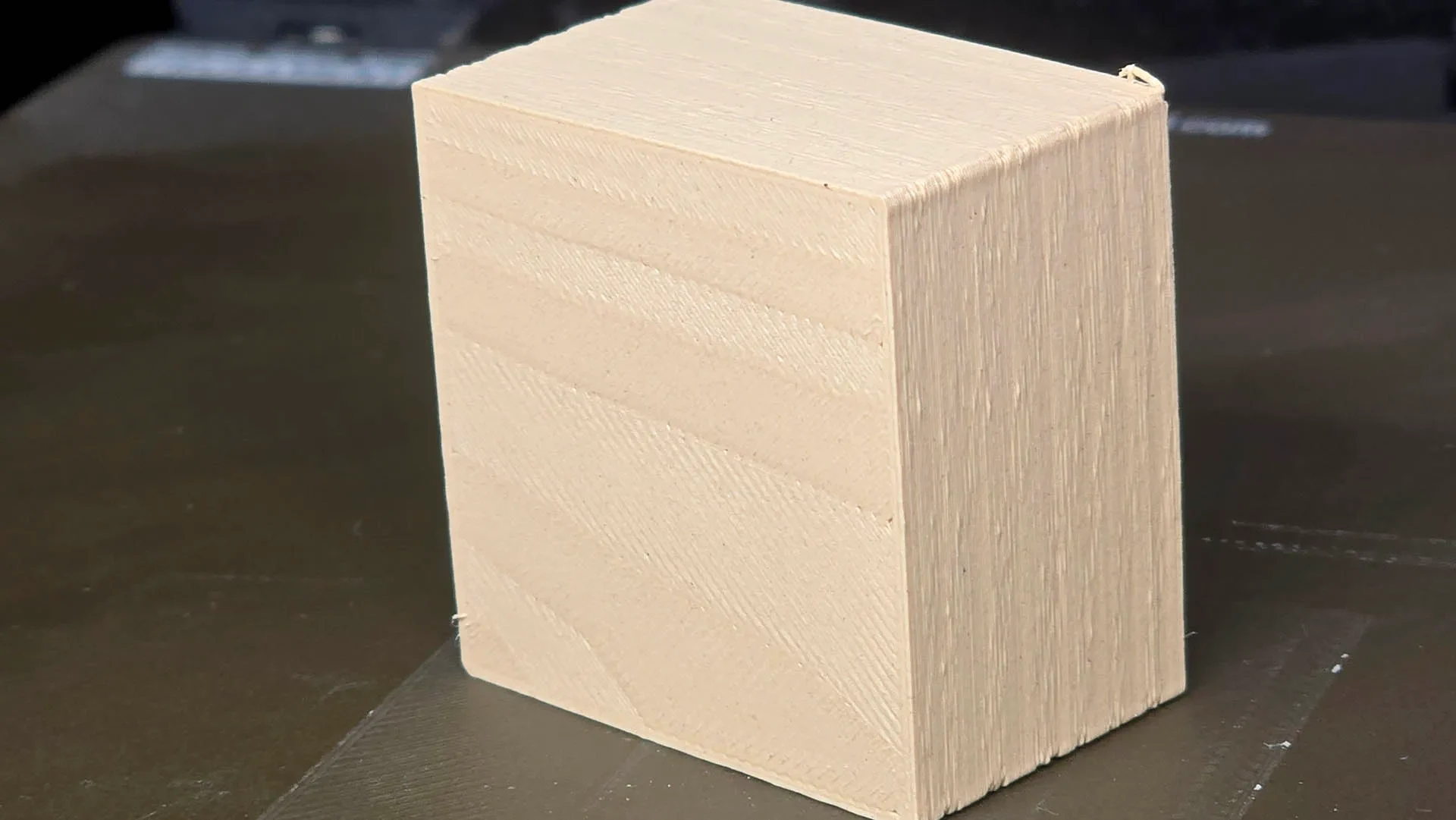
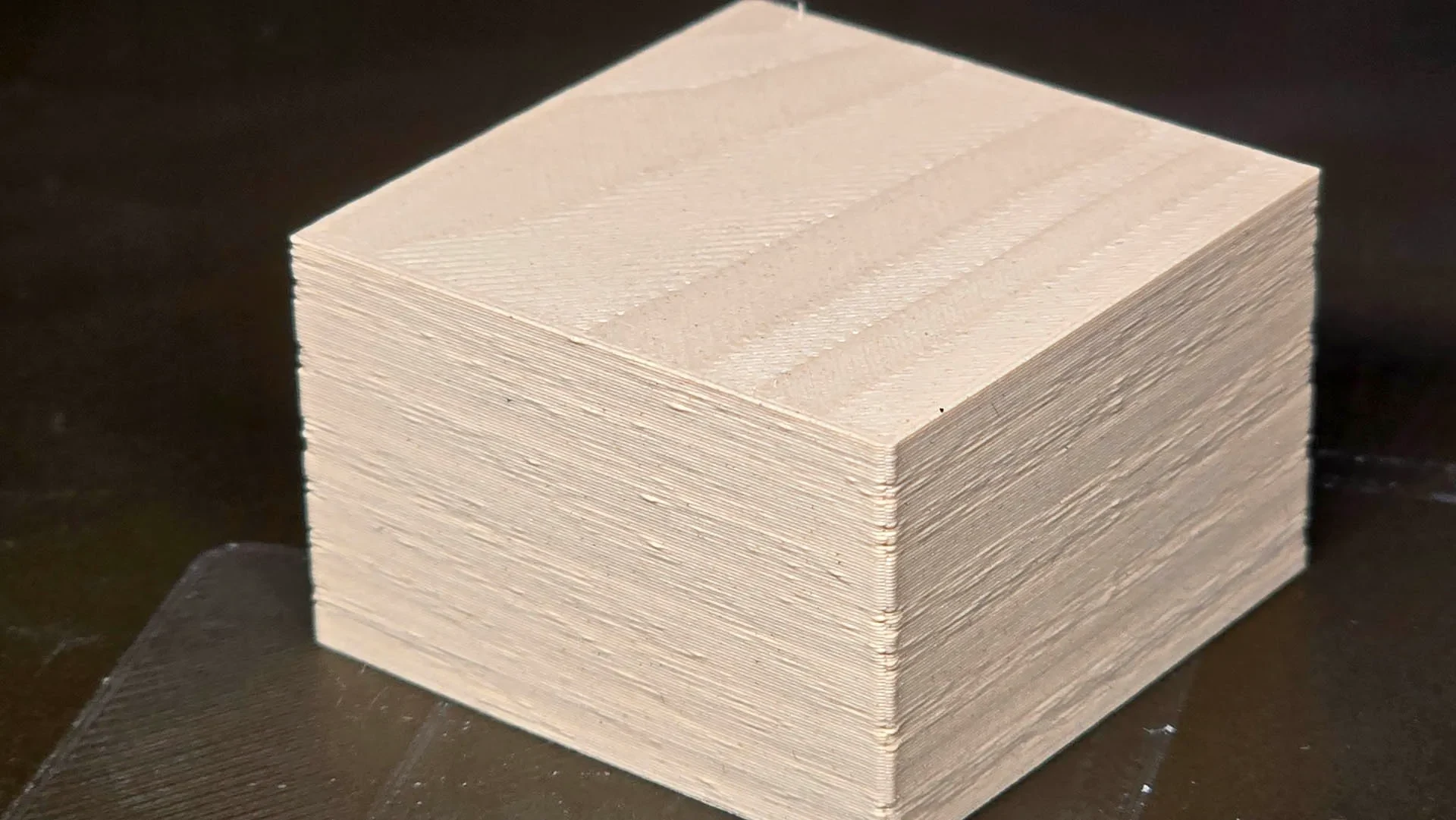
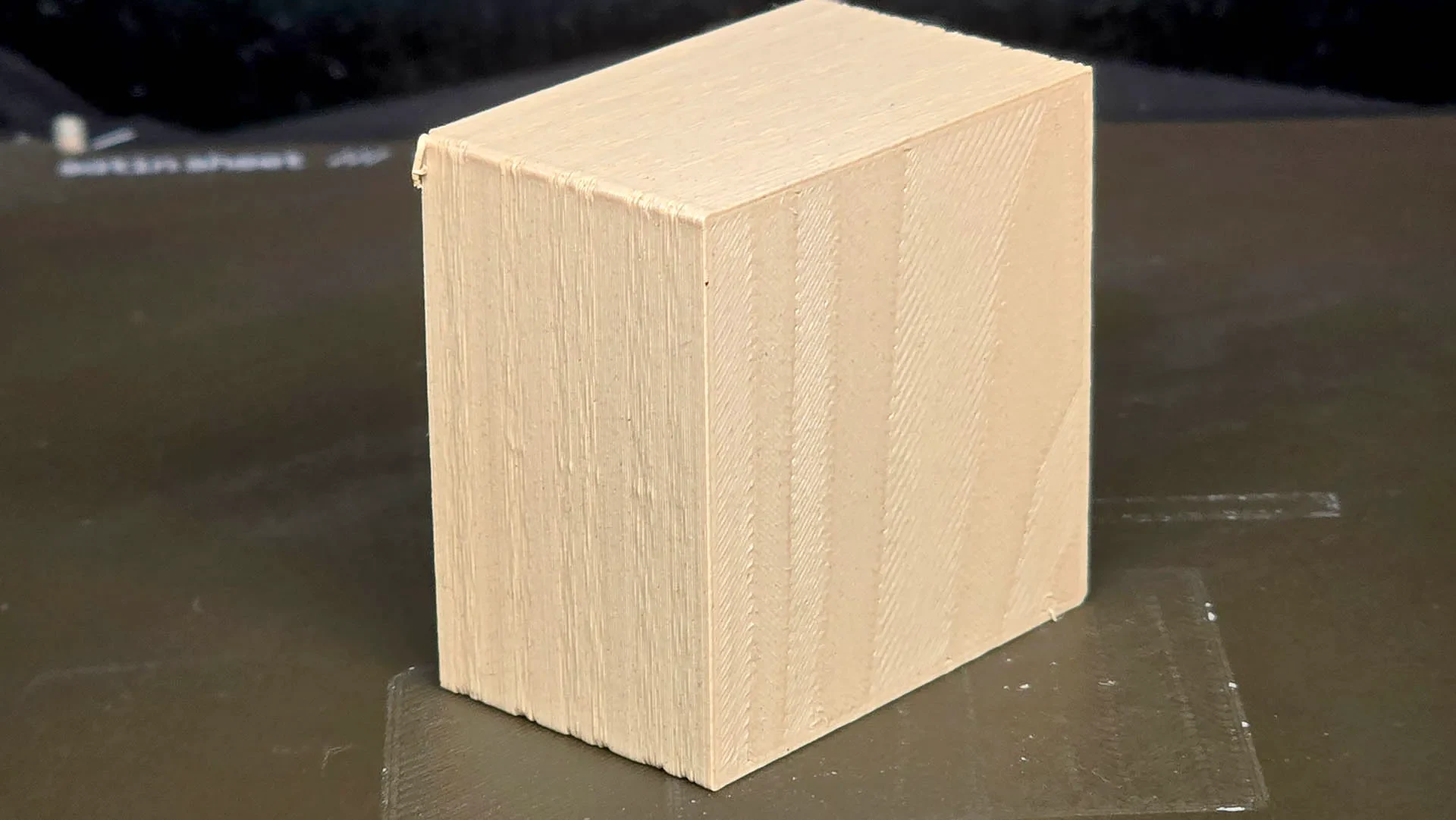
Этот проект основан на превосходной работе пользователя MakerWorld PandaN, который поделился методом добавления эффектов текстуры древесины к 3D-отпечаткам с использованием сетки-модификатора в форме бревна. Однако оригинальный 3MF совместим только с Bambu Studio и не может быть открыт в PrusaSlicer. Эта загрузка воссоздает настройку для пользователей PrusaSlicer.
Что вы найдете в этом файле:
Предварительно настроенный файл 3MF, который работает непосредственно в PrusaSlicer.
Входящая в комплект сетка-модификатор (бревно с концентрическими кольцами) настроена для применения правильных настроек печати.
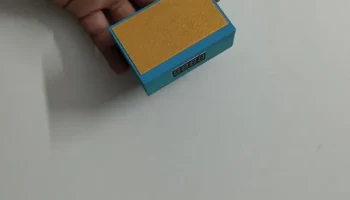
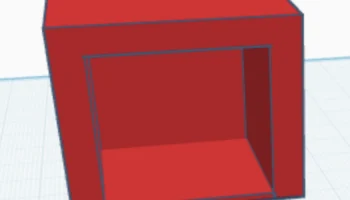
Простой образец кубика («замени меня»), чтобы вы могли немедленно протестировать технику.
Не обязательно использовать бревно в качестве модификатора — любая органическая сетка может дать уникальные текстуры. Поэкспериментируйте с разными формами, имитируя кожу, камень или тканые узоры.
Туториал по созданию текстур с моделью-модификатором:
Примечание. Для использования прилагаемого модуля 3MF не требуется выполнять эти действия — он уже предварительно настроен. Это руководство предназначено только для тех, кто хочет понять, как работает настройка, или настроить ее для своих собственных проектов.
Метод PandaN использует сетку модификатора (в данном случае модель бревна) дл�� применения специальных настроек печати только к тем частям вашей модели, которых касается модификатор. Настраивая углы заполнения, узоры заполнения сверху и снизу и добавляя нечеткую кожу, вы можете запечатлеть убедительную текстуру древесины непосредственно на своих отпечатках.
Шаг 1 — Переключитесь в экспертный режим
В PrusaSlicer перейдите к переключателю режимов (вверху справа) и переключитесь в экспертный режим.
Это откроет дополнительные параметры модификатора, которые вам понадобятся.
Шаг 2 — Добавьте сетку-модификатор
Поместите модель на рабочую пластину.
Щелкните правой кнопкой мыши свою модель → Добавить модификатор → Загрузить… → Из галереи.
В окне галереи нажмите «Добавить» и загрузите модификатор STL (например, log-wood-grain-modifier.stl).
Выберите е��о в галерее и нажмите «ОК».
Выровняйте/масштабируйте модификатор так, чтобы он полностью покрывал ту часть модели, которую вы хотите текстурировать.
Шаг 3 — Примените настройки к модификатору
На правой боковой панели вы теперь увидите модификатор, указанный под вашей моделью (с маленькой шестеренкой).
Нажмите на шестеренку → Добавить настройки.
Добавить:
Нечеткая кожа
Заполнение
Слои и периметры (необязательно, но рекомендуется для прочности и чистоты слоев)
Эти настройки будут применяться только в том случае, если модификатор перекрывает вашу модель.
Шаг 4 — Рекомендуемые начальные настройки
Нечеткая кожа
Включить нечеткую кожу на внешних стенах
Расстояние до точки нечеткой кожи: 1 мм
Толщина нечеткой кожи: 0,08 мм.
Заполнение
Угол заполнения: 135° (важно: используйте смещение ~90° от общего угла заполнения, который по умолчанию равен 45°).
Узор заливки: сетка (но поэкспериментируйте с другими)
Образец заливки сверху: Выровненный прямолинейный.
Слои и периметры
Используйте как минимум 2 сплошных слоя сверху/снизу.
При тестировании у меня были лучшие результаты с четырьмя сплошными слоями.
Разрежьте и проверьте, чтобы сверху и снизу четко виден узор.
Шаг 5 — Нарезаем и распечатываем
Разрежьте свою модель и просмотрите траекторию инструмента — вы должны увидеть отчетливые варианты текстуры там, где модификатор перекрывается. На готовом отпечатке комбинированная ориентация заполнения, нечеткая кожа и выбор слоев создадут естественный эффект текстуры древесины по всей поверхности.
Примеры отпечатков и постобработка:
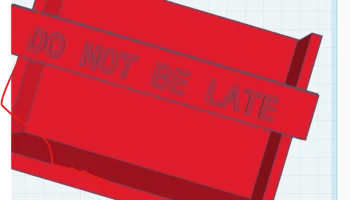
@ManelTo разработал этот поднос и покрыл его лаком, чтобы по-настоящему оживить эффект дерева:
Эти примеры не обработаны и все напечатаны из PLA из древесного волокна Sunlu различных цветов.