Часы с 7-сегментным дисплеем открытого дизайна (также изв...

Введение
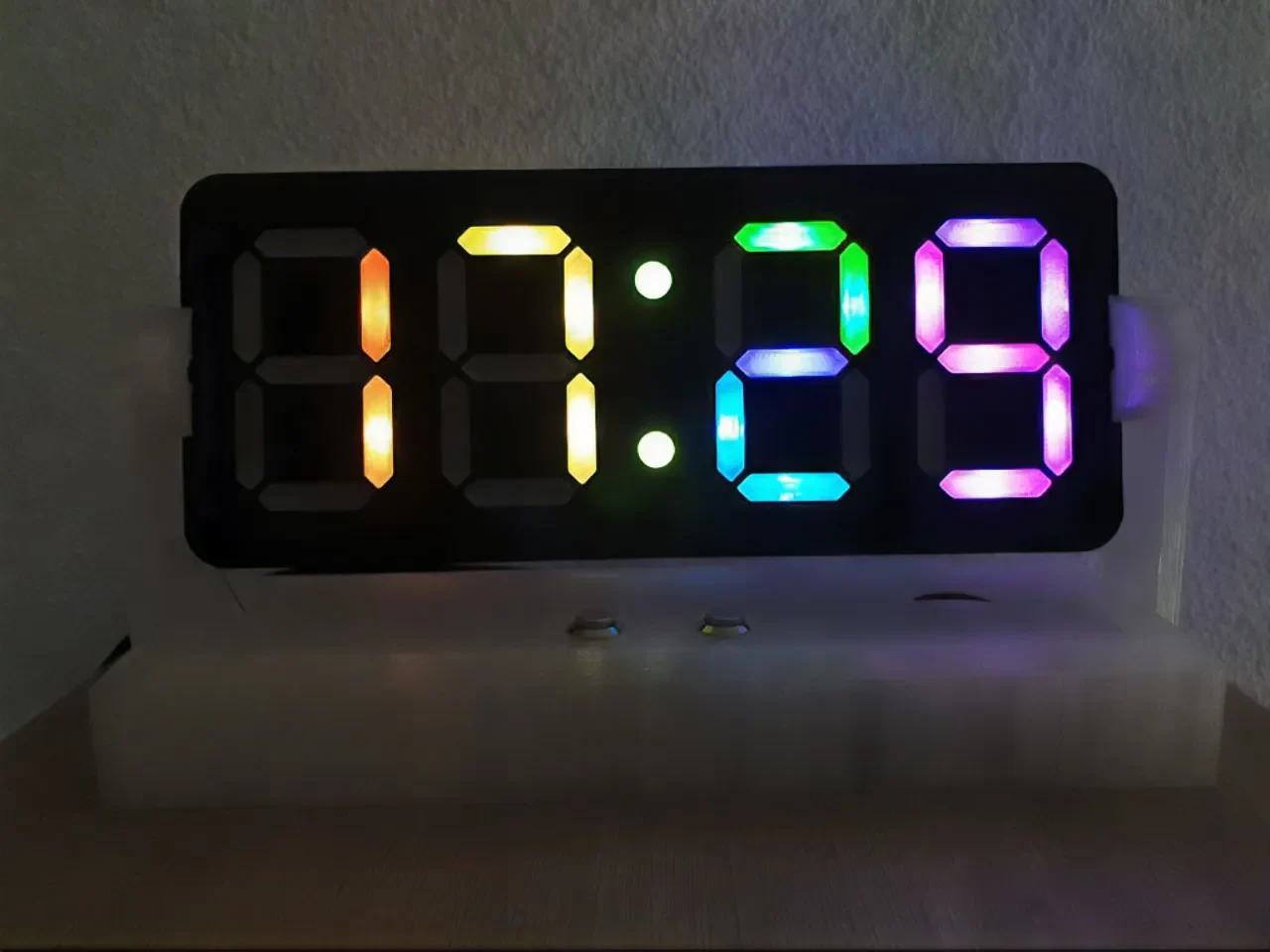
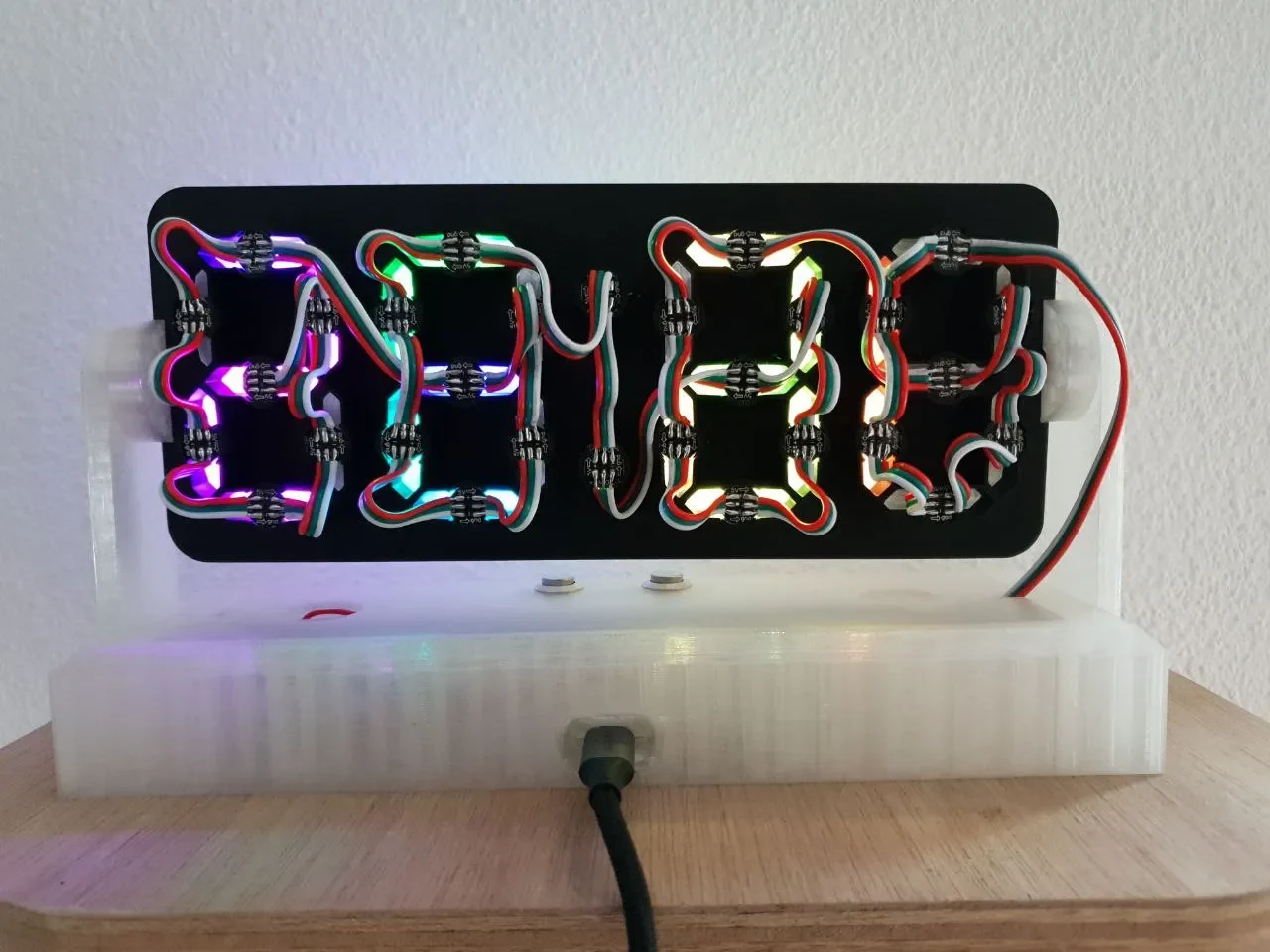
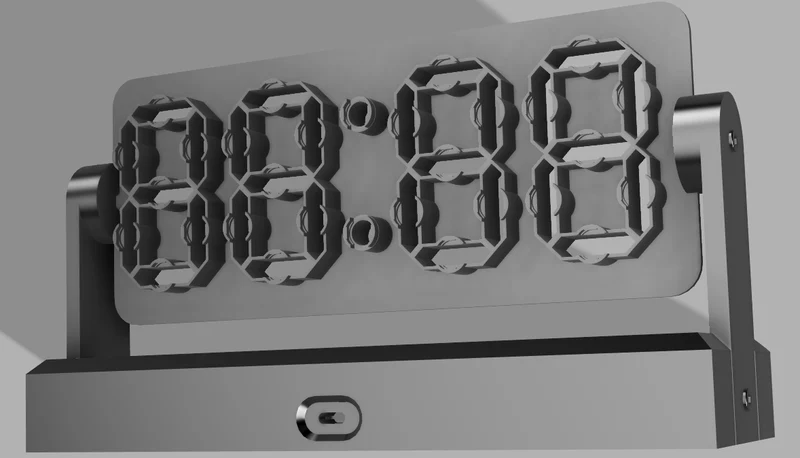
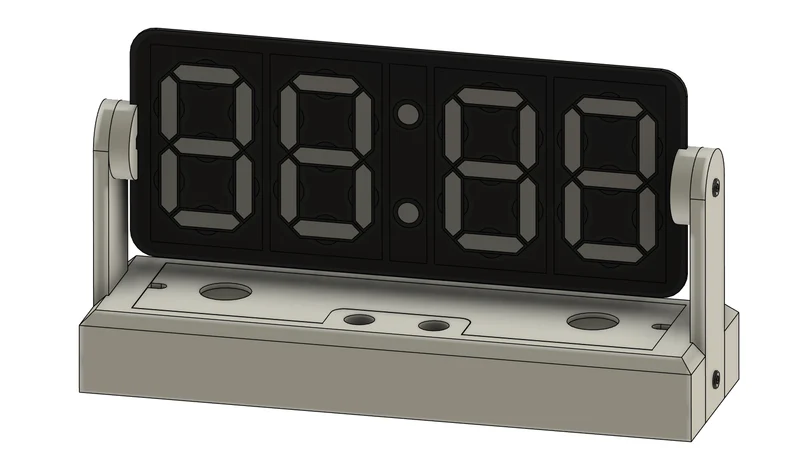
Это мои часы с 7-сегментным дисплеем открытого дизайна. «Открытый дизайн», потому что я намеренно не поместил часы в корпус. Я держал цифровую табличку открытой, чтобы все могли видеть. Итак, на задней стороне вы увидите светодиоды и провода. Надеюсь, теперь каждый, кто увидит эти часы, захочет узнать, как они сделаны, и сможет полюбоваться моей работой по пайке ;-)
Хотя я разработал эти часы с нуля, идея тарелки вдохновлена несколькими другими подобными часами.
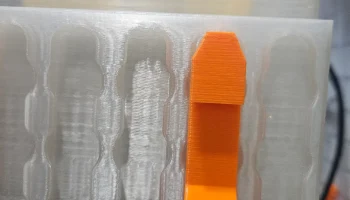
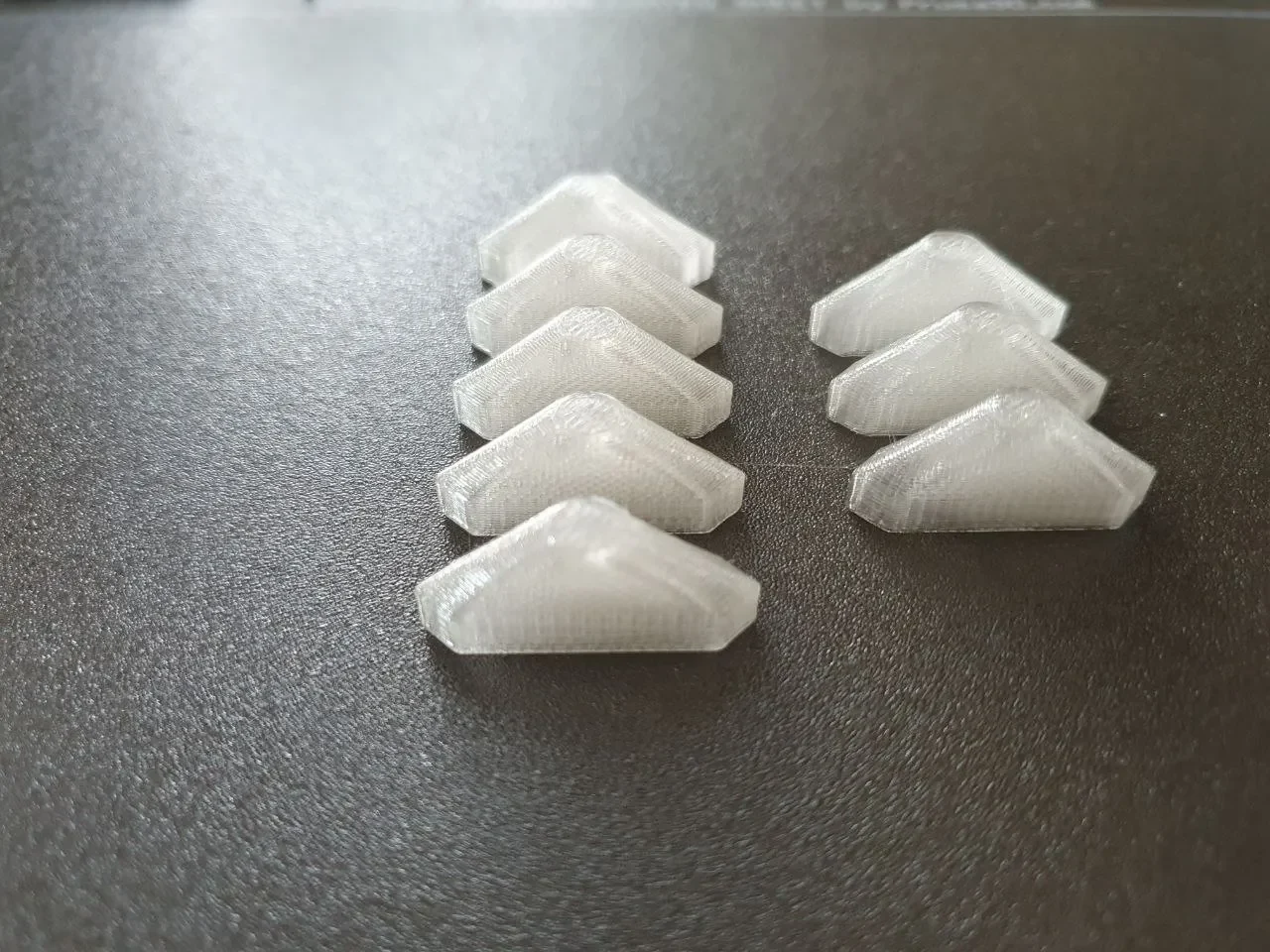
После некоторых экспериментов я остановился на толстых конических рассеивателях, позволяющих распределять свет более равномерно.
Это второй вариант моей серии WAF Incrementor ;-).
Печать
Все напечатано PLA, соплом 0,4 и высотой слоя 0,2. Я использовал профиль «Структурный», но думаю, что профиль «Скорость» подойдет так же хорошо.
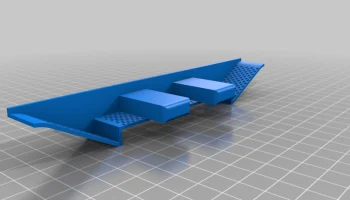
Поддержка требуется только основанию подставки (для отверстия разъема USB).
Для диффузоров я использовал прозрачный PLA со 100% заполнением. Цифровая пластина напечатана черным матовым PLA на текстурированном стальном листе.
Спецификация материалов
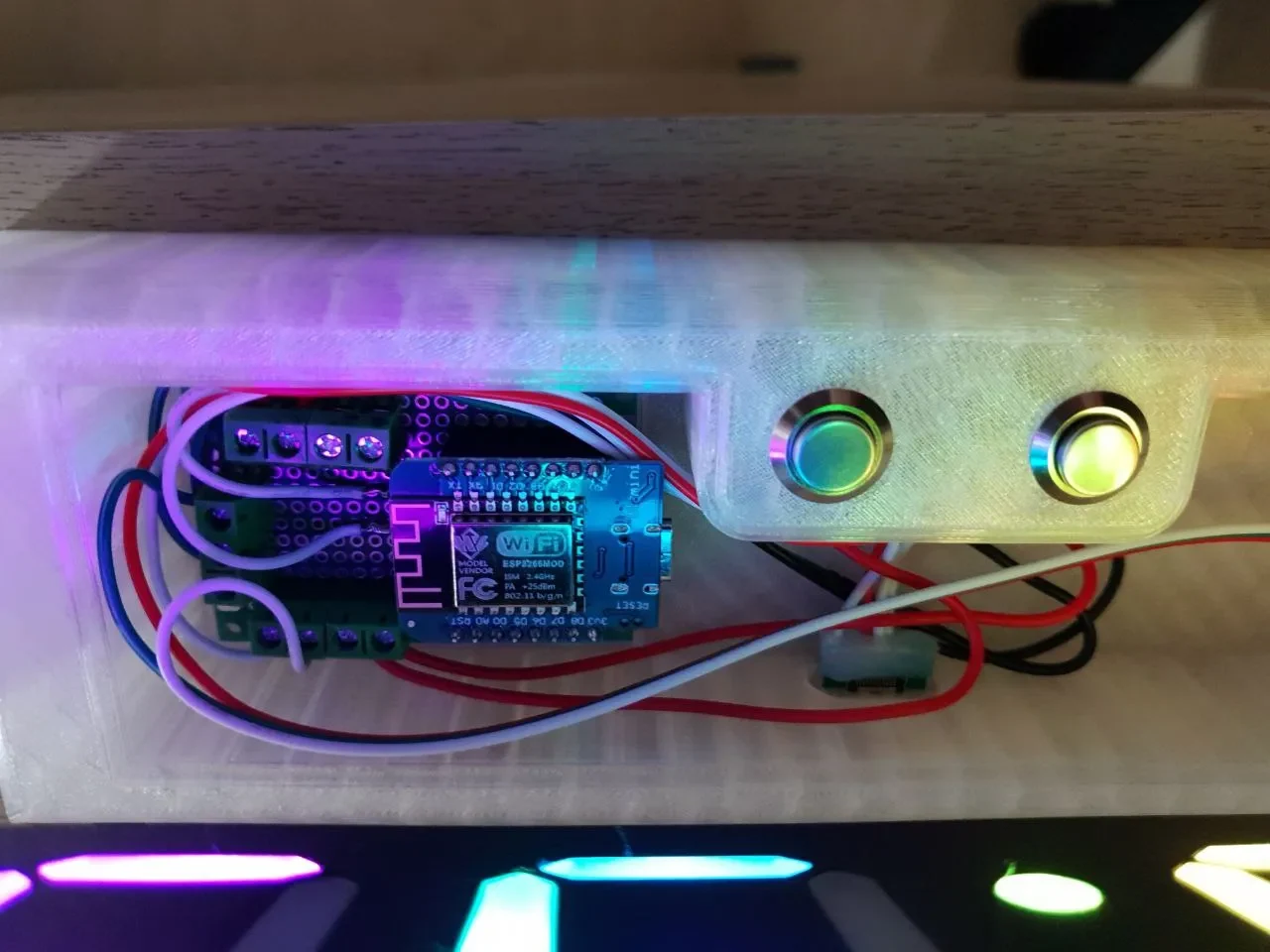
1 микроконтроллер esp8266 (я использовал универсальный d1 mini)
30 RGB-светодиодов WS2812B
несколько футов 3-контактного провода 22 AWG
2x 12-миллиметровые переключатели мгновенного действия
4 винта M4 8 мм и 2 болта M4.
Разъемы USB-C (или USB-A, как хотите)
USB-зарядное устройство 5 В, 3 А
Инструкции по сборке
Припаяйте светодиоды к 3-контактным проводам, чтобы получилась длинная цепочка из 30 светодиодов. У меня было около 5 см провода между светодиодами, немного больше между цифрами и более длинный провод в начале для подключения к микроконтроллеру.
Вставьте диффузоры в сегментные и точечные домики. У меня они были достаточно плотными, но вы могли бы использовать крошечную каплю суперклея, чтобы они оставались внутри.
Вставьте светодиоды в фиксаторы, при небольшом нажатии они должны плотно прилегать и не выходить легко.
Соедините кольца на ножках винтом М4 диаметром 8 мм и болтом. Нанесите на винт немного локтайта или суперклея и затяните его вручную. Оставьте сохнуть. Это даст возможность кольцам включиться на ножку, не расшатываясь.
Прикрепите ножки к основанию подставки винтами М4 диаметром 8 мм. Отверстия будут саморезными.
Я сделал коммутационную плату для esp2866 с несколькими винтовыми клеммами для подключения светодиодов и esp8266.
Питание светодиодов и микроконтроллера подается отдельно от USB-зарядного устройства на 5 В. Я использовал небольшой паяный разъем USB-C. Контакт A1 — GND, A4 — VBUS (+5 В). В зависимости от вашего зарядного устройства и разъема вам, возможно, придется добавить два резистора по 5,1 кОм между контактами A5 и GND и B5 и GND, чтобы подтянуть эти контакты, чтобы адаптер знал, что к вам подключено устройство. Некоторые коммутационные платы USB-C уже включают в себя эти резисторы.
Более простой способ — использовать старый простой разъем USB-A или просто кабель с зачищенными проводами. USB-A не нуждается в согласовании.
Люди во всем Интернете советуют мне использовать преобразователь уровня, чтобы подать сигнал данных на 5 В, но оказывается, что напряжение 3,3 В от esp8266 работает нормально.
У меня были случайные сбои в работе микроконтроллера, сейчас я добавил 1000 мкФ параллельно земле и +5В светодиодов. В настоящее время я проверяю, устранены ли сбои. В любом случае сбой означает, что часы перезапускаются, и через несколько секунд снова отображается время в Интернете.
Установите скетч на esp2866.
Программное обеспечение
Вы можете найти код здесь: github.com/Dawied/7sdc.
Это для Platformio, но вы можете легко использовать код в Arduino IDE, просто переименуйте main.cpp в main.ino. Не забудьте подключить необходимые библиотеки.
Скетч включает в себя процедуру настройки, которую можно запустить, нажав и удержив��я первую кнопку. Первое длительное нажатие устанавливает минуты, однократное нажатие — для увеличения. Второй длинный — часы. Третье долгое нажатие войдет в настройку точки доступа.
При настройке точки доступа на дисплее отображается: AP:0. Кратковременно нажмите, чтобы включить точку доступа, на дисплее отобразится AP:1. Теперь вы можете найти в своей сети новую точку до��тупа Wi-Fi «DP_7S_CLOCK_01». Подключитесь к точке доступа.
Теперь вы можете войти в настройку Wi-Fi по URL-адресу 192.168.4.1 (или setwifi.dpc). Заполните свой Wi-Fi cr