Пиксельные часы 32x8
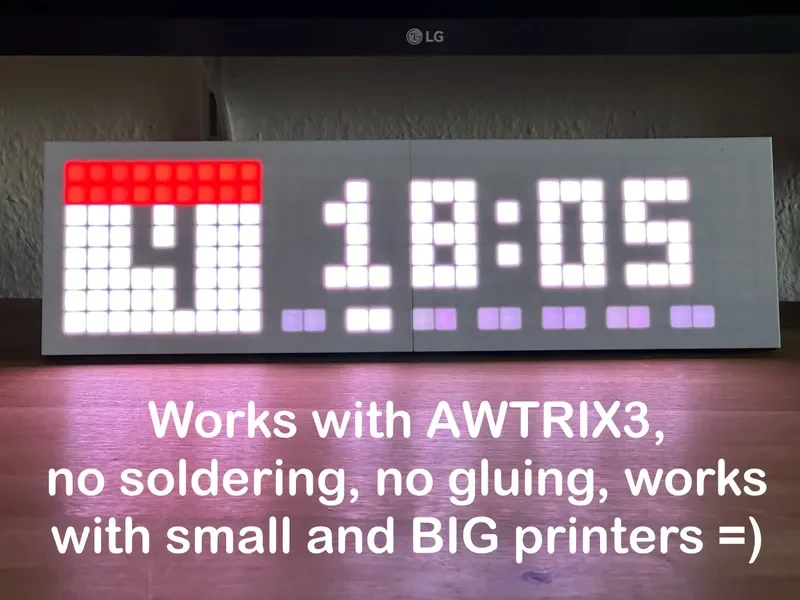
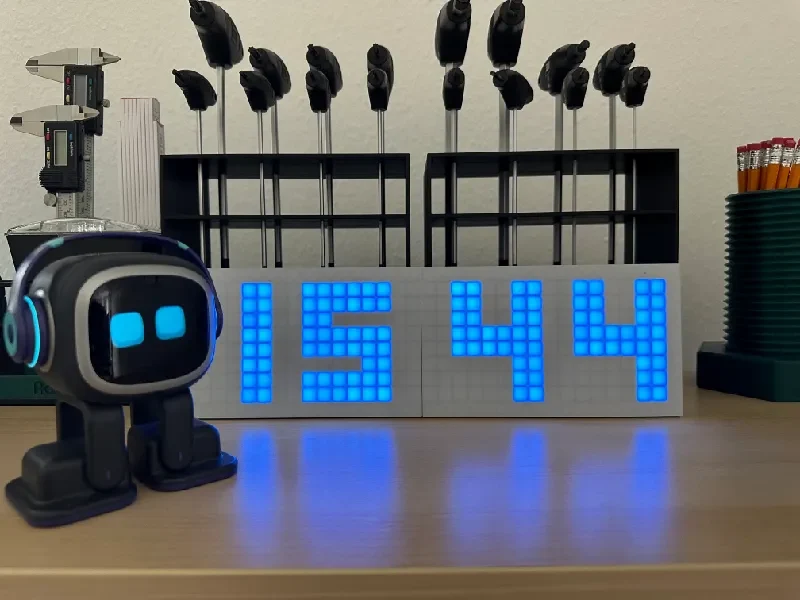
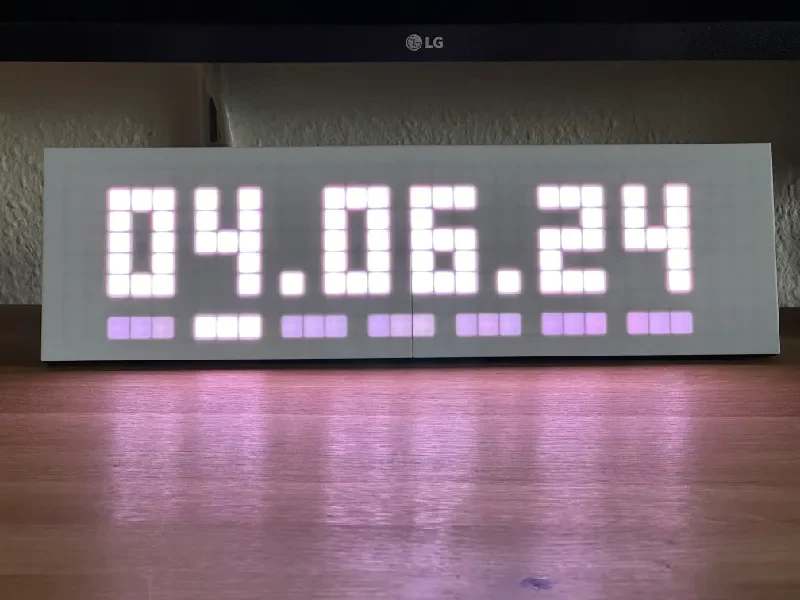
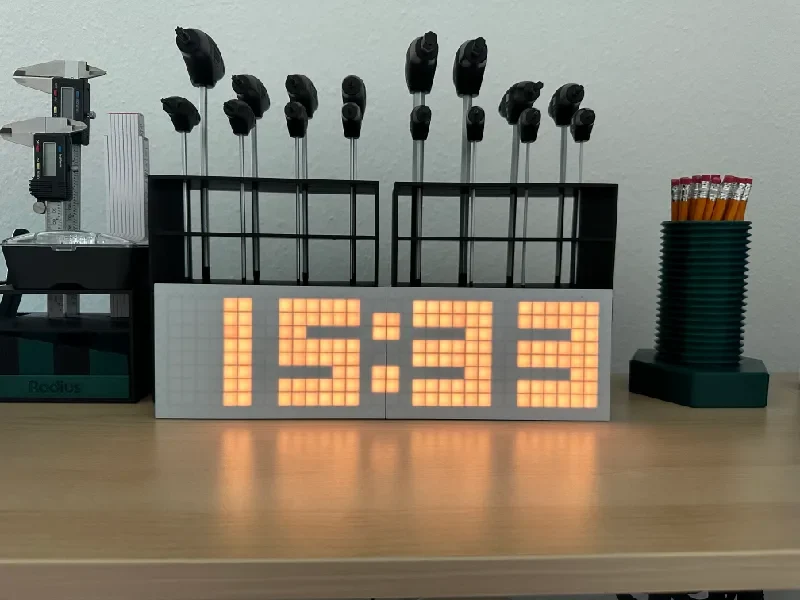
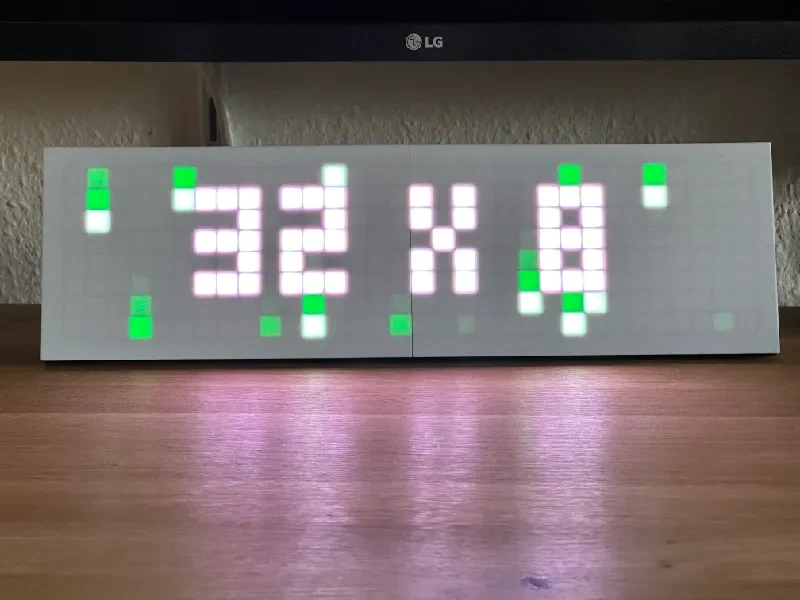
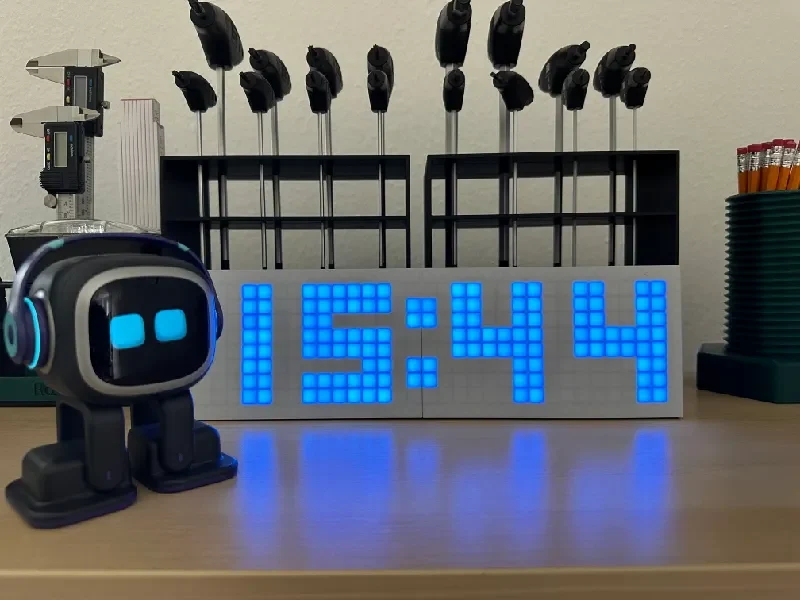
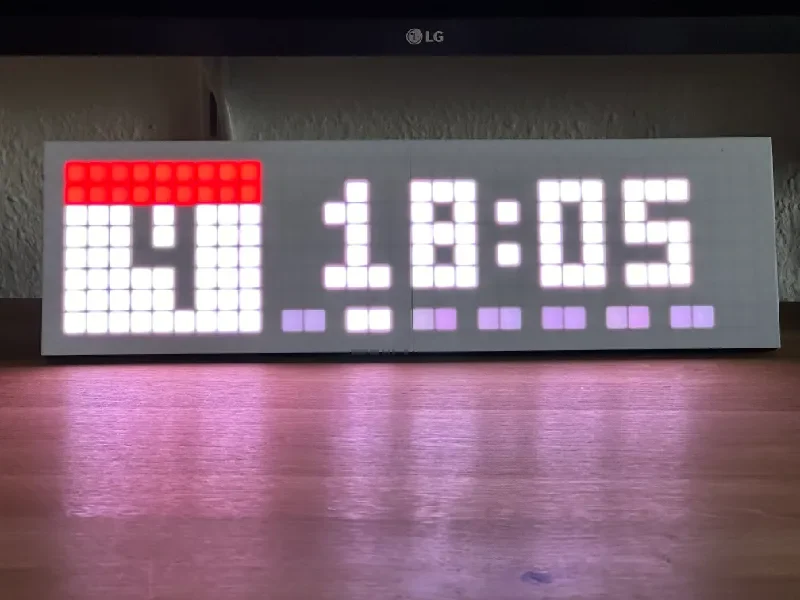
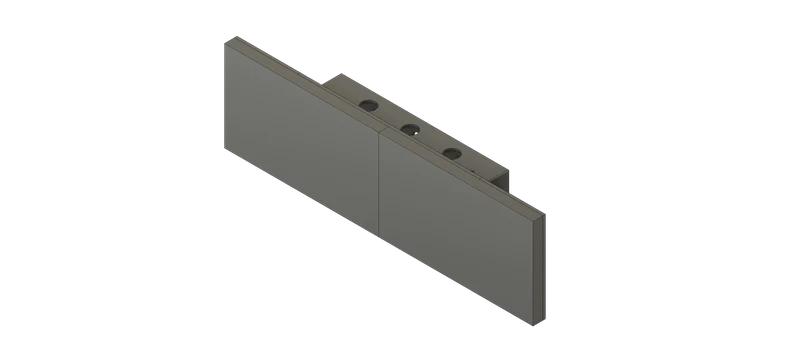
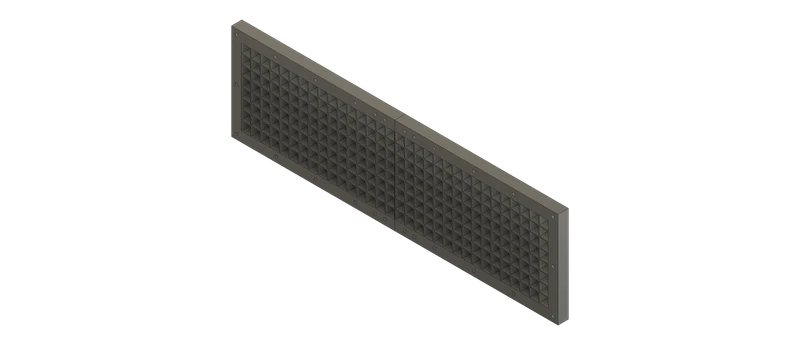
Светодиодная матрица PixelClock 32x8 NeoPixel для размещения на столе или на стене.
Для БОЛЬШИХ принтеров, состоящих из 1 передней панели, а также для маленьких принтеров, состоящих из 2 передних частей! =)
Этот проект можно собрать без пайки. Подробнее об этом ниже...
Видео:
Автор музыки: использовала бесплатную музыку из Apple iMovie.
Примечания:
06.04.2024: Устройство только что научилось новому трюку:
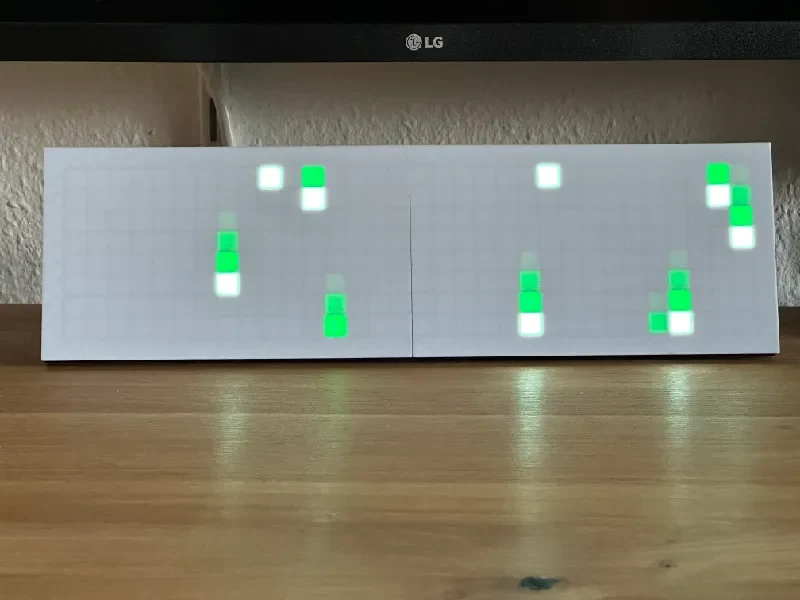
Вы можете загрузить на него великолепное программное обеспечение проекта AWTRIX3 с минимальными изменениями программного обеспечения, чтобы запустить это действительно классное решение на этой матрице со всеми его функциями, такими как отправка на нее динамических тестов и значков через контент MQTT или JSON. Вот несколько примеров того, как это может выглядеть. Более подробную информацию можно н��йти на странице проектов. Прежде чем я вскоре нашел этот классный проект, я хотел создать что-то подобное, но мне никогда не удалось бы потратить на это столько времени и усилий, чтобы достичь статуса AWTRIX3. Чтобы использовать код этой матрицы, необходимо внести несколько изменений, которые я скоро добавлю в эту статью. Так что эта 3D-модель может стать хорошим решением для запуска этого проекта без использования обычной и более дорогостоящей матричной модели… =)
06.07.2024: Вот настройки AWTRIX3, которые нужно изменить, чтобы запустить его на вашей матрице PixelClock 32x8. Для остальных настроек следуйте документации на страницах проектов AWTRIX3:
После подключения ESP32 с AWTRIX3 к сети Wi-Fi выполните следующие действия, чтобы использовать матрицу с этим программным обеспечением:
Откройте портал AWTRIX3, открыв указанный при запуске IP-адрес.
Выберите пункт меню «Файлы»:
После открытия файлового браузера устройства выполните следующие действия:
1: Щелкните поле и добавьте строку "/dev.json".
2. Нажмите кнопку «MkFile», чтобы добавить файл с именем "/dev.json".
3: Выберите только что созданный файл "/dev.json".
4: добавьте именно показанный контент, отмеченный цифрой 4.
5: Сохраните изменения, используя кнопку «Сохранить».
6. Перезагрузите устройство, и оно должно отобразить на матрице правильное содержимое.
{
«sensor_reading»: ложь,
«матрица»: 2
}
Поскольку в настройках AWTRIX3 по умолчанию включены приложения для батареи, датчика влажности и датчика температуры, нам необходимо отключить их, чтобы не отображались значения, всегда установленные на 0. Для этого вы можете следовать документации AWTRIX3 или просто запустить этот сценарий PowerShell, чтобы сразу отключить их и включить приложение календаря. Для этого измените IP-адрес «192.168.178.244» на значение вашего устройства. После этого запустите этот скрипт на своем компьютере с MS Windows в «PowerShell ISE»:
$ВашIP = '192.168.178.244'
$JSON = @'
{
«БАТ»: ложь,
«ХУМ»: ложь,
«ТЕМП»: ложь,
«ДАТ»: правда
}
'@
Write-Host «Перенесите настройки на ваше устройство $YourIP сейчас...»
$response = Invoke-RestMethod -Uri «http://$YourIP/api/settings» -Method Post -Body $JSON -ContentType «application/json»
Write-Host $response
Write-Host «Перезапустите AWTRIX3 на $YourIP сейчас...»
Invoke-RestMethod -Uri «http://$YourIP/api/reboot»
Вот лишь несколько фотографий моих первых тестов с ним:
Функции:
Пиксельные часы с использованием светодиодной матрицы 32x8 и специально созданного числового шрифта.
Очень легко распечатать и собрать, 3 провода для пайки или крепления только без припоя.
Доступны видеоинструкции, которые помогут вам с кодом и настройкой Wi-Fi.
Небольшой размер печати хорошо подходит для принтера Prusa MK3S+/MK4 или любого принтера размером 200x200 мм.
Большая передняя часть для печати как одна деталь на больших принтерах, таких как Prusa XL, Voron 2.4 или Sovol SV08.
Чехол можно разместить на столе без подставки или на стене.
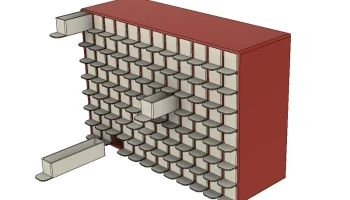
Слой рассеивателя, отображающий цвета светодиодов, напечатан белым PLA с изменением цвета передней части.
Веб-интерфейс конфигурации для управления функциями PixelClock.
Специально созданная интеграция с менеджером Wi-Fi, позволяющая избежать ручной настройки учетных данных Wi-Fi в коде.
IP-адрес, полученный от вашего Wi-Fi-маршрутизатора, отображается на дисплее в виде текста, информирующего вас о текущем значении.
Во время запуска текст «WIFI» отображается голубым цветом до тех пор, пока настройки Wi-Fi не будут выполнены в первый раз. Далее синим, пока устройство не получит новый IP-адрес, затем зеленым.
В случае, если настройка