ПризмаLume 7XL
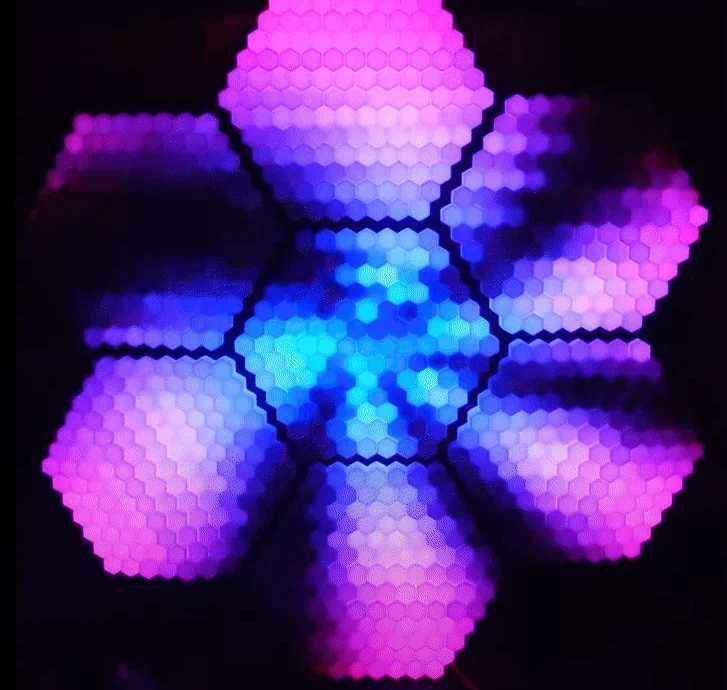
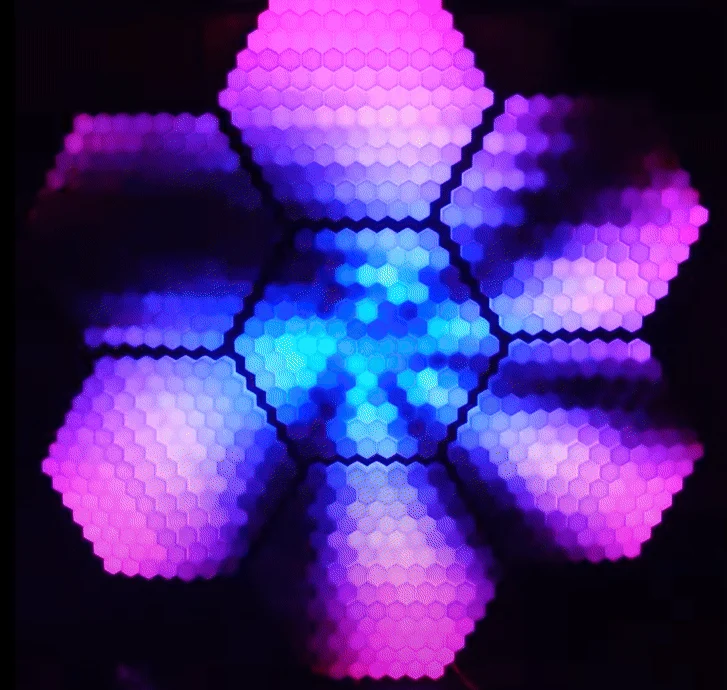
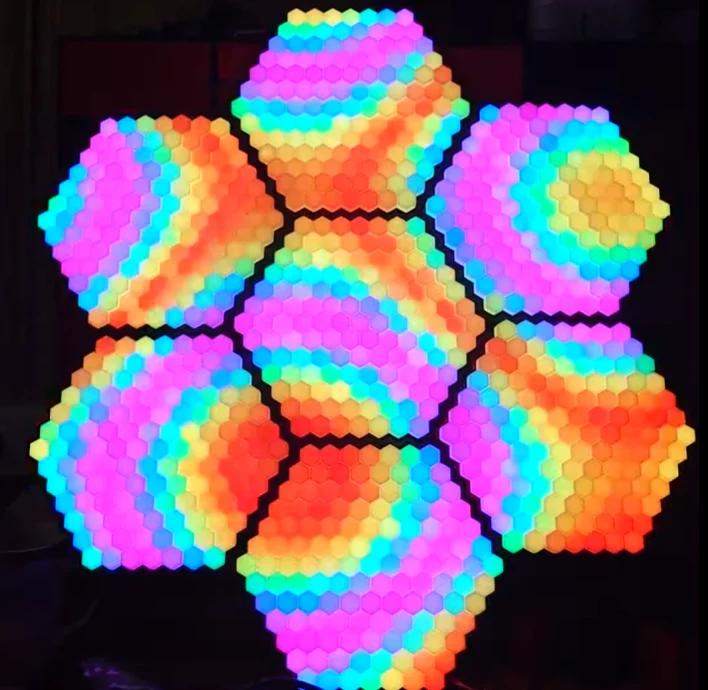
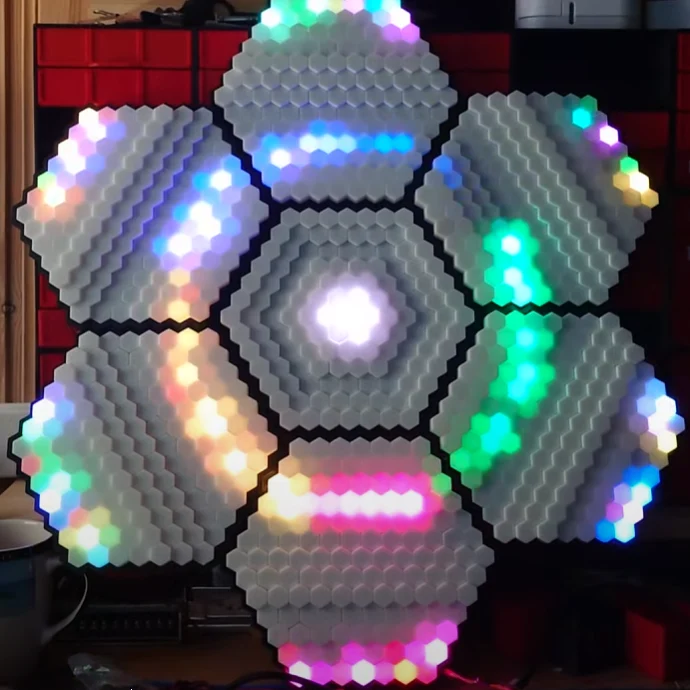
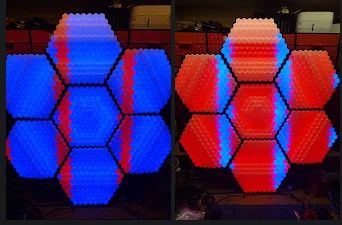
Вот мой взгляд на 7-панельную версию проекта PrismLume от How To Homemade.
Мне нужно было заполнить большое пространство на стене, поэтому я увеличил его!
Несколько вещей, на которые следует обратить внимание:
Вам нужно использовать ESP32.
ESP8266 не хватает памяти.
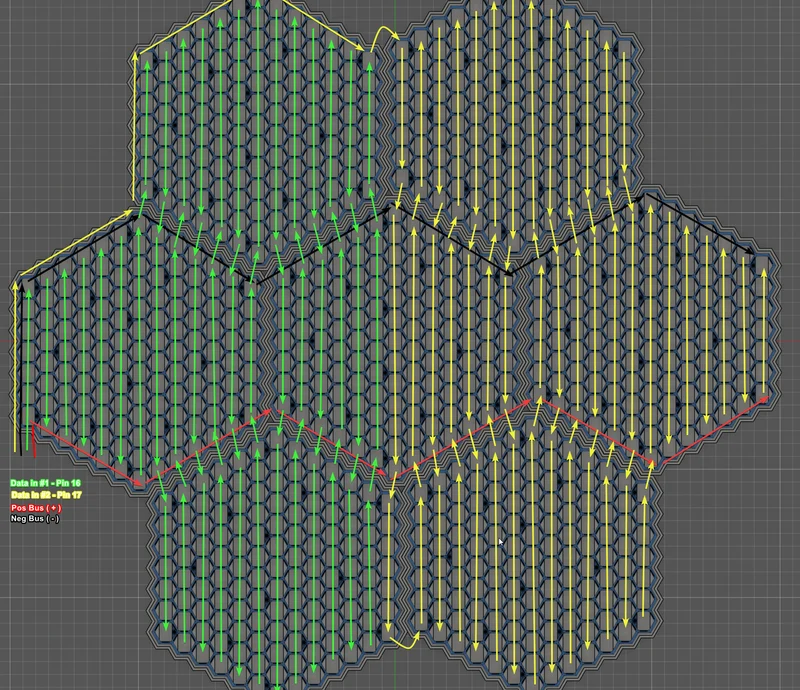
Поскольку общее количество светодиодов во всей ленте превышает возможности одного выхода, нам приходится разделить цепочку на два или более выходов.
Я разделил свой пополам, примерно пополам.
Я рекомендую использовать ленту типа 12 В, так как здесь много светодиодов и потенциально много усилителей.
Я использовал полоски WS2815 (нужно 15 м или три катушки по 5 м).
Прокладка всех проводов повсюду может быть немного затруднительной, поэтому шина для питания — хороший вариант. см. мои красные и черные стрелки.
=== Аппаратное обеспечение ===
15 м WS2815 60 светодиодов/м. (3 катушки по 5 м)
1 блок питания 12 В 5 А
1x ESP32 (надеюсь)
1 преобразователь с 12 В на 5 В (что дает ESP 12 В, пропускает дым)
98 винтов с потайной головкой M2x4 мм
98x термофиксирующая в��тавка M2x2,5x3,2
Вероятно, вам не нужно заполнять все отверстия для винтов, я использовал по 3 винта на каждой панели.
Вещь тяжелая, не используйте винт на свой страх и риск. ;)
=== Печать ===
Вам понадобится:
7x база
7x защитное кольцо
7x сетка
889x крышек
Опционально для подвешивания на стену:
5x база
1x основание с ушком — правая сторона
1x основание с ушком — левая сторона
Для основания, защитного кольца и сетки
Используйте что-нибудь темное, желательно черное, чтобы предотвратить утечку света.
Для шапок:
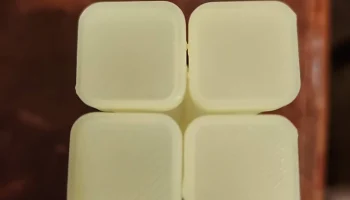
Белый, натуральный белый.
eSUN PLA+ Белый идеален.
Не используйте холодный белый, поскольку он блокирует слишком много света.
Все детали можно печатать без подставок.
(возможно, вам придется перевернуть кольцо крышки в слайсере)
=== Строительство ===
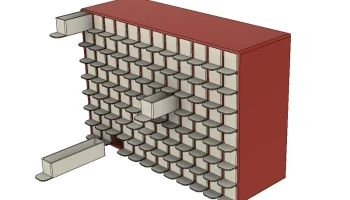
Я не делал ничего особенного, чтобы пр��клеить панели друг к другу.
Я просто использовал слишком много суперклея и соединил их.
Скорее всего, вам придется проделать несколько отверстий здесь и там, чтобы провести провода через некоторые места, в зависимости от того, как вы решите проложить силовую проводку.
Использование паяльника для протыкания корыта также расплавит и сплавит панели.
=== Электропроводка ===
Обратите внимание на положительную и отрицательную шины питания, чтобы справиться с падением напряжения.
И разделение посередине, чтобы сделать две цепочки вывода на ESP32.
Провод контакта 17 необходимо провести к верхней панели.
В остальном информация о проводке из исходного проекта верна.
=== Конфигурация ===
Я выполню шаги по настройке, так как не хочу делиться своей резервной копией конфигурации.
Резервная копия будет содержать мои настройки Wi-Fi, поэтому ваше устройство будет недоступно при попытке загрузить его.
Итак, я разделю это на то, какая страница находится в пользовательском интерфейсе WLED.
Не забывайте сохраняться после каждого раздела!
Установить WLED
Возьмите USB-кабель и ESP32 и подключите их к компьютеру.
Перейдите на install.wled.me/ и установите WLED на свой ESP32.
(Если у вас возникли проблемы, ознакомьтесь с первой частью этого руководства)
В настройках светодиодов:
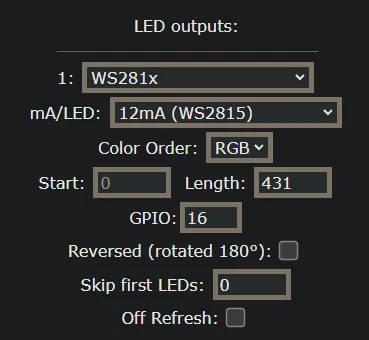
Обратите внимание на первый выход светодиода;
мА/светодиод = 12 мА (WS2815)
Начало = 0 и длина = 431
GPIO должен отражать то, что вы используете на физическом ESP32 (в моем случае 16)
Затем нажмите кнопку +, чтобы добавить еще один вывод.
Для второго вывода:
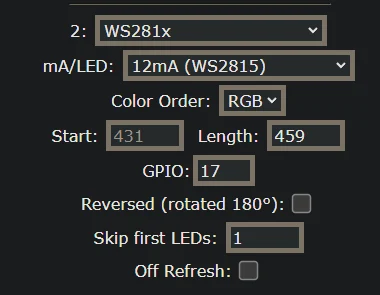
Установите WS2815 под мА/светодиод.
Начало = 431 и длина = 459
GPIO должен отражать то, что вы используете на физическом ESP32 (в моем случае 17)
Пропустить первые светодиоды = 1 ← Это очень важно, иначе вся сетка будет испорчена.
Затем перейдите вверх или вниз и нажмите кнопку «Сохранить».
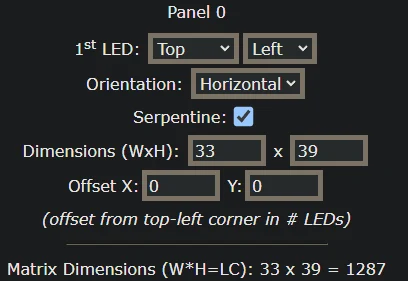
В 2D-конфигурации:
Прокрутите вниз до схемы расположения светодиодной панели.
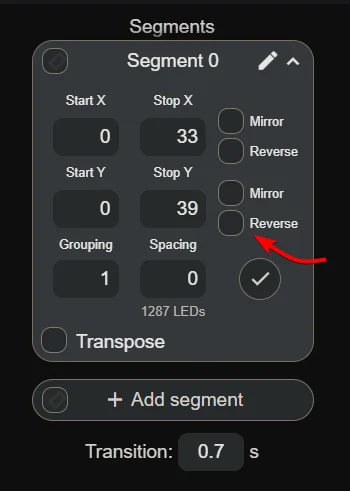
Не путайте с «1-м светодиодом», даже если он неправильный. Мы исправим это позже.
Убедитесь, что ориентация горизонтальная
Выберите Серпантин
Размеры должны быть Ш=33 и В=39.
Без смещения.
Прокрутите вниз и найдите раздел загрузки файлов Gap.
Он находится под большим прямоугольником.
В скачанных файлах должен быть .Zip с файлом с именем «2d-gaps.json».
Загрузите этот файл и нажмите «Сохранить» вверху или внизу страницы.
В разделе «Безопасность и обновления»:
Прокрутите вниз до пункта «Резервное копирование и восстановление».
в поле «Восстановить настройки» загрузите файл «Big Hex Presets Operating.json» из Zip-архива.
Нажмите «Сохранить»...
=== Посмотрите, работает ли это! ===
Пресеты