SatTrack - Gyro 3D POV Aim Assist для отслеживания спутни..
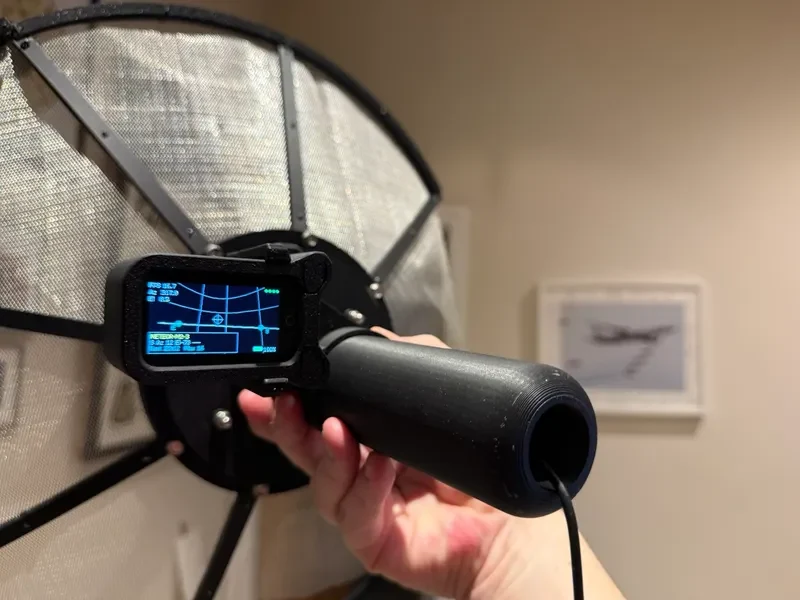
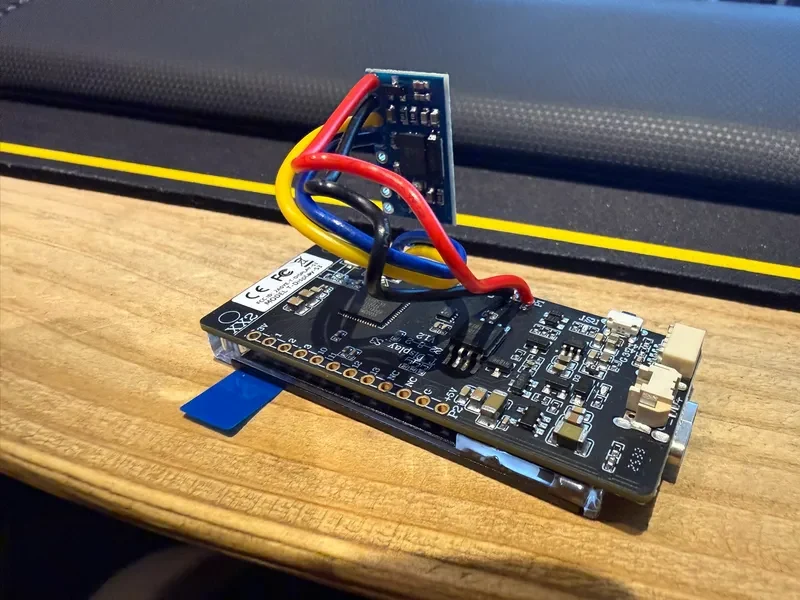
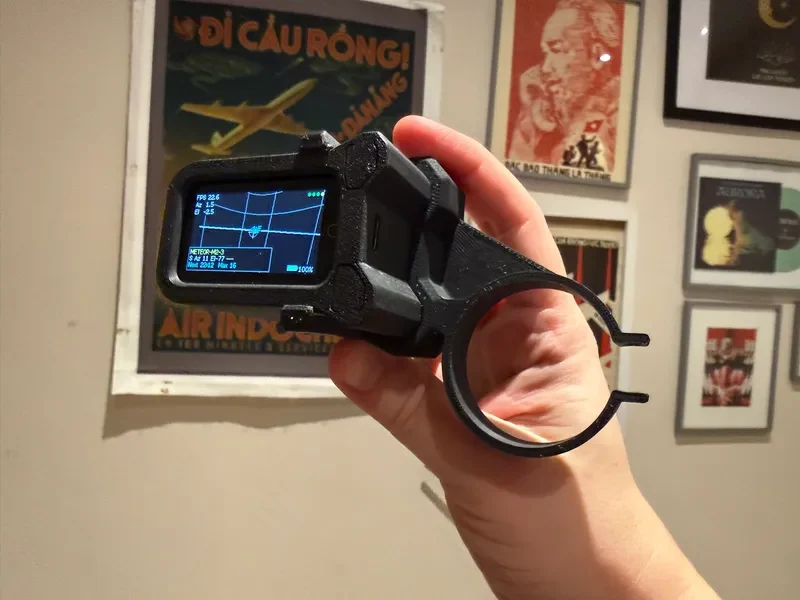

ПРИМЕЧАНИЕ. ЭТО ТОЛЬКО ДЛЯ СЕНСОРНОЙ ВЕРСИИ НА T-DISPLAY S3; Я работаю над несенсорной версией модели, которая появится в будущем обновлении.
теперь есть GPS-версия, которую я залил как ремикс, в остальном все равно!
БЫСТРЫЙ СТАРТ
Быстрый старт
В этом разделе описаны минимальные шаги, необходимые для включения, настройки и отслеживания спутников SatTrack.
1. Прошивка
Установите Arduino IDE.
Установите все необходимые библиотеки (см. Примечания к коду).
Обновите конфигурацию библиотеки TFT_eSPI:
Изменить User_Setup_Select.h
Набор:
#include
(Необязательно) Добавьте свои учетные данные Wi-Fi в о��новной код:
const char* WIFI_SSID = «ВашSSID»;
const char* WIFI_PASS = «ВашПароль»;
Выберите правильную плату и порт, затем загрузите эскиз.
2. Включение и первоначальная настройка.
Вставьте заряженную батарею LiPo.
Включите выключатель питания
При первой загрузке SatTrack:
Попытка подключения к Wi-Fi
В случае неудачи создать собственную точку доступа Wi-Fi.
3. Настройте Wi-Fi.
Если SatTrack не может автоматически подключиться к Wi-Fi:
На телефоне подключитесь к сети Wi-Fi:
Настройка SatTrack
Откройте браузер и перейдите по адресу, показанному на экране.
Введите:
SSID и пароль вашего домашнего Wi-Fi
Сохраните настройки и перезагрузитесь, если будет предложено.
4. Синхронизация спутниковых данных (TLE)
После подключения к Wi-Fi:
SatTrack автоматически загрузит спутниковые данные TLE
Во время этого процесса сообщение
«Выполняется синхронизация TLE, подождите»
будет отображаться
⏱ Время синхронизации: 10-30 секунд.
⚠ Устройство нельзя использовать во время синхронизации.
5. Выберите спутник
Используйте вид 2D-карты для быстрого переключения между спутниками.
Ищите проход с хорошим углом возвышения.
Переключиться на:
3D-карта для визуализации орбиты
Следующие пропуски для сравнения предстоящих пропусков.
6. Наведите антенну (режим POV)
Прикрепите SatTrack к антенне с помощью стяжки.
Переключиться на режим просмотра от первого лица
Перемещайте и нацеливайте антенну, наблюдая за индикатором на экране.
Во время прохода держите спутник п�� центру для лучшего приема.
7. Использование в автономном режиме
После синхронизации данных TLE SatTrack работает полностью автономно.
Для лучшей точности:
Периодически подключайтесь к Wi-Fi
Данные TLE обновляются автоматически каждые 6 часов при подключении
Краткие советы
2D-просмотр = самая быстр��я навигация
3D-просмотр = медленнее, но показывает детали прохода
Вид POV = лучше всего подходит для наведения антенны в реальном времени.
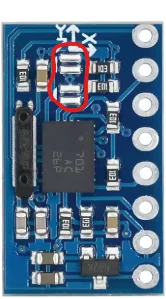
Если отслеживание кажется отключенным, проверьте настройки ориентации IMU в коде.
Обзор
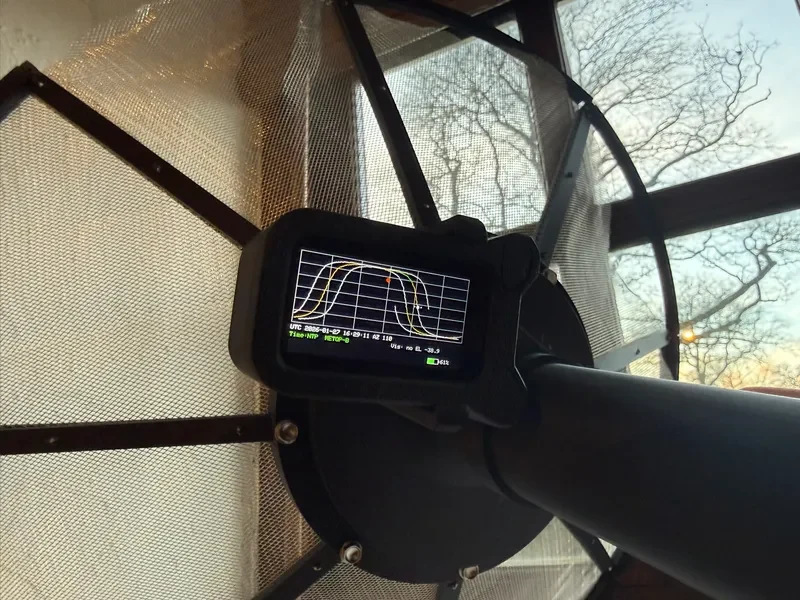
Для тех, кто интересуется отслеживанием метеорологических спутников, есть отличная 3D-печатная антенна Helicone, которую можно использовать для получения спутниковых изображений погоды в реальном времени. Дизайн блюда можно посмотреть здесь:
www.thingiverse.com/thing:6436342
При использовании приложения для спутникового слежения на моем телефоне у меня возникла идея создать автономный спутниковый трекер на базе ESP32, который предоставляет как информацию о спутнике, так и дисплей прицеливания POV (точка обзора), позволяющий вручную наводить антенну во время пролета спутника.
Результатом стал SatTrack — компактное портативное устройство, которое можно установить непосредственно на антенну и использовать для визуального отслеживания спутников в режиме реального времени. Его также можно использовать независимо для общего слежения за спутниками, например, для мониторинга пролетов МКС при подходящих условиях.
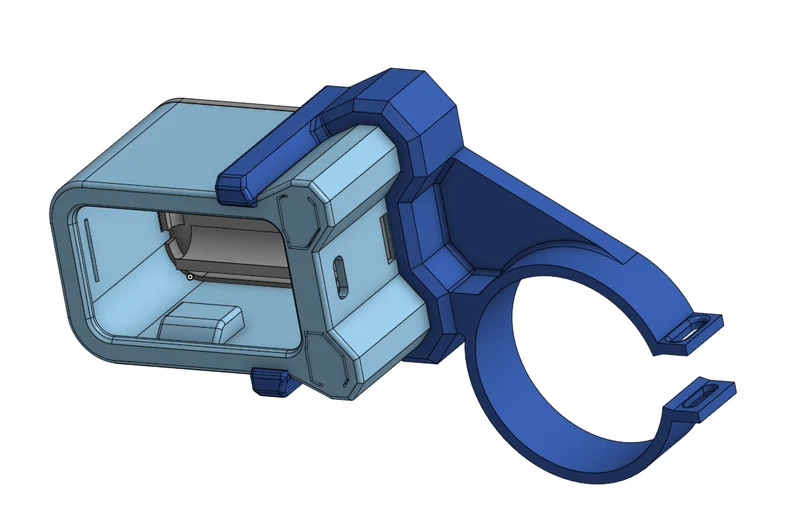
Включенное в комплект крепление позволяет прикрепить трекер непосредственно к антенне и закрепить его с помощью простого кабеля или стяжки, сохраняя при этом вес и портативность устройства.
Ссылка на Onshape CAD файл: cad.onshape.com/documents/5aeab5f9aba89eb3795178b6/w/ab21e545d350b86 9fc64b96b/e/3834b45ca03d3da6a54aef2d?renderMode=0&uiState=69792c885fdeb78672680232
Функции спутникового слежения
SatTrack поддерживает до 20 настраиваемых спутников, которыми можно управлять через встроенный веб-портал после подключения устройства к Wi-Fi. Вы также можете установить или обновить свое географическое местоположение через портал.
Устройство предлагает четыре различных режима отображения для удовлетворения различных потребностей отслеживания:
Режимы отображения
2D-карта
Быстрый и простой просмотр, показывающий орбитальную траекторию выбранного спутника, включая предыдущую и следующую орбиту (+1/-1).
3D-карта + Далее