Deskbot / настольный робот (Tischroboter) - очень круто д..
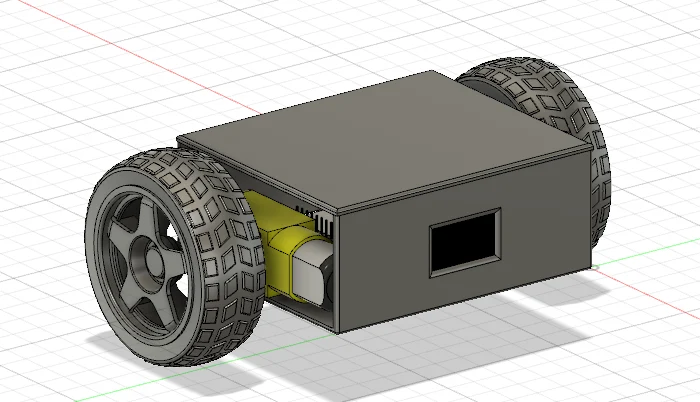
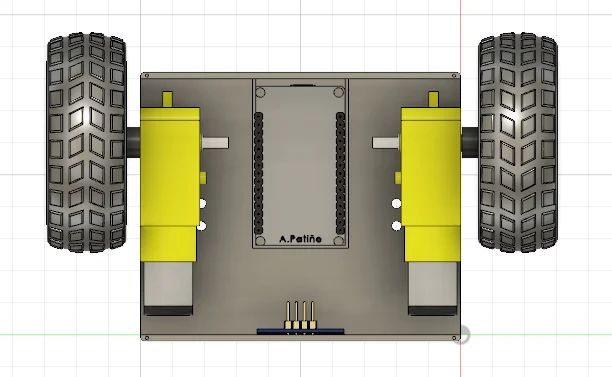
Руководство по сборке DeskBot
Необходимые материалы:
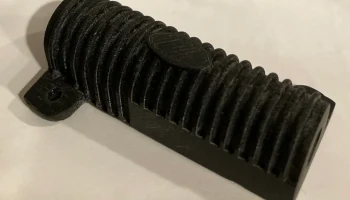
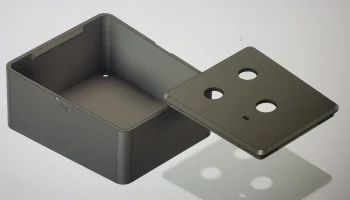
Основание и крышка, напечатанные на 3D-принтере
микроконтроллер ESP32
Моторы (2 шт.)
Колеса (2 шт.)
Винты и отвертка
Провода для подключения
Источник питания (например, аккумулятор)
Транзисторы или МОП-транзисторы (для управления двигателями)
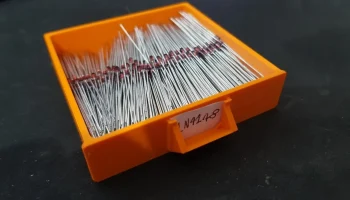
Диоды (для защиты от обратной ЭДС)
Резисторы (для базы транзисторов или затвора МОП-транзисторов)
0,96-дюймовый OLED-дисплей
Клейкая лента или двусторонний скотч (по желанию).
USB-кабель для программирования ESP32.
Компьютер с установленной Arduino IDE.
Необходимые инструменты:
3D-принтер (для печати основания и крышки)
Отвертка
Паяльник (по желанию)
Пошаговые инструкции:
Распечатайте основу и крышку:
Используйте 3D-принтер, чтобы распечатать основание и крышку DeskBot. Убедитесь, что файлы дизайна верны и что настройки вашего принтера оптимизированы для обеспечения качественной печати.
Поместите ESP32:
Положите микроконтроллер ESP32 в отведенное место внутри основания. При необходимости используйте клейкую ленту или двустороннюю ленту, чтобы закрепить его и убедиться, что он остается на месте.
Прикрепите двигатели:
Расположите двигатели по обе стороны от основания. Использу��те винты, чтобы надежно прикрепить их к основанию. Убедитесь, что валы двигателя расположены правильно, чтобы в дальнейшем можно было прикрепить колеса.
Установите колеса:
Наденьте или привинтите колеса к валам двигателя. Убедитесь, что они надежно закреплены и могут свободно вращаться.
Установите OLED-дисплей:
Прикрепите 0,96-дюймовый OLED-дисплей к передней части DeskBot. Используйте винты или клей, чтобы закрепить его на месте. Убедитесь, что он правильно ориентирован для видимости.
Подключите ESP32, двигатели и OLED-дисплей:
Моторы:
Подключите двигатели к ESP32 через транзисторы или МОП-транзисторы для управления током.
Для каждого двигателя:
Подключите один конец двигателя к коллектору NPN-транзистора (или стоку N-канального МОП-транзистора).
Подключите эмиттер NPN-транзистора (или исток N-канального МОП-транзистора) к земле.
Подключите базу транзистора (или затвор полевого МОП-транзистора) к выводу GPIO на ESP32 через резистор.
Поместите диод на клеммы двигателя для защиты от обратной ЭДС (катод на положительной клемме двигателя).
Подключите другой конец двигателя к положительному источнику питания.
OLED-дисплей:
Подключите VCC OLED-дисплея к контакту 3,3 В или 5 В на ESP32 (проверьте характеристики дисплея).
Подключите GND OLED-дисплея к контакту заземления (GND) на ESP32.
Подключите контакт SCL (тактовые часы) OLED-дисплея к соответствующему тактовому контакту I2C на ESP32 (обычно GPIO 22).
П��дключите контакт SDA (данные) OLED-дисплея к соответствующему контакту данных I2C на ESP32 (обычно GPIO 21).
Запрограммируйте ESP32:
Подключите ESP32 к компьютеру с помощью USB-кабеля.
Откройте Arduino IDE и установите необходимые библиотеки для OLED-дисплея (например, Adafruit_SSD1306 и Adafruit_GFX).
Напишите программу для управления DeskBot. Эта программа должна включать код для управления двигателями и отображения глаз или других визуальных изображений на OLED-экране.
Загрузите программу в ESP32 с помощью Arduino IDE.
Проверьте соединения:
Дважды проверьте все соединения, чтобы убедиться, что все подключено правильно и надежно.
Проверьте двигатели и OLED-дисплей, чтобы убедиться, что они правильно реагируют на элементы управления ESP32.
Закрепите крышку:
Как только все будет работать правильно, поместите крышку на основание. Используйте винты или клей, чтобы закрепить его на месте.
Финальная проверка:
Включите DeskBot и запустите программу. Убедитесь, что DeskBot движется должным образом и на OLED-дисплее отображаются нужные визуальные эффекты.
Поздравляем! Теперь ваш DeskBot собран и готов к использованию. Наслаждайтесь экспериментами и программированием своего нового робота.