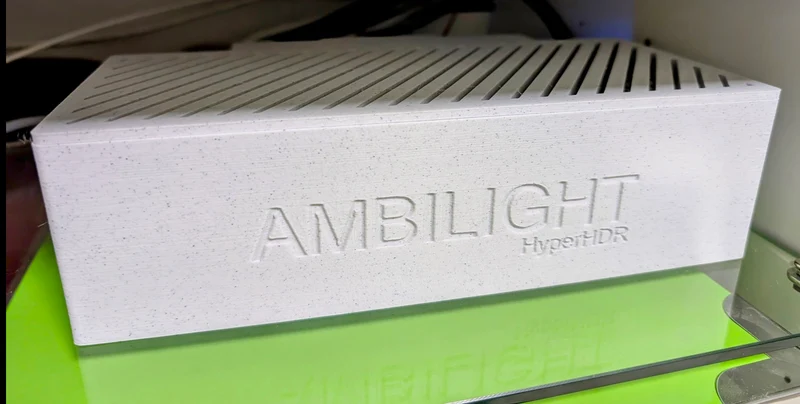
Чехол Ambilight для HyperHDR/Hyperion
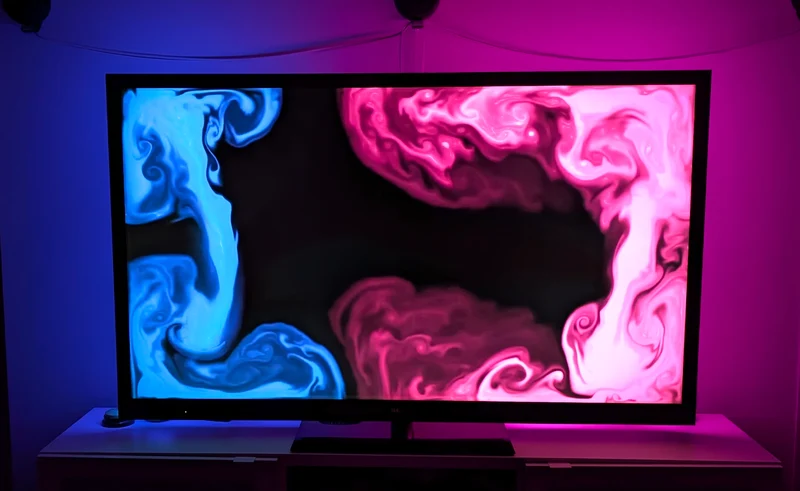
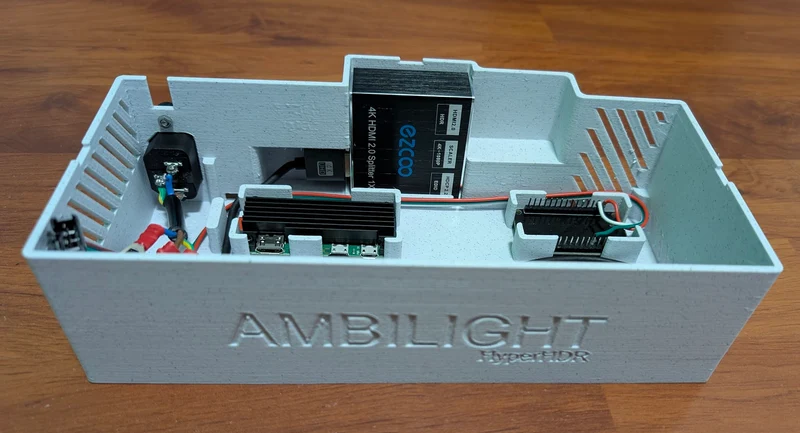
Если вы когда-либо были очарованы захватывающим свечением Ambilight, вы знаете, насколько оно может улучшить ваши впечатления от просмотра телевизора. Ambilight — это не просто функция; это создатель атмосферы, который распространяет цвета на вашем экране на стены вашего жилого пространства, делая фильмы, шоу и даже игры более захватывающими, чем когда-либо. Динамическая подсветка адаптируется к тому, что происходит на экране, погружая вас глубже в действие и добавляя новое измерение вашим развлечениям.
Но если у вас, как и у меня, нет телевизора Philips, достижение такого результата может показаться дорогой мечтой. Philips выпустила автономные боксы Ambilight, но их цена может стать сдерживающим фактором. Вот тут-то и проявляется красота DIY — HyperHDR и Hyperion.
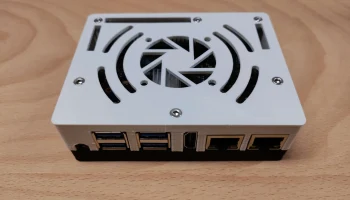
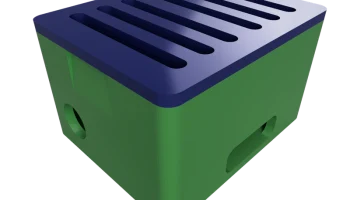
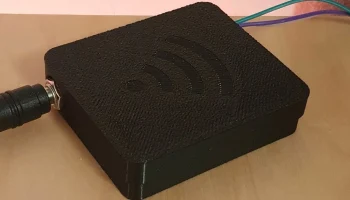
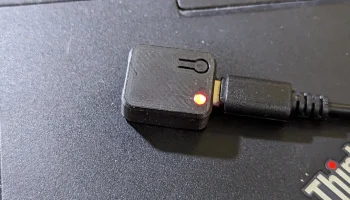
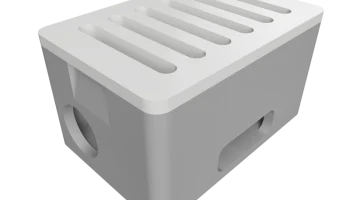
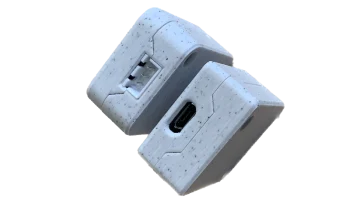
Есть 2 версии:
Классический корпус
Совместимость с Raspikey
Почему я выбрал маршрут «Сделай сам»
Меня всегда восхищал Ambilight, но у меня был телевизор не Philips, и я решил создать свою систему с помощью HyperHDR. Это путешествие «сделай сам» дало мне возможность контролировать дизайн и функциональность, что позволило мне создать уникальный 3D-корпус для компонентов. Результат? Завораживающие впечатления от просмотра, которые могут конкурировать с решениями высокого класса, но при этом не требуют высокой цены.
Начать работу не так сложно, как кажется. Благодаря полезным руководствам и активному сообществу, готовому помочь, вы обнаружите, что создание системы Ambilight — это полезный проект, требующий лишь немного терпения и энтузиазма.
Требуемое оборудование
Raspberry pi ноль 2 Вт.
Рассеиватель для Raspberry Pi Zero 2W
КОМНАТА ESP32
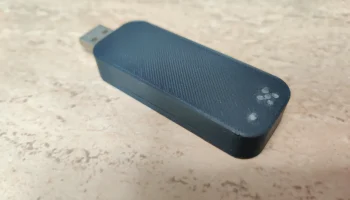
Захват видео через HDMI
Разветвитель HDMI
Надежный источник питания 5 В-100 Вт.
Адаптер C14 + 2 винта M3*8.
Светодиодная лента 5В
Тонкий кабель HDMI длиной 30 см.
Переходник USB-micro USB
Для прокладки кабелей убедитесь, что у вас есть следующий тип подключения:
Клещи для обжима
Набор электрических обжимных разъемов лопаточных вилок
Распечатать инструкции
Я рекомендую использовать файл 3mf для печати нижней части ко��пуса. Однако, если вы предпочитаете настроить его вручную, используйте следующие настройки:
Узор заливки: гироид
Заполнение: 15%
Высота слоя: 0,2 мм
Материал: PLA или PETG.
Опоры: Включено для горизонтальных секций.
Подготовка
WLED необходимо установить на ESP32.
USB-кабели от разветвителя HDMI и блока питания Raspberry Pi следует зачистить и подсоединить к ним обжимные разъемы.
Дополнительно следует подключить кабели и обжать разъемы разъема С14.
Raspberry Pi должен быть настроен с помощью HyperHDR или Hyperion.
Подготовьте необходимые кабели для светодиодной ленты, которая будет подключаться к блоку питания.
Кабельная часть
Вот как я это сделал:
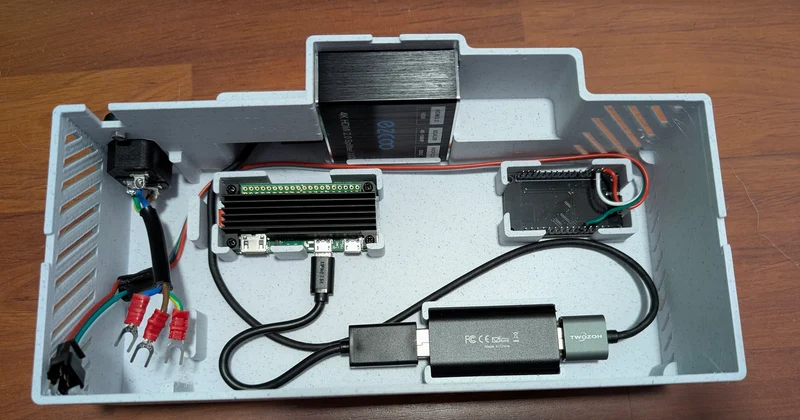
Подключите кабель HDMI ко второму порту HDMI разветвителя.
Вставьте разветвитель по диагонали, затем выпрямите его, чтобы убедиться, что он правильно установлен и выровнен.
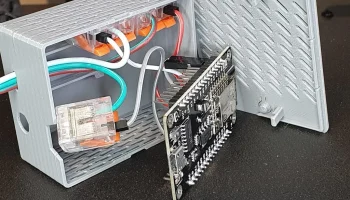
Поместите ESP32 в назначенный слот.
проложите кабель, подключенный от ESP32, влево, расположив его над разъемом C14.
Подключите адаптер USB-mini USB к рекордеру HDMI.
Подключите кабель HDMI к порту 2 разветвителя к записывающему устройству HDMI.
Вставьте диктофон в предназначенный для него слот.
Подключите мини-USB к Raspberry Pi (используйте левый порт).
Поместите Raspberry Pi в назначенный слот.
Вставьте разъем C14 в назначенный ��орт.
Закрепите разъем на корпусе двумя винтами M3.
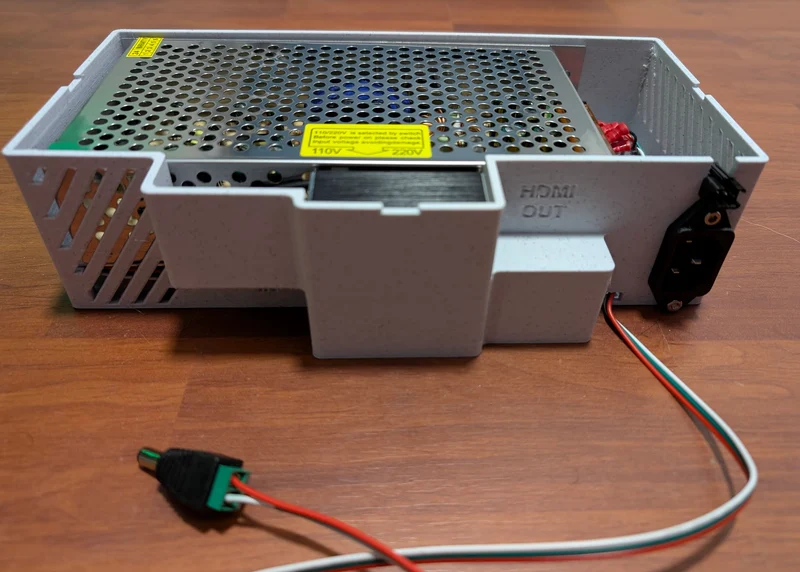
Подключите оба USB-кабеля (1, 2 и 3) к источнику питания. Затем подключите светодиодный удлинитель телевизора к источнику питания (4).
Добавьте сверху блок питания. Поместите источник питания сверху, убедившись, что он надежно удерживается встроенными упорами. Наконец, подключите разъем C14 к источнику питания.
Подключите разъем ESP32 и специальный разъем питания к светодиодной ленте. И теперь вы готовы к работе!!!
Завершите настройку HyperHDR/Hyperion, подключите кабели HDMI к задней части корпуса и наслаждайтесь :)|||BATCH_TRANSLATE