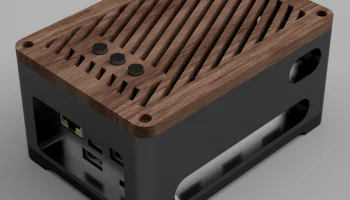
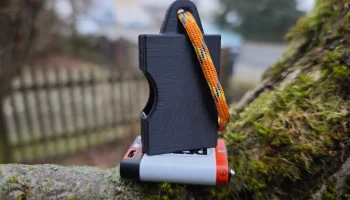
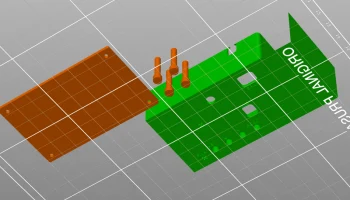
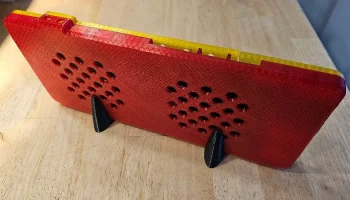
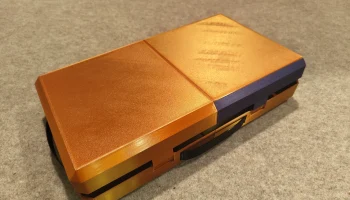
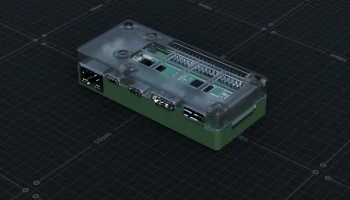
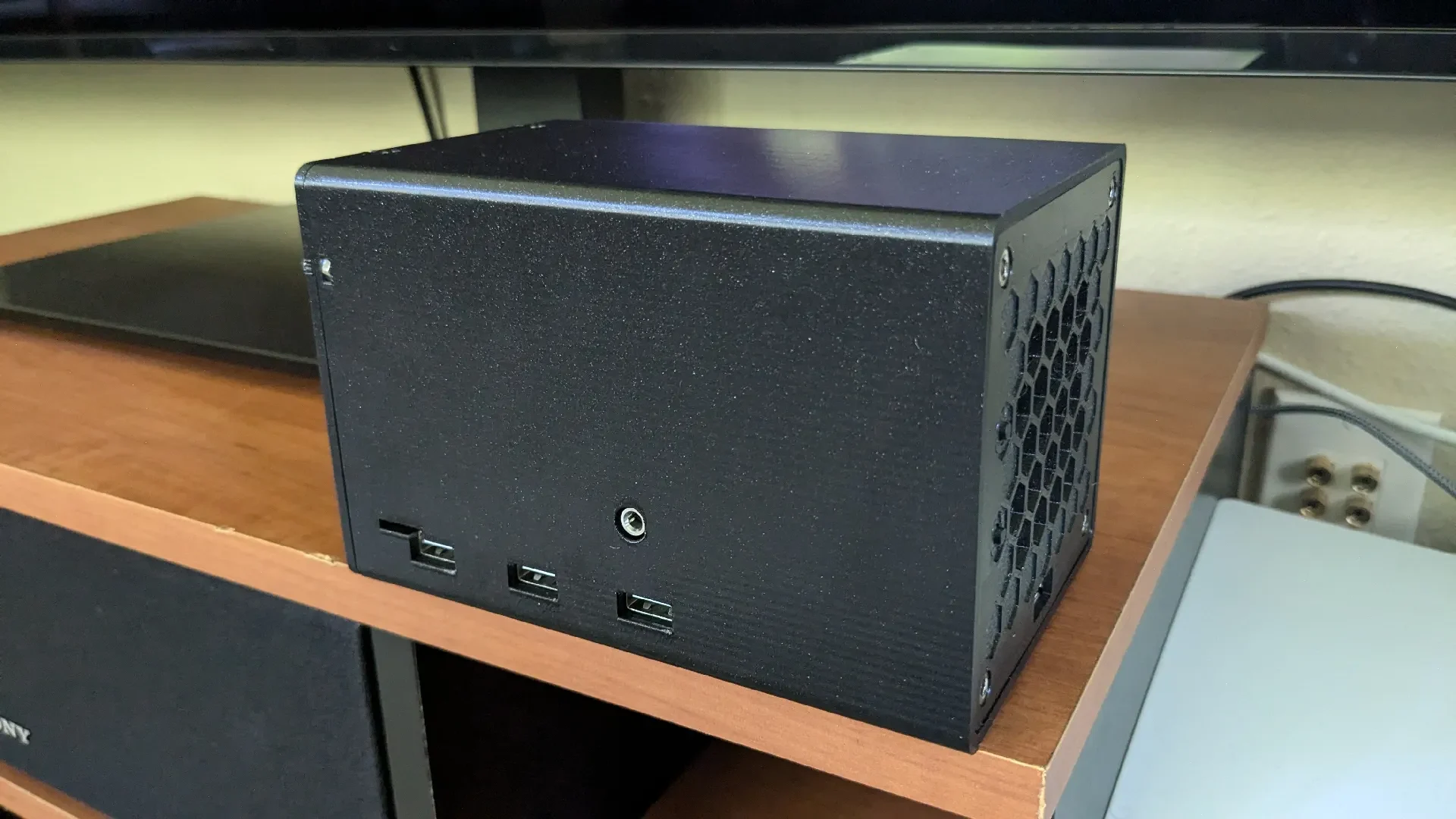
Корпус MiSTER Pi FPGA трубчатого типа
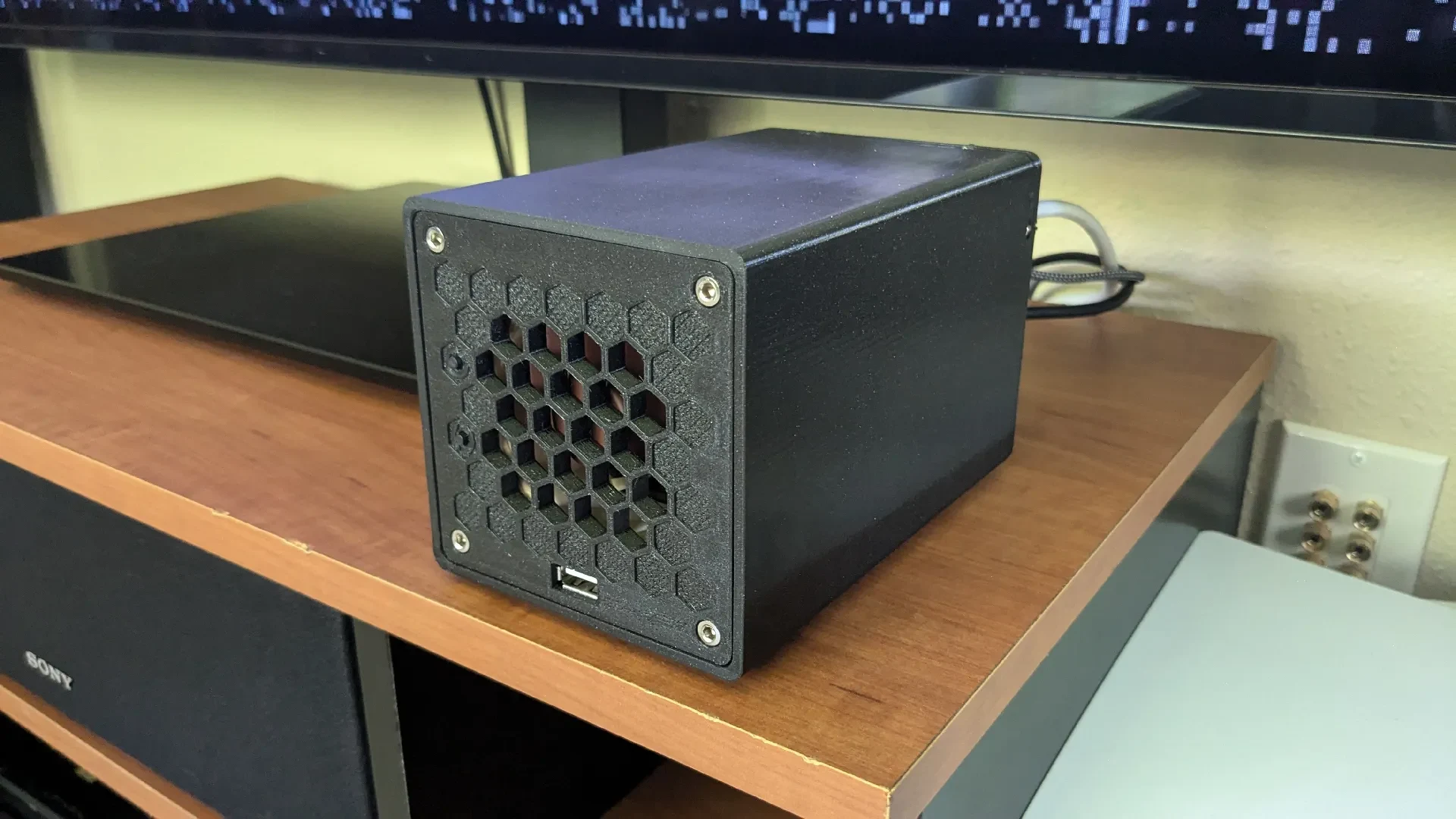
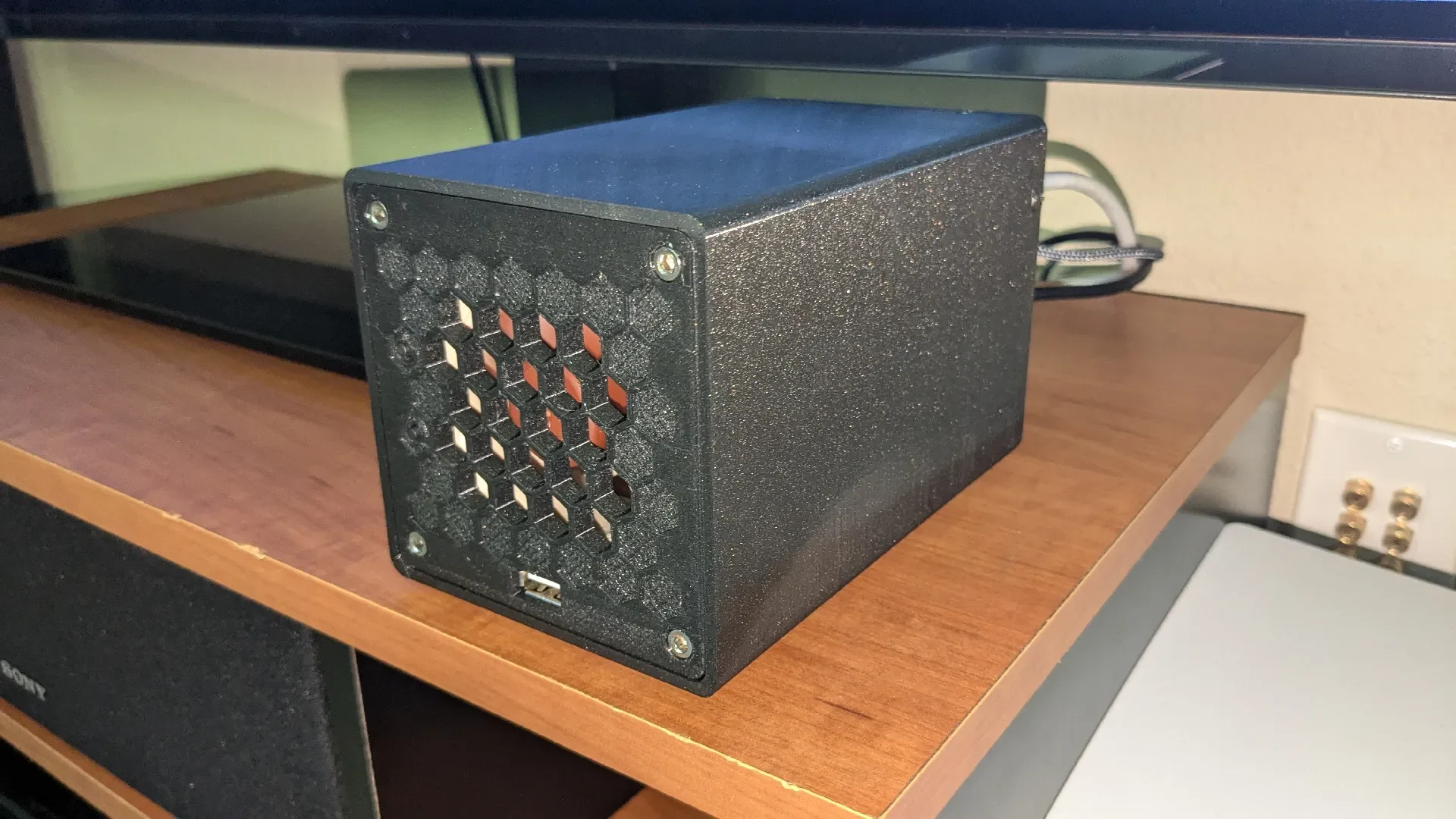
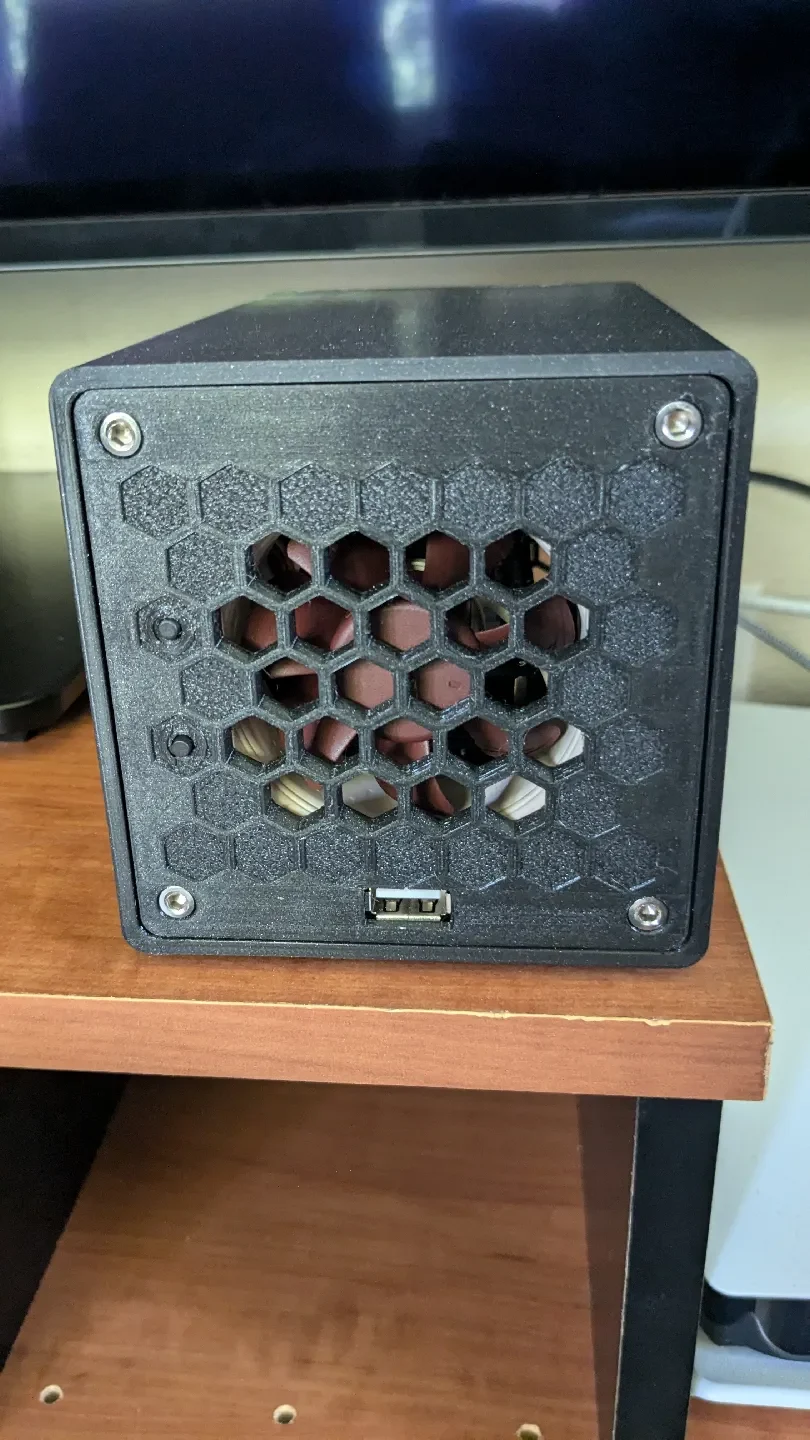
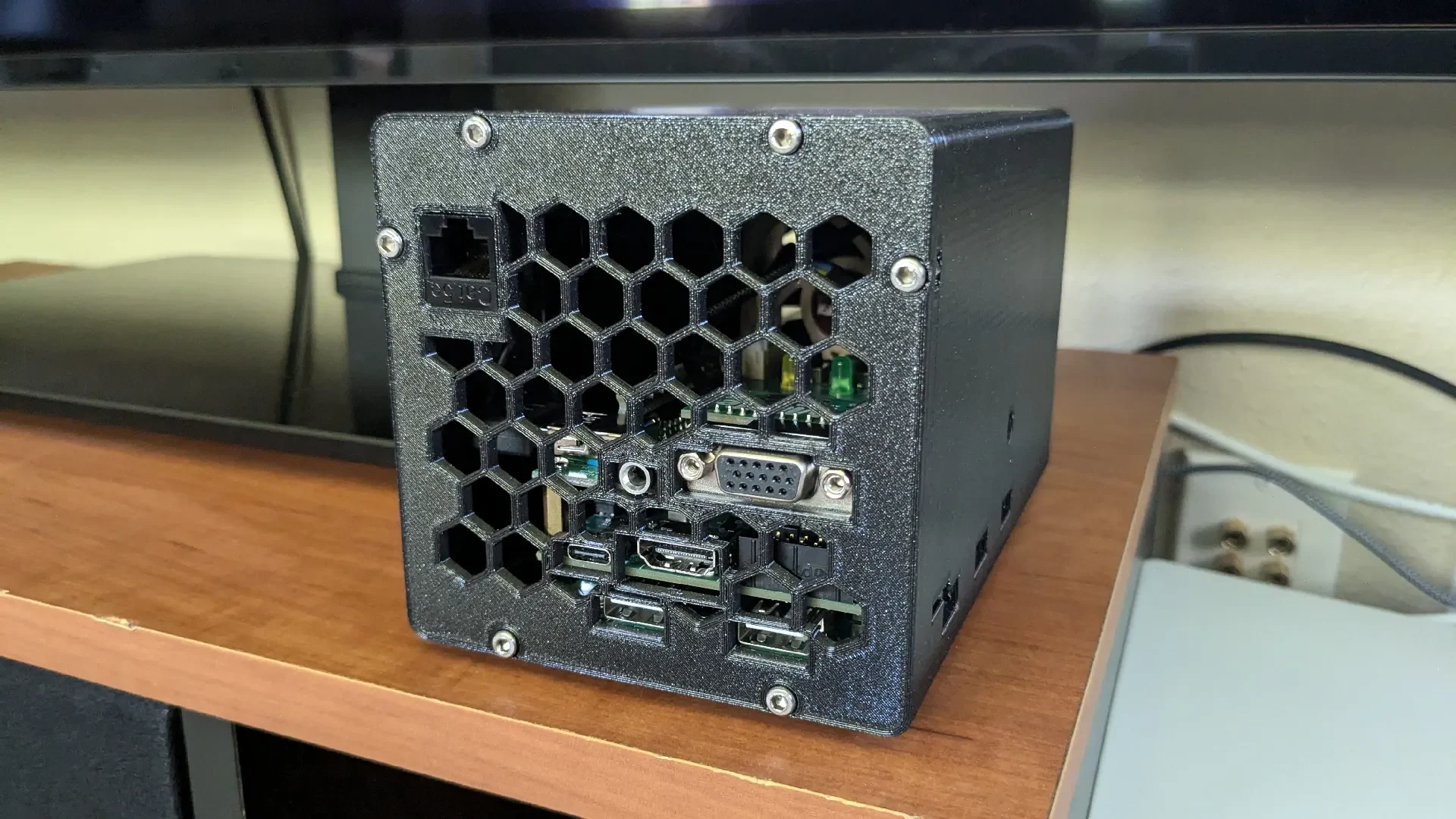
Требуемое оборудование
4 болта с головкой под торцевой ключ M4x8 мм (передняя панель)
4 гайки M4 (передняя панель)
6 болтов с головкой под торцевой ключ M3x8 мм (задняя панель)
6 гаек M3 (задняя панель)
4 болта с головкой под торцевой ключ M3x12 мм (для крепления стека MiSTER Pi)
Дополнительные детали
Удлинитель порта USB на передней панели. Может использоваться для SNAC или обычного USB. (https://a.co/d/aXWLe2E) Обновлена модель USB-брекета от 23 декабря 24 г. для этого расширения USB 3.0.
2 болта с головкой под торцевой ключ M3x8
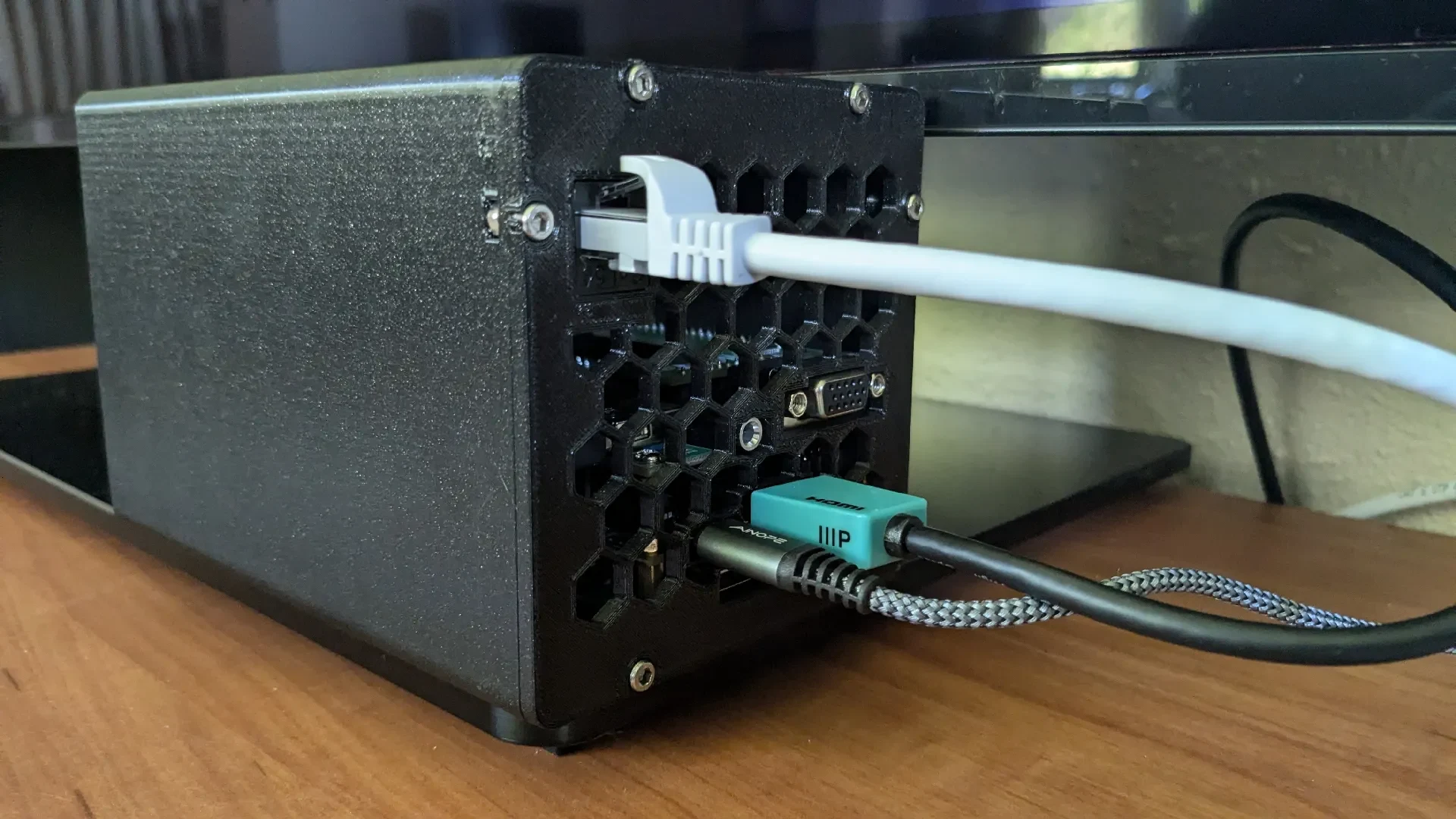
Задний соединитель сетевых портов (https://www.monoprice.com/product?p_id=7285)
Низкопрофильный сетевой патч-кабель SlimRun (https://www.monoprice.com/product?p_id=34230)
Кнопки на передней панели (я подключил их к Reset и OSD для удобного сопряжения по Bluetooth)
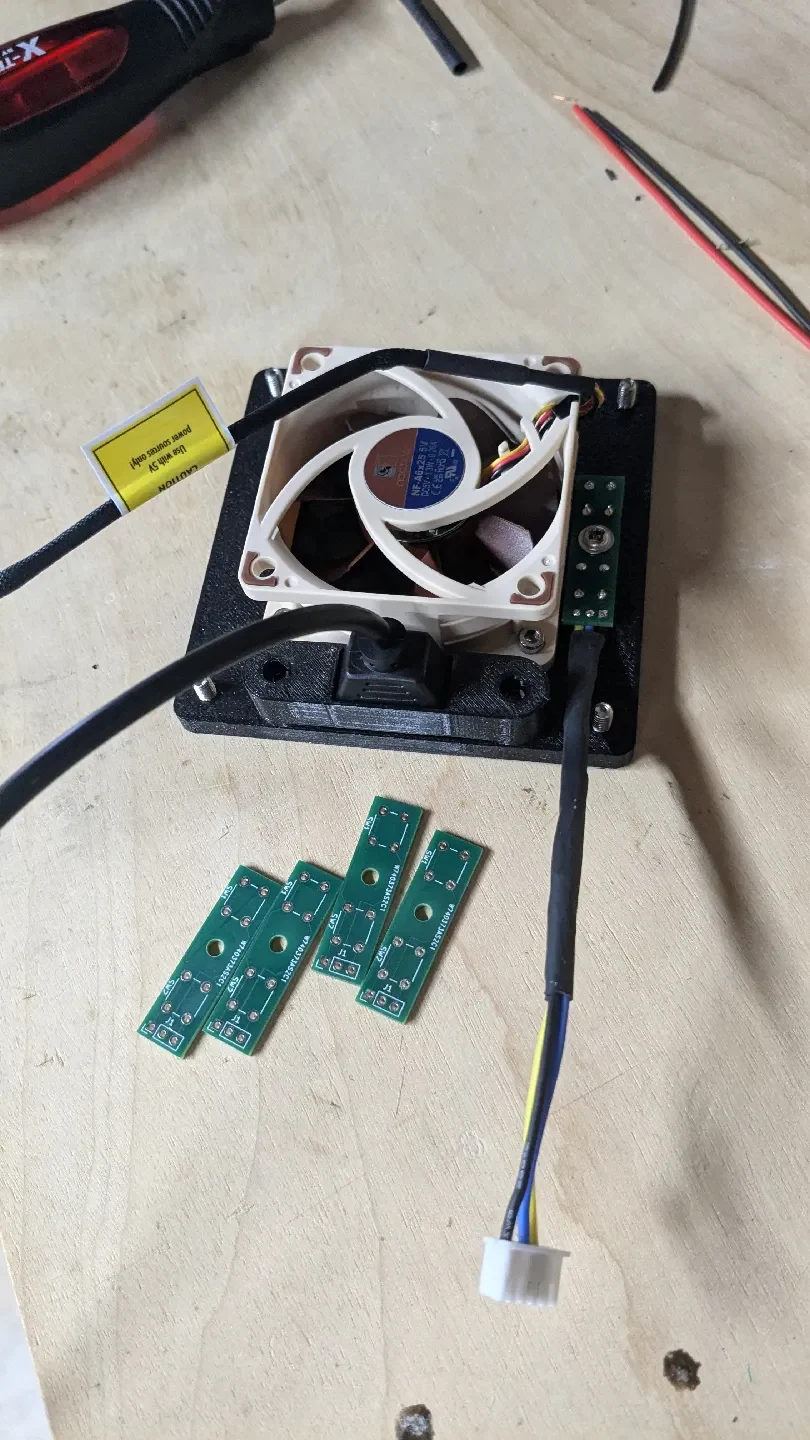
2 тактильные кнопки размером 6x6x9 мм (https://a.co/d/9jEUwvO)
1 5-контактный разъем JST XH диаметром 2,54 мм (подключается к разъему платы ввода-вывода с маркировкой «P3»)
Контакт 1: земля | Pin3: сброс | Pin4: экранное меню | Pin5: пользователь (https://github.com/MiSTer-devel/Hardware_MiSTer/blob/master/releases/iobrd_dig_1.2.pdf)
Прикрепите тактильные кнопки к передней панели либо с помощью специальной печатной платы, расположенной в разделе «Файлы» (можно заказать в PCBway или аналогичном магазине), либо с помощью перфорированной платы, либо приклейте их на место.
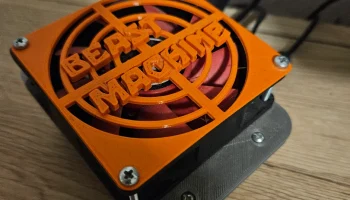
Вентилятор 60 мм (https://noctua.at/en/nf-a6x25-pwm)
4 болта с головкой под торцевой ключ M3x8 мм
Вам нужно будет заменить разъем вентилятора на 2-контактный 2,54 мм JST-XH.
Я модифицировал кабель вентилятора, но этот адаптер должен работать (https://a.co/d/cbjKnFu)
Вентилятор слышен, даже если вы установили на плате ввода-вывода MiSTer напряжение 3,3 В. Если вам нужна более тихая установка, я реко��ендую использовать штатный вентилятор. 60-мм вентилятор — это слишком много, но было интересно включить его в дизайн. :)
Печать
Распечатайте все детали на высоте слоя 0,15.
20% заполнение
Все детали напечатаны в исходной ориентации.
Для MiSTer_FrontPanel может потребоваться поддержка.
Возможно, вы захотите приостановить печать MiSTer_MainBody на слое 31, чтобы вставить гайки M3. Это устранит риск появления свисающих материалов, если вы вставите их после завершения печати.
Сборка
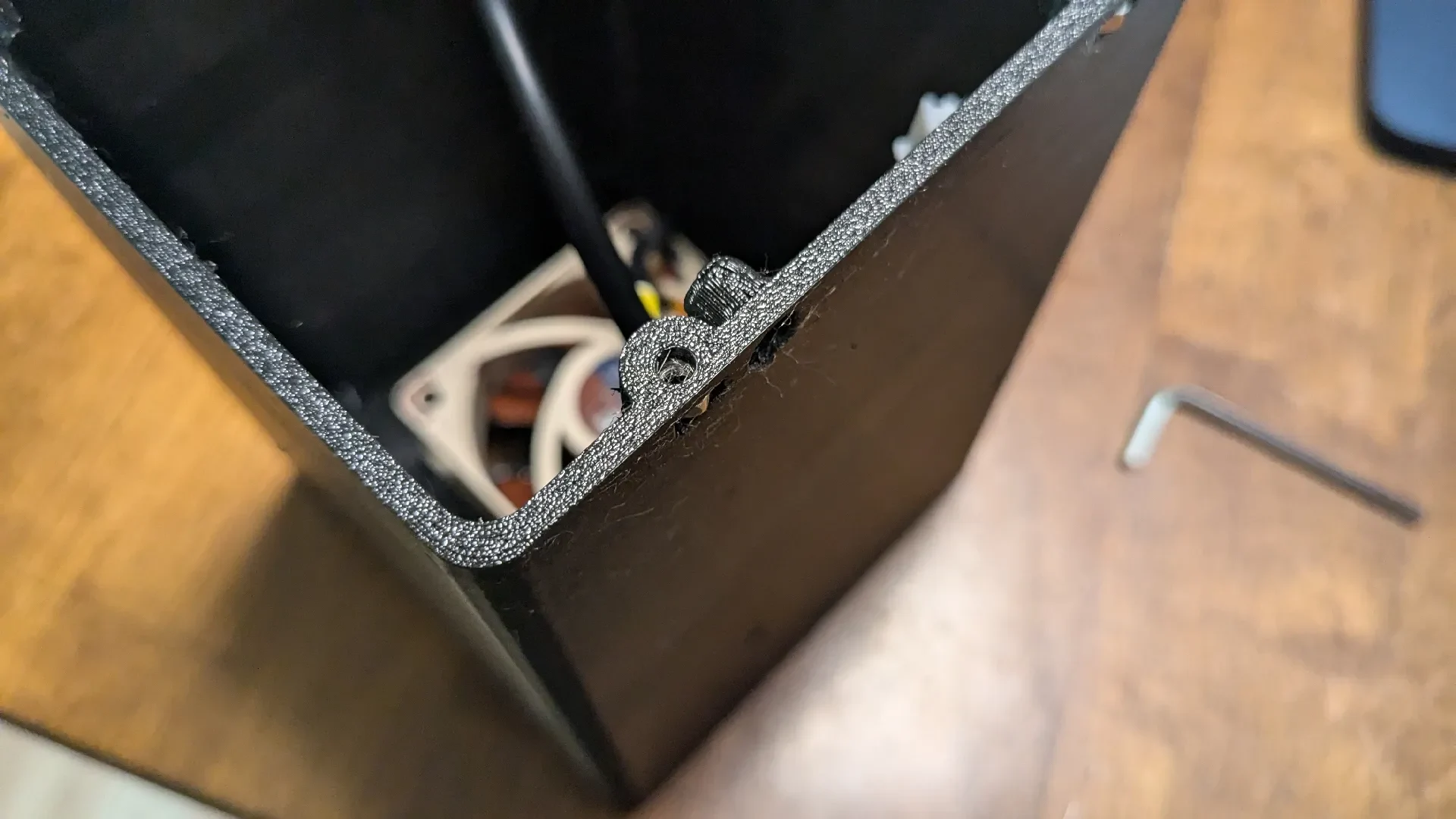
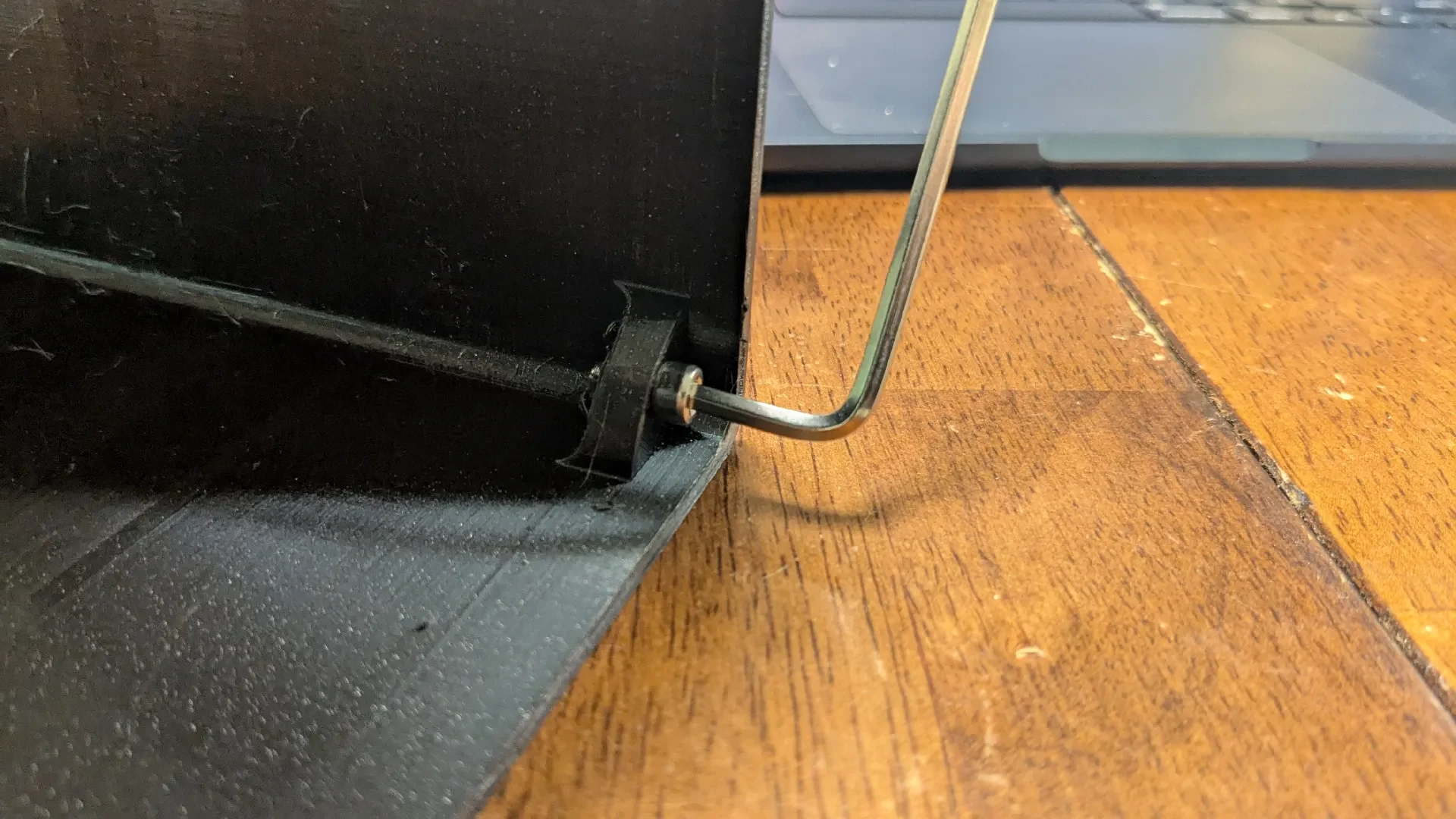
Вставьте 4 гайки M4 в заднюю часть 4 кронштейнов в передней/верхней части основного корпуса.
Используйте болт М4, чтобы «втянуть» гайки в их вырезы. Они должны оставаться на месте и не выпадать сами по себе (см. фото).
При добавлении дополнительных компонентов на переднюю панель:
Передний USB-порт
Поместите удлинитель USB в вырез размером с USB на передней панели.
Чтобы закрепить его, используйте кронштейн MiSTer_USBbracket и 2 болта M3x8.
60-мм вентилятор
Совместите монтажные отверстия вентилятора с отверстиями вокруг шестигранной решетки.
Чтобы закрепить его, используйте 4 болта M3x8.
Пока не монтируйте переднюю панель. Тройной стек MiSTER будет проще установить без передней панели.
Снимите нижние стойки с тройного стека MiSTER.
Снимите плату USB-концентратора.
**Если вы хотите, чтобы адаптер WiFi/BT был установлен внутри устройства, подключите его к боковому порту USB-концентратора. Тот, который входит в комплект MiSTER PI Mega Pack, подойдет.**
Вставьте плату USB-концентратора в основной корпус корпуса, совместив ее с отверстиями для винтов.
Частично вставьте 4 болта M3x12 в отверстия в нижней части основного корпуса, чтобы предотвратить перемещение платы USB-концентратора.
Добавьте остальную часть стека MiSTER в верхнюю часть USB-концентратора, ВНИМАТЕЛЬНО совместив 4-контактный разъем USB.
Завершите ввинчивание 4 винтов M3-12 в тройную стопку, чтобы закрепить ее.
Дважды проверьте, что все порты на боковой стороне основного корпуса совмещены.
Прежде чем соединить переднюю панель и основной корпус, проведите все кабели от частей передней панели в корпус и подключите их к MiSTer.
После того, как все подключено, используйте 4 болта M4x8, чтобы прикрепить переднюю панель к основному корпусу.
Если вы планируете использовать задний сетевой порт, вставьте сетевой адаптер в заднюю панель и подключите кабель Ethernet.
Используйте 6 болтов M3x8, чтобы прикрепить заднюю панель к основному корпусу.
И все готово!
Я добавил 4 маленькие резиновые подушечки внизу м.