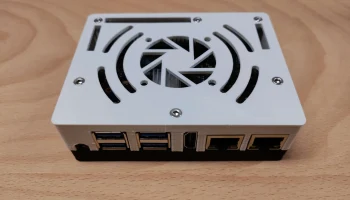
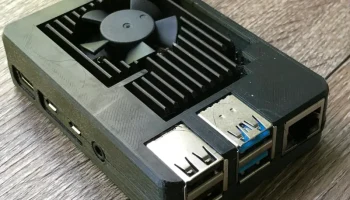
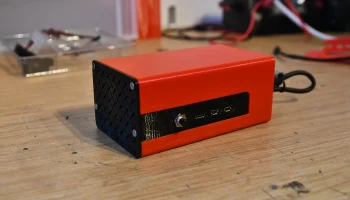
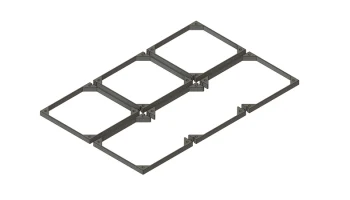
Корпус Zimaboard для жесткого диска с вентилятором
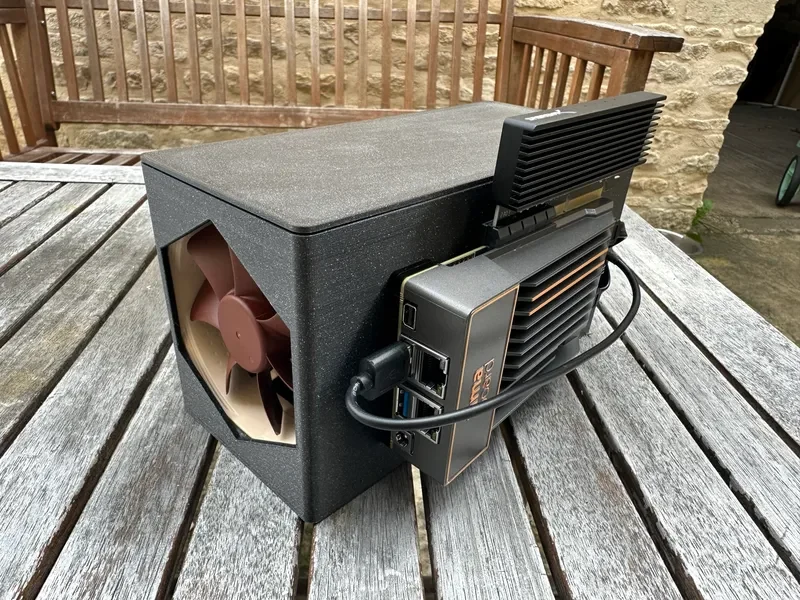
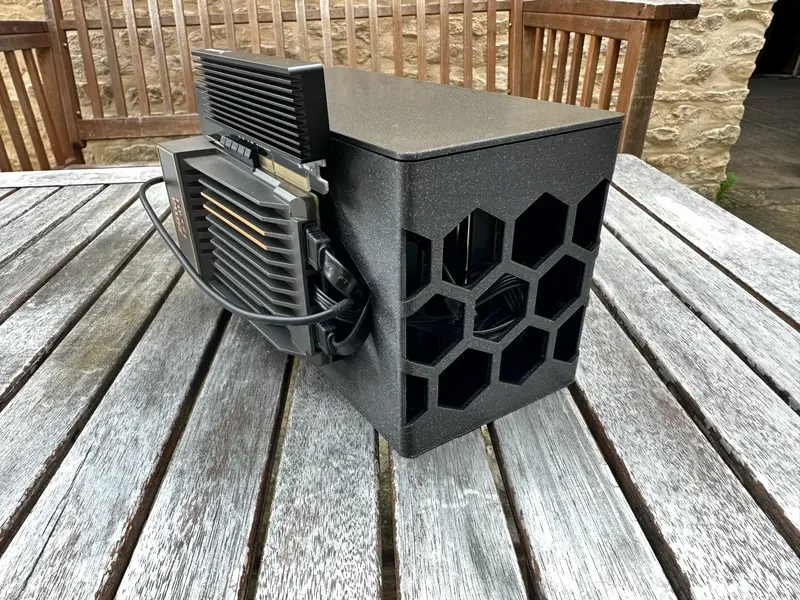
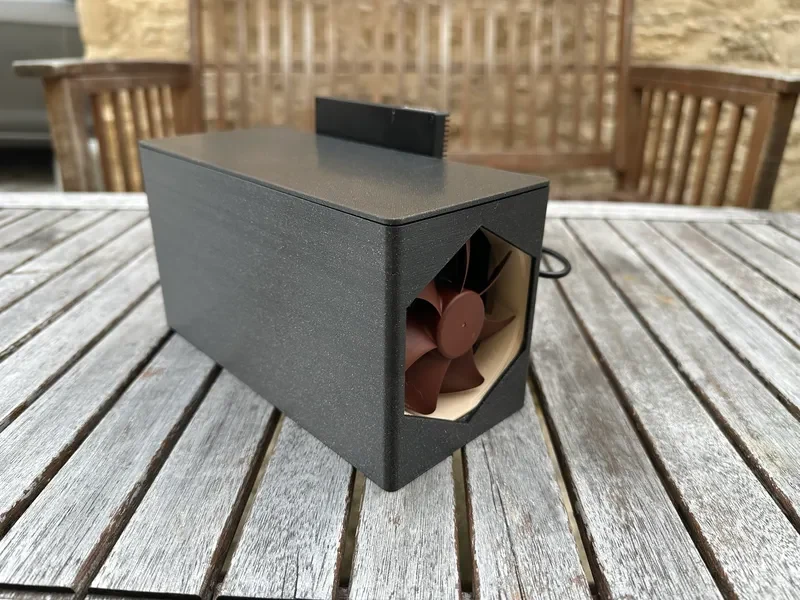
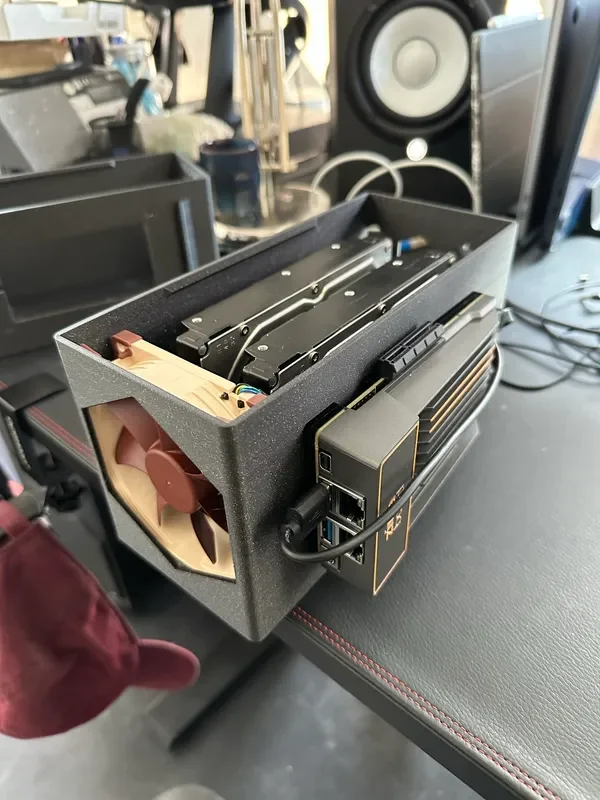
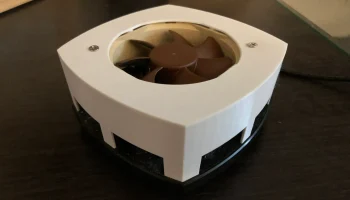
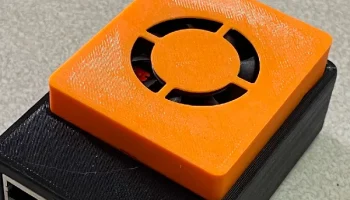
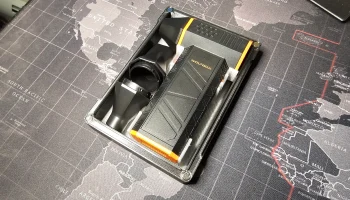
Этот корпус позволяет хранить два 3,5-дюймовых жестких диска вертикально с приточным вентилятором.
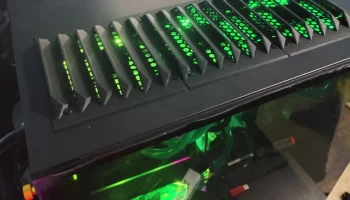
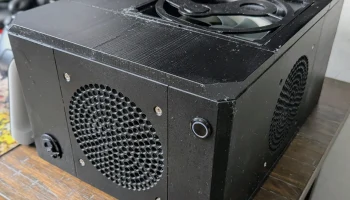
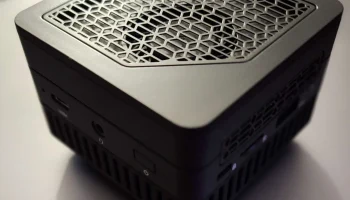
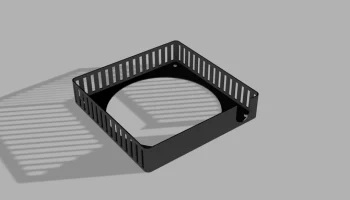
Решетка сзади позволяет воздуху выходить из корпуса.
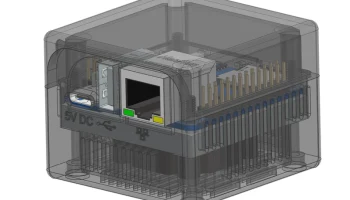
Плата Zimaboard крепится болтами к боковой части корпуса, где есть небольшие вырезы для подключения внутренних жестких дисков.
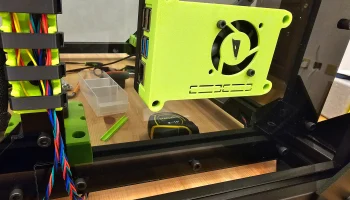
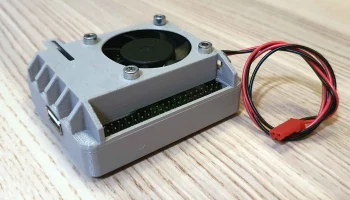
Вентилятор питается через USB от USB на передней панели Zimaboard, необходим адаптер для преобразования USB A в разъем для вентилятора (можно найти на Amazon по дешевой цене). Обратите внимание, что эта настройка не позволяет настроить скорость вентилятора, он будет работать на полной скорости (которая по-прежнему практически бесшумна с вентилятором NF-A9).
Вентилятор установлен на фрикционах, достаточно плотно, чтобы вентилятор никуда не сдвинулся; Резиновые прокладки вентилятора также обеспечивают хорошую виброизоляцию.
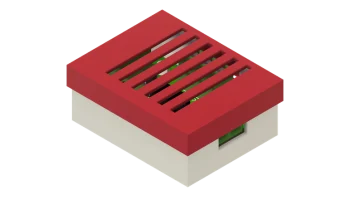
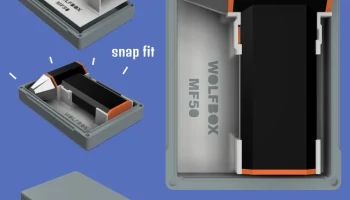
Кейс имеет съемную верхнюю крышку, облегчающую установку, обе части защелкиваются вместе.
Выкладывайте свои работы (:
Печать
Корпус спроектирован так, чтобы его можно было использовать для печати на FDM-принтерах; для печати не требуется никакой поддержки.
Сам корпус следует печатать нижней частью к рабочей пластине, а верхнюю крышку — перевернутой.
Вы можете покрасить опору в нижней части корпуса, если хотите, чтобы отверстия для винтов были немного лучше, но это не обязательно.
Я напечатал свою модель с помощью Prusament Galaxy Black PLA на MK4 с предустановкой качества 0,2 (со стока ничего не изменилось), печать заняла около 14-17 часов iirc.
Собираем это вместе
Начните с привинчивания Zimaboard.
Снимите с Zimaboard первый слой акриловой пластины, его заменит корпус корпуса.
Используйте те же винты
Установите передний вентилятор
он устанавливается на трение, но не требует слишком большого усилия.
Убедитесь, что вентилятор находится на одном уровне с передней панелью.
убедитесь, что кабель вентилятора находится в правом верхнем углу, когда корпус обращен к вам (не так, как на картинке :/)
нажимайте на него, пока он не укажет на небольшой стояк, расположенный в нижней части корпуса.
Подключите жесткие диски
это может быть сложно, главное терпение :)
Я обнаружил, что использование резиновых прокладок также помогает удерживать винты на месте, пока вы пытаетесь совместить отверстия с жестким диском.
Подключите разъемы SATA к жестким дискам и проложите их через вырез к Zima.
Проложите кабель вентилятора между задней частью zimaboard и жестким диском через вырез до самого переднего разъема USB.
Защелкните верхнюю крышку
Конец
Дизайн
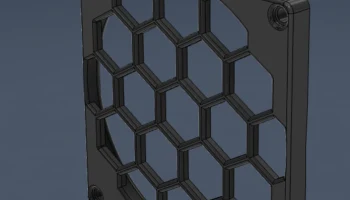
Вентилятор не имеет решетки и имеет шестигранный вырез (вместо круга), чтоб�� облегчить печать (т. е. не требуется опор) и не влиять на поток всасываемого воздуха.
Здесь повсюду используются шестиугольные формы, потому что им не нужна опора для печати и они выглядят красиво.
Мне пришлось сделать их довольно толстыми, слишком тонкими, и головка принтера продолжает сбивать их во время печати.
Используемые детали
4 резиновые прокладки для винтов жесткого диска
Это помогает снизить вибрацию.
4 винта для жесткого диска (те, которые входят в комплект поставки жесткого диска iirc)
1x Ноктуа NF-A9
1x USB A-конвертер разъема вентилятора
Журнал изменений
06.08.2023: Начальная версия
Спасибо
Кому vermotr_336934 за вдохновение от модели подста��ки ZimaBoard Dual HDD.
Благодарим Adafruit за замечательные уроки по Fusion360, а именно за этот урок по Snap-Fit. случаи