Чехол Adafruit Macropad
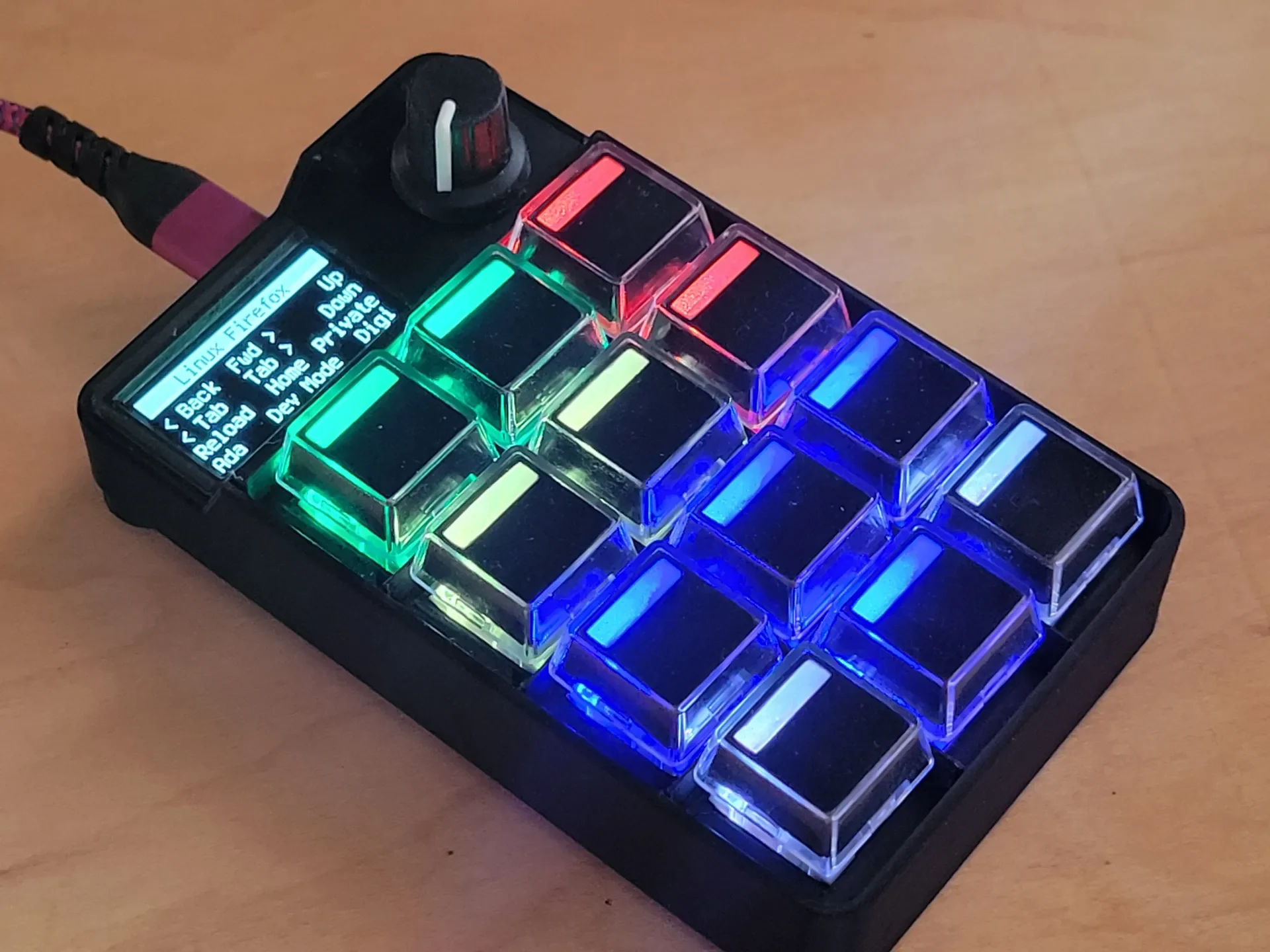
Обновление: Добавлены 3 версии: одна с отверстием для порта STEMMA, одна с отверстием для STEMMA и сброса и последняя, в которой есть место для трекбола Pimoroni.
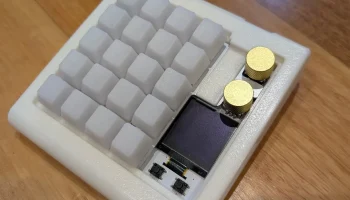
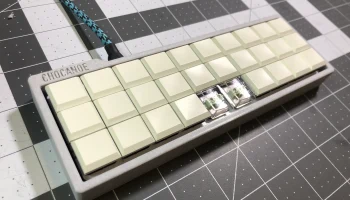
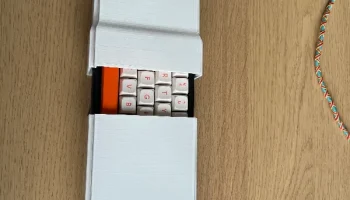
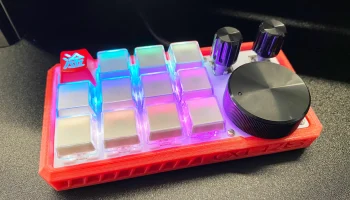
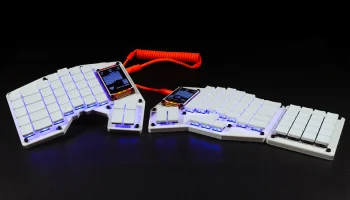
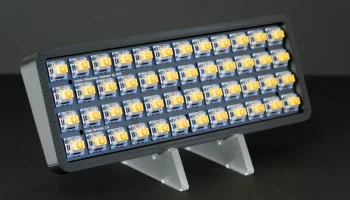
Это удобный чехол, который я разработал для Adafruit Macropad. Он предназначен для использования с квадратными клавишами, но, вероятно, будет работать и с обычными колпачками клавиш.
Есть 2 варианта оболочки:
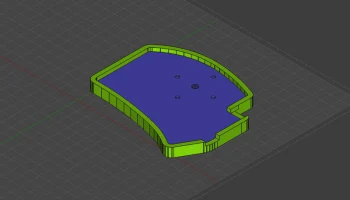
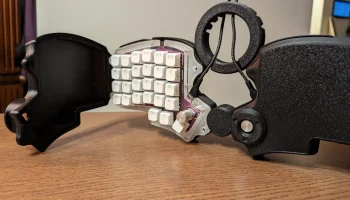
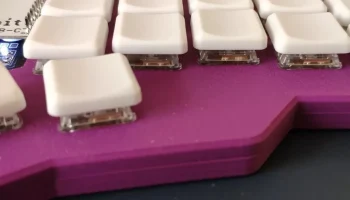
Тонкая оболочка с ножками: эта версия немного тоньше и более долговечна. Он прикручивается к ножкам материнской платы Macropad (снимите нижнюю пластину Adafruit и отложите ее в сторону — в этом корпусе она вам не понадобится). При желании распечатайте две ножки, чтобы получить угловую подушечку. Вам придется повернуть кормушку, чтобы найти правильный угол, но она ввинчивается на верхней стороне вместе с корпусом.
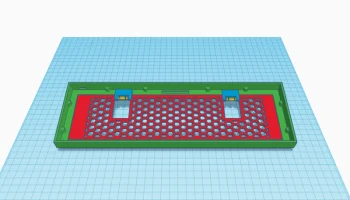
Плоская оболочка — оболочка, в которой находится макропад, который можно снять. Эта версия не завинчивается, поэтому компоненты могут выпасть из корпуса, если вы перевернете ее, не подсоединив USB-кабель. Это удобно, когда вам нужно легко вынуть панель.
Печать:
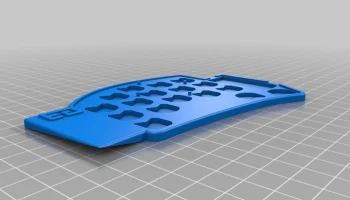
Обложка: ее необходимо распечатать с подставками. Я использовал Prusa Slicer, и мне пришлось выбрать «Обнаружение тонких стенок», чтобы он правильно разрезал тонкие стенки между клавишами. Я использовал PLA+ черный. Другие цвета могут работать, но стенки между клавишами спроектированы так, чтобы уменьшить утечку светодиодов. Печать других цветов пропускает гораздо больше света. Будьте осторожны, удаляя опоры, так как стенки между клавишами хрупкие.
Корпуса: ни один из них не требует поддержки, но если у вашего принтера проблемы со слотами, вы можете их включить.
Ножки: работают только с тонким корпусом, который прикручивается. Печатайте плоской стороной к рабочей пластине (стороне, к которой подходят головки винтов). Опоры для них не являются обязательными — вы не видите ту часть, в которую входят винты, так что ничего страшного, если они немного запутаны.
Сборка:
Установите ключевые переключатели в крышку. Убедитесь, что они расположены в правильной ориентации: нижняя часть — это сторона, противоположная экрану.
Осторожно прикрепите крышку и переключатели к плате Macropad rp2020. Есть отверстие для кода — я рекомендую сначала выровнять его, выровнять ключевые переключатели вторыми и аккуратно установить ключевые переключатели на плату.
Для тонкой оболочки перейдите к шагу 3a. Для более толстой оболочки перейдите к 3b.
Тонкий корпус:
3a: Поместите плату в тонкий корпус, вкрутите 2 нижних винта, чтобы прикрепить макропанель к корпусу.
4a: Вставьте винты в ножки и вкрутите их в отверстия сверху и в ножки материнской платы. Оставьте немного слабину и поворачивайте ножки, пока не найдете правильный угол, чтобы они плотно прилегали к столу. Наконец, вручную затяните винты.
БОЛЕЕ ТОЛСТАЯ ОБОЛОЧКА:
3b: Прикрепите нижнюю пластину к плате макропада.
4b: Вставьте плату/крышку/нижнюю пластину в корпус, подсоедините USB-кабель, и все готово. вперед!