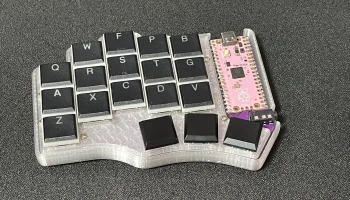
Беспроводной чехол Corne
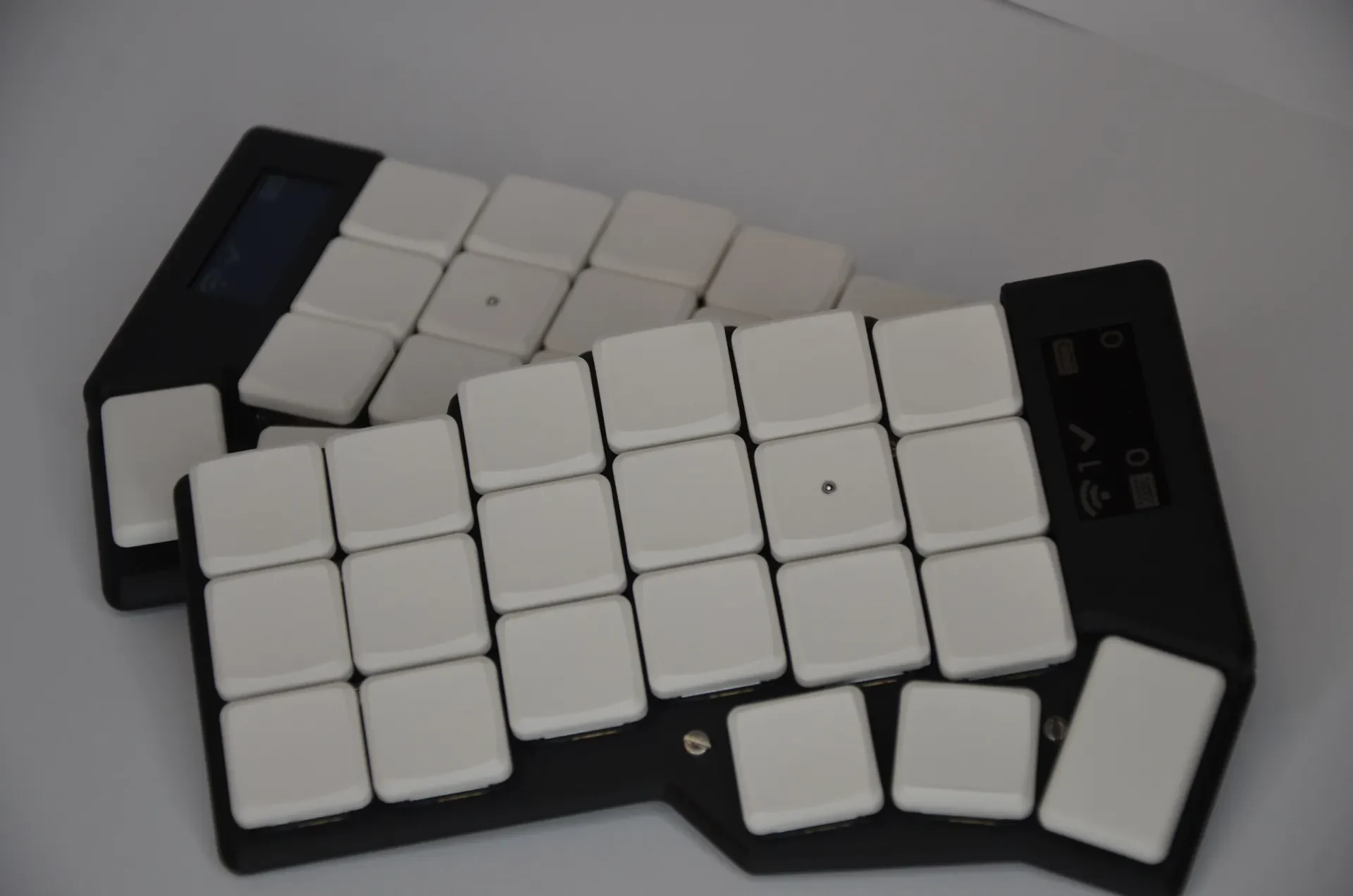
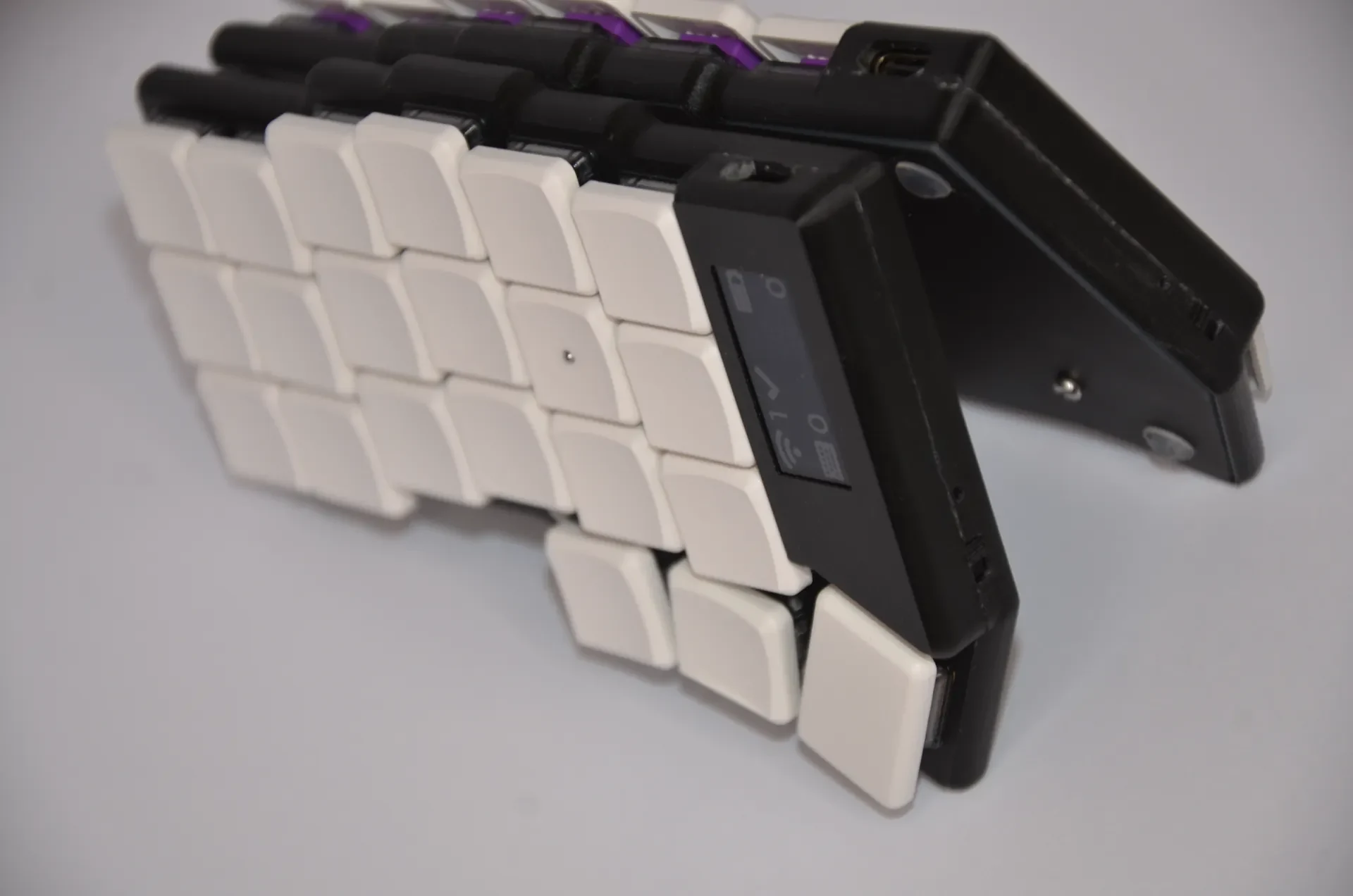
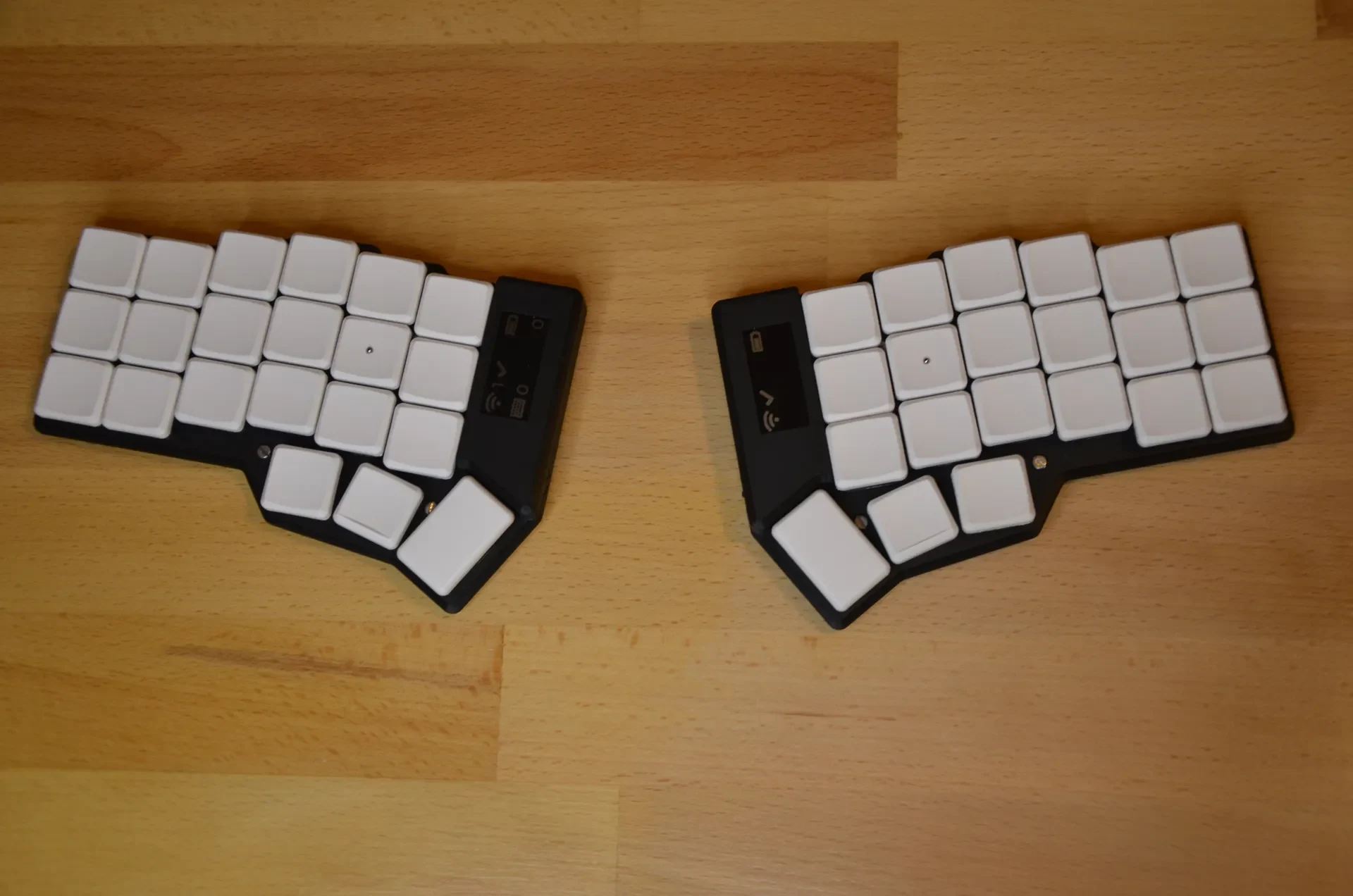
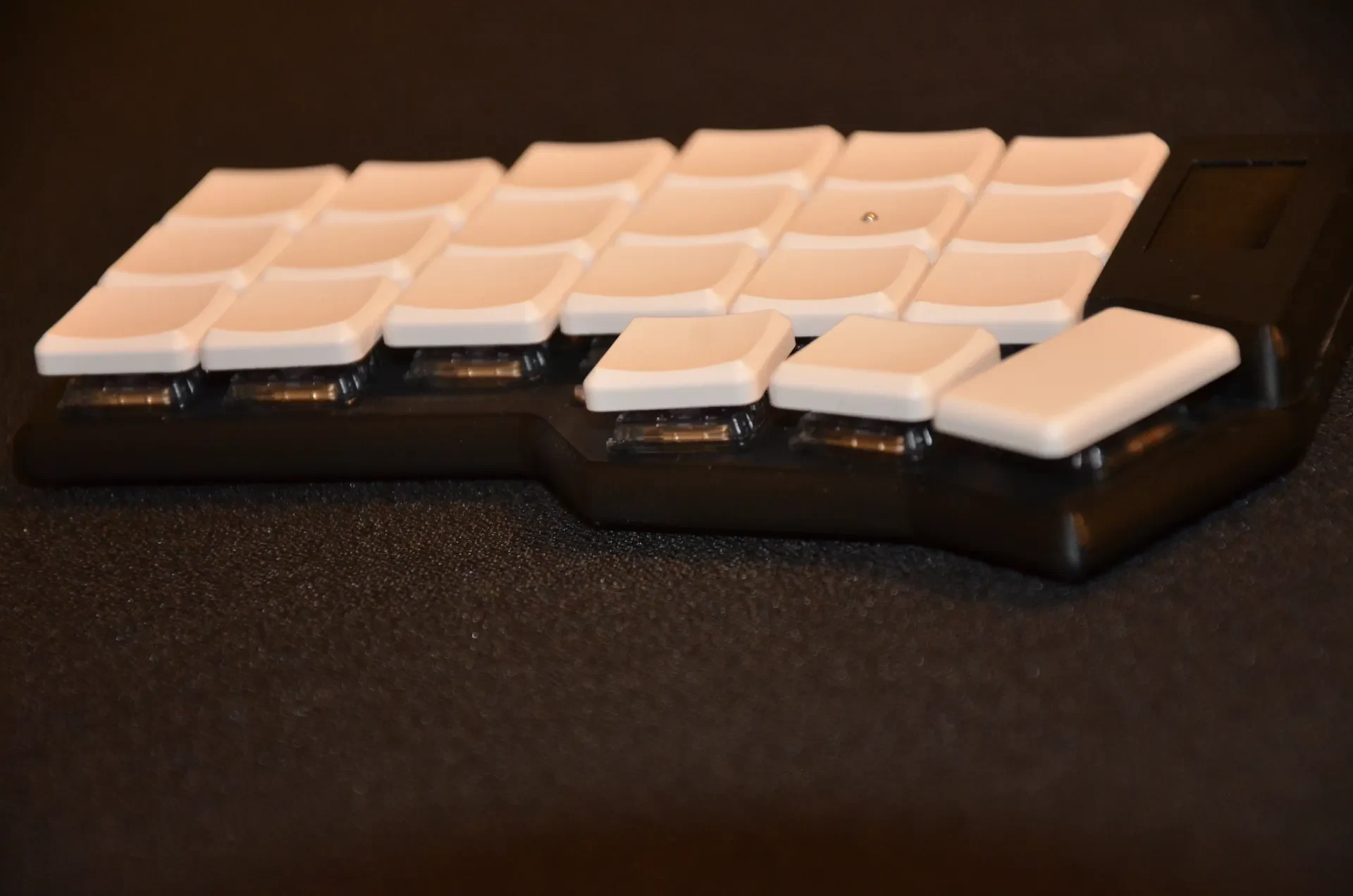
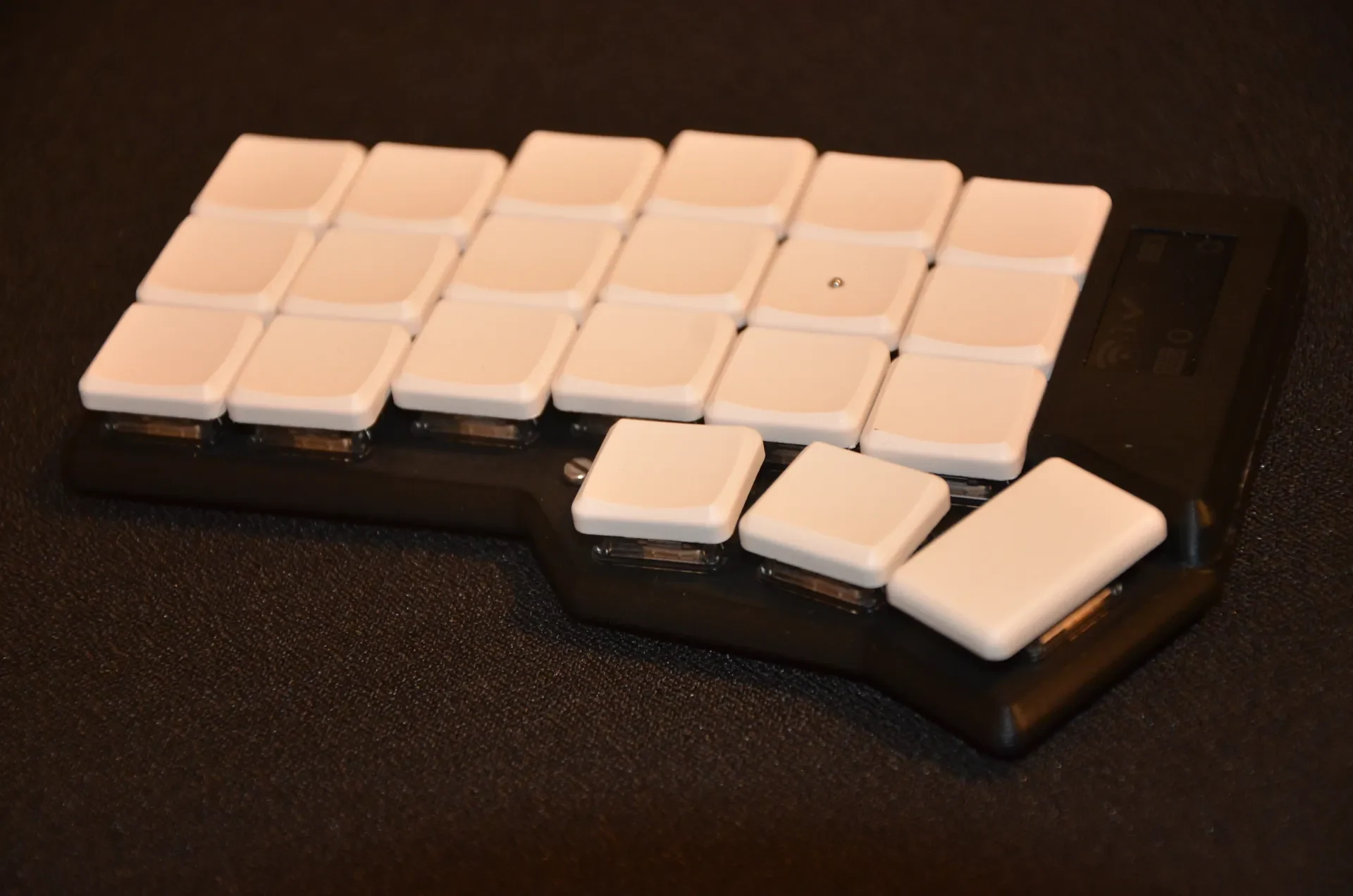
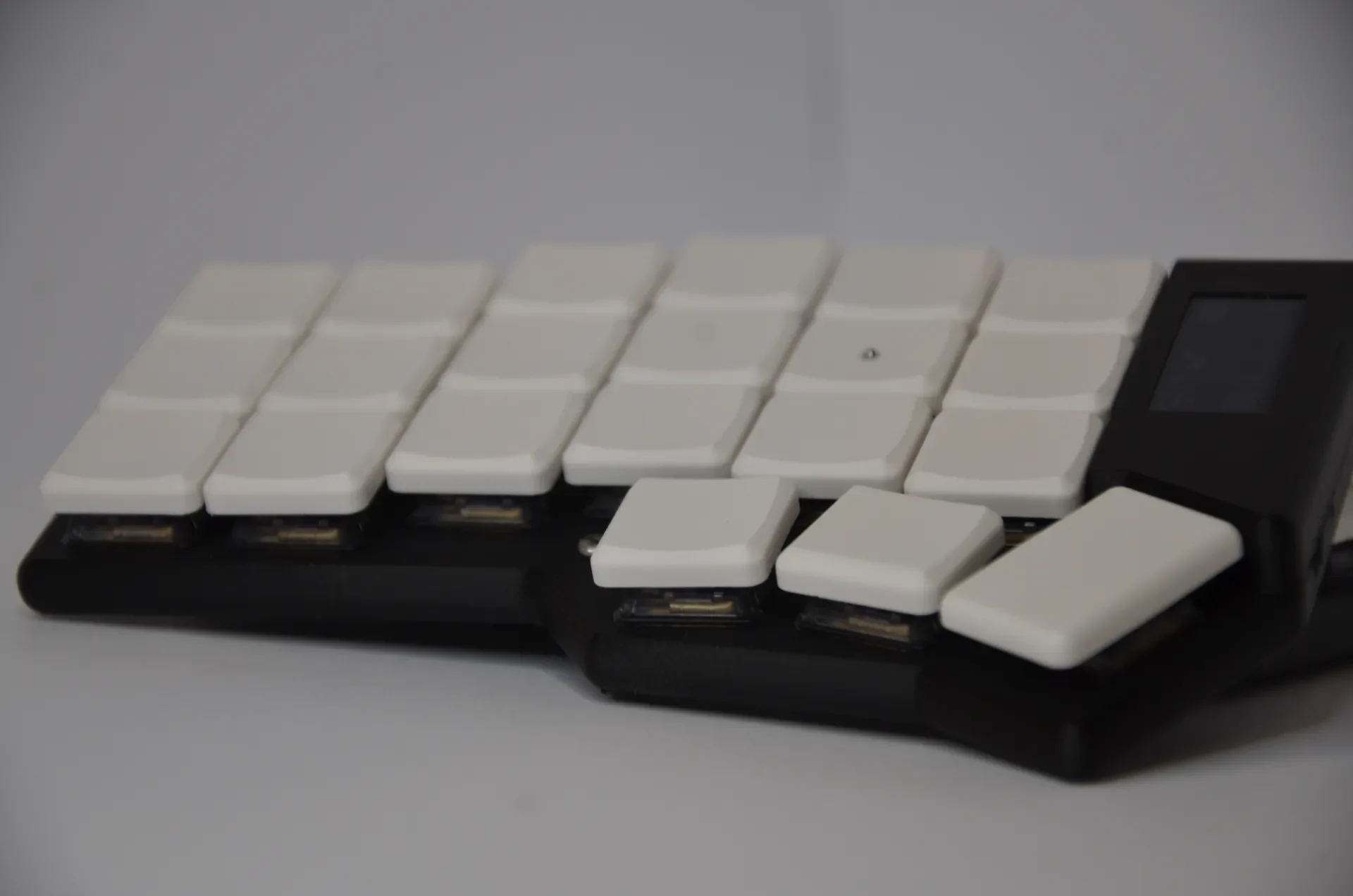
Беспроводной чехол Typeractive.xyz Corne
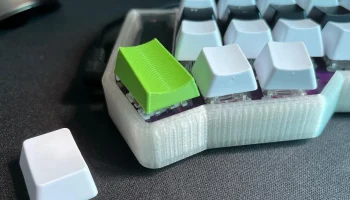
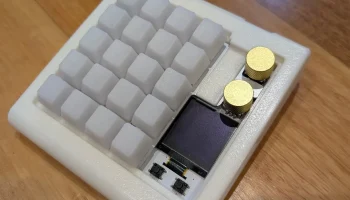
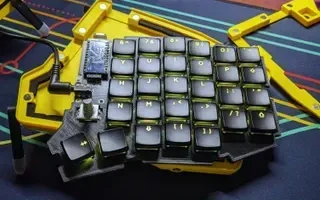
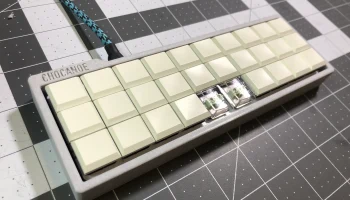
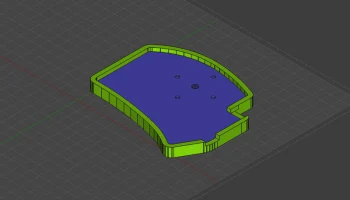
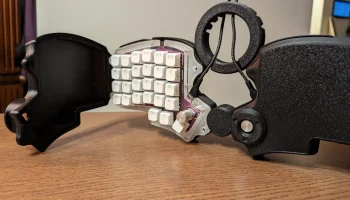
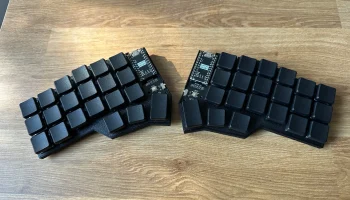
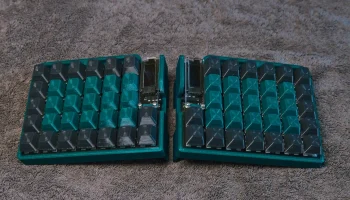
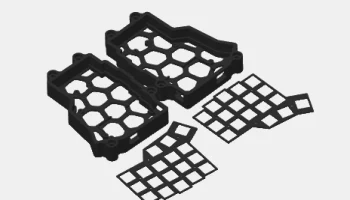
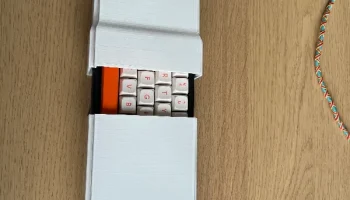
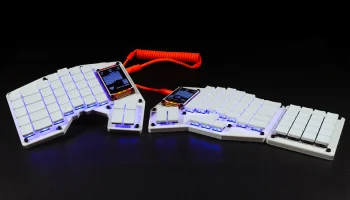
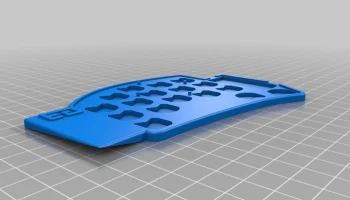
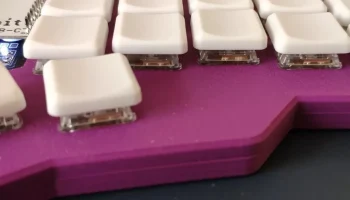
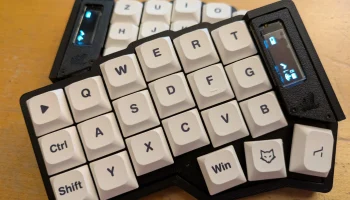
Это верхняя панель/корпус, который я разработал для беспроводного устройства Corne Typeractive.xyz (https://typeractive.xyz/products/corne-partially-assembled-pcb). Мне очень понравился вид изгибов Cornish Zen, поэтому я попытался воспроизвести их в этом дизайне. У него также есть небольшая крышка/удлинитель для вык��ючателя включения/выключения, чтобы корпус выглядел немного чище и обеспечивал его некоторую защиту. В корпусе используется нижняя пластина печатной платы, стойки и винты из корпуса печатной платы Typeractive. Я включил его модель в файлы, но не думаю, что пластик, напечатанный на 3D-принтере, достаточно жесткий для этого применения.
Руководство по сборке
Настройки печати
STL предназначены для правой половины клавиатуры. Зеркально отразите модель левой половины.
Материал: ПЛА+
Высота слоя: 0,1 мм
Заполнение: 100%
Сопло: 0,4 мм
Периметры: 4
Нет опор
Детали и материалы
Кор��ус FR4 от Typeractive
https://typeractive.xyz/products/corne-case
Используются нижняя пластина FR4, винты и стойки.
Нить диаметром 1,75 мм для юстировочных штифтов
СА клей
Изопропиловый спирт
Ремесленный нож
Наждачная бумага
Файлы для ювелиров (по желанию)
Постобработка
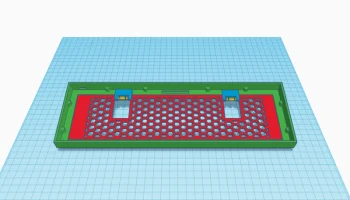
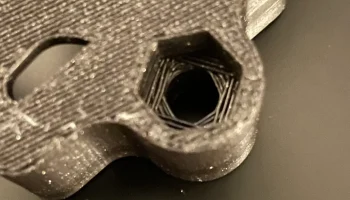
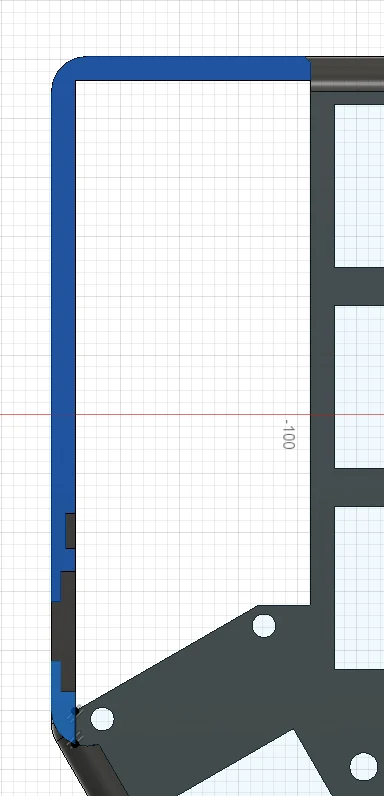
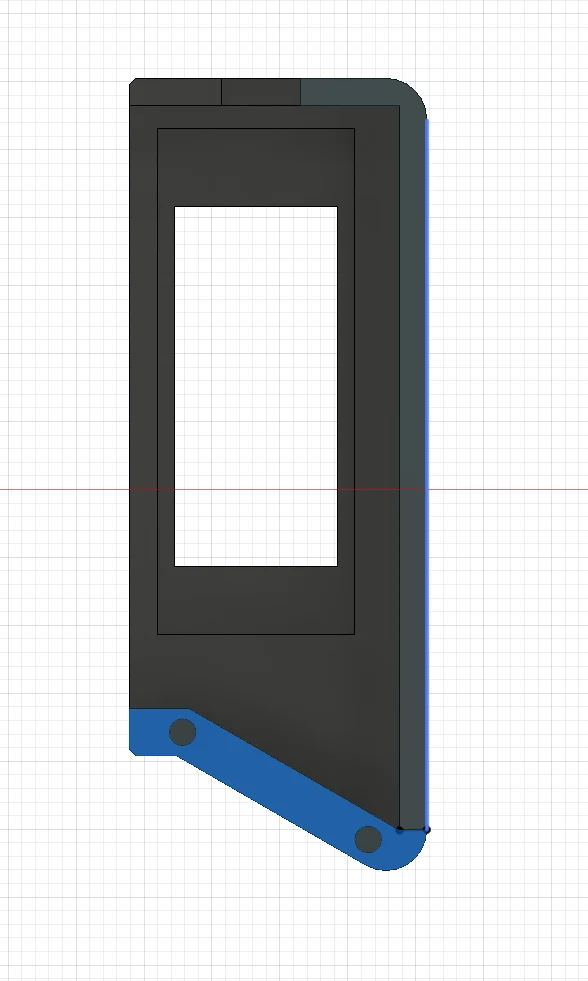
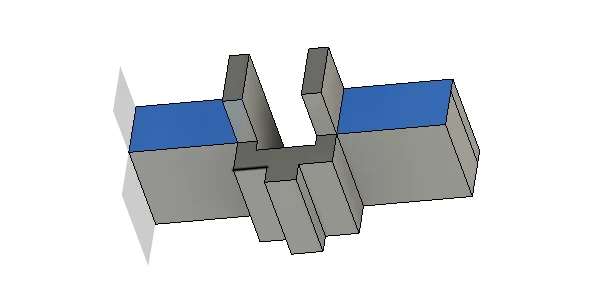
С помощью канцелярского ножа удалите материал моста (красный) и при необходимости очистите выступы (желтый). Вставьте 2 секции нити диаметром 1,75 мм в направляющие отверстия (фиолетовые). Обрежьте эту нить так, чтобы она выступала из верхней части корпуса примерно на 4 мм. На этом этапе вы можете выполнить сухую установку крышки дисплея, чтобы убедиться, что все подходит правильно.
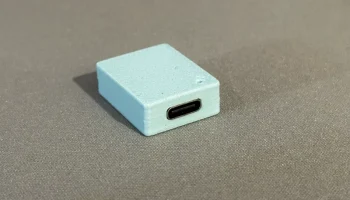
С помощью круглого ювелирного напильника или наждачной бумаги закруглите отверстия для порта USB C на Nice!nano.
Слегка отшлифуйте нижнюю поверхность крышки дисплея, чтобы создать хорошую поверхность для прилегания клея CA. Удалите только достаточно материала, чтобы создать плоскую поверхность для приклеивания клея.
Скорее всего, корпус будет слегка деформирован. Это приведет к тому, что корпус слегка скрутится рядом с дисплеем и обнажит нижнюю пластину, поскольку поблизости нет винтов, которые могли бы ее закрепить. Это можно смягчить, приложив некоторую силу вниз к крышке дисплея во время приклеивания. К этому моменту подготовьте все, поскольку пути назад нет. Нанесите тонкий слой клея CA на выделенные поверхности и внутреннюю часть установочных отверстий на крышке дисплея. Используя выравнивающие штифты, прикрепите крышку дисплея и к корпусу. Надавите на крышку дисплея и согните корпус в направлении, противоположном деформации. Продолжайте оказывать давление, пока клей CA не схватится. Большую часть излишков CA-клея следует удалить с помощью изопропилового спирта и ватных палочек. Оставшиеся остатки можно соскрести канцелярским ножом.
Проверьте посадку крышки переключателя включения/выключения. При необходимости подпилите выделенные поверхности. Переключатель должен иметь возможность вставляться в свое гнездо.
Сборка
Вставьте удлинитель переключателя в корпус.
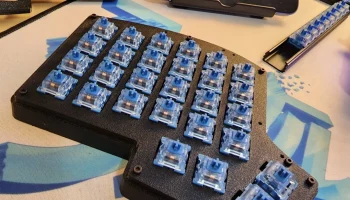
Аккуратно наклоните плату с помощью Nice!nano и Nice!view к корпусу. Начните с тщательного совмещения выключателя с напечатанным на 3D-принтере удлинителем. Переключатель включения/выключения на печатной плате очень хрупкий и склонен к поломке, особенно при извлечении печатной платы из корпуса. После того, как все выровнено, вставьте несколько переключателей choc через корпус в печатную плату, чтобы все выровнять и проверить посадку корпуса. Проверьте совмещение порта USB C и экрана Nice!view. Проверьте переключатель включения/выключения и переключатель сброса.
Прикрепите нижнюю пластину печатной платы к корпусу с помощью стоек и винтов, входящих в комплект корпуса пластины от Typeractive.
Наслаждайтесь!