Настраиваемый контейнер
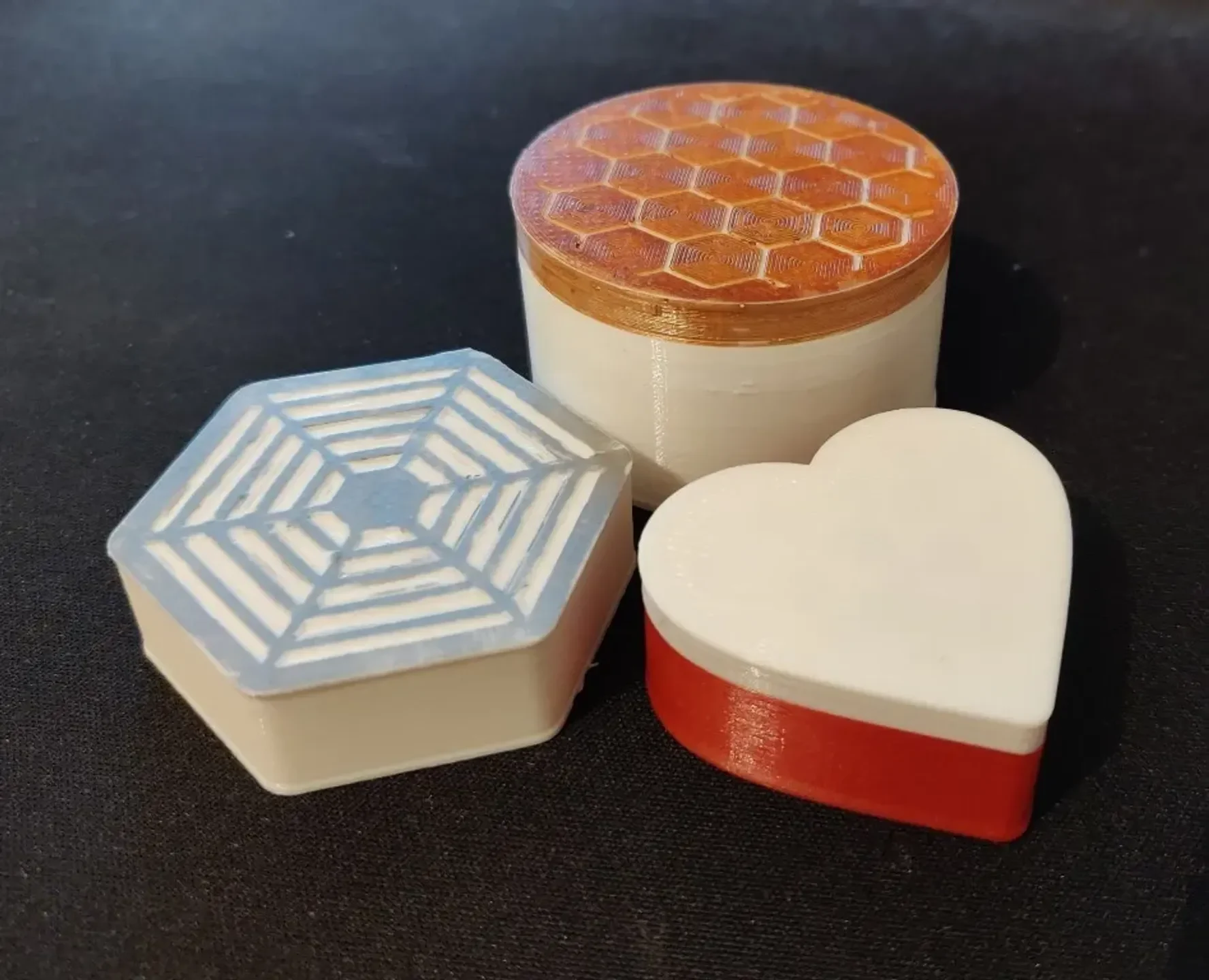
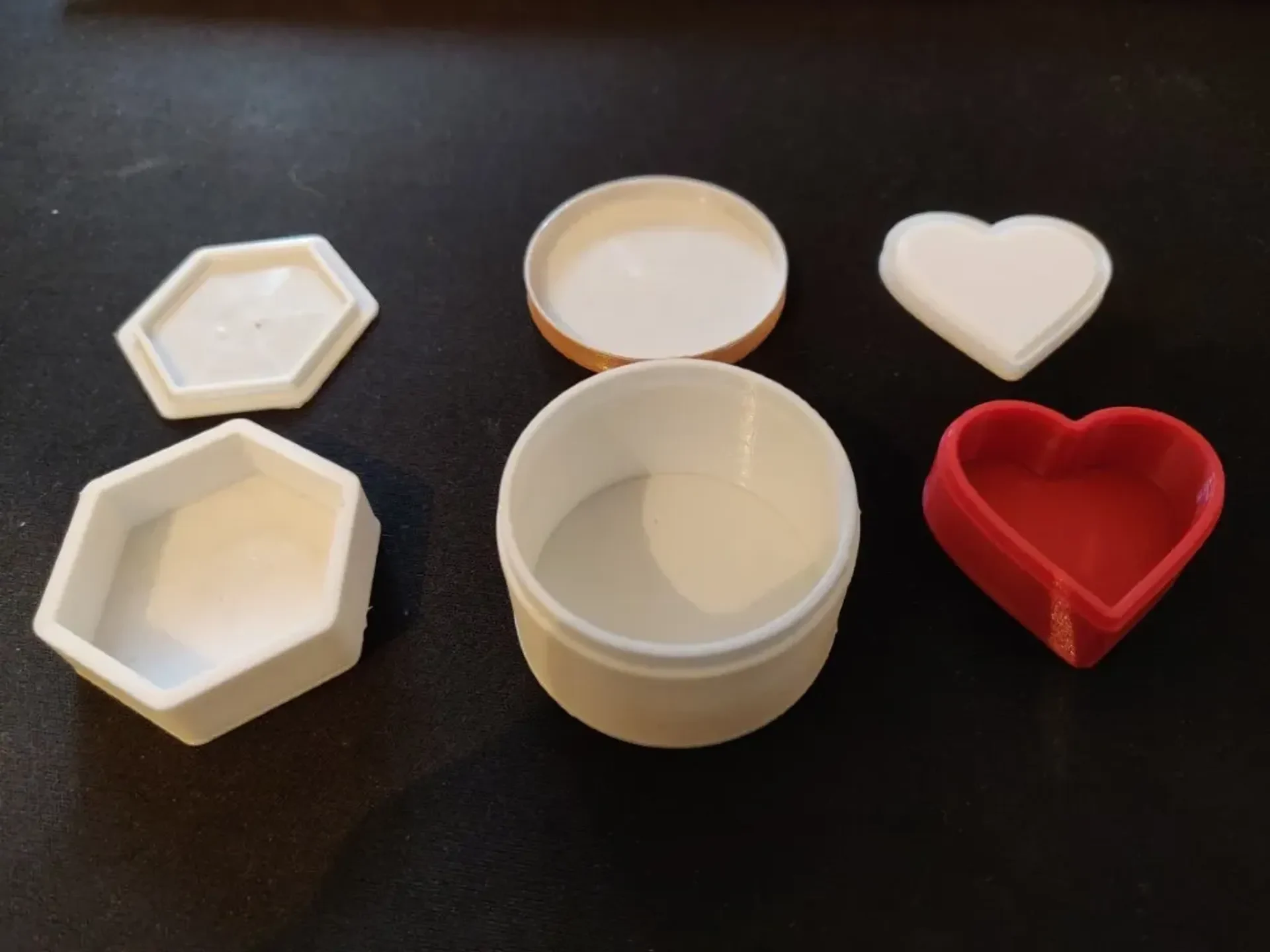
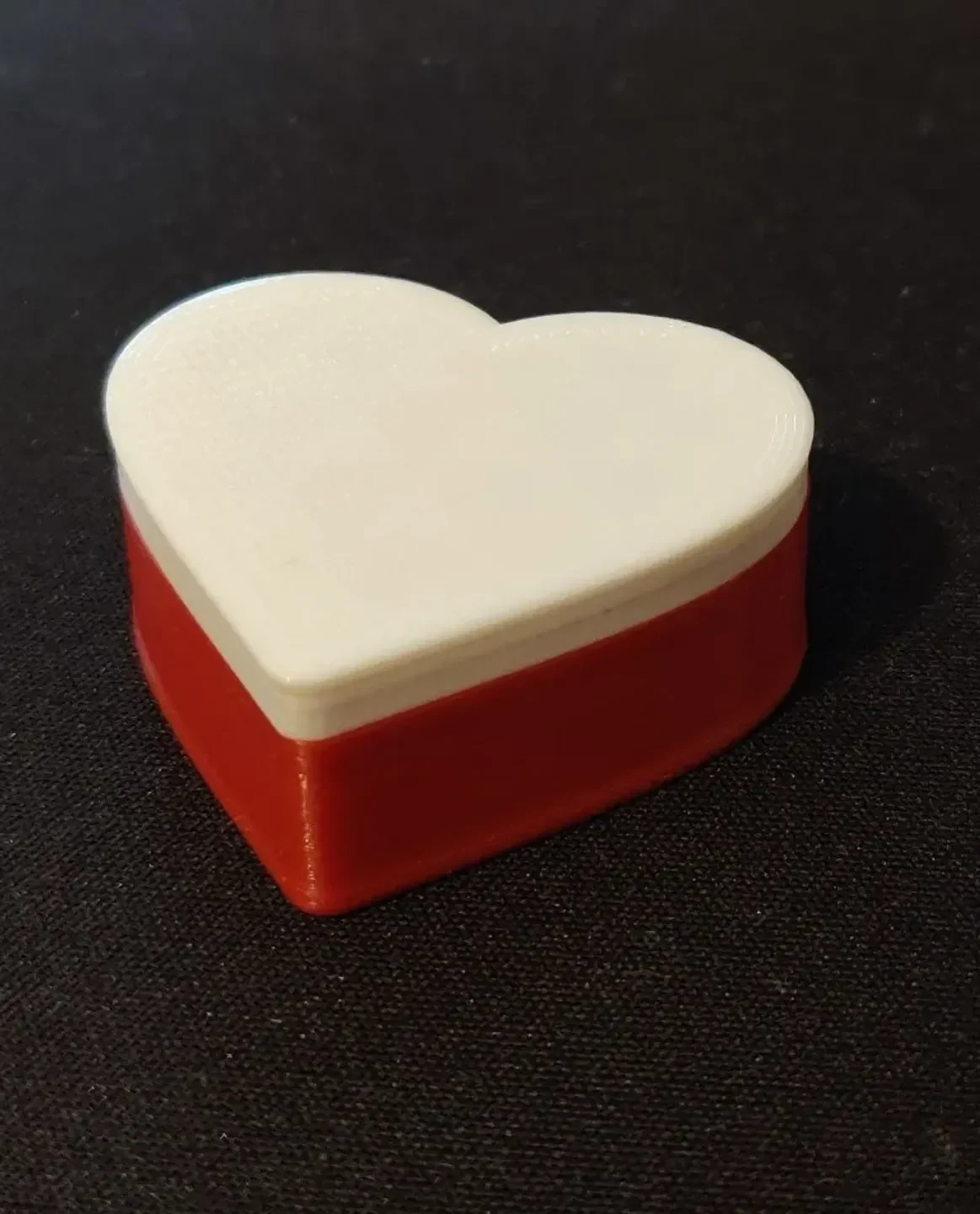
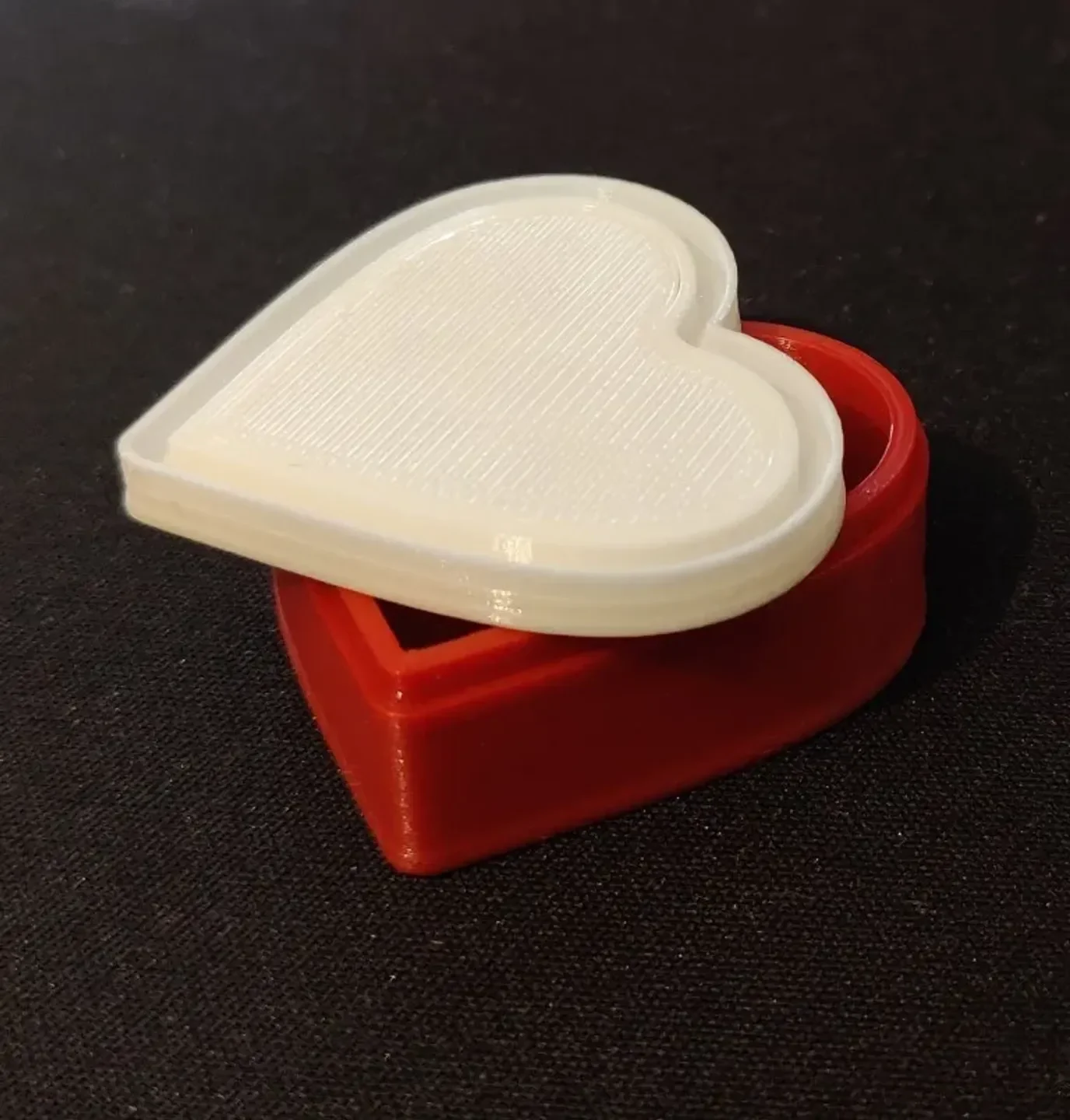
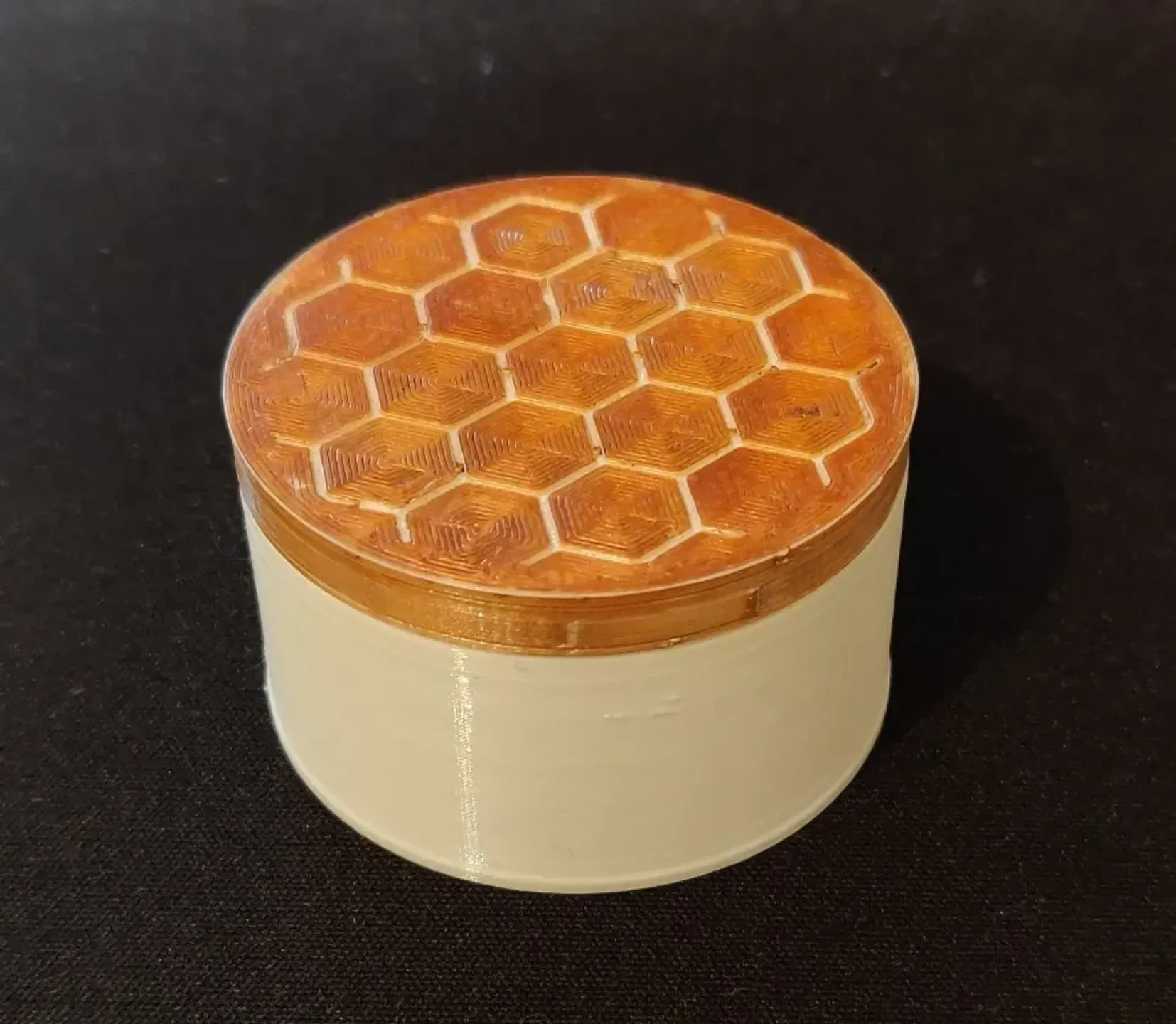
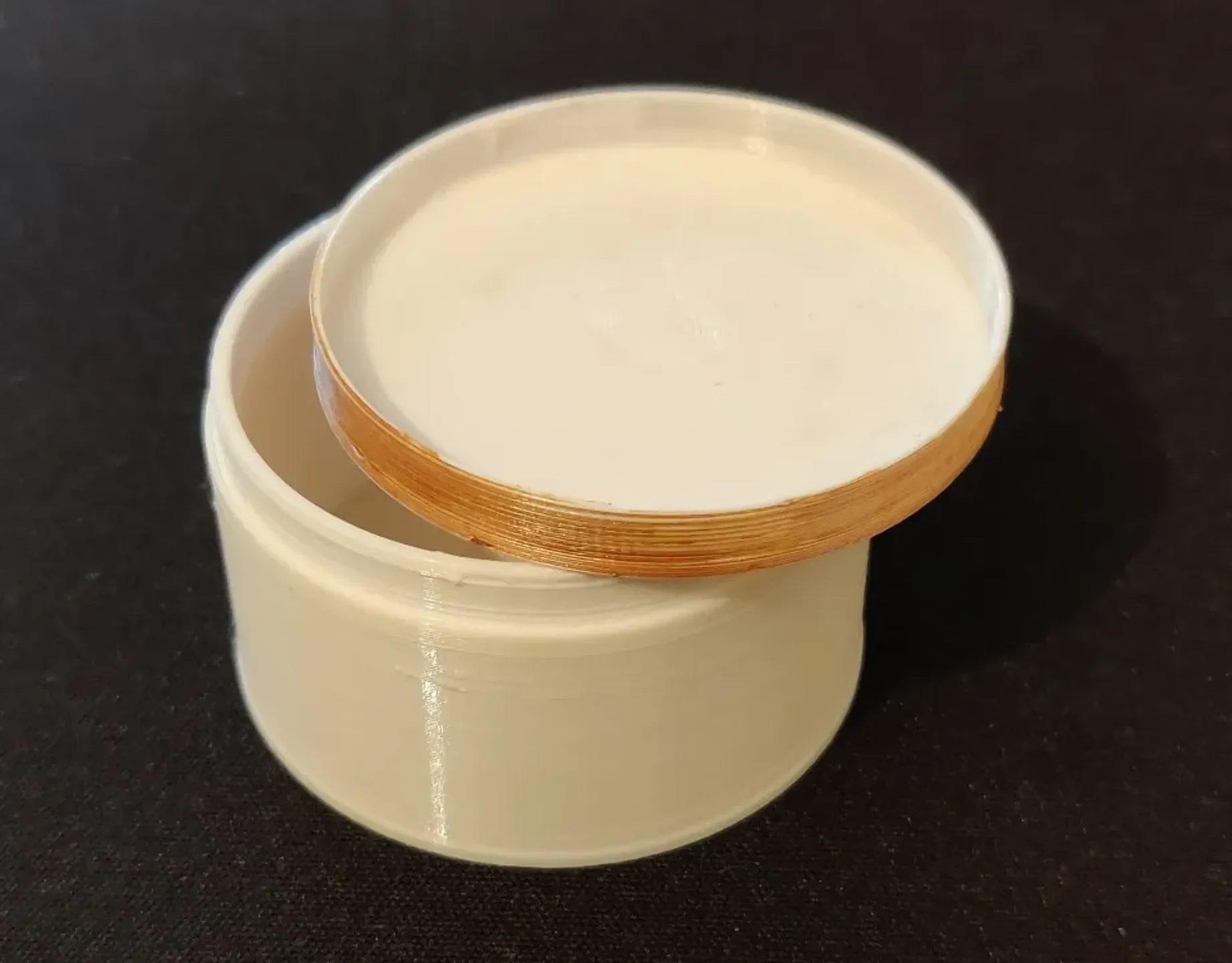
Особенности
Легко настроить
Ниже приведено краткое руководство, если вы никогда раньше не использовали OpenSCAD.
Все параметры правильно помечены, чтобы вы знали, что они делают.
Существует возможность выделить детали, чтобы вы могли легко увидеть, как значения связаны с моделью.
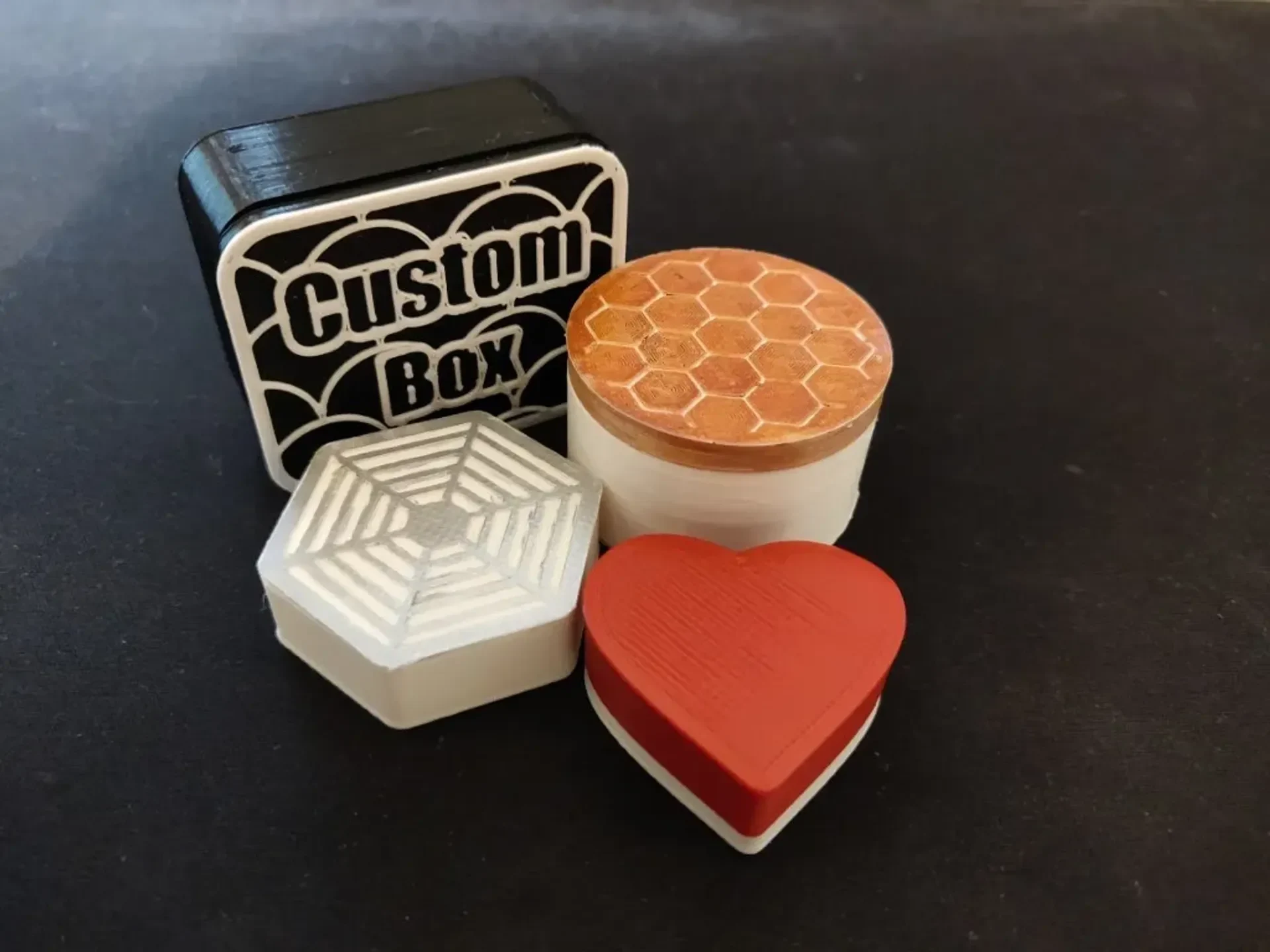
Множество форм коробок
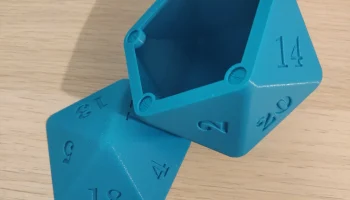
Базовый (прямоугольник, круг)
Правильные многоугольники
Текст (Символ или буква, любой шрифт)
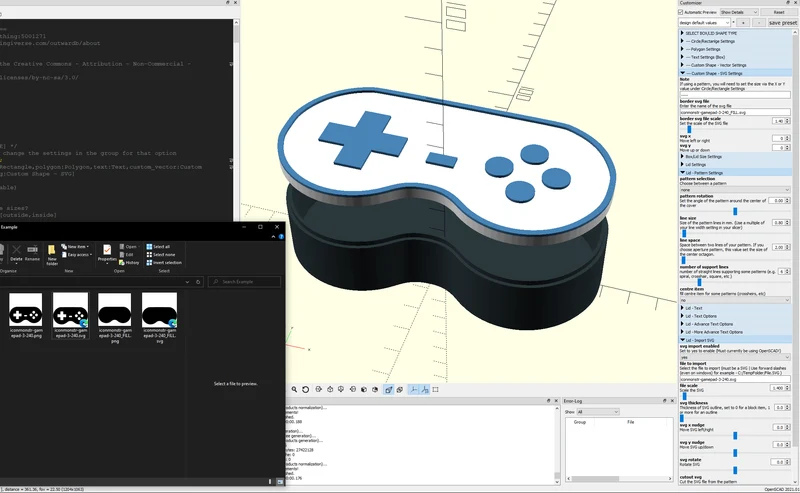
Импортировать файл SVG
Используйте вектор OpenSCAD
Множество настроек размера
Установите размеры внутри или снаружи коробки.
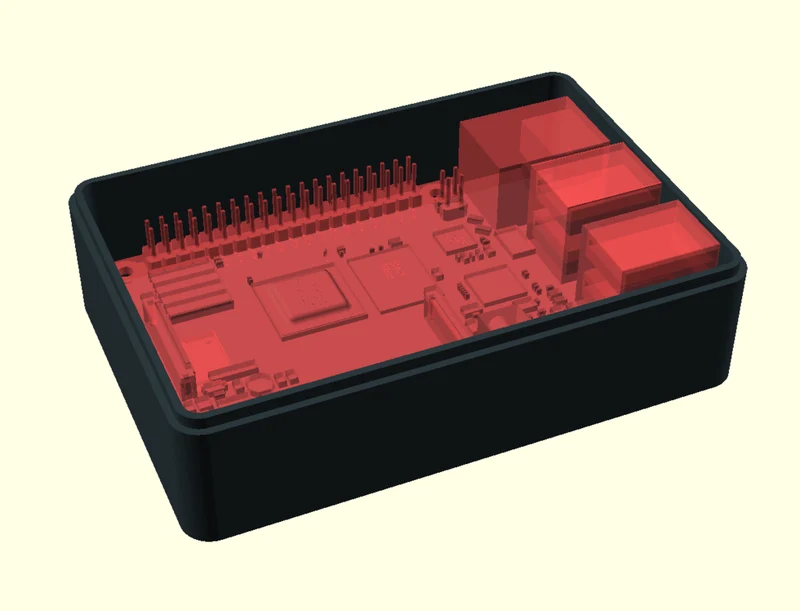
Включите окно предварительного просмотра, чтобы убедиться, что объект поместится.
Импортируйте STL для проверки размеров.
5 вариантов крышки/губы
Губка на коробке (базовая или минимальная)
Губа на веке (базовая или минимальная)
Нет (добавьте собственную петлю/соединитель, используйте магниты и т. д.)
Дополнительные модели крышек
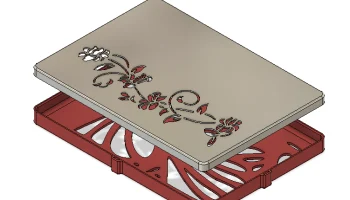
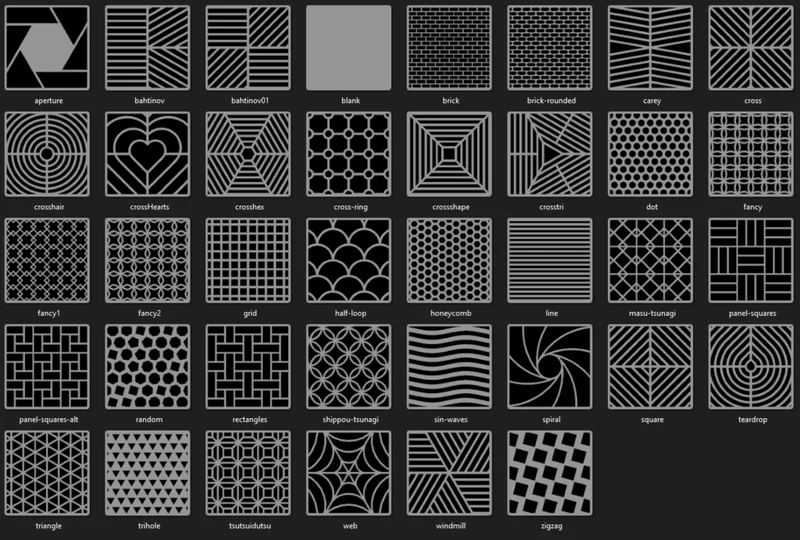
Множество настраиваемых шаблонов на выбор
Добавьте текст или логотип
Используйте любой шрифт (включая шрифты значков)
Импортировать файл SVG
Параметры многоцветного экспорта
Изменение слоя по высоте или вкладке
Как настроить
Настройка с помощью OpenSCAD
Загрузите OpenSCAD отсюда и установите его — openscad.org/downloads.html.
Загрузите и откройте файл .SCAD, который вы хотите настроить.
Нажмите «Окно», затем снимите флажок «Скрыть настройщик».
Необязательно: нажмите «Окно», затем установите флажок «Скрыть редактор».
Настройте параметры. После изменения настройки вам может потребоваться щелкнуть за пределами текстового поля, чтобы применить изменения.
Нажмите «Дизайн» > «Рендеринг» и дождитесь рендеринга дизайна.
Нажмите «Файл» > «Экспорт» > «Экспорт в STL».
Сохраните файл
Вам нужно будет повторить шаги 6-8 для каждой части, которую вы хотите экспортировать (коробка и крышка).
Вы можете выбрать между коробкой и крышкой на вкладке «Настройки предварительного просмотра/экспорта».
Я предлагаю сначала распечатать небольшую тестовую коробку, чтобы проверить настройку допуска.
Дополнительная информация
Форма коробки
Выбрав тип фигуры, проверьте соответствующую группу на предмет настроек этой фигуры.
Настройки «Скругление углов» и «Тип измерения» применяются ко всем формам.
Круг/Прямоугольник — установите настройку высоты и ширины.
Многоугольник — установите количество сторон и размер по длине стороны, радиусу или внутреннему радиусу.
Текст — используйте любой шрифт, включая шрифты значков (подробнее ниже).
SVG — импортируйте файл SVG (подробнее ниже).
Фото со стока — Расширенная настройка для пользователей со знаниями OpenSCAD.
---Пользовательская форма поля (текст)---
Измените тип фигуры на текст
В настройках текста (поле)
Введите персонажа, которого вы хотите использовать (в настоящее время только отдельные предметы)
Выберите шрифт (перейдите в «Справка» > «Список шрифтов», чтобы просмотреть установленные шрифты).
Установите размер шрифта (большинство шрифтов имеют высоту в мм)
Вы также можете использовать для этого шрифты логотипа (подробнее ниже), но вы можете получить смешанные результаты.
---Пользовательская форма поля (SVG)---
Вы можете использовать файл SVG, чтобы установить собственную форму. Вам нужно будет использовать файл без отверстий. Например, так будет работать — iconmonstr.com/favorite-3-svg/
Но не этот — iconmonstr.com/heart-thin-svg/
Вот некоторые из них, которые можно использовать:
Сердце
Звезда
слеза капля
Что это за штука
Icon Monstr — хороший сайт для поиска готовых фигур в правильном формате.
Вы также можете конвертировать изображения в файлы SCAD, используя такие сайты, как этот — convertio.co/png-svg/.
Вы можете использовать это, чтобы вручную заполнить фигуру, а затем использовать оригинал в качестве образца крышки:
Подготовив файл SVG, поместите его в ту же папку, что и ф��йл .SCAD (с этой страницы), а затем в настройках настройщика:
Измените тип фигуры на пользовательскую фигуру — SVG
В разделе «Произвольная фигура — Настройки SVG» введите имя файла SVG.
Измените масштаб файла, чтобы установить размер.
При использовании узора вам может потребоваться увеличить значение X в разделе «Настройки круга/прямоугольника».
Размеры
Вы можете выделить части модели — это должно быть полезно для понимания того, как все настройки изменяют коробку/крышку. Существует также возможность включить окно предварительного просмотра или файл STL, чтобы вы могли убедиться, что элемент подходит.
Узоры
Многие настройки рисунка, текста и логотипа взяты из моего настройщика крышки гриля вентилятора, поэтому, если вы застряли, проверьте инструкции на этой странице, пока я не заполню этот раздел больше, или спросите в комм��нтариях.
Если вы используете SVG или вектор для формы прямоугольника, вам нужно будет вручную установить размер узора, используя X или