Чехол для компьютера Tulip Creative
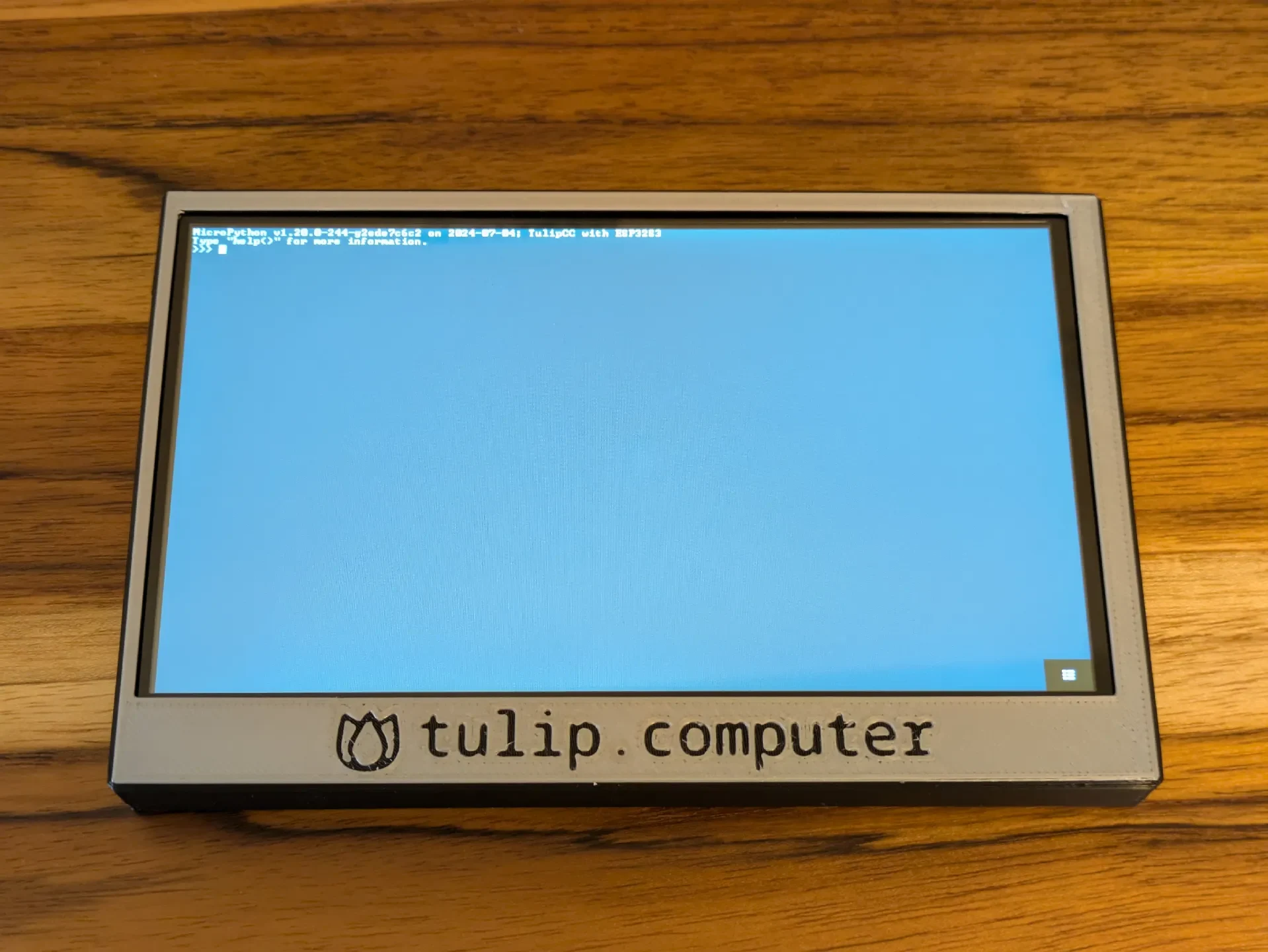
Чехол для компьютера Tulip Creative — дополнительная информация на tulip.computer.
Пожалуйста, прочтите инструкции ниже перед печатью/сборкой!
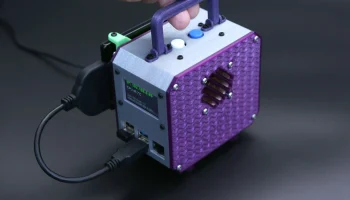
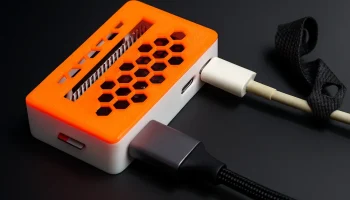
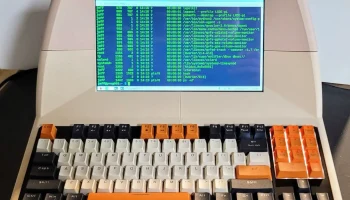
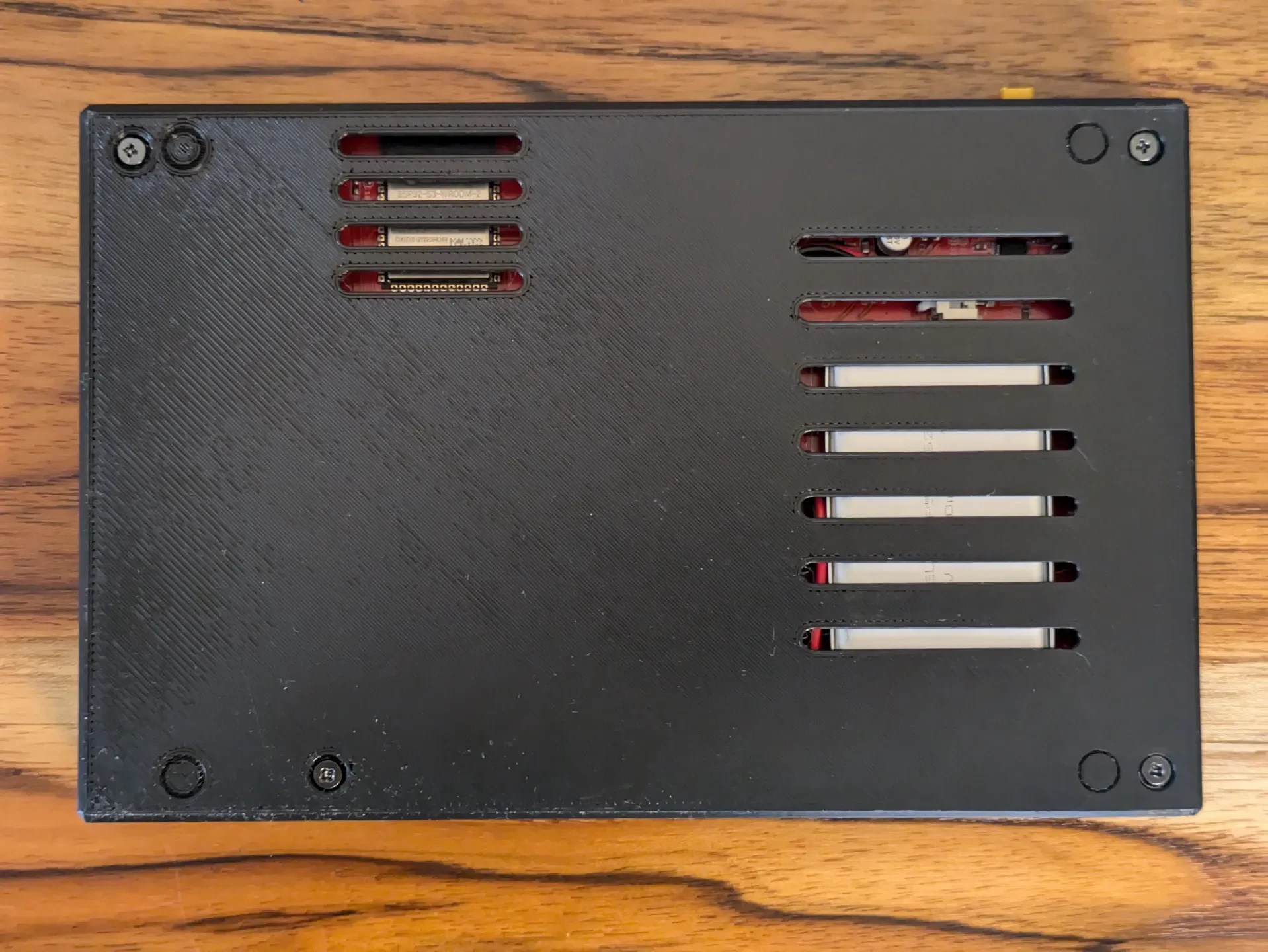
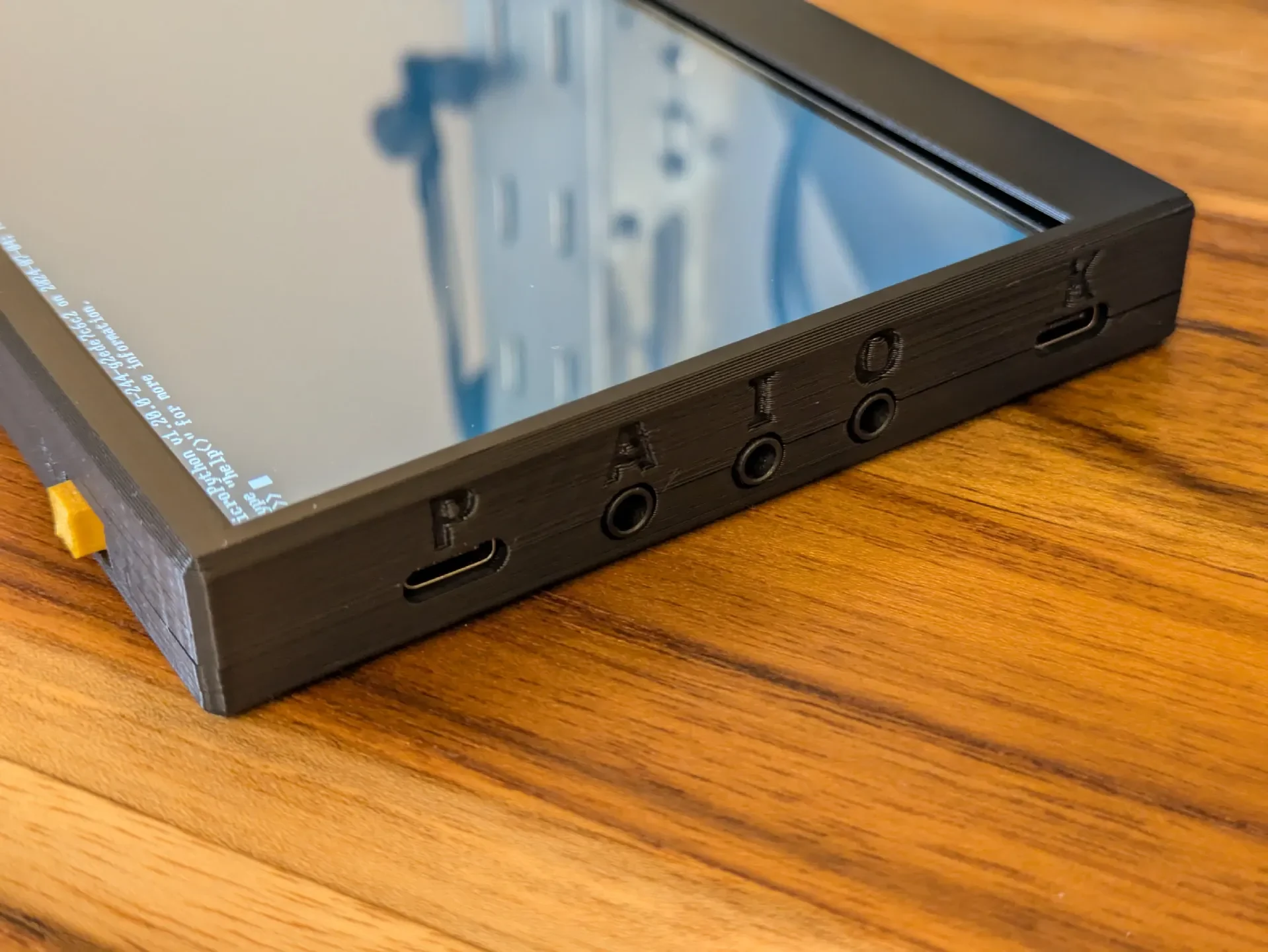
Верхняя половина защелкивается, нижняя половина прикручивается к основанию, но акриловую панель необходимо снять. Оставлено место для рекомендованного литий-ионного аккумулятора плюс еще немного (потому что я использовал толстую двустороннюю ленту). Над портами USB и TRS добавлены однобуквенные метки. Кнопки сброса и загрузки доступны на двух гибких вкладках. Верхняя половина имеет две версии: одну с названием и логотипом, а другую — простую. Именной вариант хорошо подходит для изменения цвета на 0,6 мм.
Сзади, над ESP32 и аккумулятором, есть вентиляционные отверстия, хотя у меня никогда не было, чтобы мой аккумулятор сильно нагревался, даже во время зарядки, и уж точно достаточно горячий, чтобы что-то сделать с PLA. Ваш пробег может отличаться.
Обратите внимание, что допуски довольно жесткие, чтобы гарантировать, что верх не будет слишком сильно перемещаться. НЕ СТАВЬТЕ НИЧЕГО СИЛЬНО! Я не несу ответственности за любой ущерб, нанесенный вашему тюльпану (и мне было бы грустно услышать об этом).
Печать/Инструкции по сборке
Он был разработан для печати с высотой слоя 0,2 мм с небольшими встроенными опорами там, где это необходимо. Вероятно, он не будет правильно печатать на любой другой высоте слоя! Он помещается на кузове Prusa MINI (по одной половине за раз).
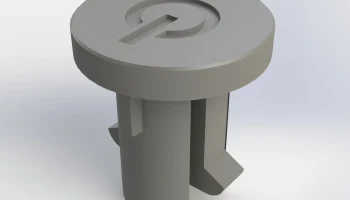
Распечатайте один верх, один низ по вашему выбору и один переключатель. Очистите все веревочки и капли, особенно под выступающими углами верхней половины. Снимите крошечную опорную защелку в нижней части переключателя и убедитесь, что отверстие не заполнено нитками или каплями. Снимите опоры с резьбовыми отверстиями из нижней половины — я использую небольшую отвертку и нажимаю сверху на что-нибудь мягкое (например, ковер). На «заднем» краю верхней части есть два выступа, которые используются для нажатия кнопок сброса и загрузки — осторожно надавите на них, чтобы убедиться, что они слегка двигаются вперед и назад, но не отрывайте их!
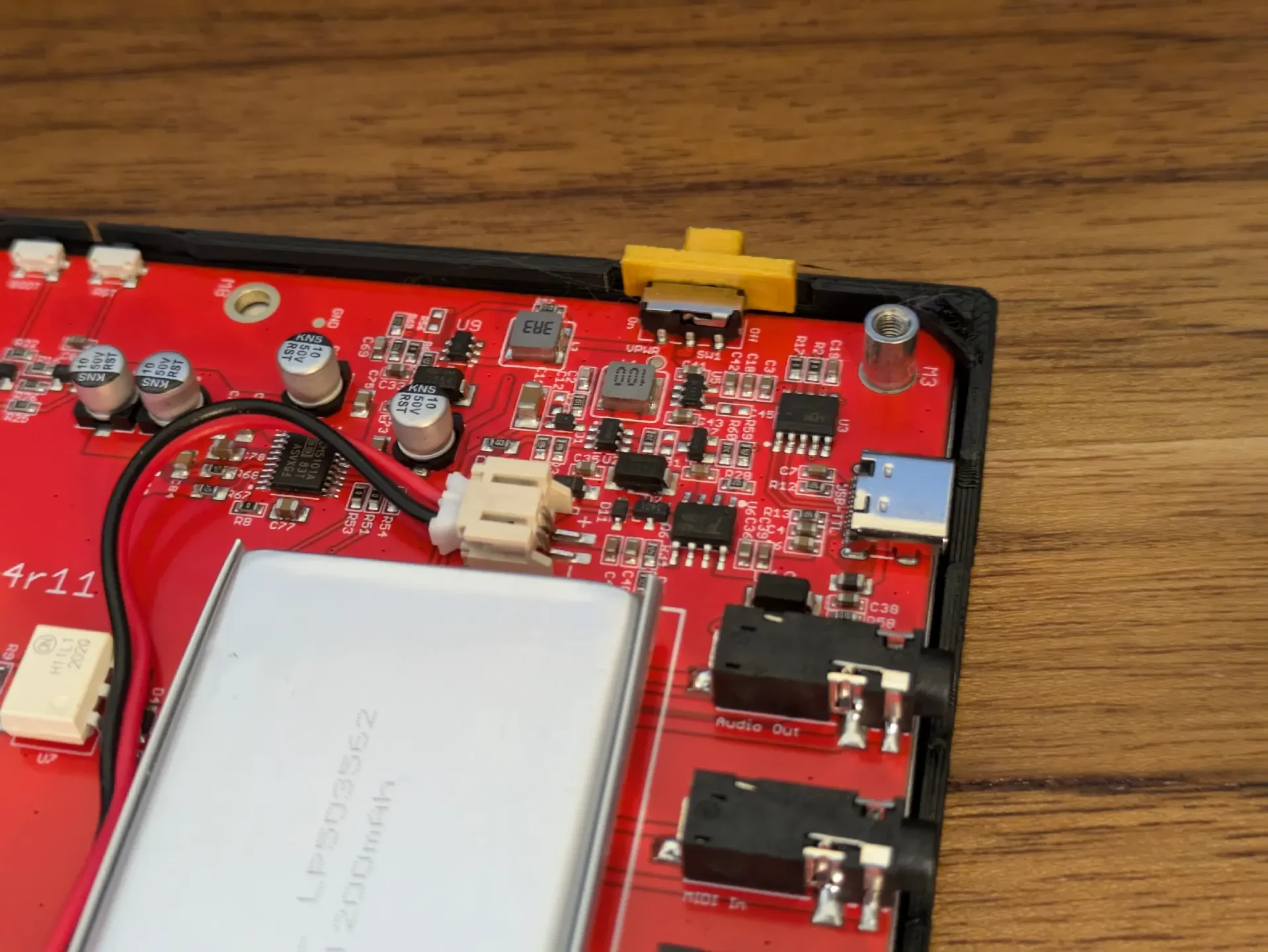
Поместите часть переключателя на выключатель питания на плате выступом вверх. Гребень должен оставаться достаточно ровным. Переверните верхнюю часть вверх дном так, чтобы выступающие углы были обращены от вас, и осторожно вставьте сторону тюльпановой сетки вниз в верхнюю часть под небольшим углом. Не заставляйте! Если есть сопротивление, убедитесь, что в угл��х нет ниток или кусочков нити. Как только экран вдвинется, нажмите на него вниз и пройдите мимо маленьких выступов на закрытой стороне верхней части.
Если вы еще этого не сделали, открутите и снимите заднюю акриловую крышку, но держите винты рядом. Сейчас самое время подключить аккумулятор, если вы еще этого не сделали. Если да, то вам понадобится скотч или что-то еще, чтобы закрепить его; этот случай не удержит его на месте. Нижняя часть корпуса должна прилегать точно к другой половине, а ответные выступы должны сохранять все на одном уровне. Вставьте винты в четыре отверстия (из которых вы уже удалили опоры) и готово!
Внизу есть еще четыре маленьких кружка; их можно снять и поставить на резиновые ножки диаметром 6 мм.
Проблемы / TODO
Имеется отверстие для порта Grove/Mabee, но нет места для разблокировки разъема.
В ближней части верхней половины все еще есть немного места для маневра, возможно, это просто проблема с печатью.
Верхний край слегка отклоняется от экрана, что опять-таки может быть проблемой при печати.
USB-порты слегка выдвинуты вперед, хотя все кабели, которые я пробовал, подходят нормально.