Настраиваемая клавиатура CherryMX
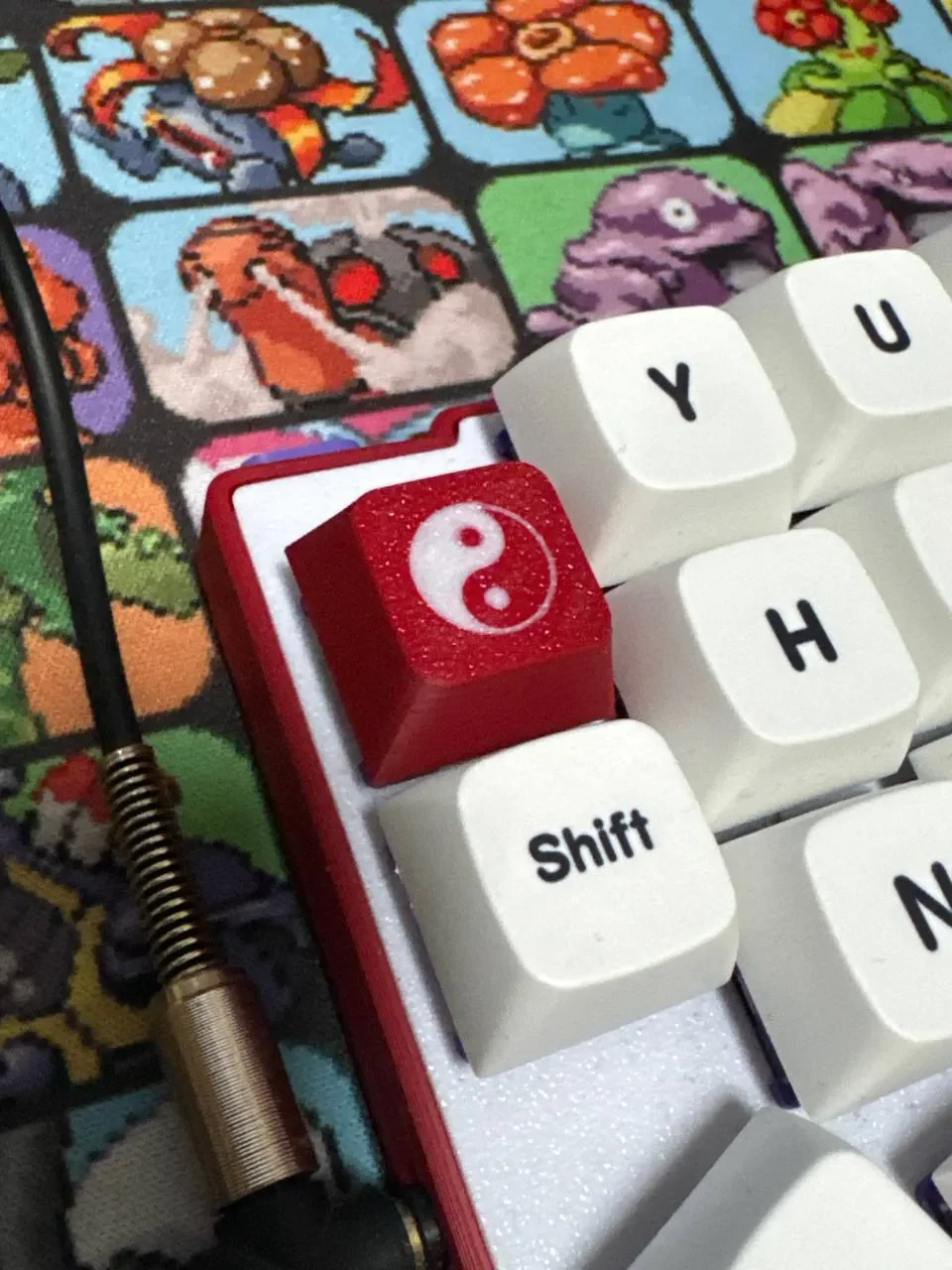
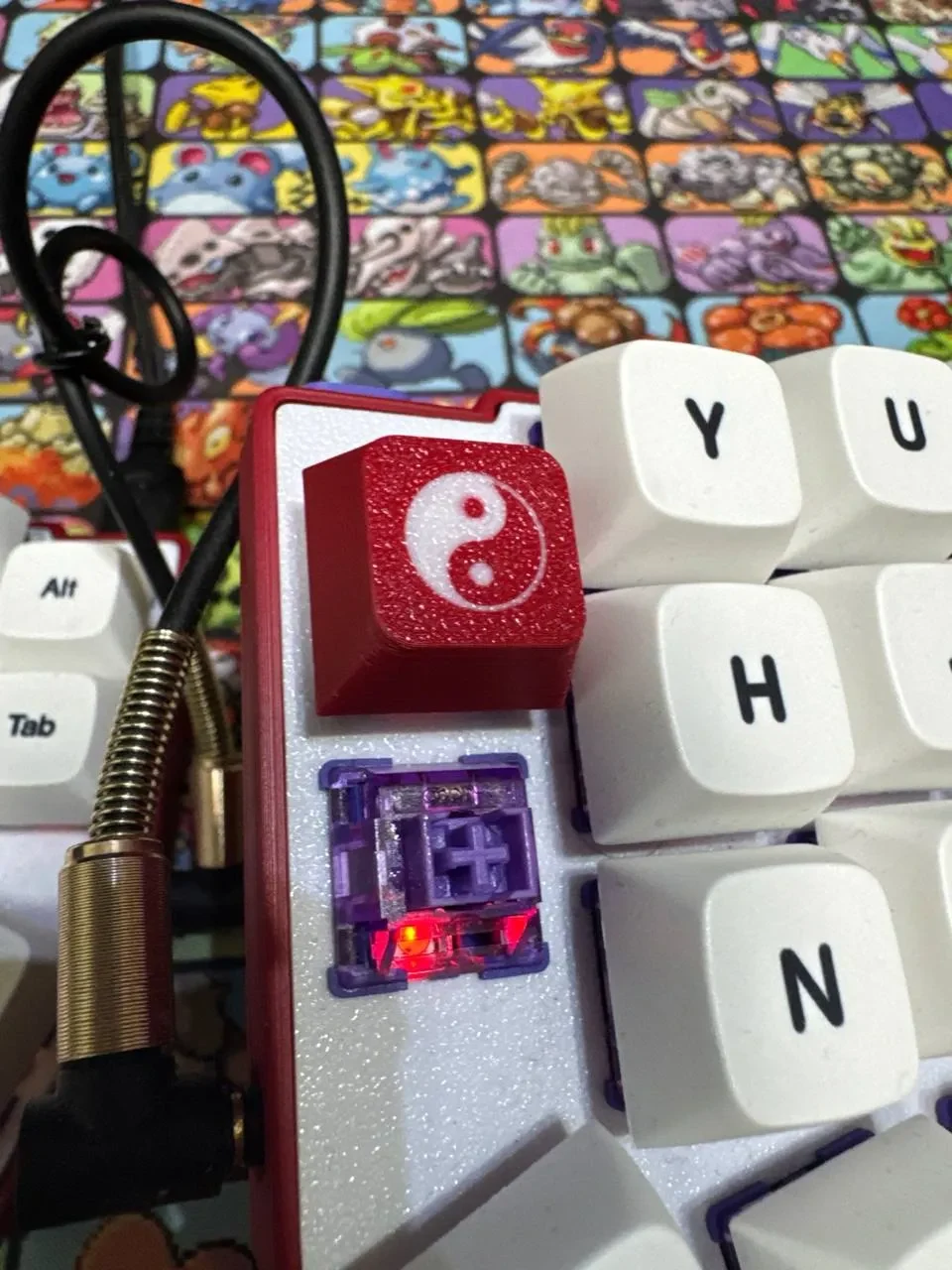
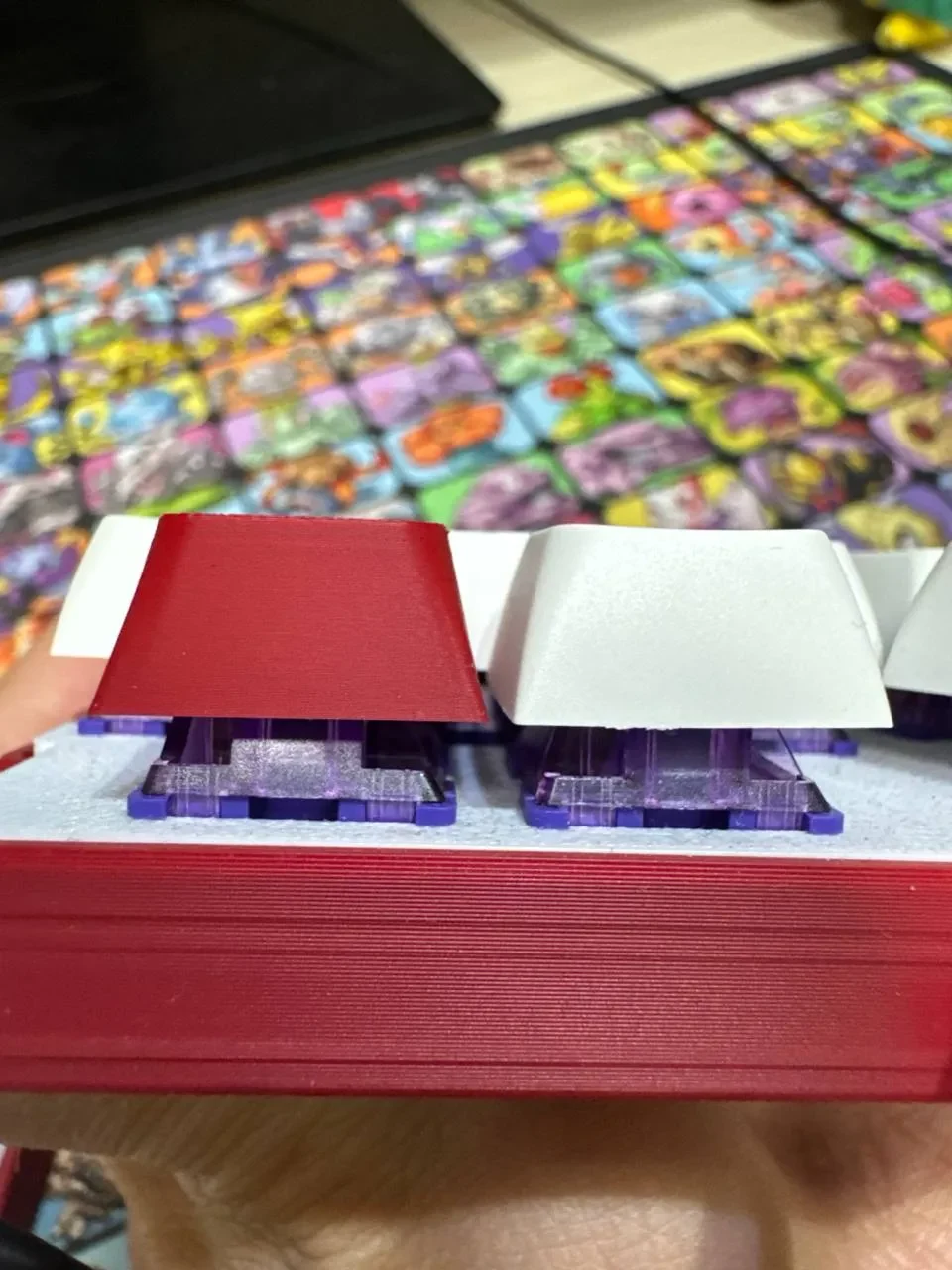
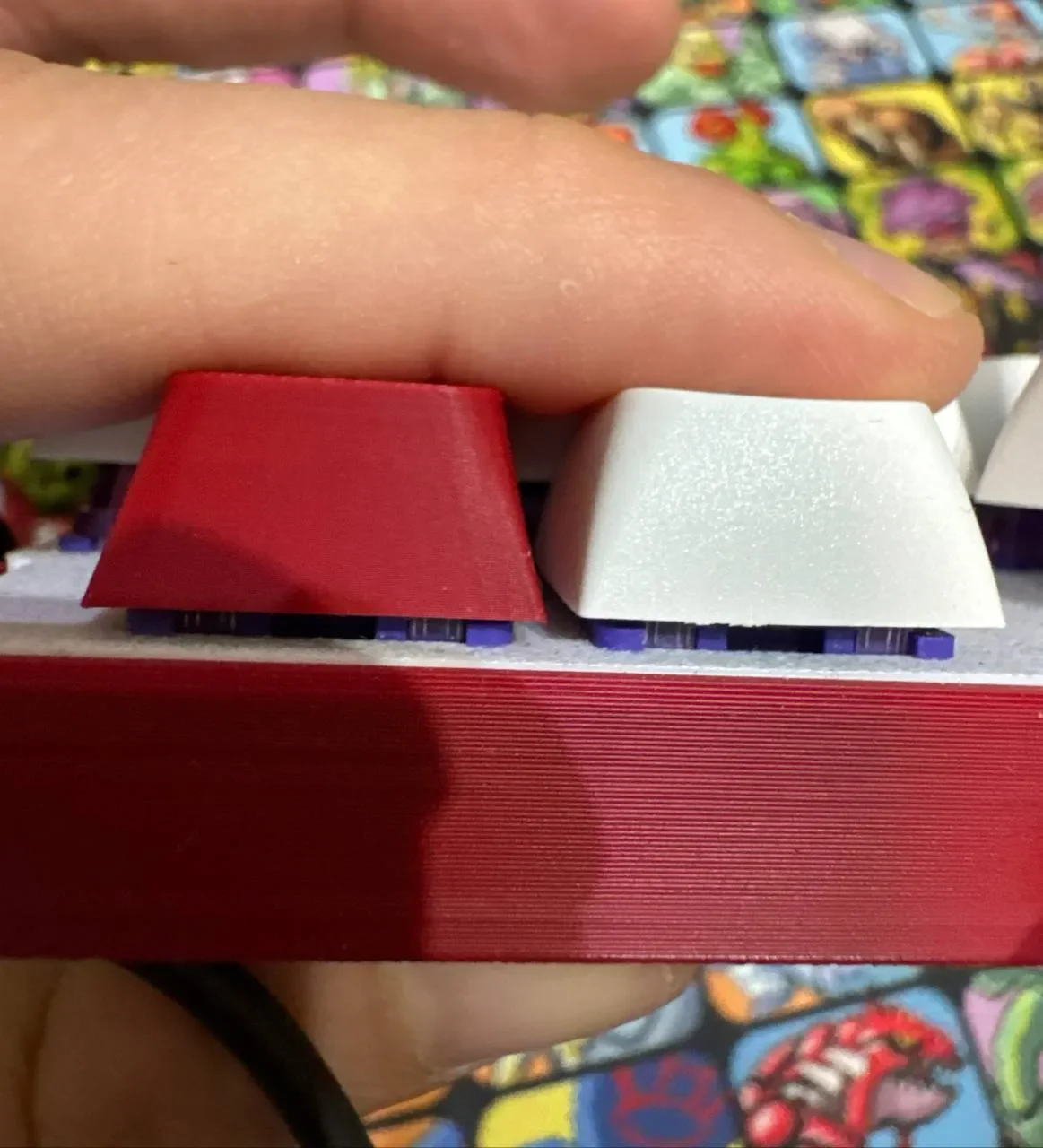
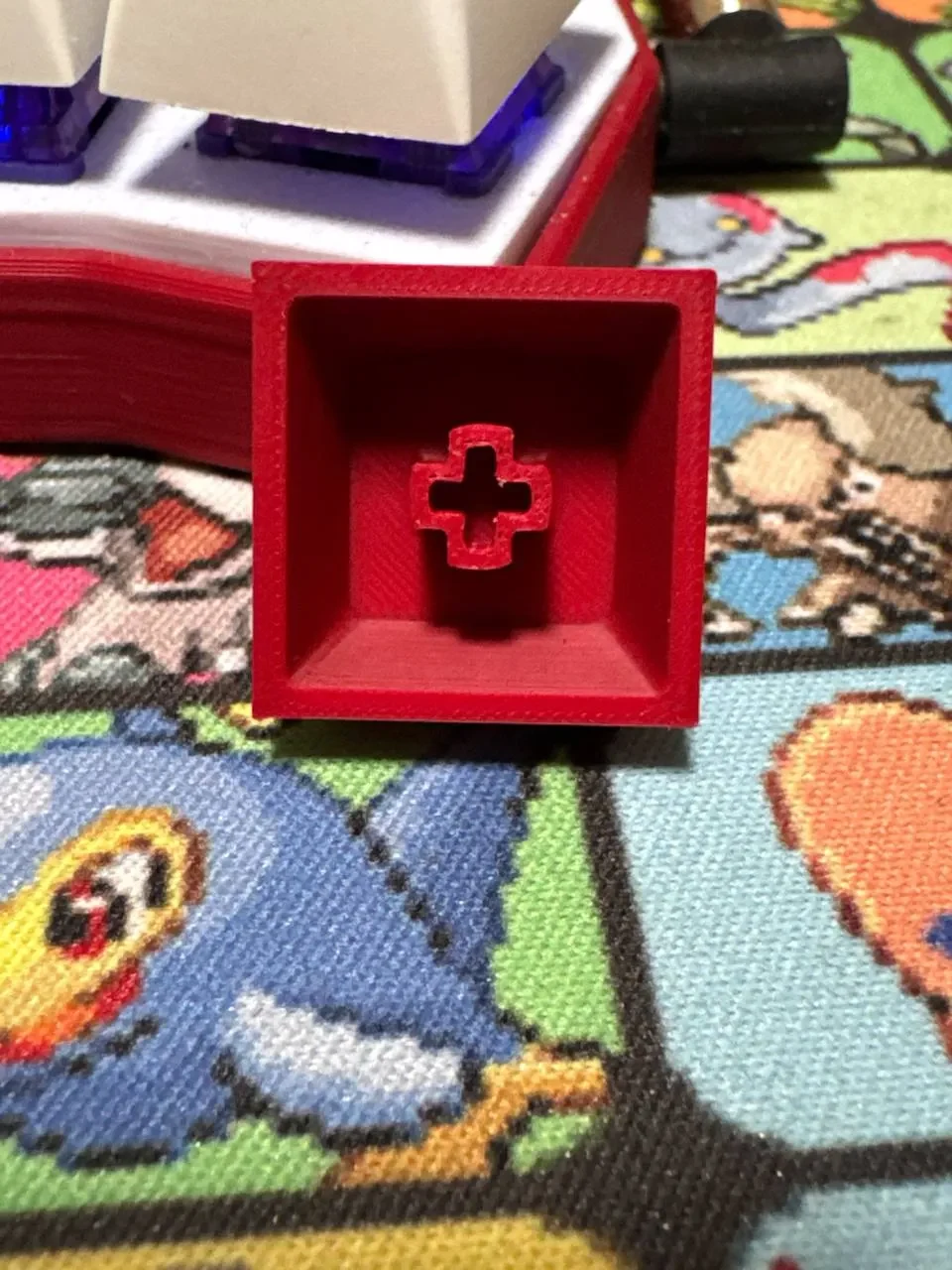
Я напечатал это с помощью сопла диаметром 0,2 мм, с диаметром 0,4 не проверял, но все должно быть в порядке. Печатайте с высотой слоя: 0,08 и в перевернутом виде без подставок (модель уже лежит лицевой стороной вниз, так что все еще должно быть в порядке). Мне не нужно было никак постобрабатывать его, он уже был хорош и прекрасно вписывался в коммутатор.
Первый прототип имел изогнутую поверхность, но он плохо печатался, поэтому я выбрал плоскую поверхность и напечатал ее в перевернутом виде, чтобы поверхность клавиш была чистой и имела приятную текстуру (я использую встроенную пластину P1S).
КАК РЕДАКТИРОВАТЬ В FUSION 360
Импортируйте файл stl, затем выберите «Сетка», «Изменить», «Преобразовать сетку» и нажмите «ОК» (убедитесь, что для параметра установлено значение «Параметрический», варианты Freemium подходят). После этого снова перейдите в Mesh, Scale Mesh и установите масштабный коэффициент 0,1.
Теперь вы можете разместить на поверхности собственный текст или даже изображения (хотя для них я рекомендую сопло 0,2).
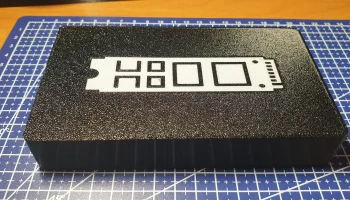
Вы можете поместить текст через сам Fusion. Что касается изображений, используйте Photoshop, Photopea, GIMP или другие графические инструменты, чтобы создать файл PNG только с цветом (предпочтительно черный) и прозрачностью. Если в вашем дизайне больше цветов, вы можете добавить другой цвет, например белый или серый. О��и просто должны быть разными, тогда вы позже примените свои цвета в Fusion. Затем введите в Google «png в svg», откройте страницу Adobe и выполните преобразование там. После этого вернитесь в Fusion, нажмите «Вставить» в правом верхнем углу, «Вставить SVG», а затем продолжите, выбрав грань клавиатуры. Чтобы сделать колпачок клавиатуры Инь Ян, я выдавил 0,01 мм поверх лица, создав Новый компонент, затем применил цвета (нажав A и щелкнув «Лицо») и приступил к печати.
Я открыт для вопросов и отзывов, а также для просмотра ваших распечатанных фотографий!