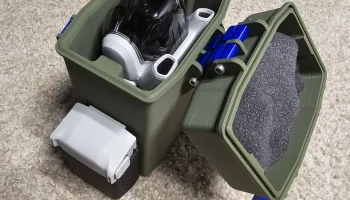
Магнитный ящик для хранения V2 (OpenSCAD)......
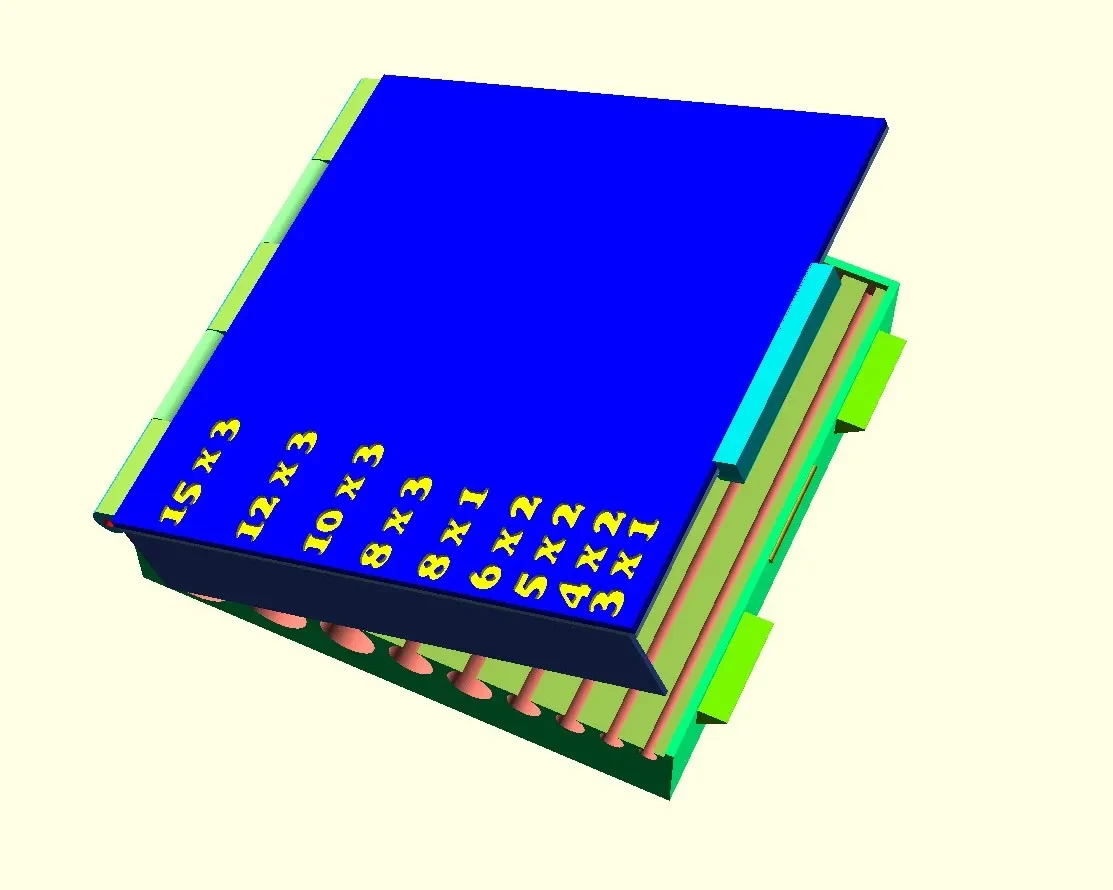
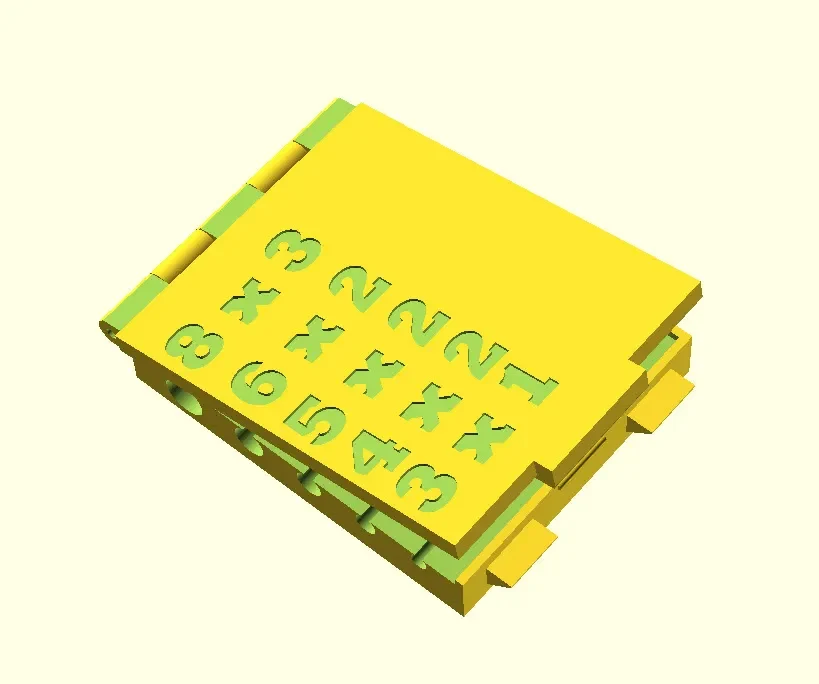
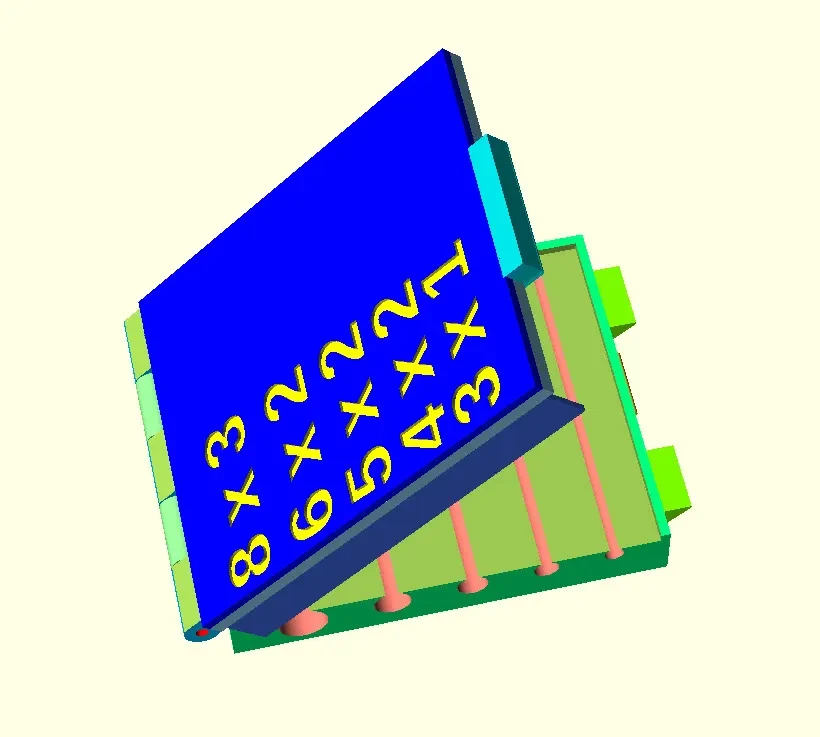
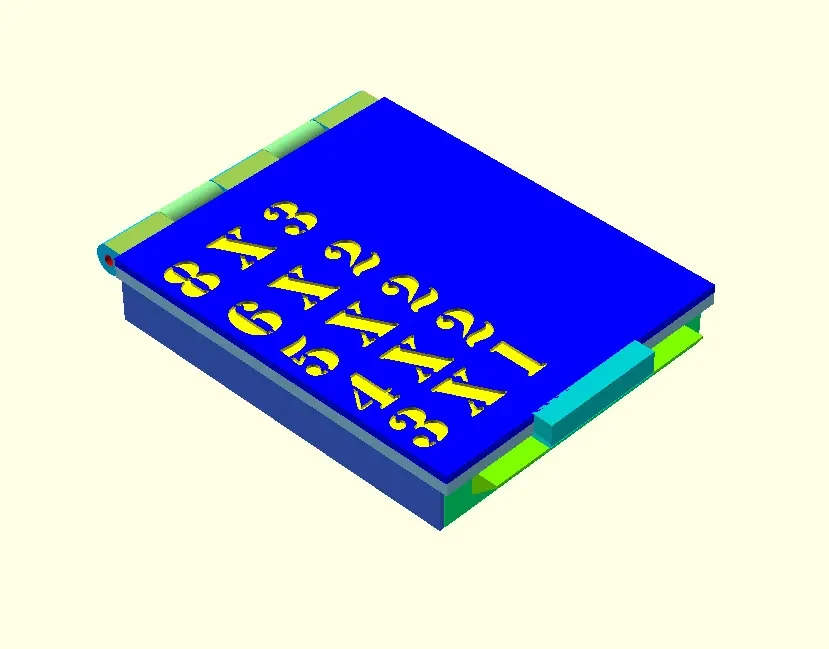
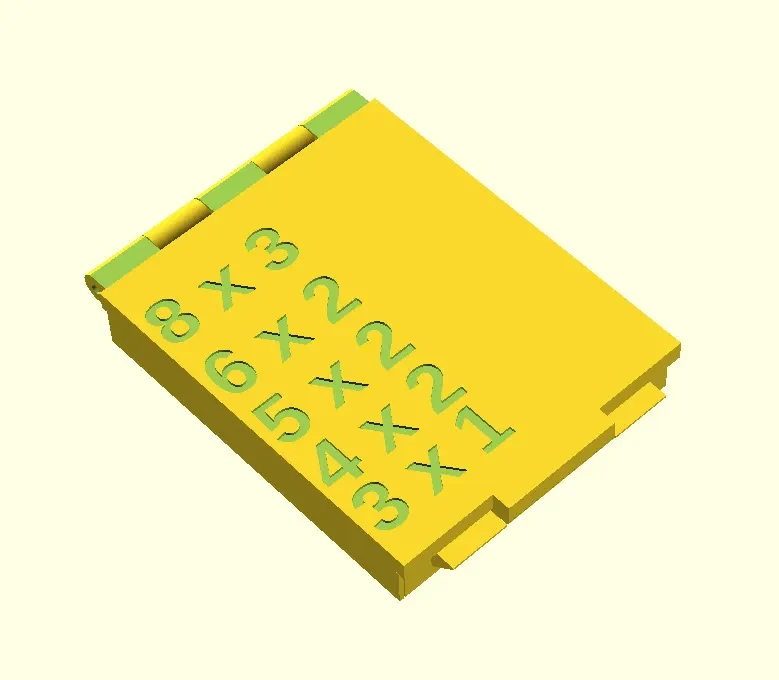
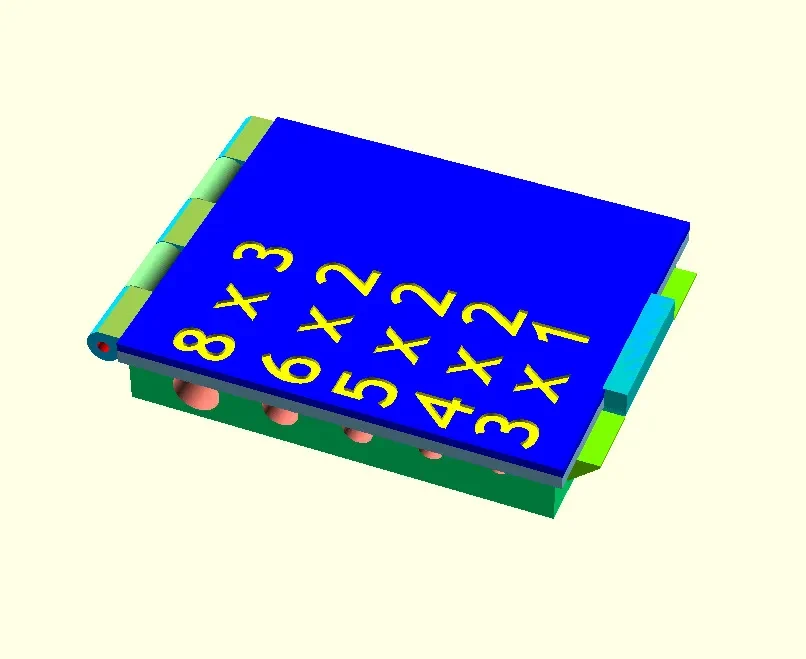
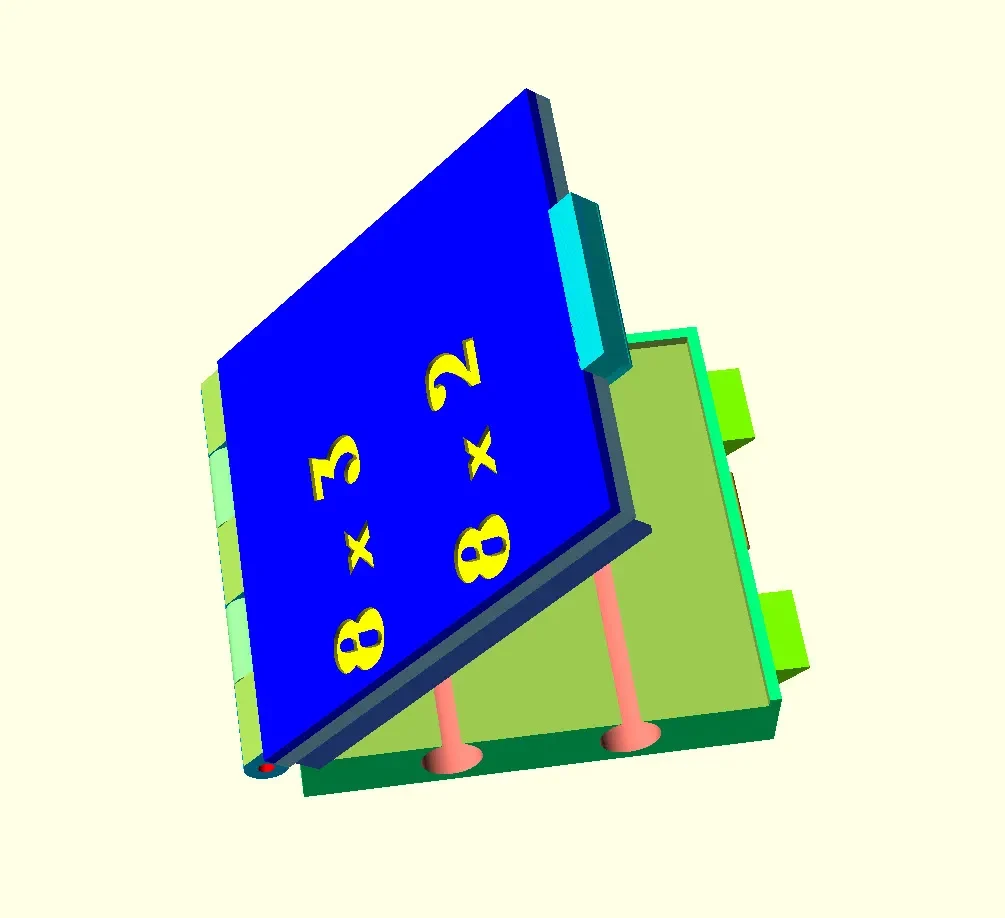
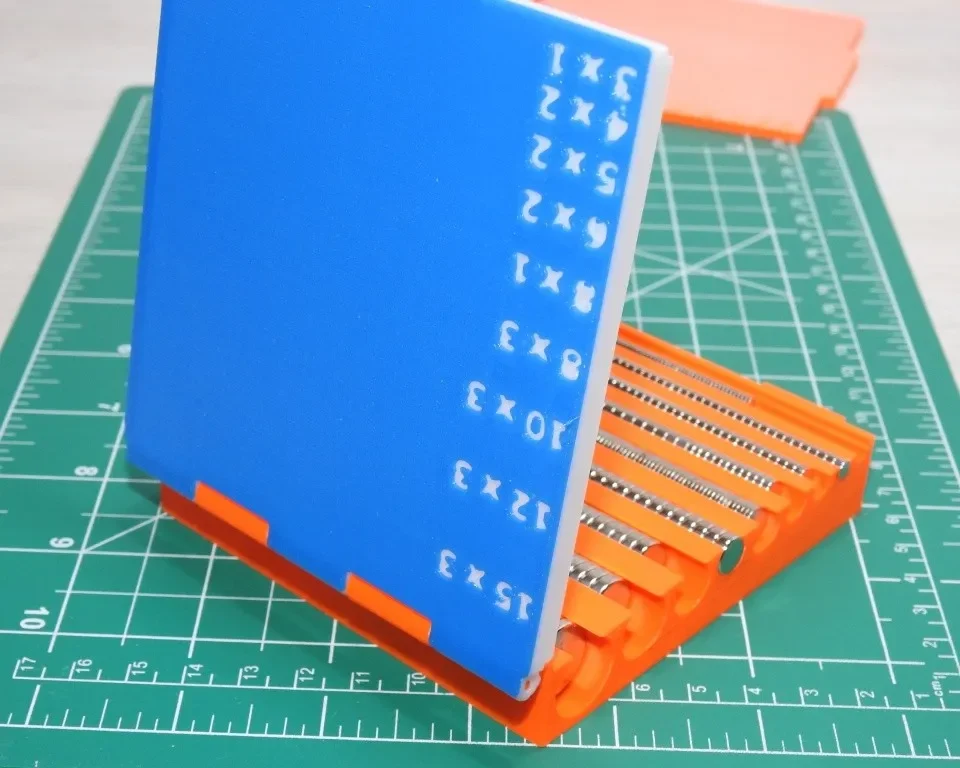
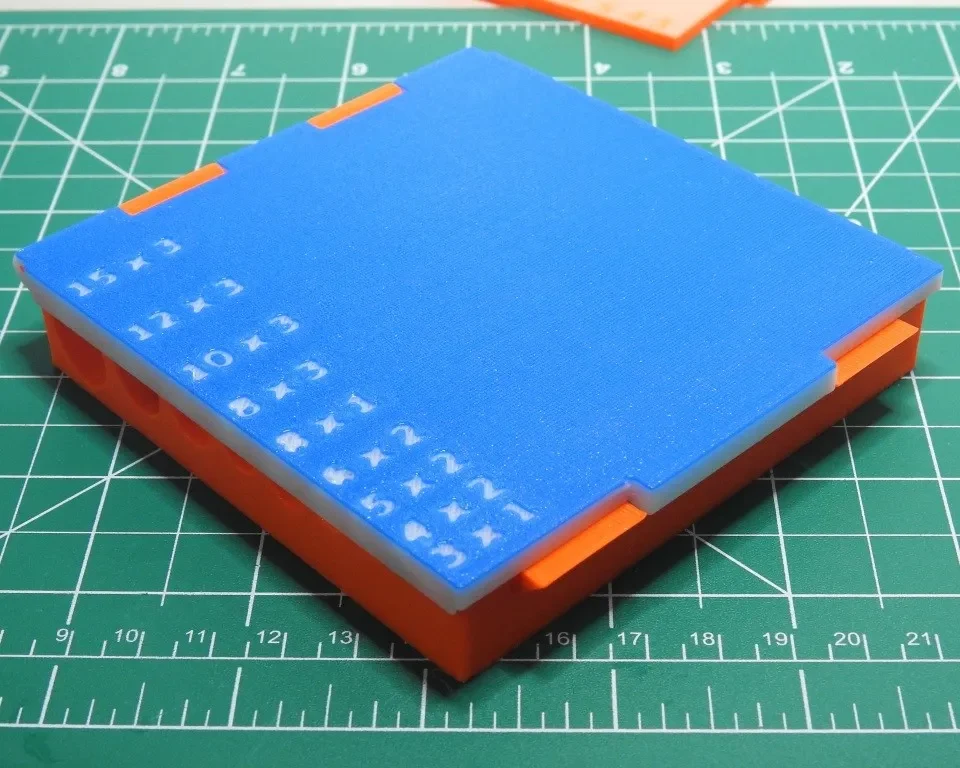
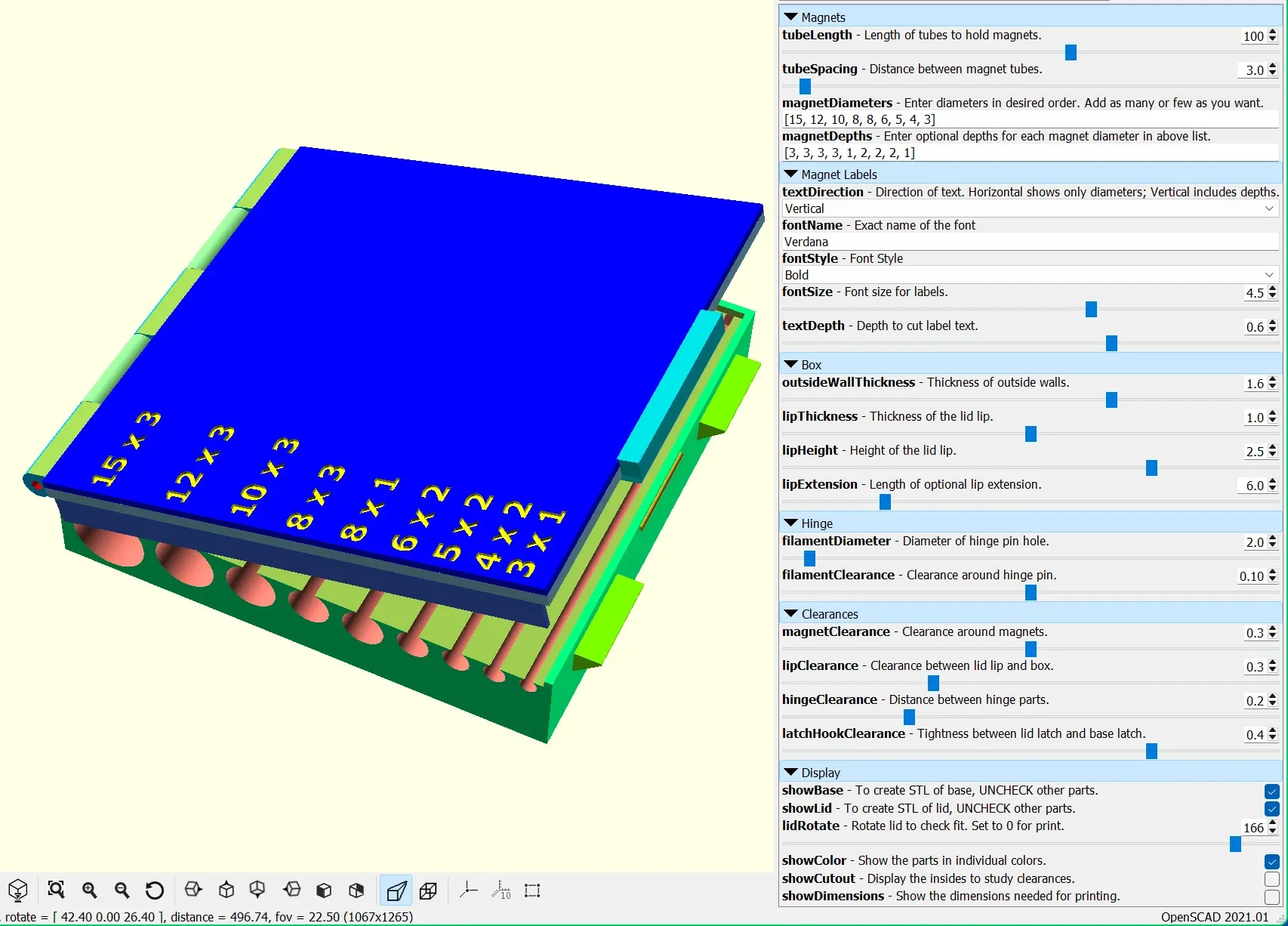
Обновить версию 2.0
Это заменяет магнитный ящик для хранения версии 1.0.
Я внес все запрошенные изменения для первой версии.
Отверстие над магнитами (чтобы вы могли их видеть) теперь будет вмещать даже самые маленькие размеры, не высовываясь сверху.
Расстояние между магнитами теперь допускает большее значение.
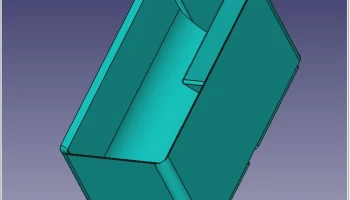
Теперь имеется дополнительный выступ, предотвращающий выскальзывание самых маленьких магнитов при закрытии крышки.
Появилась новая функция, позволяющая лучше маркировать содержимое коробки. Это позволяет отображать диаметры и глубины в другом направлении метки.
Появилась новая функция, показывающая размер печатной платформы, которая вам понадобится для вашей коробки.
Использование генератора
Установите размеры магнита:
Длина коробки определяется самой длинной стопкой магнитов. {Моя коробка в прилагаемых файлах 100мм.}
Эта ширина коробки задается автоматически списком ваших магнитов. Введите список диаметров магнитов (через запятую) в нужном порядке и установите расстояние между ними. {Моя коробка во включенных файлах использует 15,12,10,8,8,6,5,4,3 с интервалом 3, всего около 100 мм.}
Обновление: введите соответствующий список глубин вашего магнита. {Мой ящик во включенных файлах использует 3, 3, 3, 3, 1, 2, 2, 2, 1} Два списка должны быть выровнены друг с другом (в моих списках первый — 15x3, а последний — 3x1). Если список глубины слишком короткий, отобразится "?". Выберите вертикальное направление текста, чтобы получить метку «диаметр x глубина» для каждой трубки.
Высота коробки автоматически устанавливается в зависимости от диаметра вашего самого большого магнита.
Вы можете дополнительно настроить коробку с помощью следующих параметров:
Выберите шрифт, размер и стиль этикетки на крышке.
Обновление: установите направление текста «Вертикальное», чтобы получить метку «диаметр x глубина». Установите значение «Горизонтально», чтобы получить тот же диаметр, что и в первой версии.
Обновление: установите удлинение губы, чтобы увеличить высоту губы, чтобы магниты оставались внутри коробки с закрытой крышкой. {Моя коробка в прилагаемых файлах добавляет дополнительные 2 мм, чего достаточно, чтобы покрыть магнитную трубку диаметром 3 мм. При желании его можно удлинить на всю высоту коробки.}
Некоторые дополнительные настройки:
Установите др��гой диаметр шарнирного пальца.
Установите все критические зазоры.
И некоторые вспомогательные средства для дизайна:
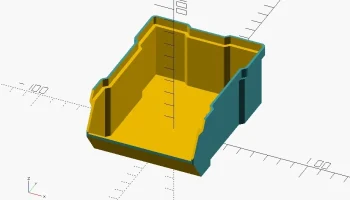
Поверните крышку, чтобы открыть и закрыть ее, чтобы проверить посадку.
Используйте функцию выреза для проверки зазоров.
Отмените выбор крышки или основания по отдельности, чтобы четко видеть каждую часть.
Обновление: установите флажок «П��казать размеры», чтобы увидеть расчетный размер кровати, который будет использоваться при печати.
Когда вы будете готовы создать файлы STL, вам нужно открыть крышку и выбрать основание и крышку по отдельности.
Примечание о нарезке
Область шарнира должна быть сплошной — в PrusaSlicer установите «пороговую область сплошного заполнения» как минимум на 200 (см. мой файл 3MF).
Печать заметки
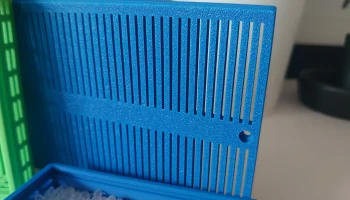
Я сделал свою с двухцветной крышкой, чтобы этикетки с размерами были видны. Я использовал глубину шрифта 0,6, но для светлого цвета над темным, вероятно, можно было бы использовать большее значение.
Примечание к дизайну
Я выбрал отдельную крышку и основание вместо печати на месте, чтобы вы могли создать коробку большего размера, которая по-прежнему будет соответствовать вашей печатной платформе.
Сборка
В этой коробке в качестве петли можно использовать кусок нити. (см. мой урок). Вы также можете изменить диаметр петли (до 4 мм) и использовать другой материал, например стержень или проволоку.
Использование OpenSCAD и настройщика
Если вы новичок в использовании OpenSCAD и изменении параметров, я включил свое руководство, которое может вам помочь.
Обновление: OpenSCAD версии 2101.10 необходим настройщику для отображения массивов диаметра и глубины. Это текущий официальный релиз. Более новые версии являются бета-версиями и кастомайзер с ними не работает полноценно.
Примечание о файле JSON
Я включил свои настройки, чтобы вы могли увидеть примеры. Если вы хотите его использовать, вот шаги:
Файл настроек представляет собой файл ".json" (как того требует OpenSCAD).
Prusa не позволяет загружать файлы этого типа.
Я добавил ".txt" в конец, чтобы сделать его текстовым файлом для загрузки.
Вам нужно переименовать его, удалив ".txt" с конца.
Вам нужно показать имя файла e