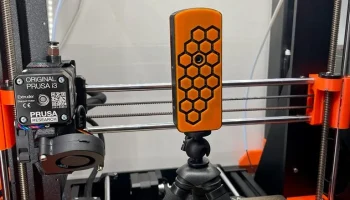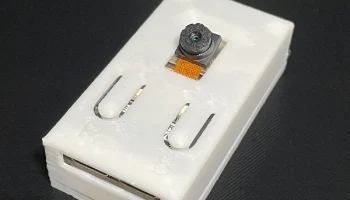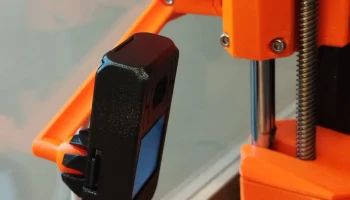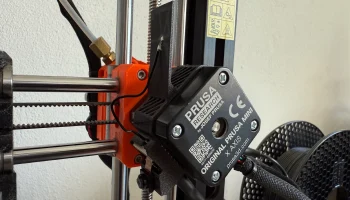
Matey Cam с ESP32-CAM для Prusa CORE One
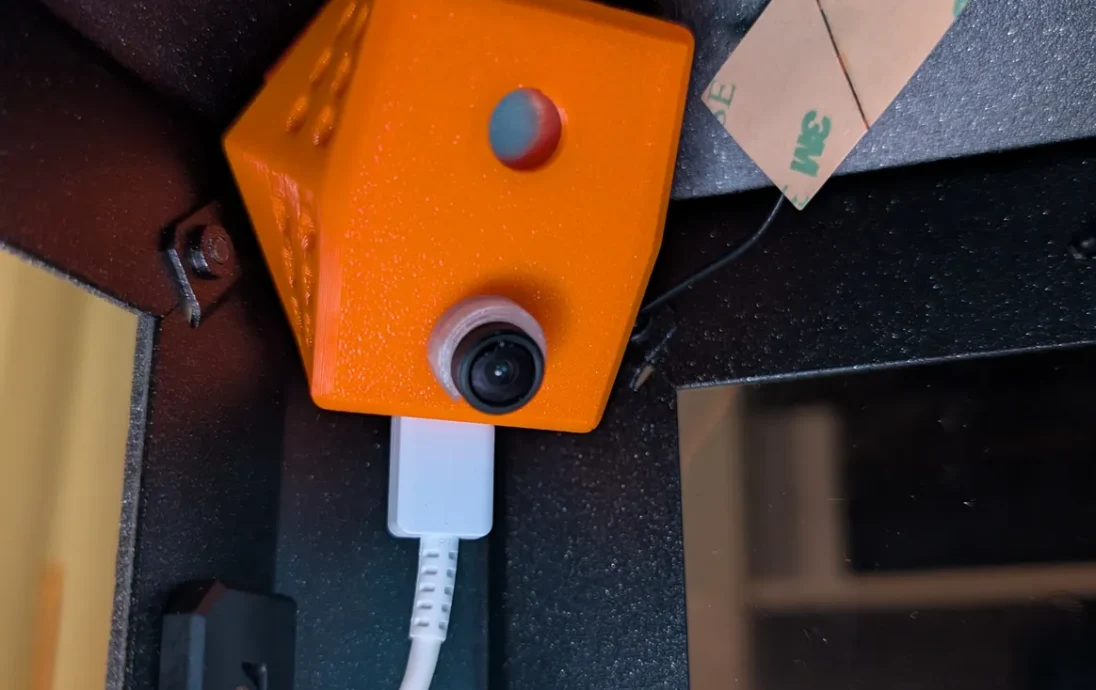
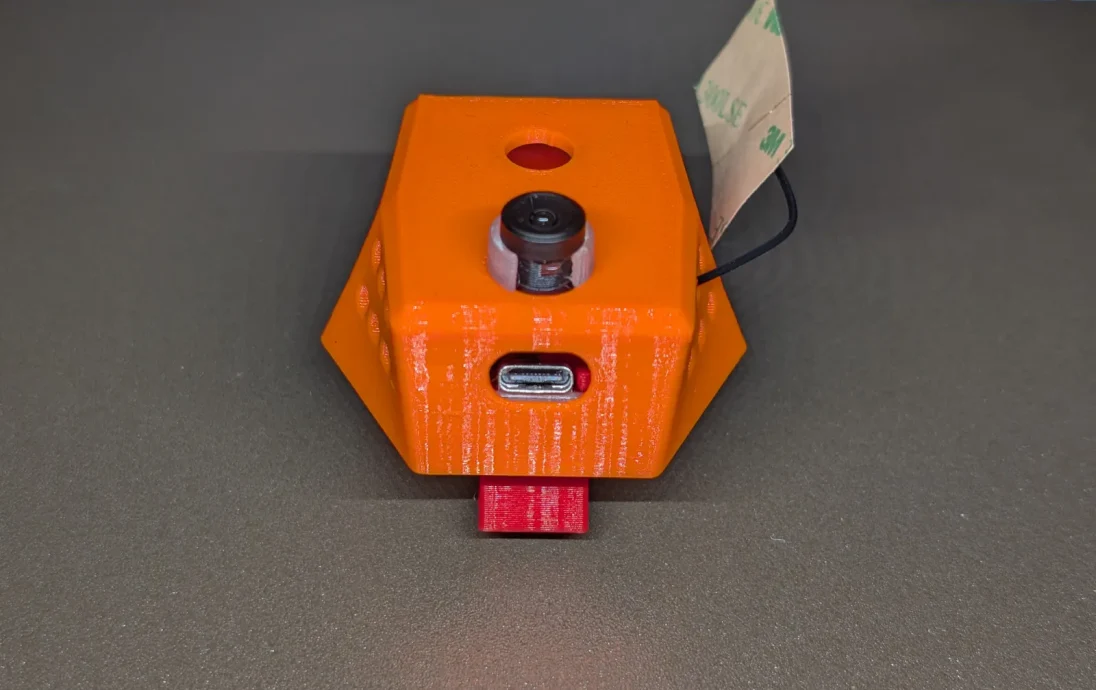
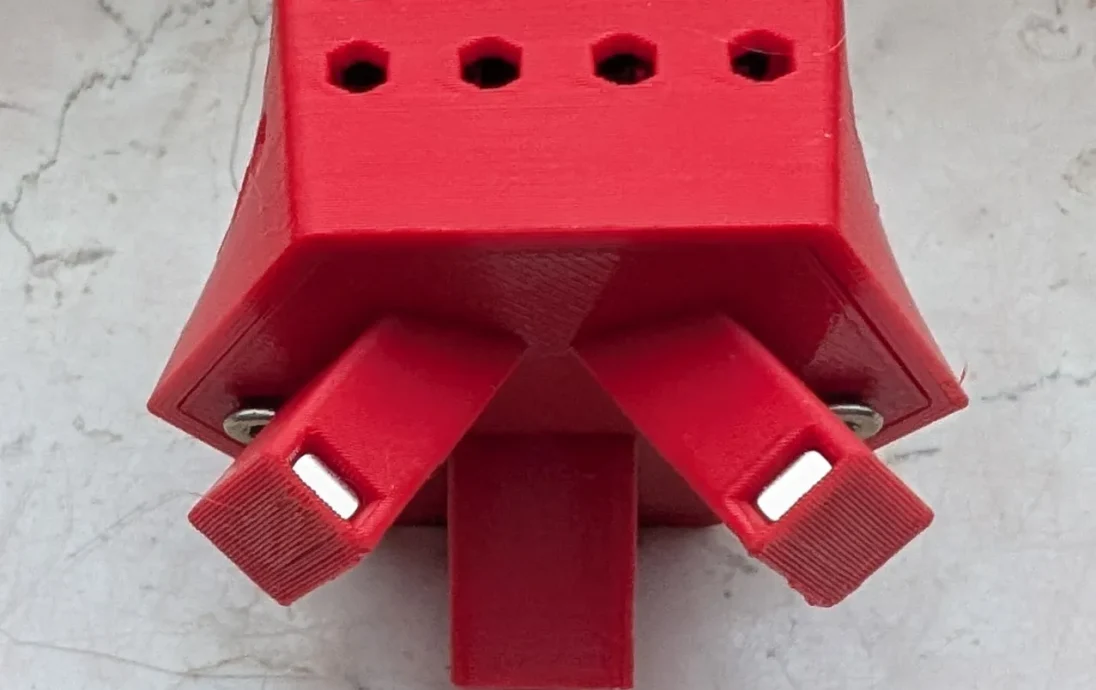
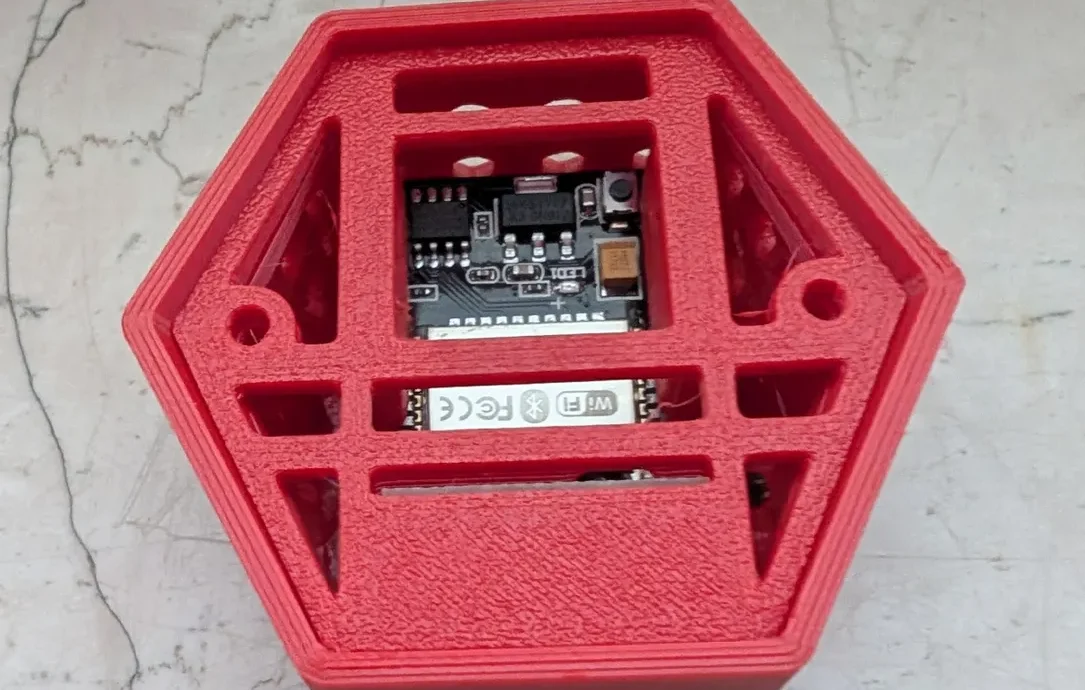
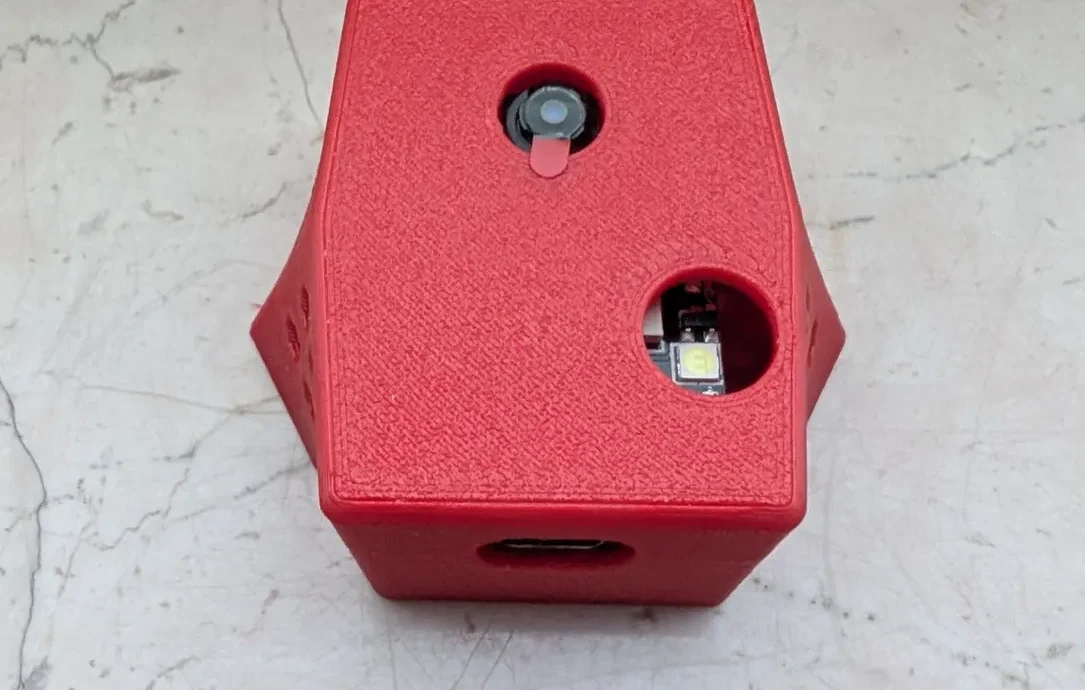
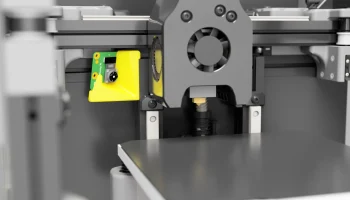
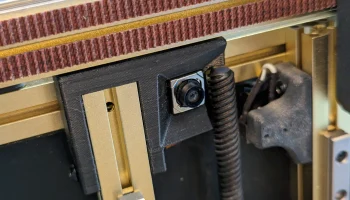
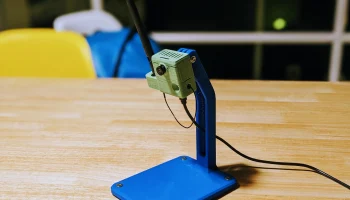
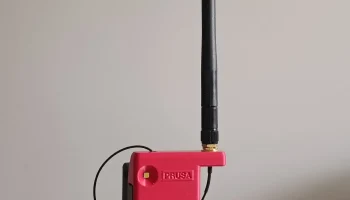
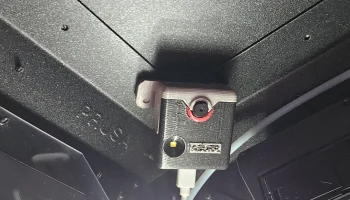
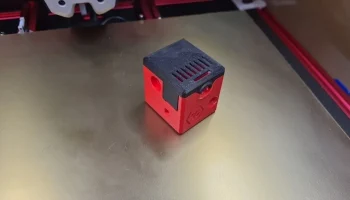
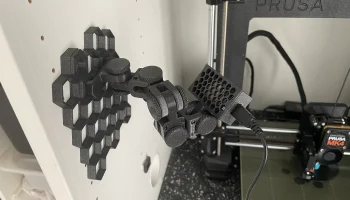
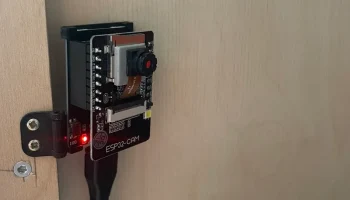
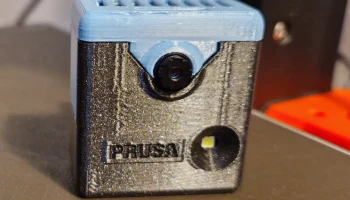
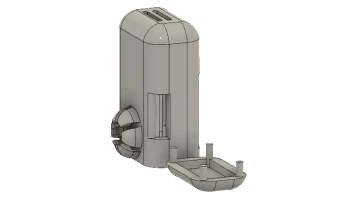
Превратите ESP32-CAM в магнитную камеру для 3D-принтера Prusa CORE One.
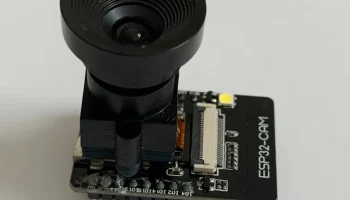
Эта модель предназначена для Ai Thinker ESP32-CAM, аппаратная версия 1 с камерой OV2640. Я рекомендую использовать камеру «рыбий глаз»/широкоугольную камеру. Не ждите от этой маленькой камеры видео высочайшего качества.
По сути, вы можете использовать любую совместимую прошивку камеры ESP32, например ESP32 Cam от Prusa.
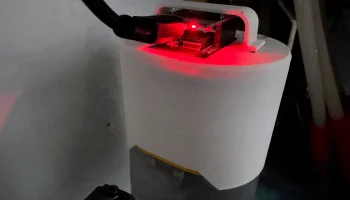
Обратите внимание, что встроенная вспышка может выйти из строя (проблема со светодиодом FLASH), однако принтер обеспечивает достаточно света.
----------
Мигает
Поскольку на плате нет порта USB, нам необходимо подключить внешний преобразователь UART в USB (например, SDS011_USB2TTL с CH3040) к следующим контактам:
UART к ┌──┌────────────┐──┐
USB 5 В <-- │ o 5 В 3 В3 o │
│ o GND IO16 o │
│ o IO12 IO 0 o │ ──┐ Подтянуть к GND
│ o IO13 GND o │ <─┘ мигать.
│ o IO15 VCC o │
│ o IO14 IO 3 o │ <-- UART к USB TX
│ o IO 2 IO 1 o │ --> UART к USB RX
│ o IO 4 GND o │ <-- UART к USB GND
│ ESP32-CAM │
└───────────────────┘
GPIO0 необходимо подключить к GND, чтобы обеспечить мигание. После этого снимите мост.
Это хорошее введение в доску:
— https://lastmineengineers.com/getting-started-with-esp32-cam/
----------
Части
Микроконтроллер ESP32-CAM
Камера OV2640 (широкоугольная)
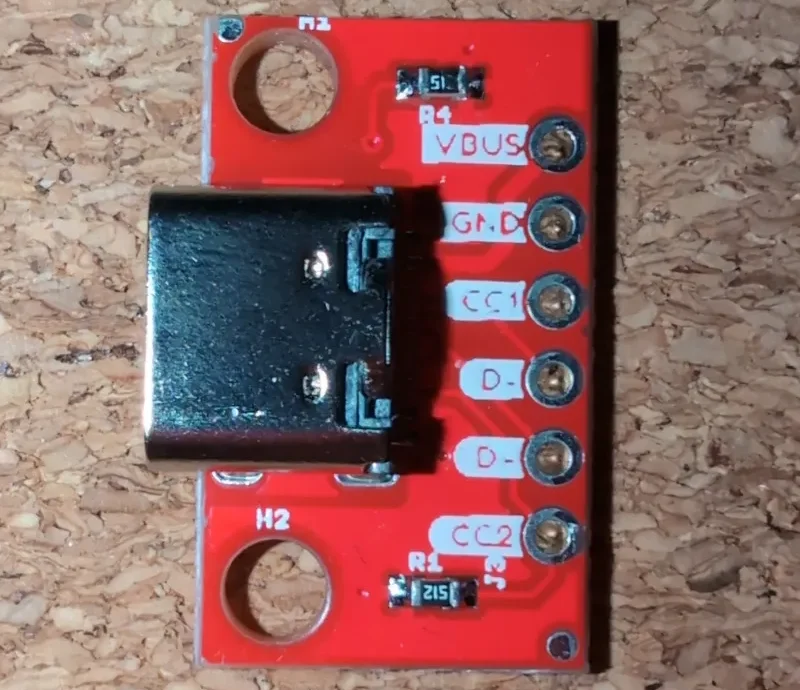
Коммутационная плата USB-C (см. фото)
[3x] Магниты 10х5х3 мм
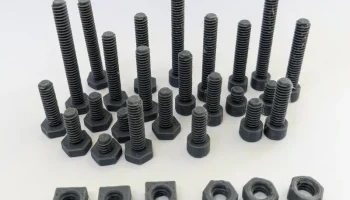
[2x] Винты 3,0 мм, длина 8-12 мм.
----------
Сборка
1. Подготовка
Распечатайте основные детали из PETG.
Заполнение: 25% сетка
Выберите вариант оболочки, соответствующий вашей камере.
Если вы используете широкоугольную камеру, распечатайте ошейник из ТПУ.
Твердость по Шору ~ A88
Заполнение: 15% гироид
концентрическая верхняя/нижняя заливка
Вставьте три магнита в отверстия в дужках задней части.
Припаяйте разъем USB-C к ESP32-CAM. Подключите VBUS -> 5В, GND -> GND (см. фото).
2. Соберите вкладку
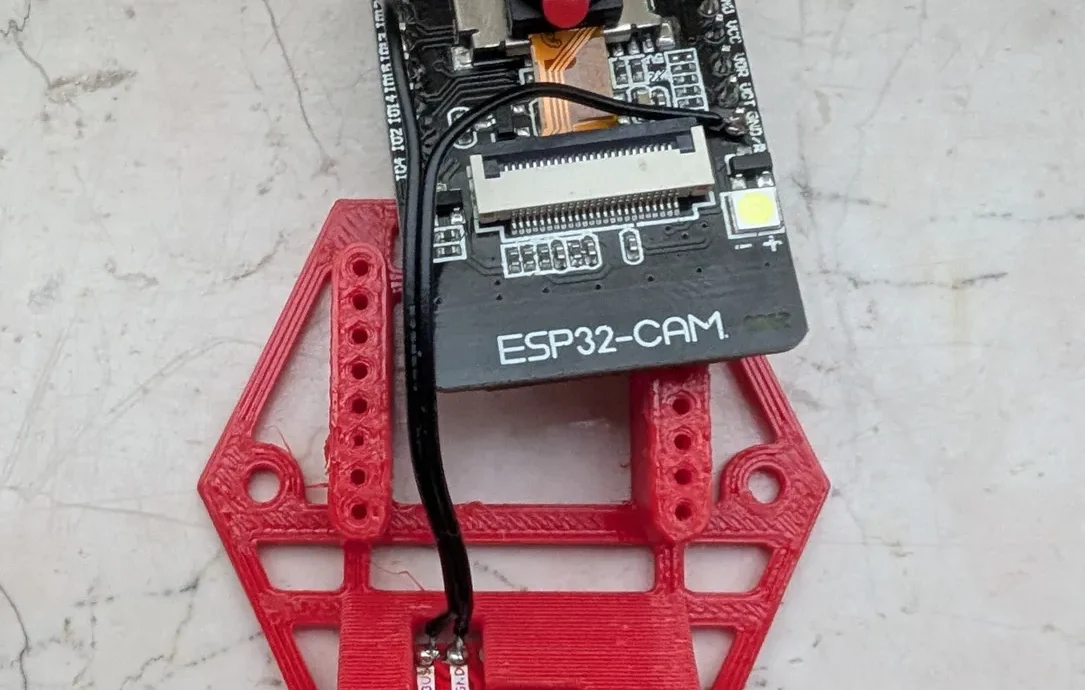
С помощью булавочной кнопки очистите отверстия во вкладыше держателя доски.
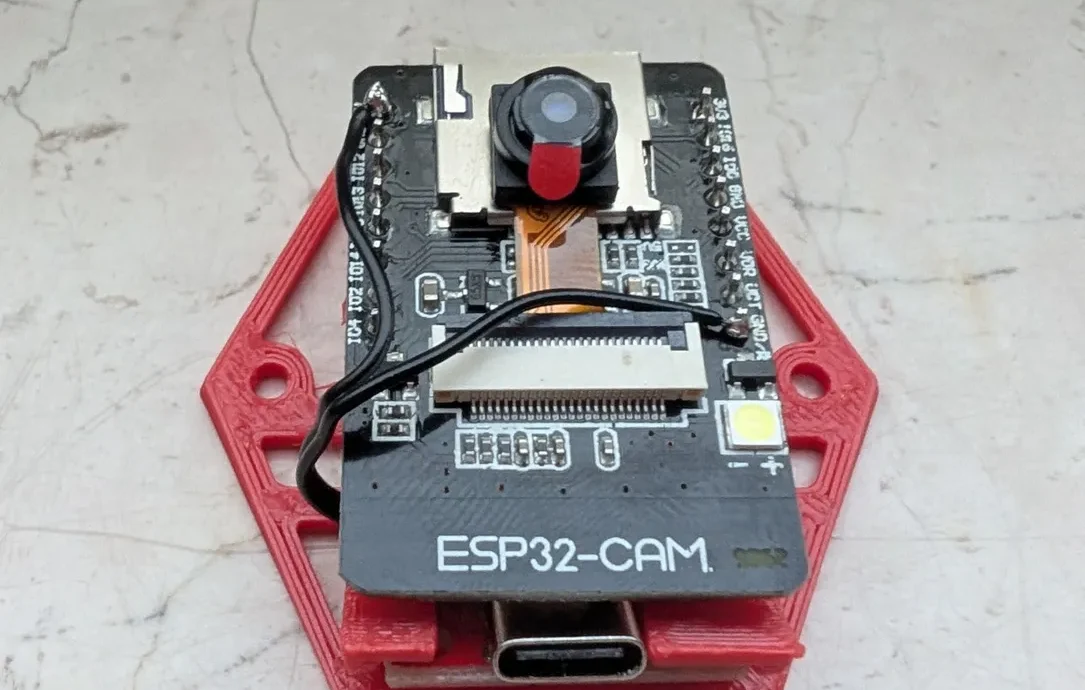
Вставьте разъем USB-C во вкладыш (см. фото).
Прикрепите ESP32-CAM к вкладышу, вставив его штифты в отверстия вкладыша.
3. Вставьте вкладку
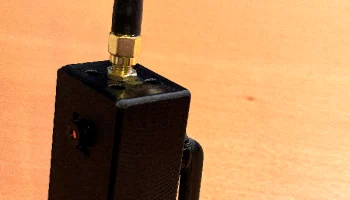
Если вы используете внешнюю антенну, пропустите кабель через одно из вентиляционных отверстий и прикрепите его к разъему ESP32-CAM (см. фото).
Если вы используете широкоугольную камеру, осторожно проденьте ее через отверстие в корпусе во время следующего процесса.
Вставьте вставку в корпус, протолкнув порт USB-C через отверстие сбоку корпуса.
Обратите внимание на выступ над USB-розеткой, который удерживает вставку на месте.
Когда все совпадет, аккуратно вставьте вставку в корпус.
Если вы используете широкоугольную камеру, используйте воротник из ТПУ для стабилизации объектива.
4. Прикрепите спинку
Вставьте заднюю часть в оболочку сверху вставки.
Три рычага должны образовать что-то вроде буквы Y, нижняя часть должна быть направлена в сторону USB-разъема.
Чтобы закрепить его на месте, используйте два винта диаметром 3,0 мм и длиной до 12 мм.
5. Подсоедините к принтеру.
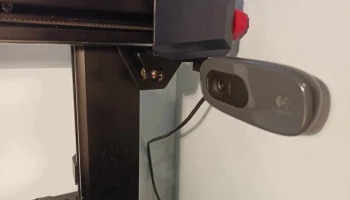
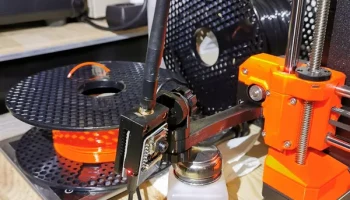
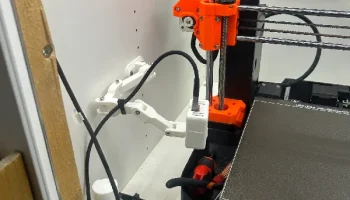
С помощью магнитных ножек прикрепите камеру к левому переднему углу принтера.
Подсоедините кабель USB-C снизу, убедившись, что он не блокирует какие-либо механизмы принтера.
Похожие модели