Отображение подписчиков в социальных сетях своими руками ..
Добро пожаловать!
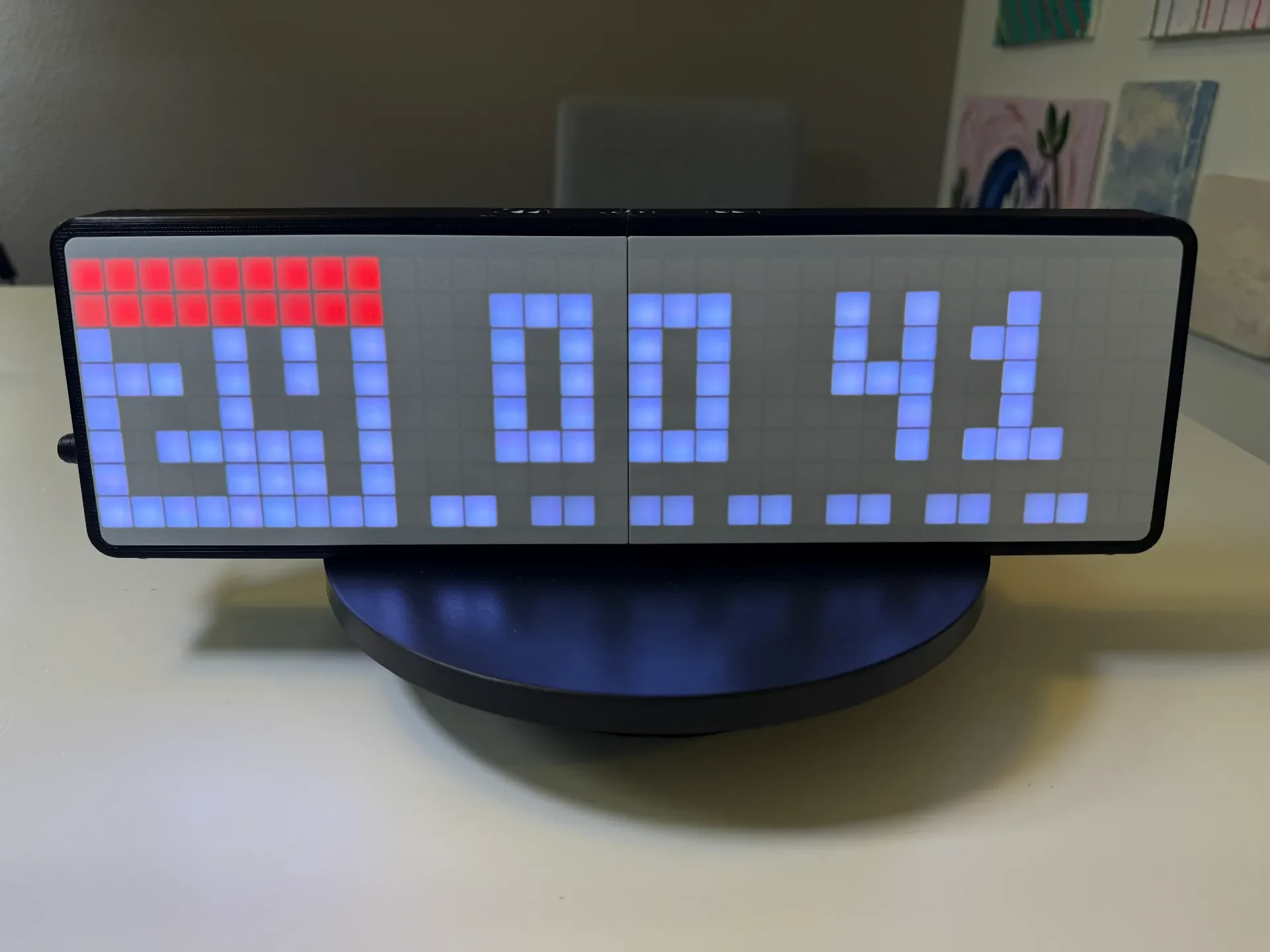
Мы возвращаемся к нашему первому проекту «Подписка на YouTube своими руками» в более новой, улучшенной версии!
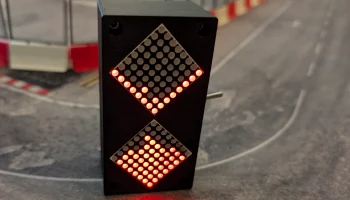
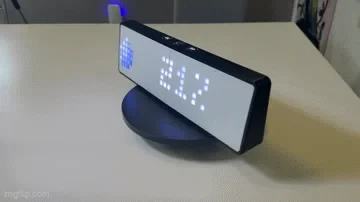
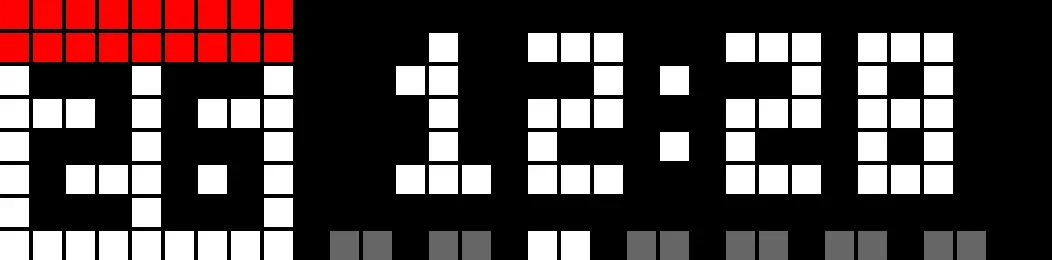
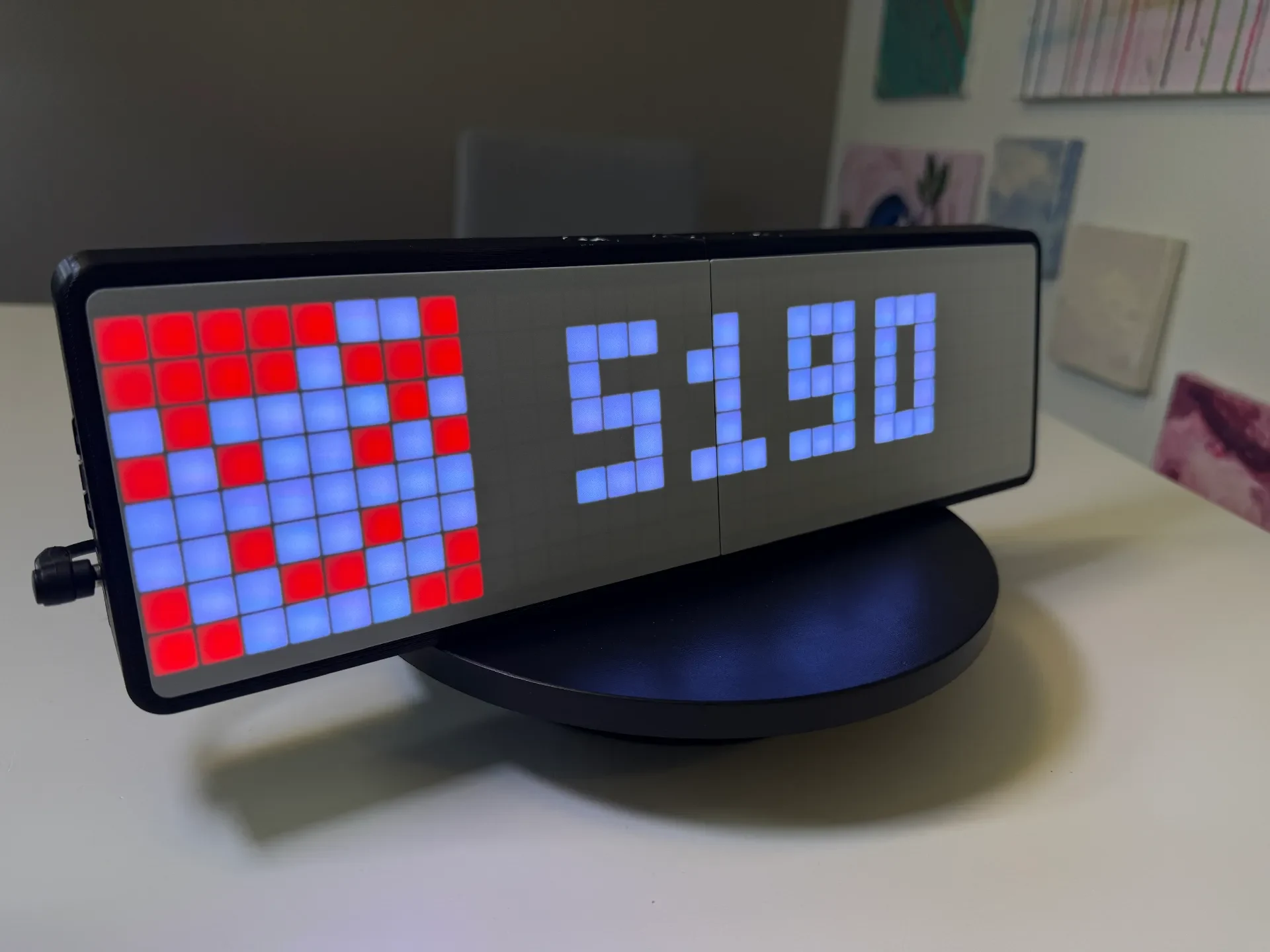
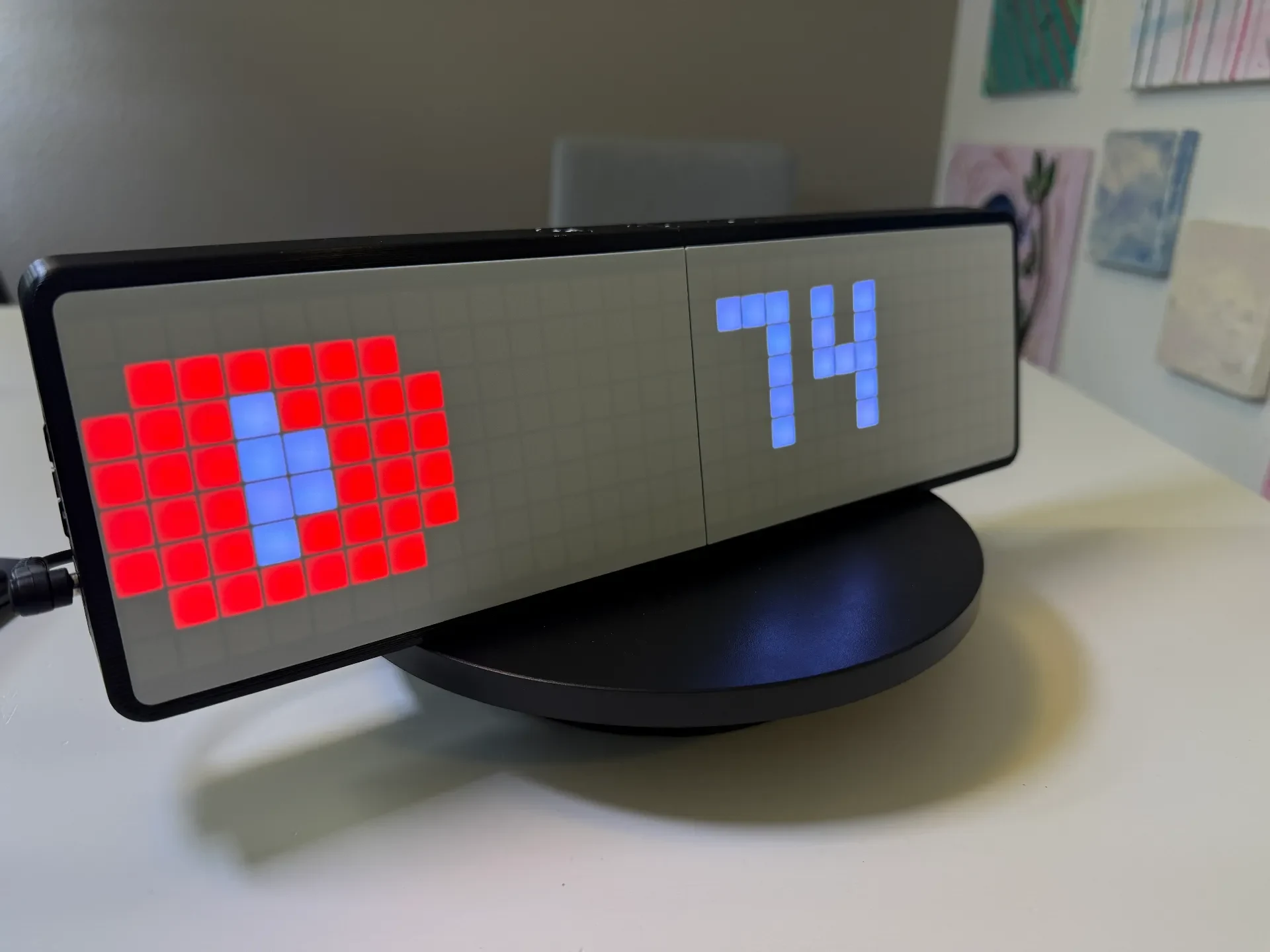
Если вы ищете способ отобразить всю информацию о ваших подписчиках в социальных сетях на одном устройстве, этот проект для вас! В проекте используется программное обеспечение Awtrix (с открытым исходным кодом), и по сути это пустой дисплей, на котором вы можете отображать ВСЕ, что захотите (не только информацию из социальных сетей).
Что вам понадобится для этого проекта? (включая партнёрские ссылки).
Электроника:
Матричный дисплей 8*32 WS2812B — ссылка
Датчик температуры и влажности — ссылка
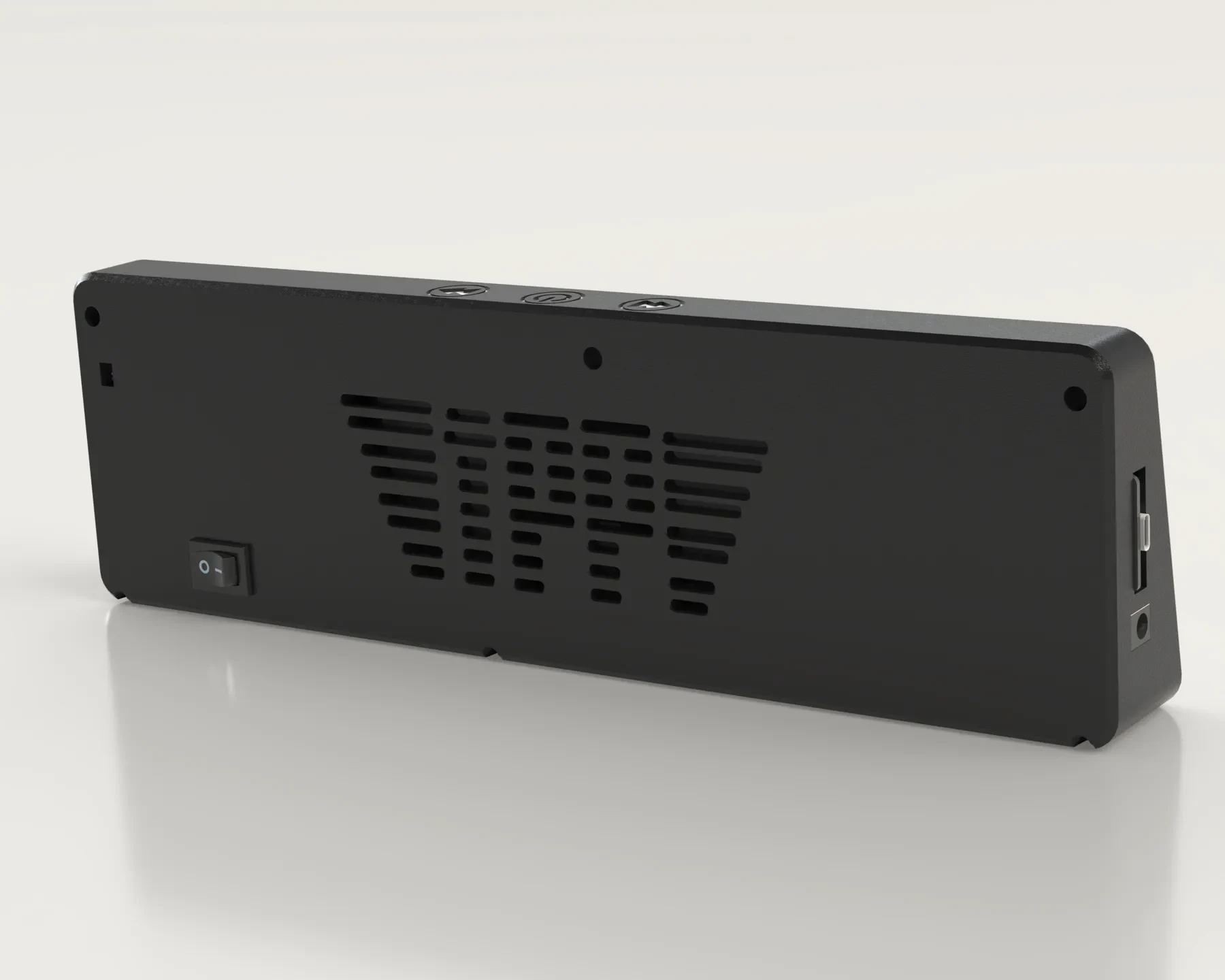
Емкостный сенсорный переключатель TTP223 — ссылка
Переключатель включения/выключения — ссылка
Источник питания — ссылка
Нужно выбрать из 2 вариантов:
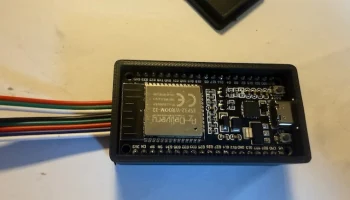
Печатная плата — полностью собранная печатная плата, которая значительно упростит проект (а также поможет и поддержит нас в создании большего количества подобных проектов) — Ссылка
ИЛИ
Версия ESP32 — Ссылка — вам придется все подключить самостоятельно и приклеить разъем питания и ESP к корпусу дисплея горячим способом.
Аппаратное обеспе��ение:
Вставки с резьбой M3 (x23) — ссылка
Винты M3X8 (x11) — ссылка
Винты M3X5 (x16) — ссылка
Программное обеспечение:
Awtrix3, проект с открытым исходным кодом — ссылка
Мы будем ИСПОЛЬЗОВАТЬ n8n для отправки информации на дисплей, который вы можете запустить на своем сервере HomeAssistant, обычном сервере или на своем рабочем столе с помощью Docker Desktop.
Ссылки:
н8н
Докер Рабочий стол
Печатные детали:
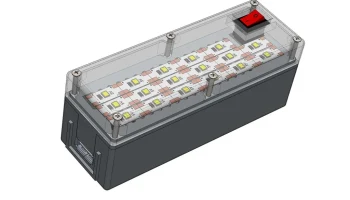
1x тело осталось
1x корпус справа
1x диффузор слева
1x диффузор справа
1x разъем диффузора
Поддержка 4 светодиодов
Инструкции по сборке:
Пошаговое видео (тело + программное обеспечение): простой способ
Письменные инструкции, если вам не нравятся движущиеся картинки:
Инструкция по сборке кузова:
(НЕ забывайте следовать электрическим схемам, добавленным в файлы проекта)
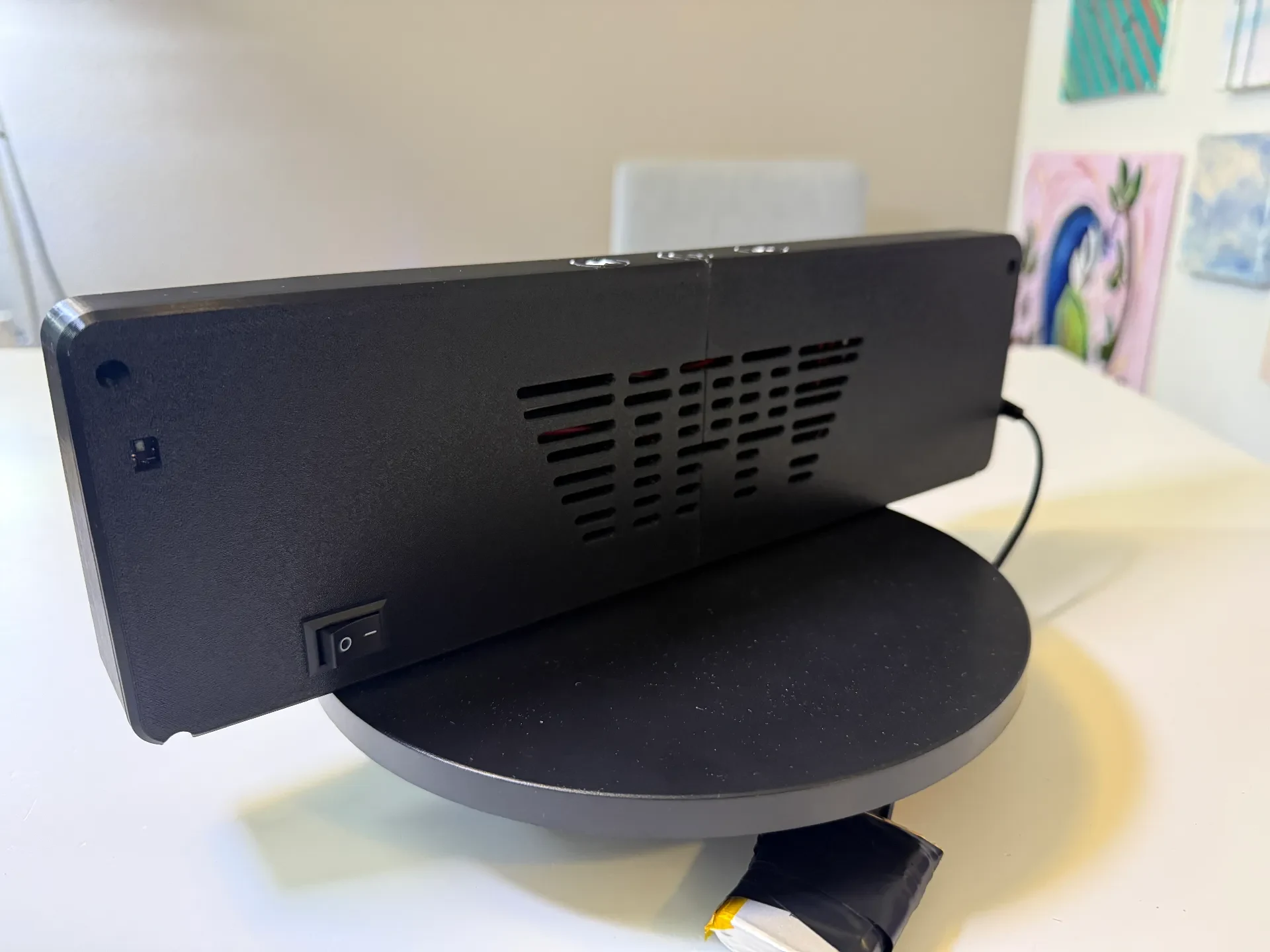
вдавите 3 ниточные вставки в правую часть тела, как показано на рисунке ниже.
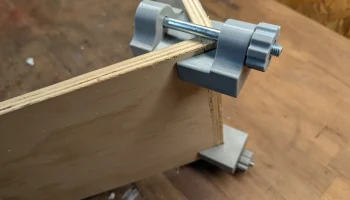
2. Соедините две половинки корпуса 3 винтами М3х8.
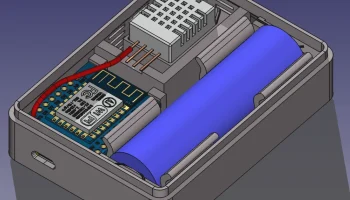
3. Вдавите 2 термовставки в левую часть корпуса и прикрутите плату 2 винтами М3х5.
4. Приклейте датчик температуры горячим способом (не забудьте подключить его!) к правой части корпуса (убедитесь, что датчик температуры виден через отверстие).
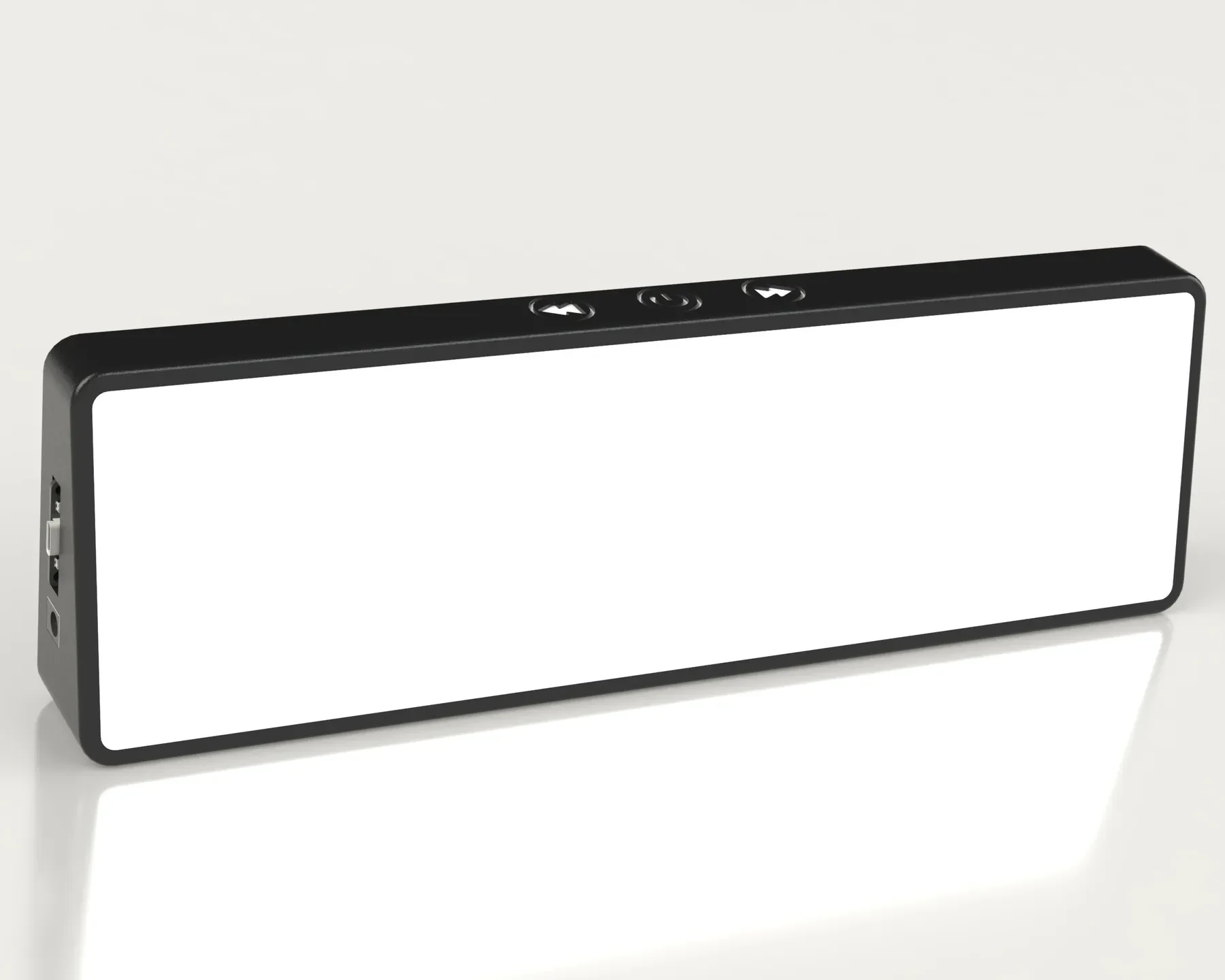
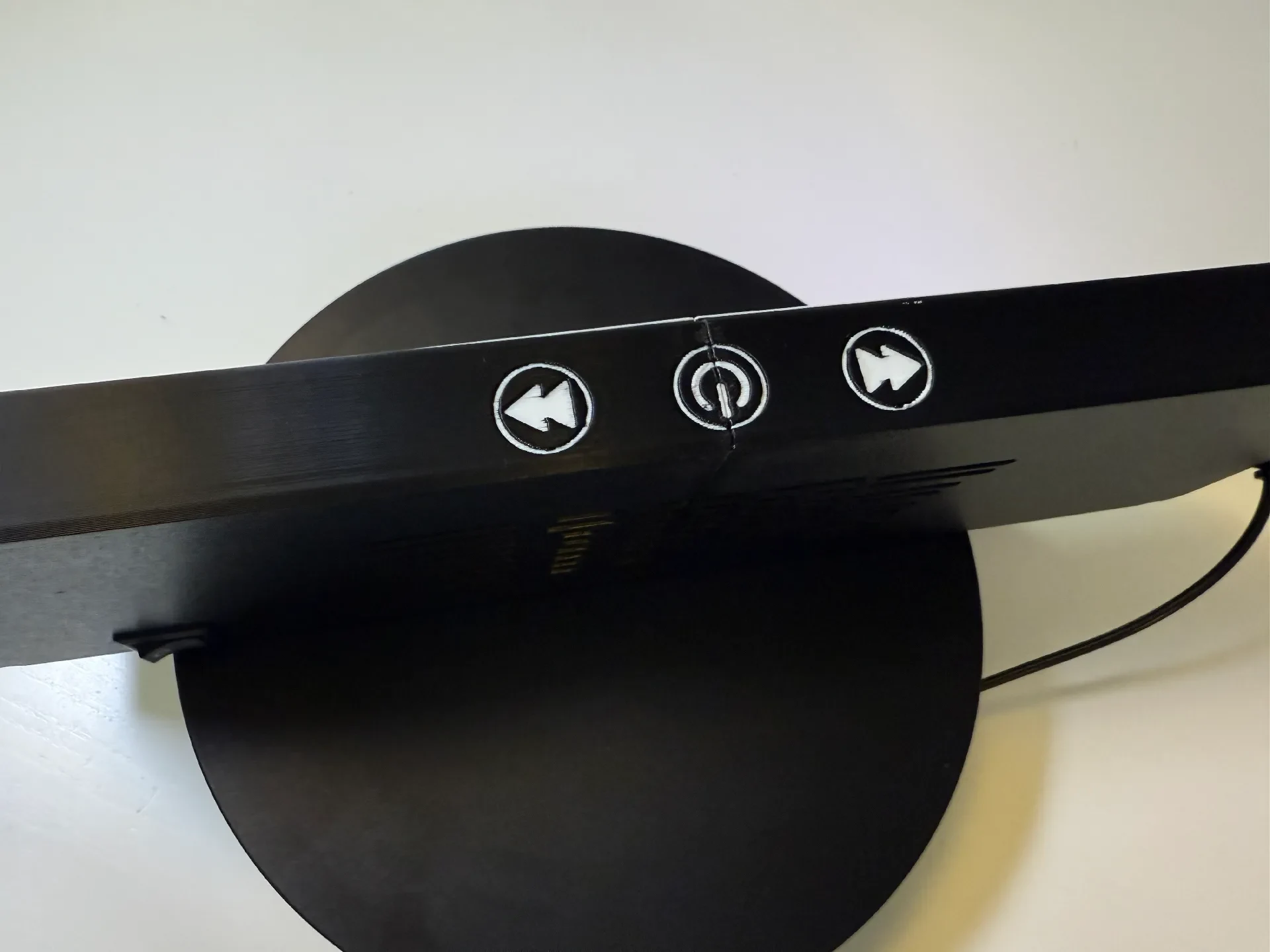
5. Прикрепите 3 сенсорных датчика к верхней части корпуса и приклейте их горячим клеем.
6. Вставьте 16 нагревательных вставок в 2 части диффузора.
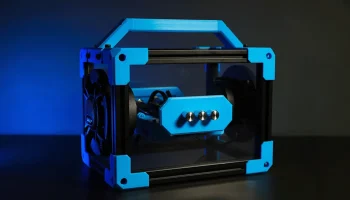
7. Вставьте светодиодную матрицу и закройте все 4 опорными деталями светодиодов с помощью винтов M3x5. Соедините две половины диффузора с помощью соединителя диффузора и 2 винтов M3x8 .
8. Завершите сборку с помощью 6 винтов M3x8 и соедините корпус с диффузорами.
n8n инструкции:
в проекте здесь у вас есть файлы .json (пример YouTube.json), эти файлы представляют собой рабочий процесс автоматизации, который n8n запустит для отправки информации на дисплей. код уже готов! все, что вам нужно сделать, это просто добавить свою информацию.
СДЕЛАЙТЕ ЭТО ДЛЯ ВСЕХ РАБОЧИХ ПРОЦЕССОВ:
Начните с:
Откройте n8n: и нажмите «Создать рабочий процесс».
Нажмите 3 точки в правом верхнем углу, импортируйте из файла и импортируйте нужный файл JSON.
Теперь следуйте инструкциям под правильным файлом JSON (например, Tiktok).
ВОЗВРАЩАЙТЕСЬ СЮДА после того, как закончите с инструкциями json, и сделайте следующее:
ПОСЛЕ изменения всего, что вам нужно изменить в json (см. инструкции ниже)
для каждого json вам также нужно будет загрузить значок на свой дисплей, перейти в поток социальных сетей, перейти к отправке на часы, прокрутить вниз, пока не увидите ЗНАЧОК, и скопировать числа:
Зайдите в свой любимый браузер, перейдите к IP-адресу дисплея, перейдите к значкам, вставьте туда этот номер и нажмите «Загрузить», чтобы загрузить значок в память дисплея,
Тикток:
после загрузки json дважды щелкните «Извлечь данные» и д��бавьте свое имя пользователя вместо «ChangeMe».
В разделе «Отправить на часы и удалить приложение» измените IP-адрес на IP-адрес дисплея:
Теперь вернитесь и загрузите значок.
Ютуб:
Вам нужно будет создать проект в Youtube Developer (полная инструкция в этом видео).
Вам понадобится идентификатор вашего канала и секретный ключ API.
после загрузки json дважды щелкните по получению данных и добавьте свой идентификатор и секретный ключ вместо «ChangeMe».
В разделе «Отправить на C»