Кокпит нового уровня Racing F-GT своими руками Simracing ..
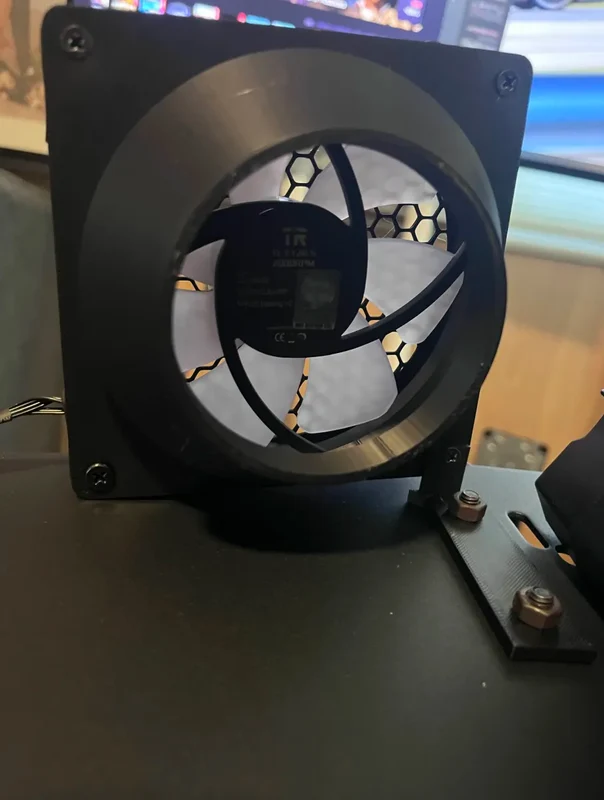

Привет! Я всегда хотел создать виндсим для гоночных игр, но никогда не хотел платить за это слишком высокую цену. Недавно у меня появился 3D-принтер, поэтому я разработал специальное крепление и создал его.
Материалы:
ТРЕБУЮТСЯ ВСЕ ЭТИ МАТЕРИАЛЫ НИЖЕ.
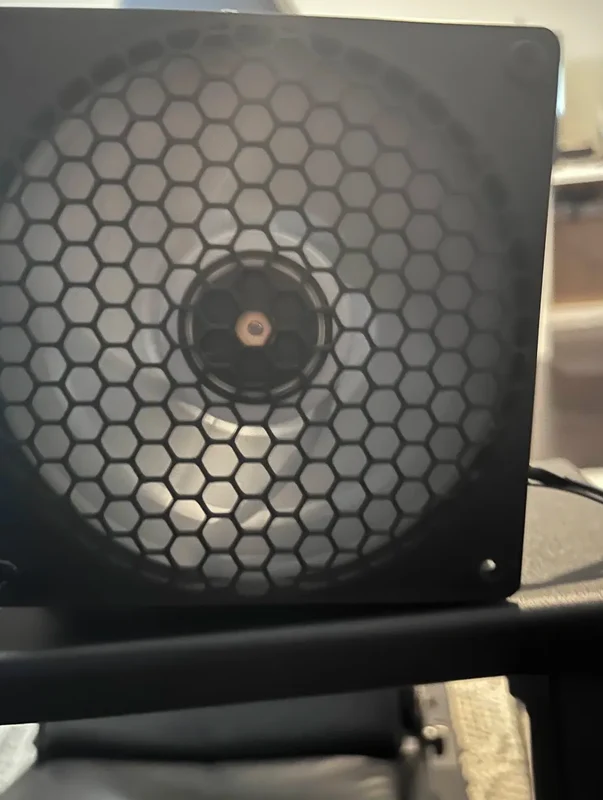
1 вентилятор диаметром 120 мм (ДОЛЖЕН БЫТЬ ШИМ, 4-КОНТАКТНЫЙ). У меня были запасные вентиляторы, поставляемые с моим моноблоком, которые я не использовал, поэтому я использовал один из них.
Arduino Leonardo (большинство людей используют Arduino Uno, но они оба работают одинаково, и у меня это валялось)
Купите здесь: www.amazon.com/dp/B008A36R2Y.
4-контактный разъем (здесь вы подключаете кабель ШИМ.)
Купите здесь: www.amazon.com/dp/B0BMDQLR4Q.
Разъем постоянного тока 12 В, 5 А
Купите зде��ь: www.amazon.com/gp/product/B0CR8TZ41W.
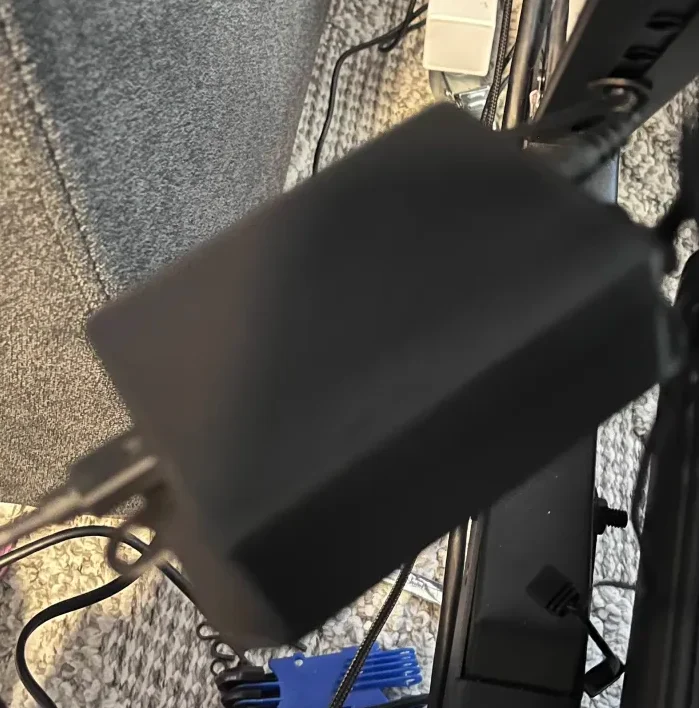
Источник питания постоянного тока 12 В, 1,5 А (питает вентиляторы)
Купите здесь: www.amazon.com/MTYTOT-Adapter-100-240V-Transformers-Switching/dp/B09STC66J3'
Для любых проводов я использовал сплошную одножильную луженую медную проволоку от TUOFENG.
ЭТО НЕОБЯЗАТЕЛЬНО, ЭТО ЭКОНОМИТ ВАМ МНОГО ВРЕМЕНИ, ЕСЛИ ВЫ НЕ ХОТИТЕ ДЕЛАТЬ ПАЙКУ.
Провода макетной платы Elegoo. У них есть разъемы, поэтому их можно просто подключить к разъему ШИМ. А если они не помещаются в корпус, я отрезал разъемы, подключаемые к Arduino, и зачистил их. Затем вставьте его в порты на Arduino.
Купите здесь: www.amazon.com/dp/B01EV70C78.
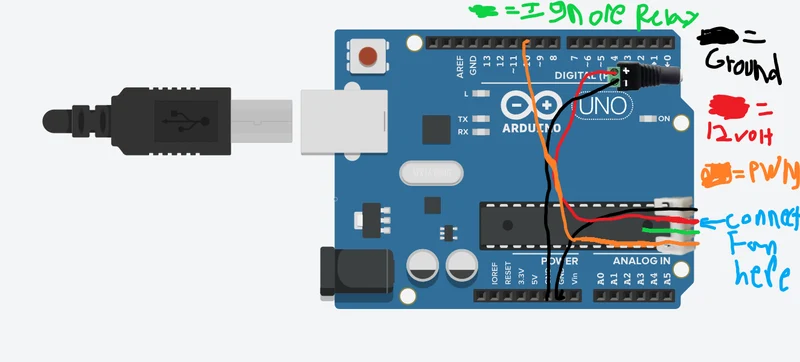
Схема подключения
Настройка Симхаба:
Хорошо, если вы только что построи��и его, следуйте моим шагам. Сначала подключите Arduino, все вентиляторы и включите питание. Как только вы это сделаете, вентилятор должен начать вращаться на максимальной мощности. Это значит, что оно работает. Теперь, если у вас нет SIMHUB, загрузите его. Я рекомендую приобрести его, так как он поддерживает создателя. Если вы не можете, это совершенно нормально. Теперь откройте Simhub и перейдите в раздел Arduino. Перейдите в «Мое оборудование».
Затем нажмите «Открыть инструмент настройки Arduino».
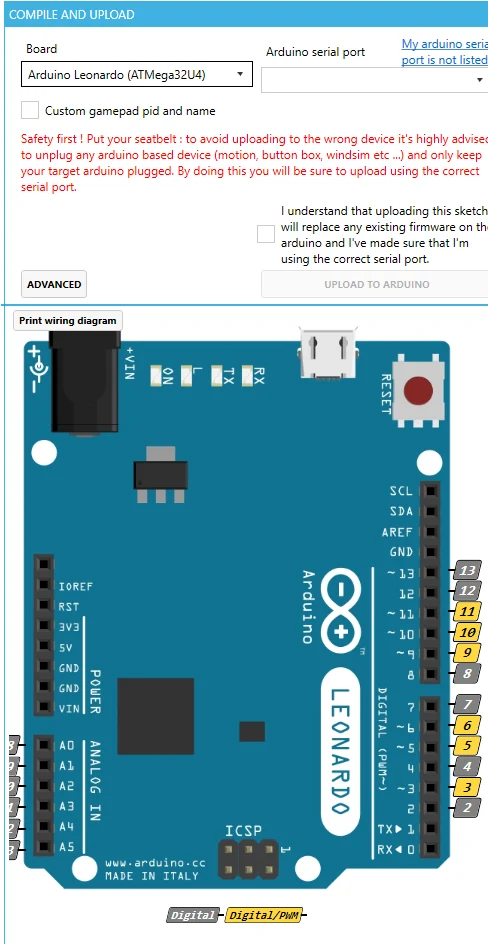
Теперь, если вы увидите всплывающее окно с сообщением: «Похоже, у вас есть работа, что вы хотите сделать?» Нажимаем начать с нуля. Затем в разделе «Плата» в правом верхнем углу нажмите «Arduino Nano» и измените ее на ту модель платы, которую вы используете. В моем случае я использую Leonardo.
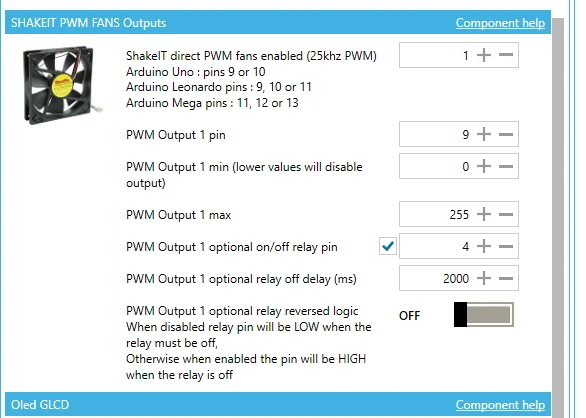
Теперь слева вы должны увидеть множество опций. Теперь прокрутите вниз, пока не увидите изображение вентилятора под названием «Выходы SHAKEIT PWM FANS». Нажимайте значок «Плюс», пока он не будет соответствовать количеству подключенных вами вентиляторов.
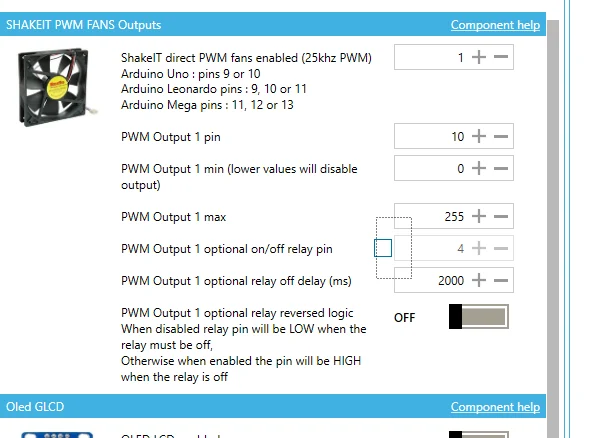
На контакте выхода ШИМ 1 выберите его для контакта ШИМ, который на схеме подключения равен 10.
Теперь галочка рядом с дополнительным контактом реле включения/выключения ШИМ-выхода 1 выключит/снимет флажок.
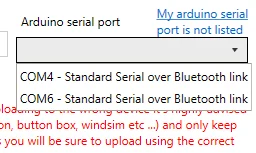
Теперь выберите тот, который имеет название вашей платы. Моя в тот момент не была подключена, но на ней должно быть написано COM (номер) — Arduino (что бы вы ни использовали).
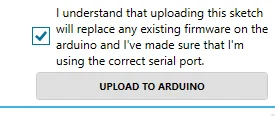
Теперь отметьте галочкой «Я понимаю, что загрузка этого эскиза заменит любую существующую прошивку на Arduino, и я убедился, что использую правильный последовательный порт. Затем нажимайте „Загрузить в Arduino“, пока кнопка „ОК“ не станет серой и не позволит вам щелкнуть ее.
Теперь закройте приложение настройки Arduino и вернитесь на страницу Simhub. Перейдите в раздел ShakeIt Motors. Затем на вкладке „Профиль эффектов“ выберите „Скорость с изгибом“ и включите ее.
Теперь перейдите на вкладку „Выход двигателей“, выберите двигатели и вентиляторы Arduino и включите их. Теперь на 1 канале включите всё, что на картинке. и сопоставить его.
Теперь, когда все готово, перейдите в ShakeIt Wind и перейдите на вкладку „Конфигурации вывода“. Включите Arduino, если это еще не сделано.
Теперь установите канал 1 в центр. Если вы хотите, чтобы это был левый вентилятор, чтобы ветер дул только слева, установите его влево.
Готово! Идите домой и выберите сима по вашему выбору. И наслаждайтесь!!