Лампа настроения, напечатанная на 3D-принтере своими рука..

Лампа настроения, напечатанная на 3D-принтере своими руками
Т.Мидоуз — DIYElectronics
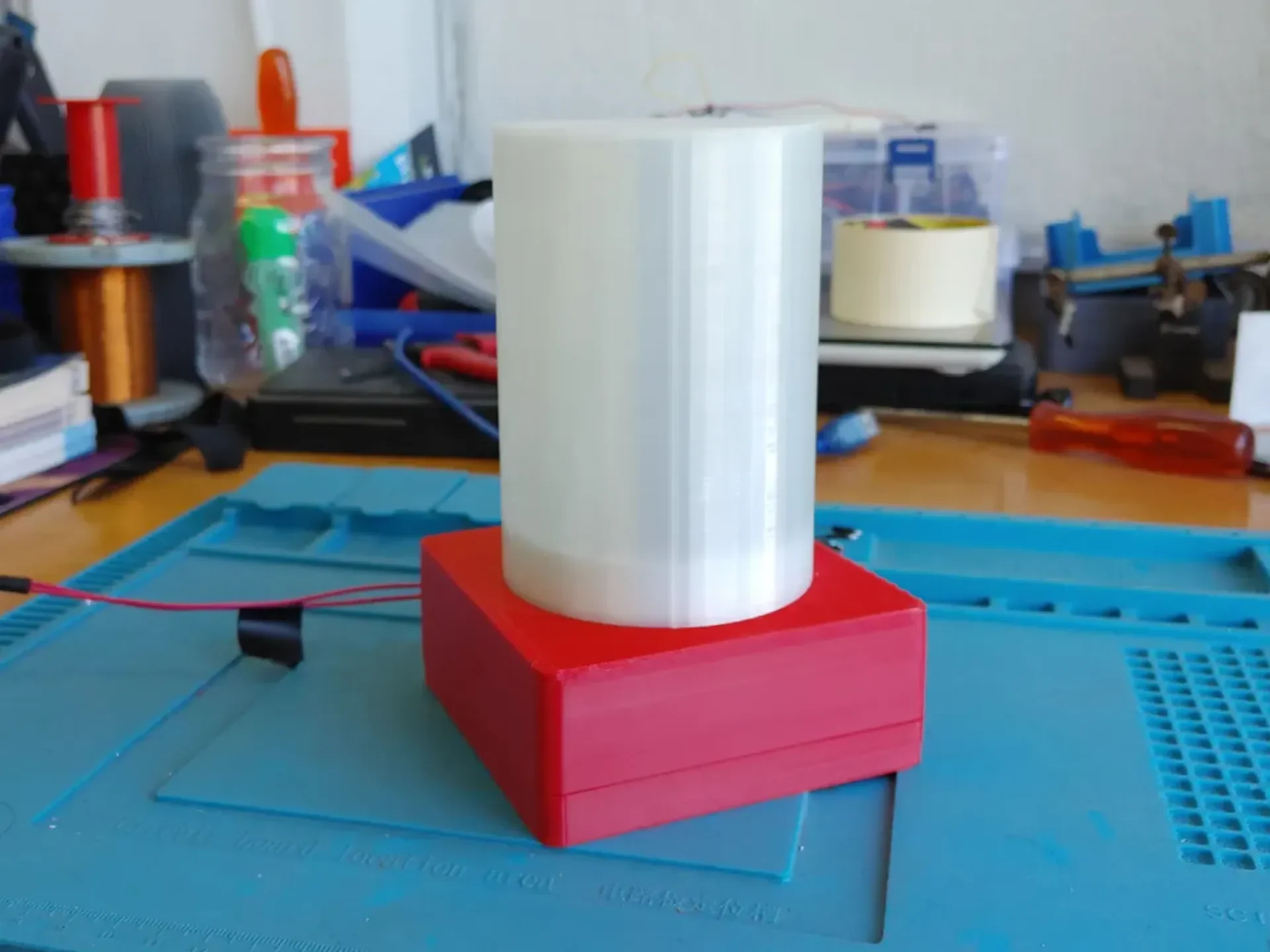
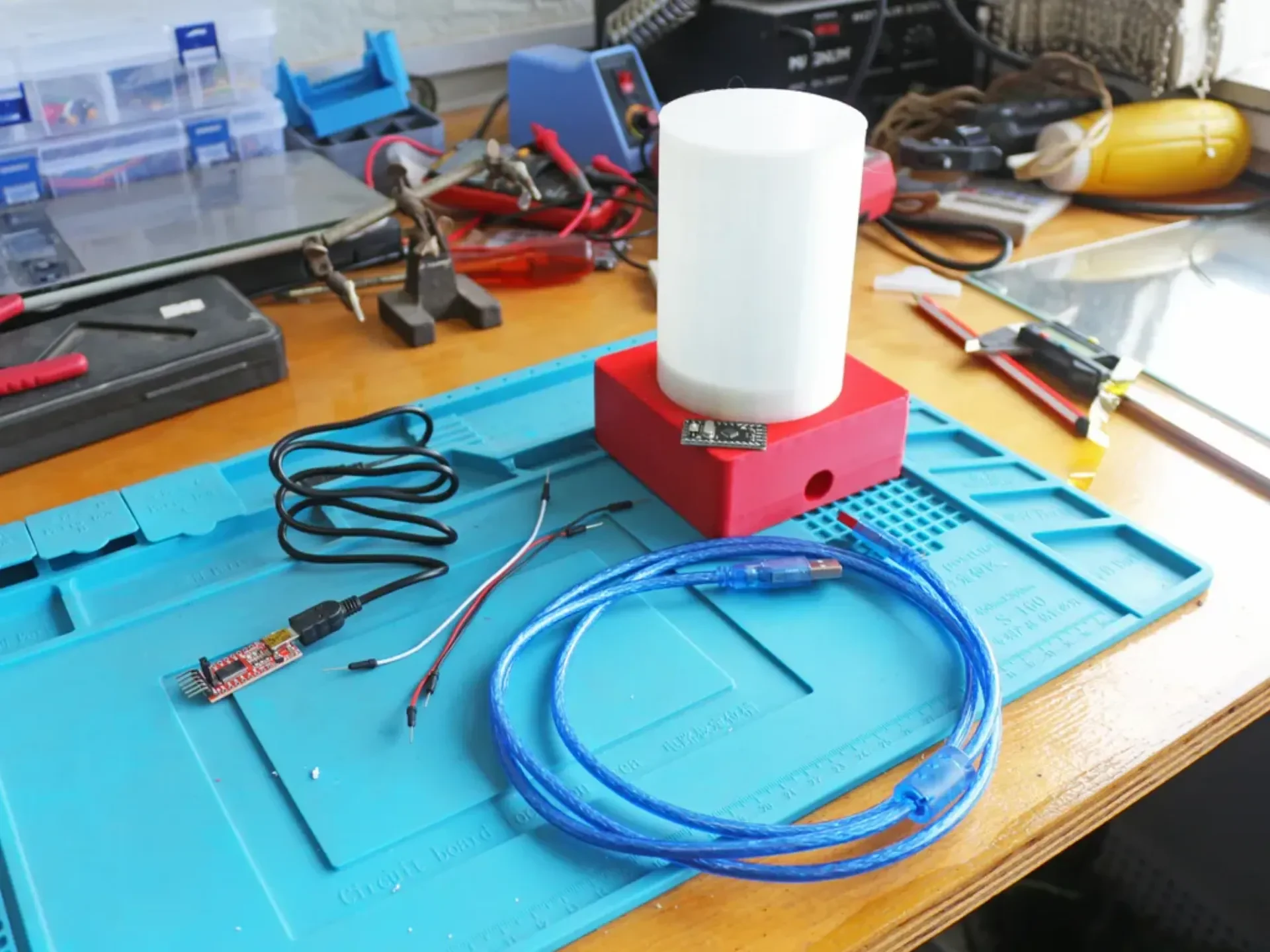
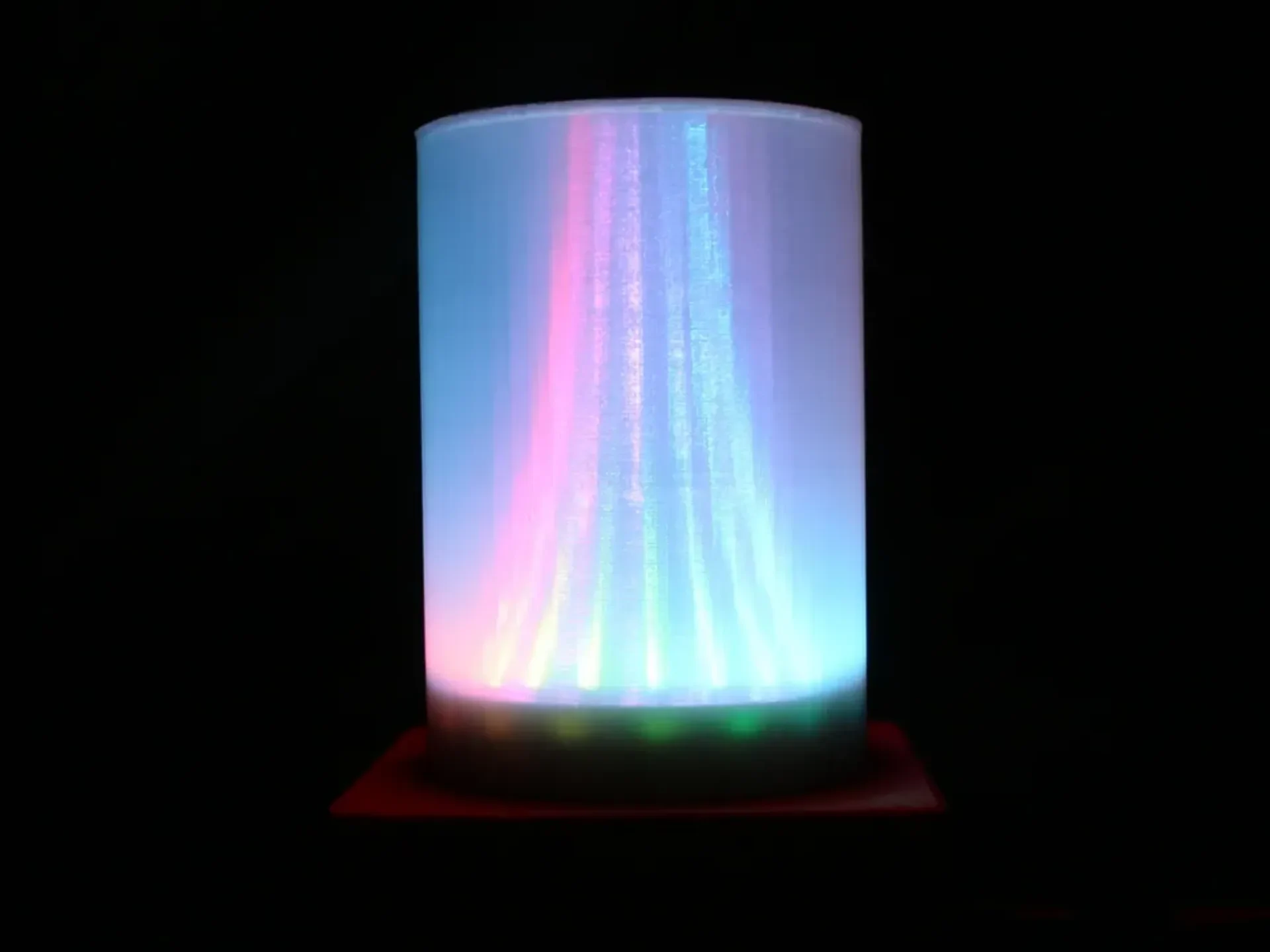
Как дела у всех, Томас здесь для нового поглощения. Сегодня я расскажу о своем индивидуальном проекте «Лампа настроения». Некоторое время назад я видел на Instructables проект лампы для настроения, сделанной своими руками. Однако, углубившись в него, я обнаружил, что проект стал довольно дорогим и немного сложным для разработчиков начального уровня. Я использовал этот проект как вдохновение, чтобы сделать свою собственную лампу настроения. Я постарался сделать его достаточно простым и доступным. Корпус, в котором находится кольцо Neopixel и Arduino Pro Mini, был напечатан на 3D-принтере Ender 6. Я настроил его для работы с USB, так как хотел, чтобы он стоял на моем столе рядом с компьютером. Этот проект можно развивать, добавив такие функции, как Wi-Fi.
Спасибо MeesterED за оригинальные дизайны. Если вам нравится этот ремикс, посмотрите оригинал, особенно если вы любите конфеты.
3D-принтер
SAFilament Red PLA, eSUN Cold White PLA и eSUN Natural PLA
Ардуино Про Мини V2
Неопиксельное кольцо из 16 светодиодов
USB-программатор FTDI FT232R
КАБЕЛЬ USB 2.0 AM-AM
Ассорти перемычек и проводов для макетной платы
Паяльное оборудование
Кодирование:
Я использовал библиотеку Neopixel и части кода из Tweaking4All. Я настоятельно рекомендую посетить их сайт, так как там много полезной информации о неопикселях и светодиодах.
Инструкции:
*Зачистите USB-кабель
Отрежьте один конец USB. Я оставил довольно много кабеля, так как я не лучший в зачистке кабелей, поэтому мне нужно было место на случай, если мне придется его переделать. Если вам удобно, вы можете сократить его намного короче. Вам нужны провода красного и черного цвета. Используйте мультиметр, чтобы убедиться, что это правильные провода. Для меня красный был положите��ьным. * Скрутите или припаяйте провода к положительному и отрицательному.
Возьмите несколько запасных проводов и скрутите или припаяйте их к USB-кабелю. Я скрутил их вместе вместо пайки. Я наклеил изоленту вокруг соединений для дополнительной поддержки, а затем добавил термоусадку для фиксации кабеля. * Загрузите код в Arduino Pro Mini.
Подключите Arduino к программатору и загрузите код. Код, который я загрузил, был очень простым, поскольку он помогал при тестировании. Достаточно легко повторно подключить Arduino и загрузить более продвинутый код в будущем. * Зачистите наконечники перемычек макетной платы.
Снимите головки с перемычек макетной платы. Вам понадобится 3, но может быть полезно сделать еще несколько на случай, если некоторые из них с��омаются, поскольку они могут быть довольно хрупкими. * Припаяйте положительный провод USB и соединительный кабель к порту VCC на Arduino Pro Mini.
Здесь все становится сложнее. Вставьте положительный (красный) провод USB в порт VCC и вставьте рядом с ним соединительный кабель. Как только они будут расположены так, как вам нравится, припаяйте их на место. Будьте осторожны, поскольку плата очень маленькая, поэтому можно легко случайно перекрыть порты. *Другой провод необходимо припаять к порту заземления.
Возьмите черный провод USB и поместите его в порт заземления (GND) на Arduino. Вставьте соединительный кабель и припаяйте на место. * Припаяйте перемычку к порту, указанному в коде.
Когда вы пишете код, вам нужно указать порт, который будет использоваться, я и��пользовал порт 6. Вставьте третью перемычку в порт и припаяйте на место. *Совместите кабели с кольцом Neopixel и спаяйте их вместе.
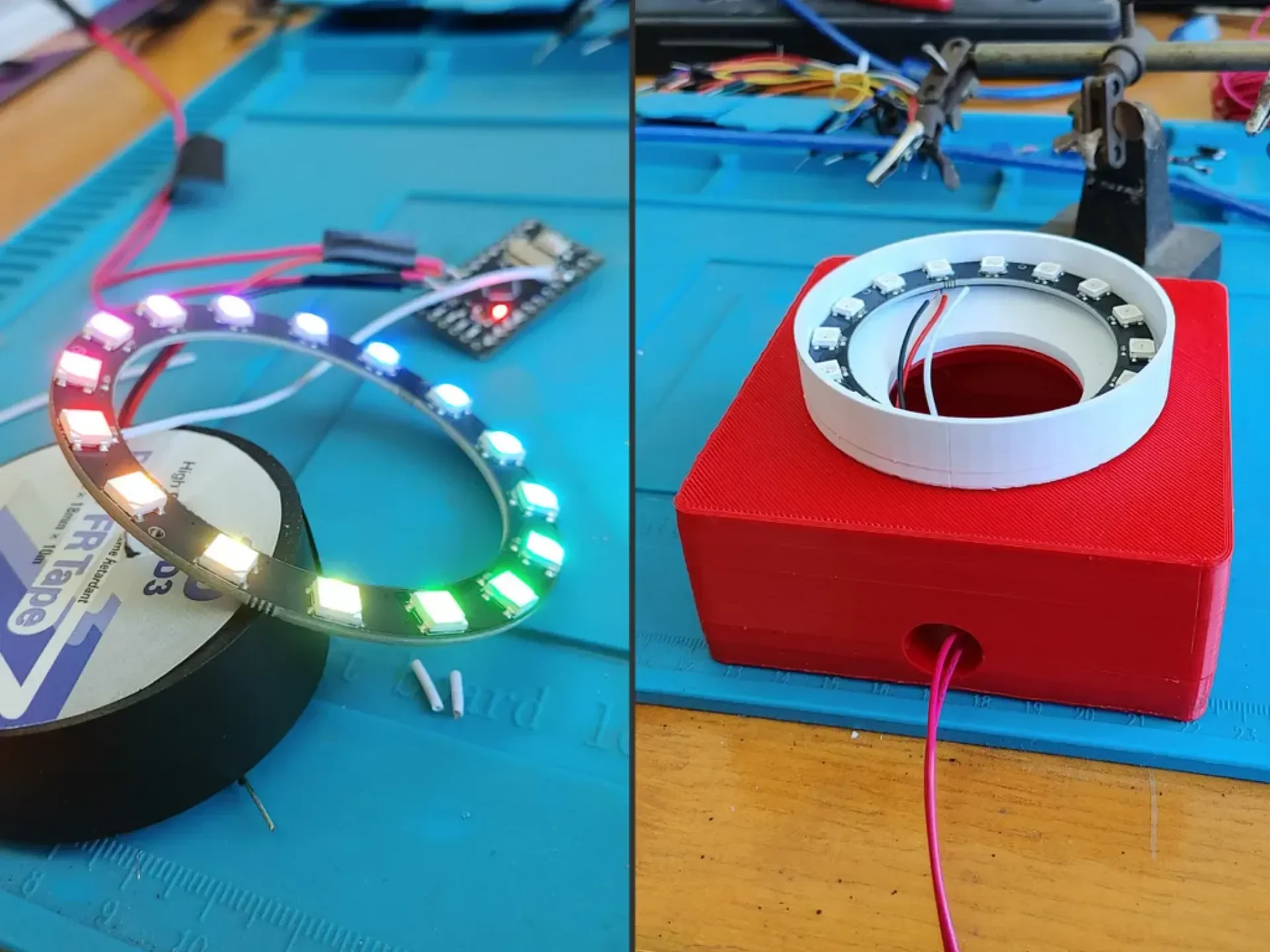
Эта часть может быть довольно сложной, поскольку вы хотите ограничить нагрузку на провода, поскольку они могут сломаться. Припаяйте кабели следующим образом (Arduino к Neopixel). Замените порт 6 любым портом, который вы указали в своем коде.
ВКК -> 5В
Порт 6 -> DI
Земля -> Земля
Тестирование и сборка:
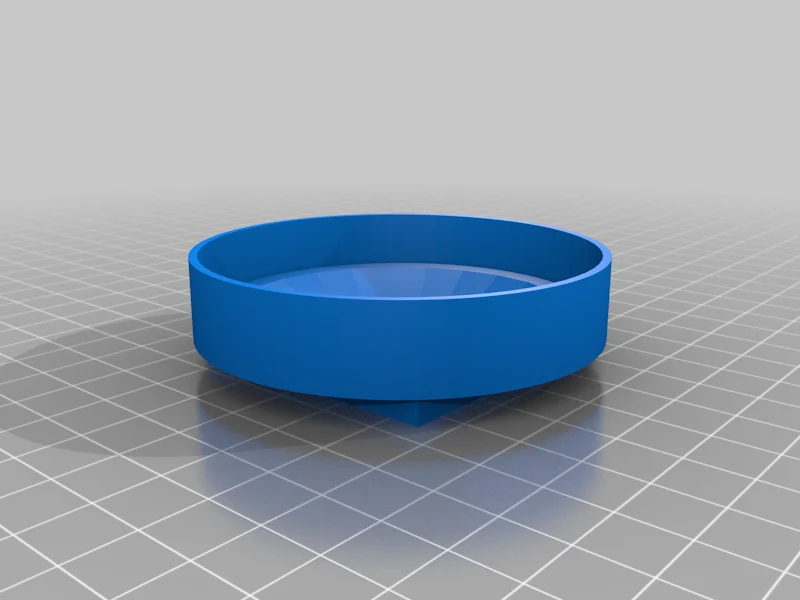
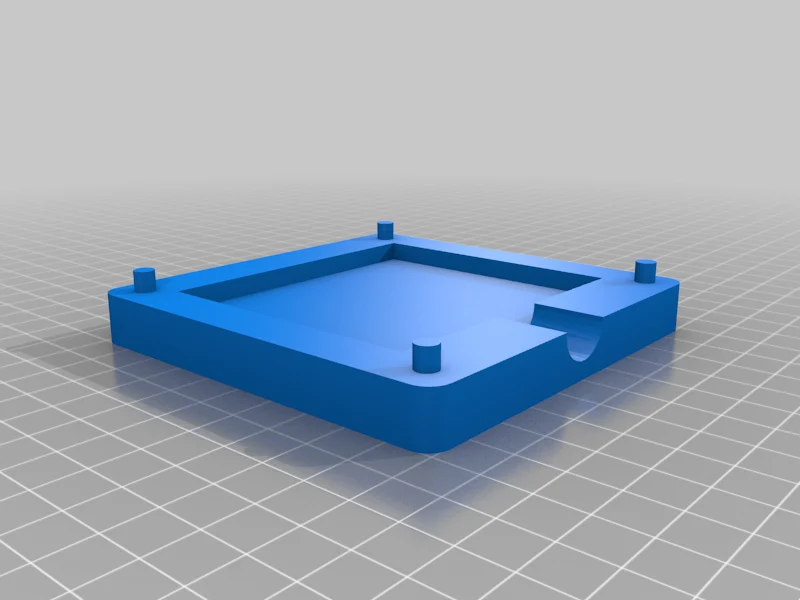
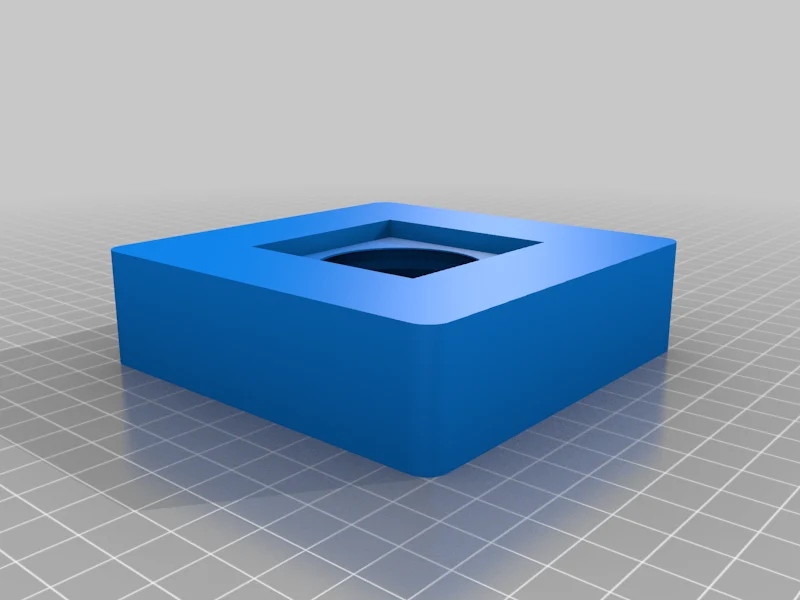
Теперь, когда все настроено, пришло время протестировать и собрать. Тестирование довольно простое: вы можете подключить его к USB-порту ПК или к блоку питания (просто проверьте выходное напряжение, рекомендуется 5 В). Сборка также довольно проста. Вставьте разъем в верхнюю половину основания. Пропустите USB-кабель через центральное отверстие в верхней половине основания. Кольцо Neopixel должно почти ровно лежать на разъеме. Верхняя половина основания должна скользить по нижней с помощью 4 штифтов по углам. Наконец сдвиньте цилиндр