Погодная станция на e-ink 10"
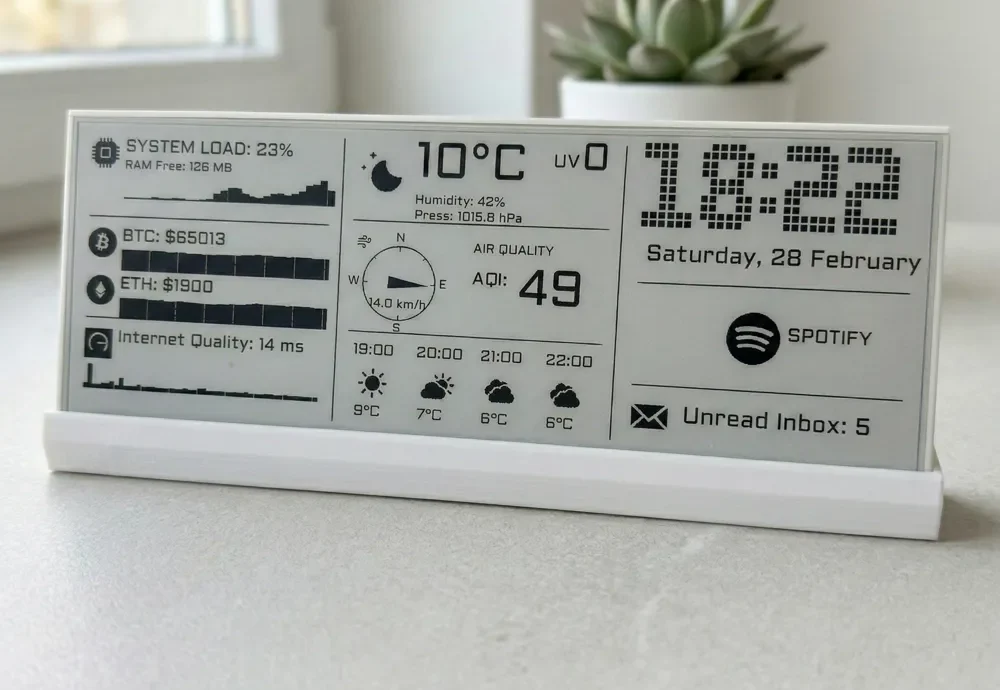
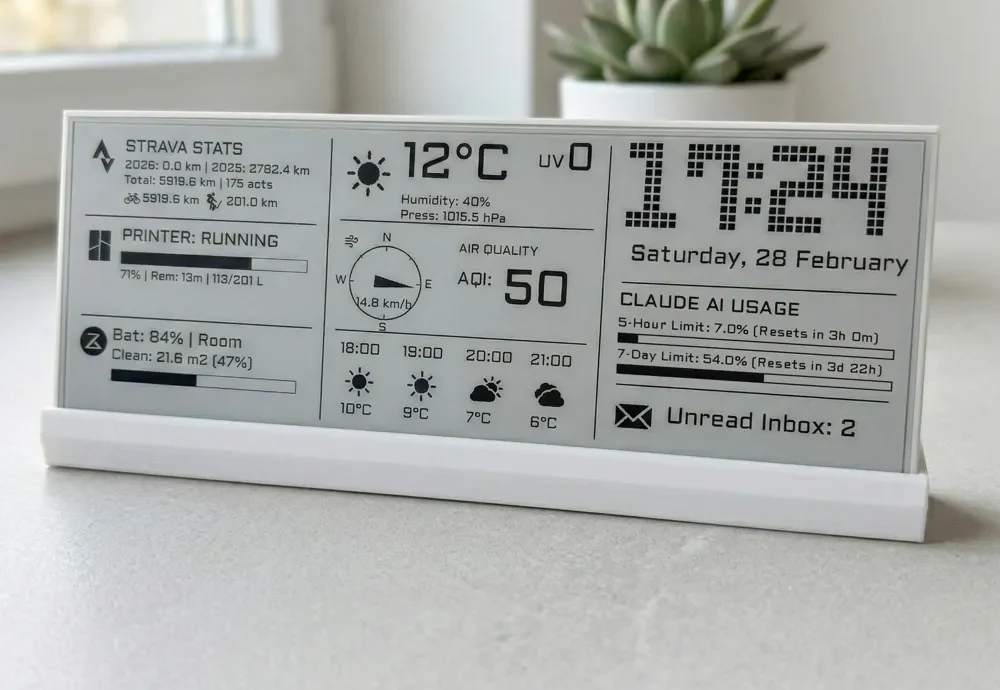
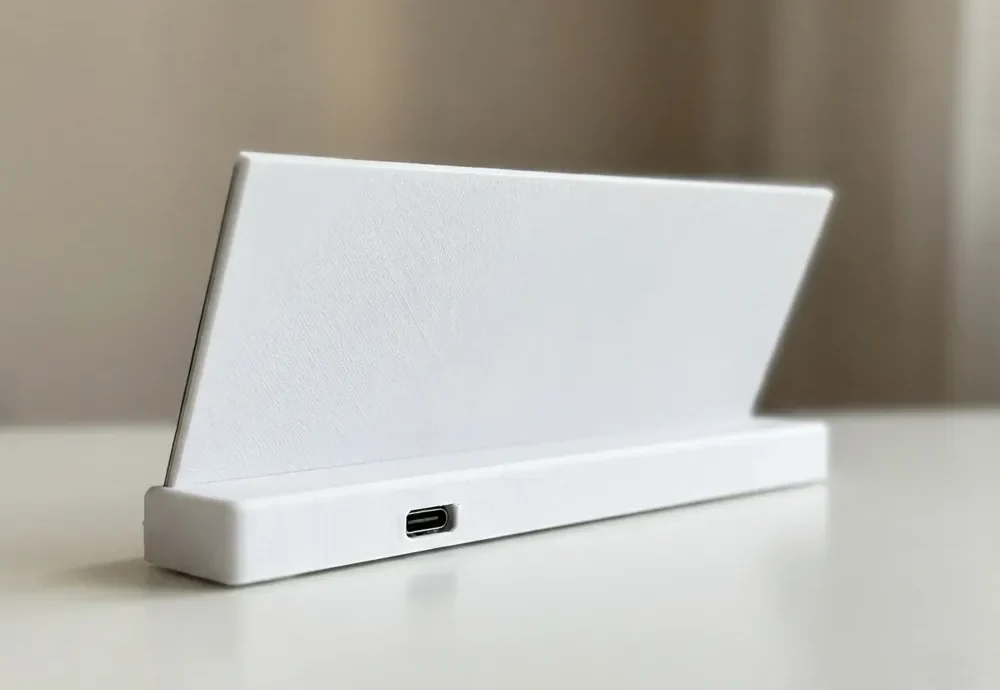
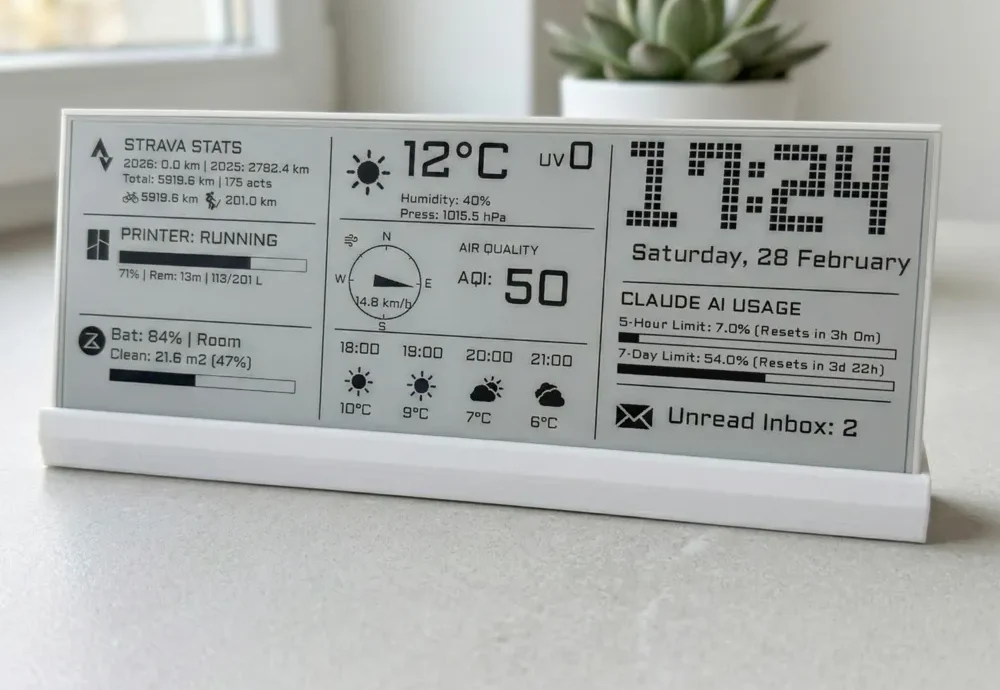
Это проект для моей приборной панели, в которой используется дисплей Waveshare 10,85 дюйма — один из самых больших из доступных на данный момент.
Я поставил перед собой цель создать красивый минималистичный корпус, который бы наилучшим образом подчеркнул достоинства дисплея.
Экран состоит из двух матриц, объединенных в один дисплей, с одним контроллером и единым интерфейсом (HAT) для подключения к Raspberry Pi. С точки зрения пользователя вы работаете с ним как с одним дисплеем — все остальное берет на себя драйвер.
В своей реализации я использую Raspberry Pi Zero 2W. Большой дисплей позволяет отображать сразу много полезной информации, а Pi Zero 2W служит легко программируемым «сердцем» приборной панели.
Одно из главных преимуществ этого дисплея и причина, по которой он идеально подходит для приборной панели — несмотря на то, что он только черно-белый — это поддержка частичной обновки. Это позволяет обновлять отдельные элементы на экране без необходимости перерисовывать весь дисплей. Обратите внимание, что большинство цветных дисплеев не поддерживают частичное обновление и не могут использоваться в качестве приборных панелей, требующих частого обновления экрана.
Я включил в проект исходные файлы SolidWorks, чтобы вы могли легко адаптировать этот дизайн под свои нужды.
Итак, вы напечатали на 3D-принтере красивый корпус для вашего дисплея e-ink и подключили Raspberry Pi, но не хотите программировать весь интерфейс с нуля?
==ОБНОВЛЕНИЕ 07.04.2026:==
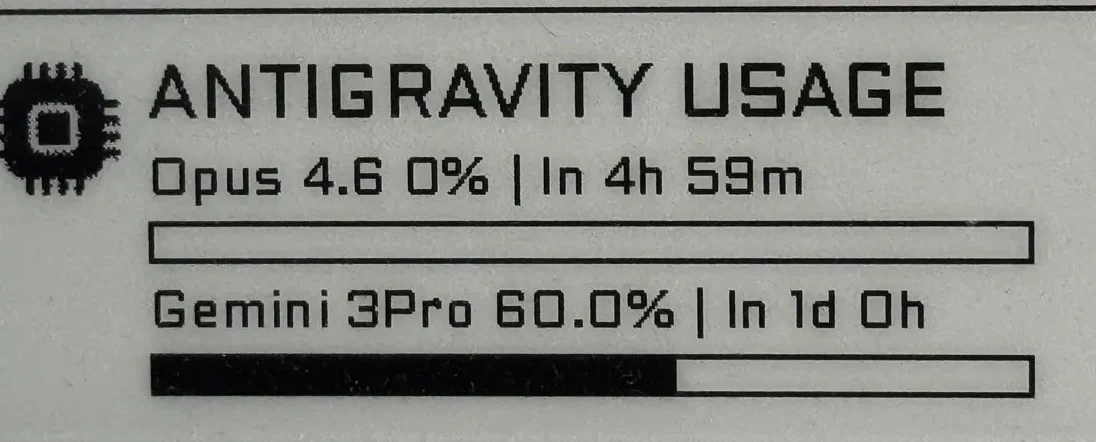
Добавлен новый полезный виджет: Данные об использовании Antigravity. Он отображает ваши данные об использовании Antigravity, включая
==ОБНОВЛЕНИЕ 11.03.2026:==
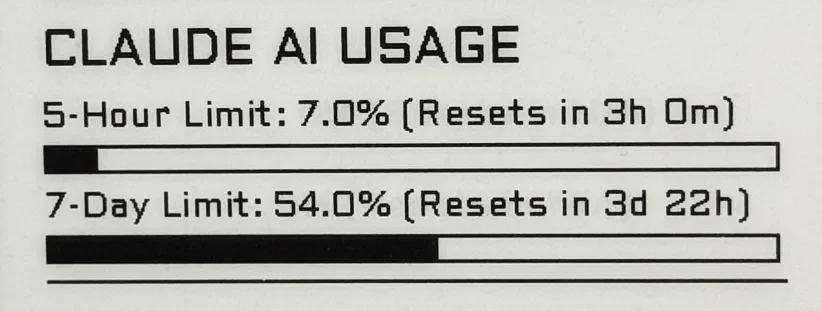
Добавлен новый полезный виджет: «Данные об использовании Claude Code». Он отображает информацию об использовании Claude Code, включая дневные и недельные лимиты, а также время следующего сброса лимита.
==ОБНОВЛЕНИЕ:==
Новый код для панели инструментов! С множеством полезных виджетов!
Чтобы вы могли сразу же начать использовать дисплей, я подготовил полностью автоматизированный скрипт для интеллектуальной панели управления, работающий по принципу «подключи и работай». Он разработан так, чтобы работать с минимальной настройкой.
Основные функции и виджеты:
Данные об использовании Antigravity: отображает данные об использовании Antigravity, показывая лимиты и время сброса лимитов.
Данные об использовании Claude Code: отображает данные об использовании Claude Code, показывая дневной лимит, недельный лимит и время сброса лимита.
Мониторинг Bambu Lab в реальном времени: отслеживайте свои активные 3D-печати с одного взгляда! Отображает текущий статус печати, процент выполнения, оставшееся время и текущий прогресс слоя прямо с вашего принтера.
Погода и окружающая среда: Точный 4-часовой прогноз, текущая температура, влажность, УФ-индекс и качество воздуха (AQI) с визуальными предупреждениями о высоком уровне загрязнения.
Интеграция со Strava: Следите за своими фитнес-достижениями с помощью данных об общем расстоянии, годовом количестве тренировок и подробной разбивке по велоспорту и пешим прогулкам.
Пылесос Roborock: Уровень заряда батареи в реальном времени, текущий статус и динамическая полоса прогресса, которая появляется во время активной уборки или мытья.
Spotify: Отображает текущий воспроизводимый трек, исполнителя и обложку альбома.
Gmail: Быстрый счетчик непрочитанных писем в почтовом ящике.
Полный код панели управления и руководство по установке можно найти здесь.
Хотите сначала протестировать оборудование?
Если вы только что собрали свой проект и хотите убедиться, что экраны работают правильно, прежде чем настраивать основную панель управления, я сохранил старый репозиторий с базовым тестовым скриптом. Он идеально подходит для быстрой проверки оборудования.
Компоненты:
— Raspberry Pi Zero 2 W
— 10,85-дюймовый дисплей e-Paper Waveshare с драйвером HAT
Руководство по сборке:
Предупреждение: Все работы с дисплеем следует выполнять с особой осторожностью. Корпус спроектирован так, чтобы дисплей входил в него точно, но без применения силы. Если вы чувствуете сопротивление или не можете легко вставить компонент, не прилагайте силу, так как это может повредить дисплей.
1. Отсоедините дисплей от платы HAT, если он уже подключен.
2. Вставьте дисплей в его гнездо.
3. Вставьте опору дисплея в паз за дисплеем. Убедитесь, что защелка дисплея находится вверху, чтобы обеспечить дополнительное давление и зафиксировать дисплей на месте.
4. С помощью горячего клея слегка закрепите защелку дисплея изнутри в местах с обозначенными вырезами. Вы также можете использовать небольшие кусочки прочной клейкой ленты. Цель состоит в том, чтобы предотвратить случайное выпадение защелки. Не используйте клей на основе цианоакрилата (суперклей), так как он может повредить дисплей.
5. Подключите плату HAT к Raspberry Pi, затем подсоедините интерфейсный кабель от дисплея.
6. Установите собранную плату в корпус.