Как печатать в режиме вазы

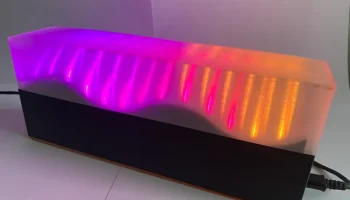
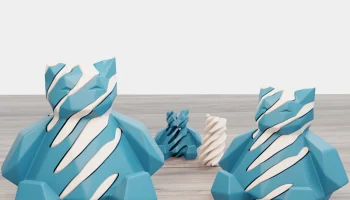
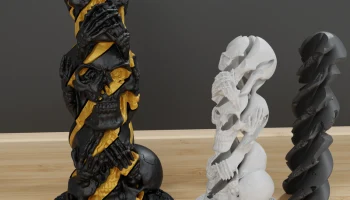
Ваш принтер просто прочертил идеальную спираль от основания до края, не останавливаясь ни разу — ни линий слоев, ни следов отвода, только одна гладкая непрерывная стенка. Это **режим вазы** в действии, и он скоро станет вашим основным методом создания декоративных принтов. Этим методом я напечатал более 300 ваз, абажуров и цветочных горшков. Результаты выглядят настолько профессионально, что друзья думают, что я купил их в модной гончарной мастерской. **Что такое 3D-печать в режиме вазы?** **В режиме вазы** (также называемом режимом спиральной вазы) объекты печатаются как единая непрерывная спиральная стена с полностью полой внутренней частью. Вместо того, чтобы строить слой за слоем, ваша печатающая головка движется по одной непрерывной восходящей спирали снизу вверх. Вот как это работает: пока сопло обводит периметр вашей модели, ось Z постепенно поднимается. Вы по��учаете одну плавную линию, идущую вверх по спирали — никаких отводов, никаких швов слоев, никаких перемещений по пустому пространству. Эта технология обеспечивает: — **Одинарную толщину стенок** (обычно 0,4 мм со стандартными соплами) — **Полую внутреннюю часть** с использованием на 70-80 % меньше нити — **Бесшовную поверхность** с линиями нулевого слоя — **Прозрачные стенки** идеально подходят для световых эффектов — **Молниеносную печать** завершающую обработку в 2-3 раза быстрее, чем сплошные модели Все основные слайсеры поддерживают эту функцию. Cura называет это «Спиральным внешним контуром», PrusaSlicer использует «Спиральную вазу», а OrcaSlicer называет это «Спиральным режимом». **Выбор подходящей модели для одностенной печати** Не каждый файл STL работает в режиме вазы. Вам нужны модели, разработанные с учетом определенных правил геометрии, или вы будете наблюдать, как ваш принтер печатает дорогие пластиковые спагетти. **Идеальные варианты режима вазы** **Модели с одним контуро��** работают лучше всего. Поперечное сечение должно показывать один непрерывный периметр на каждой высоте — без дыр, мостов и выступов, которые загибаются сами на себя. Идеальные конструкции включают в себя: — **Традиционные вазы** с плавными плавными изгибами — **Цилиндрические горшки** без внутренних элементов — **Простые абажуры** с постепенным сужением — **Чашки для питья** (хотя они небезопасны для пищевых продуктов из-за одинарных стенок) — **Декоративные чаши** со скошенными наружу сторонами Я напечатал сотни спиральных ваз Роберта Куо с сайта Thingiverse — они созданы специально для режиме вазы и всегда получается идеально. **Модели, которые не подойдут** Полностью пропустите эти конструкции: — **Многостенные объекты** с внутренними полостями — **Модели со свесами**, которые загибаются внутрь — **Дизайны с отверстиями** или вырезами в стенах — **Острые геометрические формы** с резкими изменениями направления — **Модели с отдельными частями** или плавающими элементами Перед нарезкой проверьте поперечное сечение модели на разной высоте. Если вы видите несколько контуров или сложную внутреннюю геометрию, сохраните нить и найдите другой дизайн. **Основные настройки слайсера в режиме «Ваза»** Правильные настройки определяют разницу между плавным успехом и серьезным провалом. Вот моя проверенная формула после сотен отпечатков в режиме вазы. **Настройки спирал�� Cura** В Cura вы найдете «Спирализацию внешнего контура» в разделе «Специальные режимы». Но не просто устанавливайте флажок — следующие вспомогательные настройки имеют значение: **Настройки слоя:** — **Высота слоя:** 0,3 мм (оптимальная зона для скорости и качества) — **Высота начального слоя:** 0,2 мм — **Ширина линии:** 0,4 мм (соответствует диаметру сопла) **Настройки корпуса:** — **Толщина стенки:** 0,4 мм (только с одной стенкой) — **Верх/низ толщина:** 0 мм (полая внутренняя часть) — **Плотность заполнения:** 0% (полностью полая) **Настройки скорости печати:** — **Скорость печати:** 60 мм/с — **Скорость начального слоя:** 30 мм/с — **Скорость перемещения:** 120 мм/с (хотя перемещение минимальное) **Спиральная конфигурация вазы PrusaSlicer** «Спираль» PrusaSlicer «ваза» находится в разделе «Настройки печати» > «Слои и периметры». Включите его, затем настройте следующие параметры: **Настройки периметра:** — **Периметры:** 1 (принудительно в режиме спирали) — **Нижние сплошные слои:** 3-5 слоев — **Верхние сплошные слои:** 0 слоев **Настройки скорости:** — **Скорость по периметру:** 60 мм/с — **Скорость первого слоя:** 50 % (эффективная 30 мм/с) — **Внешний периметр скорость:** 50 мм/с всегда