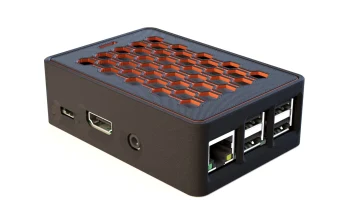
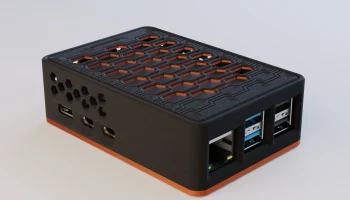
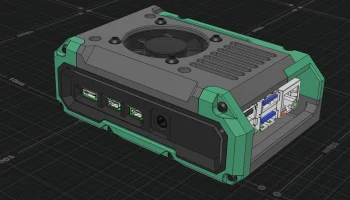
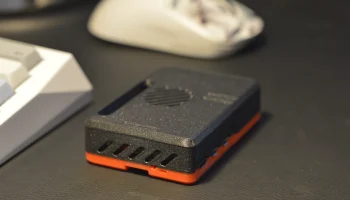
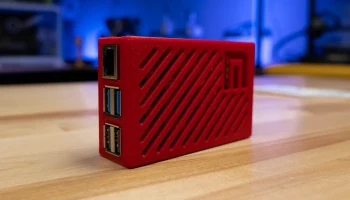
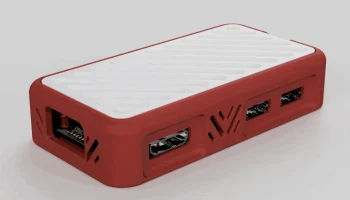
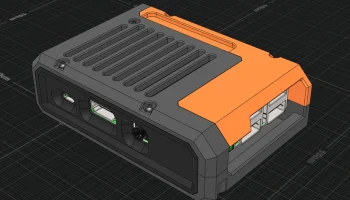
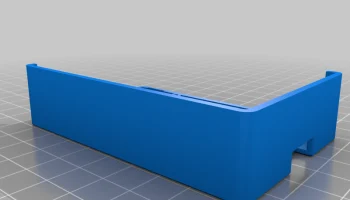
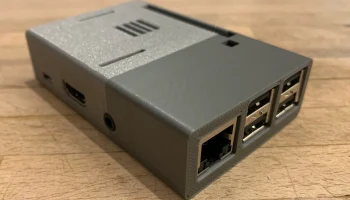
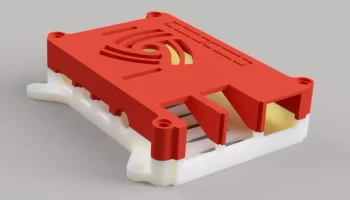
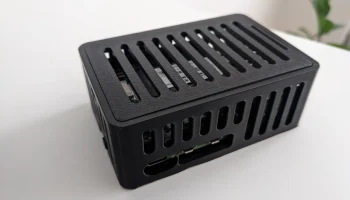
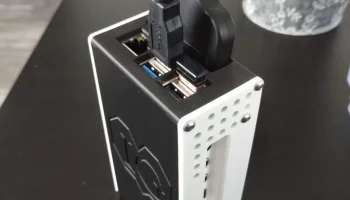
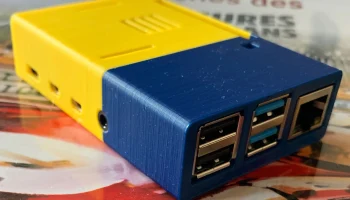
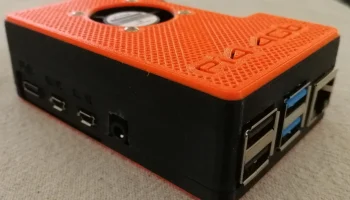
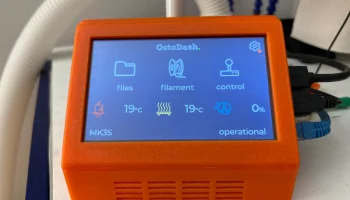
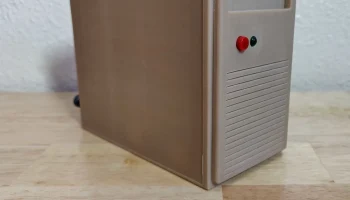
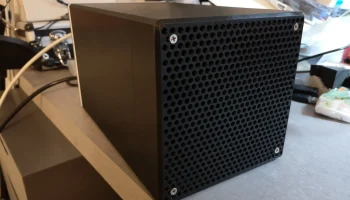
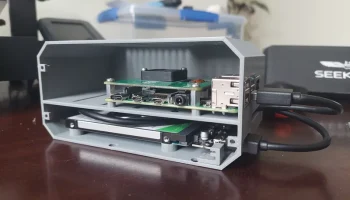
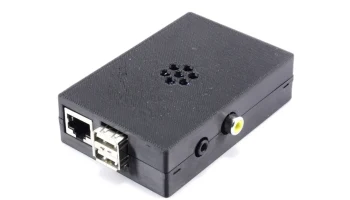
Корпус Prusa i3 MK3s Raspberry Pi со встроенным блоком п...


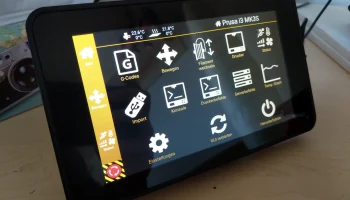
Одной из первых вещей, которые я добавил в свой Prusa i3, был работающий Raspberry Pi 3B+ превосходная платформа OctoPrint, обеспечивающая дистанционное управление по Wi-Fi и мониторинг печати с помощью веб-камеры — необходимость для любого 3D-принтера.
Тем не менее, мне нужно было полностью инт��грированное решение, которое могло бы включать в себя Raspberry Pi и его блок питания с выключателем, и было бы подключено к блоку питания Prusa i3 MK3S на 24 В, чтобы оно выглядело так, как будто оно было частью оригинальной конструкции, а не просто крепилось болтами, без дополнительных кабелей и источника питания, тянущихся по рабочему столу.
У меня также есть Prusa MMU2 и «Светодиодная световая панель MMU2» от Sethbon, поэтому корпус был разработан так, чтобы подходить к ним и обеспечивать встроенный выключатель питания и канал для проводки света, а также дополнительный кабельный зажим, который помо��ает управлять жгутом проводов к MMU.
Этот дизайн создан с нуля (включая файлы Solidworks Part и модели STEP), но вдохновлен проектами agarajag и hackoholic на Thingiverse, которые я распечатал и использовал в течение нескольких месяцев до этого случая.
Вам понадобится:
Помимо печати файлов дизайна, вам также понадобится следующее…
(Примечание: ссылки относятся к деталям, которые я купил, и приведены только в качестве примера — я пытался использовать детали, которые можно легко получить от различных поставщиков).
Различные винты и гайки с шестигранной головкой M3 (количество и размеры см. на чертеже: 4 винта 35 мм, 2 винта 20 мм, 1 винт 15 мм, 4 винта 10 мм, 8 гаек)
1 x Raspberry Pi 3B+ (конструкция поддерживает дополнительный модуль камеры и прокладку плоского гибкого кабеля)
1 регулируемый модуль питания постоянного тока, вход 24 В, выход 5 В (10 А)
2 кулисных переключателя включения-выключения (управление питанием и освещением)
3-/4-проводная клеммная колодка 3A (опция)
Различные электрические провода и обжимки по мере необходимости (красные/черные и т. д.)
40-контактный разъем с шагом 0,1 дюйма для J8 на Raspberry Pi (опционально — я припаял провода к паяным соединениям на задней части разъема платы).
Плюс...
1 USB-кабель длиной 15 см (от Pi до Prusa)
Веб-камера Raspbery Pi и плоский гибкий кабель той длины, которая соответствует креплению вашей камеры.
Сборка:
Обе половинки корпуса я распечатал в PETG, но PLA тоже подойдет.
Вставив переключатели в основание корпуса, пропустите красный и черный провода питания (обрезанные так, чтобы их длина была достаточной для подключения к основным клеммам источника питания 24 В) вверх в корпус через внутренний канал в главном монтажном выступе.
Я подключил верхний переключатель для включения-выключения питания 24 В, идущего к модулю питания 5 В в корпусе, а нижний переключатель для включения-выключения питания, идущего ко всем индикаторам, включенным и вокруг принтера.
Если у вас есть превосходная конструкция «Light Bar» от Sethbon (см. ссылку выше), то питание к ней можно подават�� из корпуса и вверх по внутреннему каналу.
Я приложил несколько фотографий моей внутренней проводки, и вы можете видеть, что при необходимости есть место для нескольких клеммных колодок на 3 А (установленных под разъемами Ethernet/USB Raspberry Pi).
На этом этапе, перед подключением Raspberry Pi, я подключил регулируемый источник питания постоянного тока и установил на его выходе напряжение 5 В, проверив это с помощью вольтметра. Затем я припаял выходные провода 5 В к задней части платы Raspberry Pi к контактам 2 и 6 J8 (см. прилагаемые фотографии и схемы).
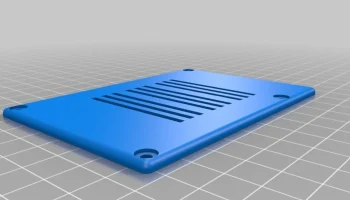
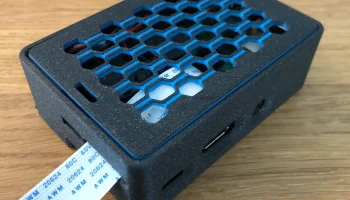
В крышке есть прорезь, позволяющая вводить плоский кабель веб-камеры Raspberry Pi и сгибать его под углом 45 градусов через различные другие внутренние прорези, чтобы удерживать его на месте перед подключением к модулю Pi.
И кабель веб-камеры, и кабели питания можно проложить вниз или за основным корпусом электроники Prusa — если внимательно присмотреться, это можно увид��ть на одной из фотографий.
Если у вас Prusa MMU, входящий в комплект кабельный зажим можно прикрепить к вертикальной пластине после корпуса, чтобы аккуратно удерживать кабельный жгут MMU на месте в вертикальном положении.
Распечатать