Стеклоочиститель объектива DiA
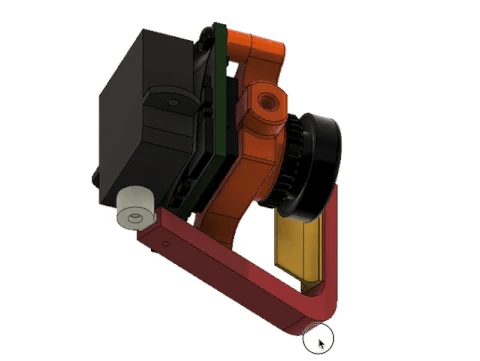
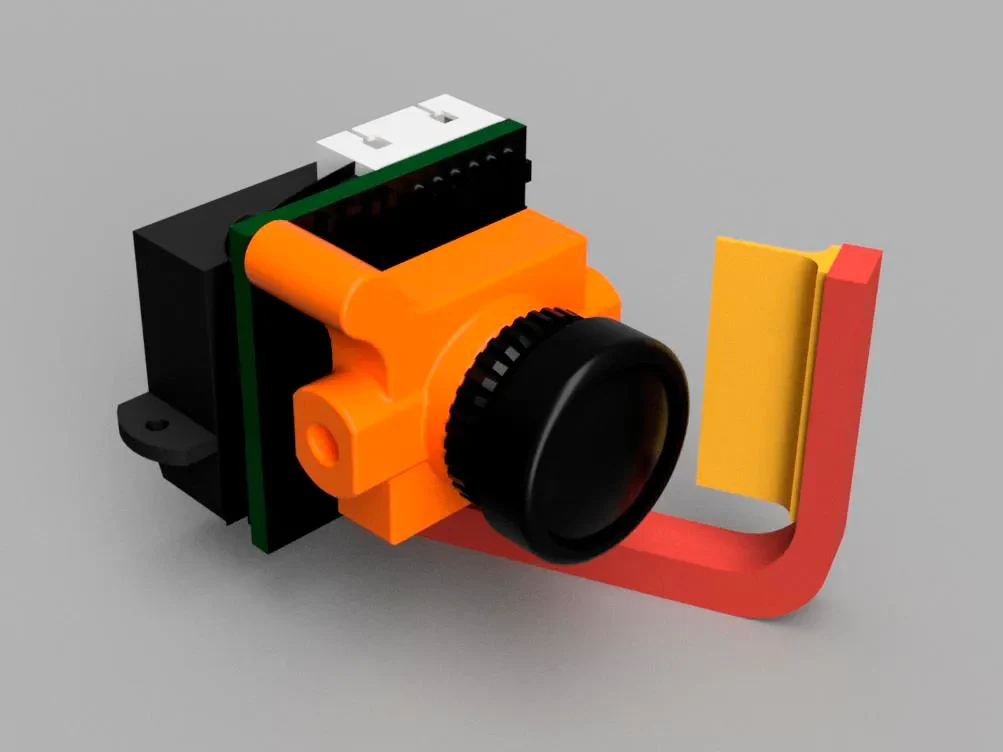
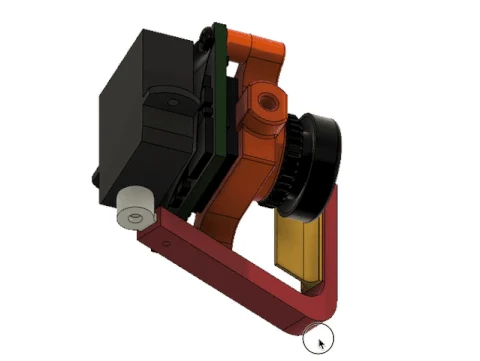
Был анекдот про дворники для FPV камеры. Я услышал это, и мои мозги начали тикать.
Нет никаких ограничений для полетов на наших квадроциклах, крыльях и самолете под дождем. Это ограничение просто в чьей-то голове. Просто используйте подходящее защитное покрытие и отправьте его. В Финляндии мы летаем круглый год, независимо от того, идет ли солнце, дождь или снег. Я считаю, что многие другие люди разделяют такое же отношение.
Так это шутка или нет, полезная или нет? Это ваше решение.
Вот проект с открытым исходным кодом, позволяющий каждому создать простую систему очистки для камеры fpv. Или что хочешь :D
Вот исходный файл для Fusion360, поэтому вы можете изменить его для своих нужд. Не забудьте создать ремикс на Thingiverse и похвалите меня за вдохновение.
Здесь вы также найдете руководство по настройке Betaflight для использования сервопривода стеклоочистителя. И конфигурации вашего радио OpenTX с помощью сценария LUA.
Большое спасибо Яри Канкаре за потрясающий сценарий Wiper! Посетите его профиль в Instagram @meatg_fpv!
Наслаждайтесь и делитесь своим творением здесь и в Instagram@dialeksi или где бы вы ни находились!
Распечатать инструкции
Категория: Руководство по сборке радиоуправляемых транспортных средств
Перед печатью
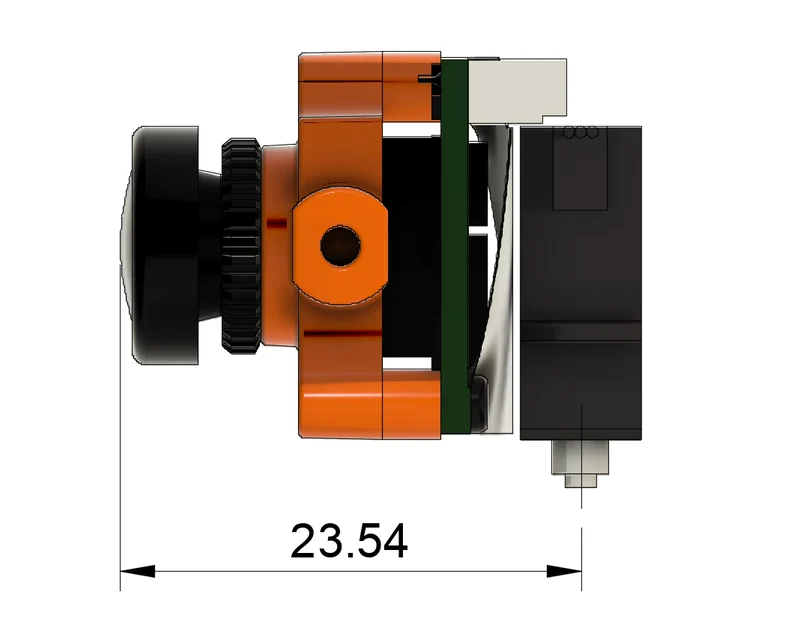
Сначала возьмите микросервопривод весом 1,7 г и прикрепите его к задней части камеры с помощью двустороннего скотча. Убедитесь, что вал сервопривода находится ближе к центру камеры.
Затем измерьте расстояние между центром вала и передней линзой.
Если готового кронштейна для вашей камеры здесь нет, то вы можете сгенерировать его в САПР Fusion360. Здесь находится файл OpenDiA Lens Wiper.f3d.
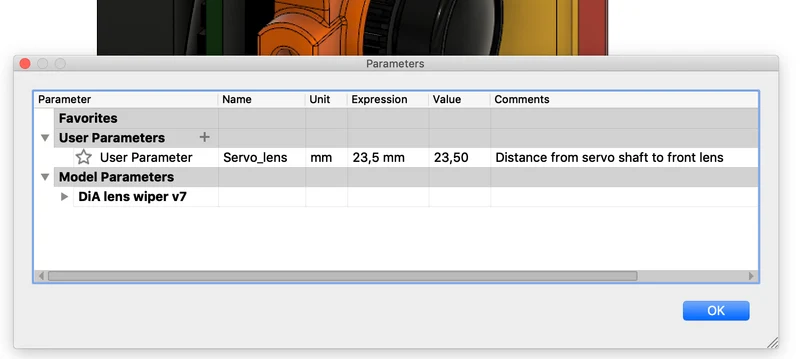
Используйте измеренный размер и установите его, изменив параметр Servo_lens. Он автоматически восстановит часть рычага стеклоочистителя.
Экспортируйте измененную руку в формате STL. Сделайте ремикс на Thingiverse или пришлите его мне, чтобы я мог сохранить список всего готового оружия, доступного здесь.
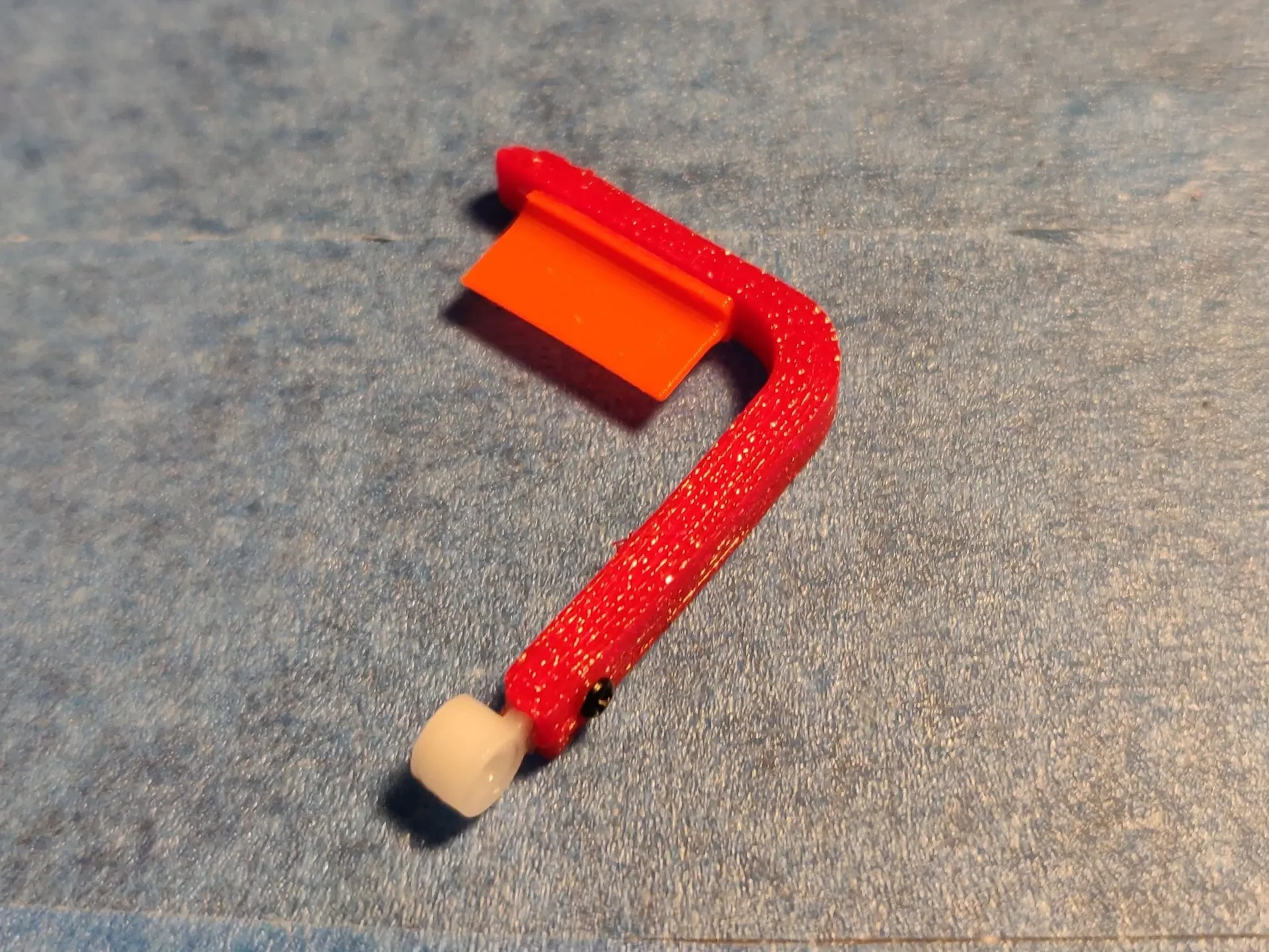
Распечатайте руку и резиновое лезвие. Резиновая часть лезвия длинная из-за сложной структуры сверхгибкой нити. Так что можно просто отрезать от него самую чистую часть.
Печать
Я рекомендую печатать рычаг стеклоочистителя менее хрупкой нитью, такой как Armadillo 75D TPU, PETG или нейлон. Вы можете попробовать протестировать и с другим материалом :)
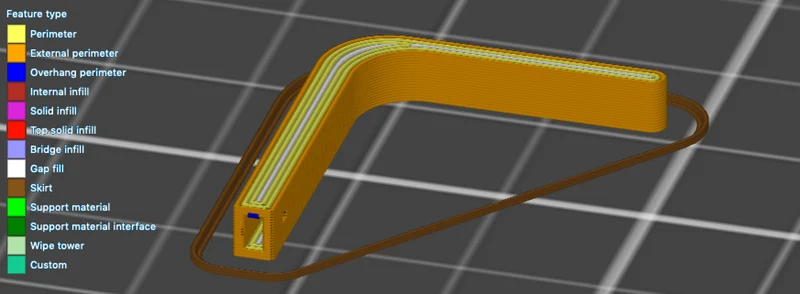
Положите руку в слайсер на бок и заполните ее только по периметру.
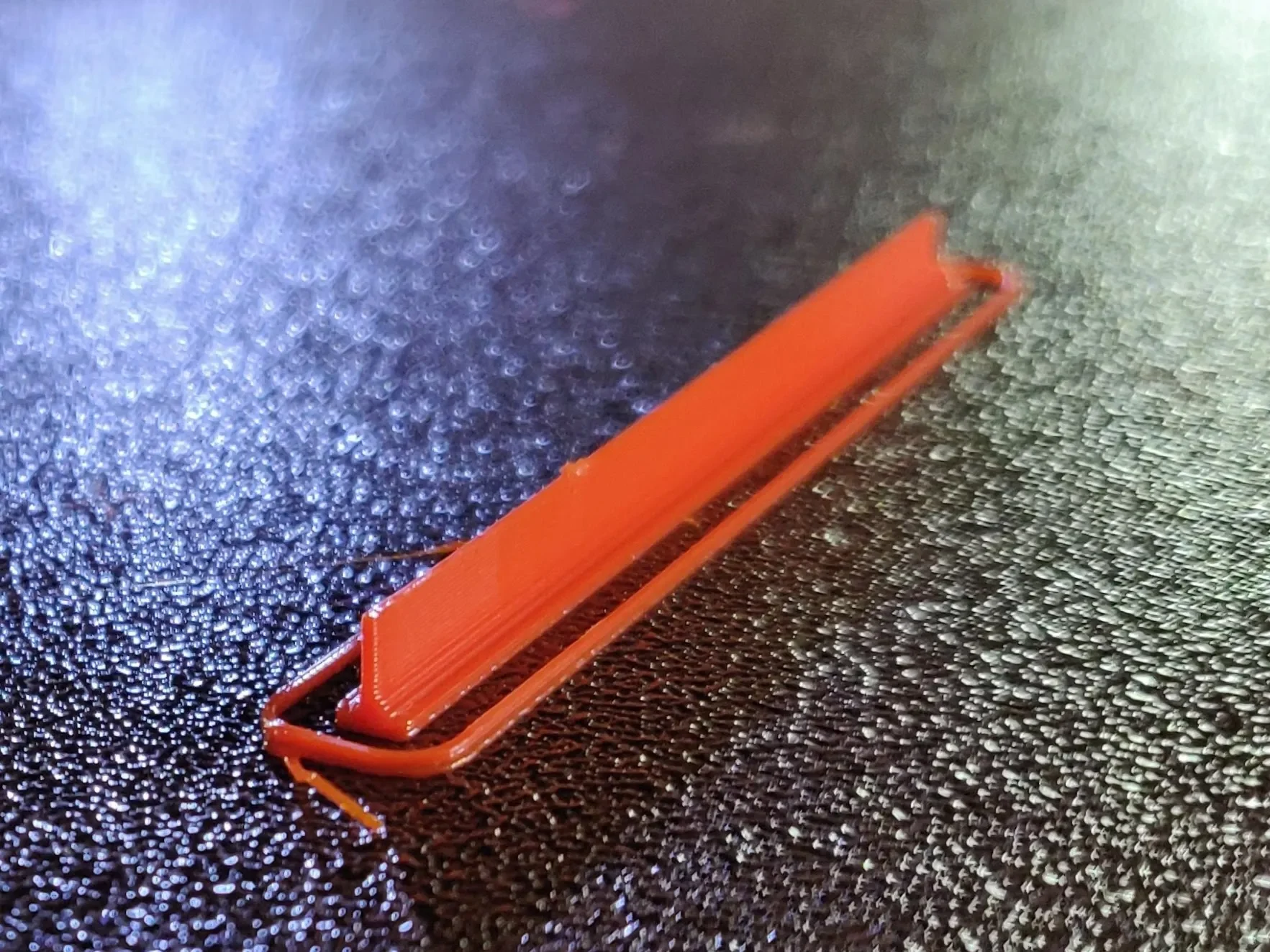
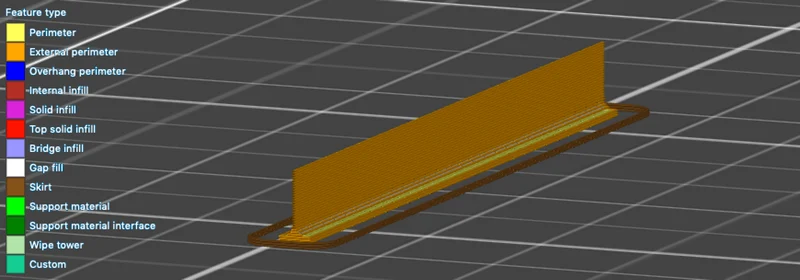
Напечатайте резиновую часть щетки стеклоочистителя очень мягким материалом, например Ninjaflex 85A, ТПУ. Положите резину в ломтерез обратной стороной, лезвием вверх.
Сборка
Отрежьте самую чистую часть резинового лезвия и приклейте ее к руке. Вы можете использовать клей Loctite или аналогичный клей на основе цианакрилата.
Наденьте рычаг стеклоочистителя на короткий одноручный рычаг сервопривода, который поставляется с сервоприводом 1,7g. Зафиксируйте небольшим винтом или проволокой.
Установите собранный рычаг стеклоочистителя на сервопривод, но пока не фиксируйте его. Убедитесь, что стеклоочиститель по умолчанию находится в нужном месте и движется в правильном направлении. Зафиксируйте его винтом в качестве последней детали.
Конфигурация
Если вы используете Betaflight или подобный контроллер полета. Убедитесь, что у вас есть запасной ШИМ-выход для сервопривода. Ознакомьтесь с руководством по директивам в моем предыдущем проекте DiA Компак��ная система наклонной камеры.
Или вы просто можете подключить его к запасному ШИМ-выходу ресивера.
Загрузите сценарий микшера Wiper.lua с сайта MeatG на Github. Сохраните этот файл в папке SD карты/SCRIPTS/MIXES/ радиоприемника.
Затем в настройках вашей модели вы можете установить те настройки, которые я использовал. Вы можете выбрать, какие наборы вам подходят лучше всего:
Перейдите на вкладку «Пользовательские скрипты».
Нажмите на первый LUA1.
Скрипт: выберите Wiper из списка
Название: WiperSl (медленный стеклоочиститель)
Скорость: 5 (чем больше, тем медленнее)
Задержка: 30 (больше и дольше)
Посмотрите результаты Wipe в реальном времени, чтобы узнать результат.
Вернуться к списку сценариев
Создать второй LUA2
Название: WiperFa (Випер Фаст)
Скорость: 5
Задержка: 7
Перейдите на вкладку «Входы»
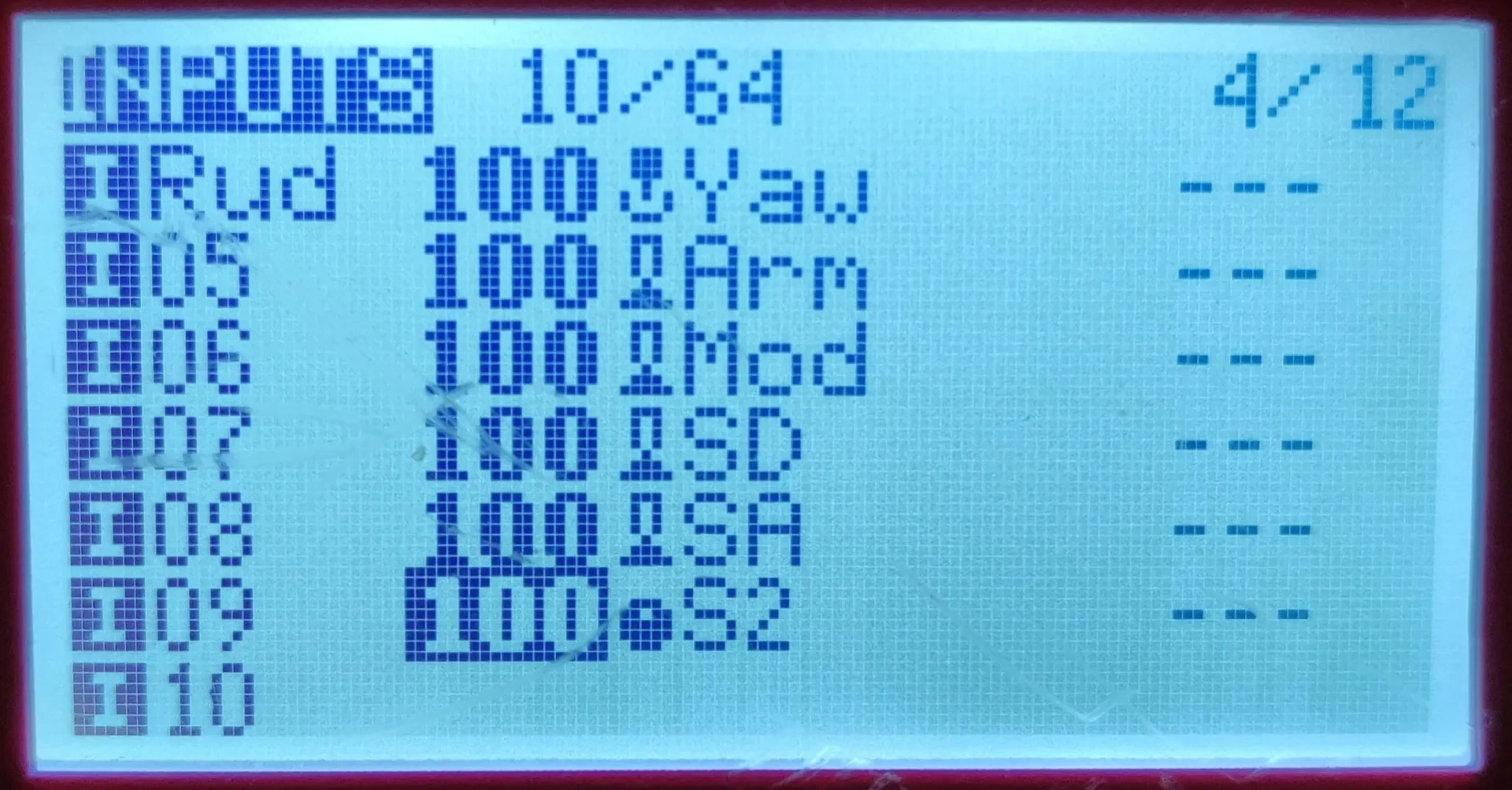
Добавьте новый вход, у меня I09. Используйте ручку или ползунок в качестве источника, у меня S2.
Перейдите на вкладку «Микшер»
Д��бавить новое в выбранный канал, мой CH9
Название микса: Wiper
Источник: созданный ввод, мой I09.
Вы можете изменить направление движения руки, инвертировав вес со 100 на -100.
Вернуться к списку микшеров
Вставить после создания микшера
Название микса: Медленный
Источник: LUA 1 WipeSl
Вы можете изменить движение
![Зажим для кабеля с гвоздями [ассортимент 3-12 мм]](/upload/015/u1522/5/6/5b54660b.webp "Зажим для кабеля с гвоздями [ассортимент 3-12 мм]")